
Como configurar um grupo de usuário?
O Grupo de Usuários permite organizar e controlar os acessos dos usuários dentro do sistema da Apresenta.me. Por meio dessa configuração, é possível definir quais módulos, telas e funcionalidades cada grupo poderá visualizar ou utilizar, garantindo maior segurança e uma gestão mais adequada das permissões da equipe
1. Acessar a listagem dos Grupos
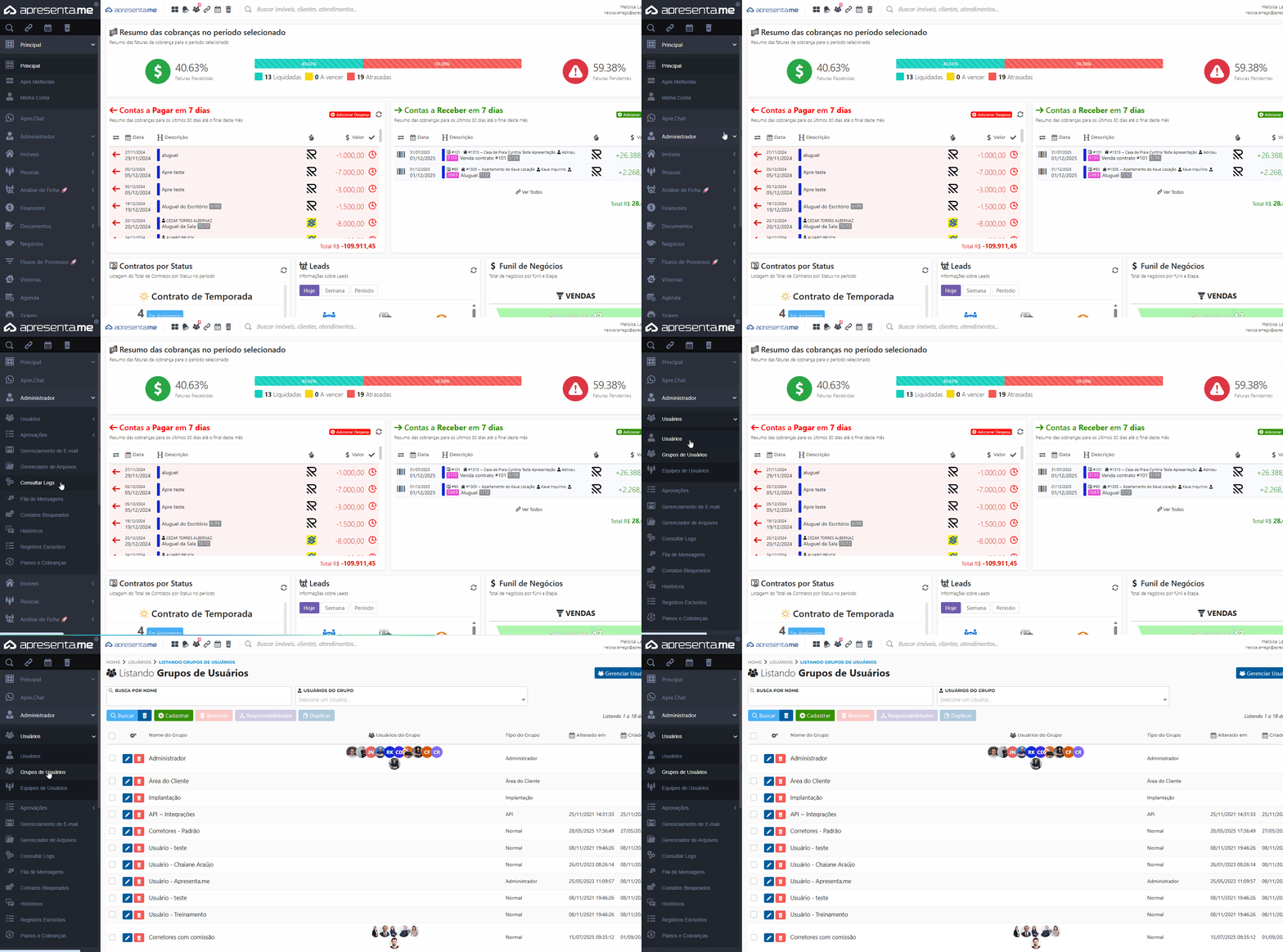
Rotina: Administrador > Usuários > Grupo de Usuários
2. Consultar os grupos cadastrados
Os grupos identificados como “Padrão” são criados automaticamente pelo sistema e não podem ser editados ou ter suas permissões alteradas.
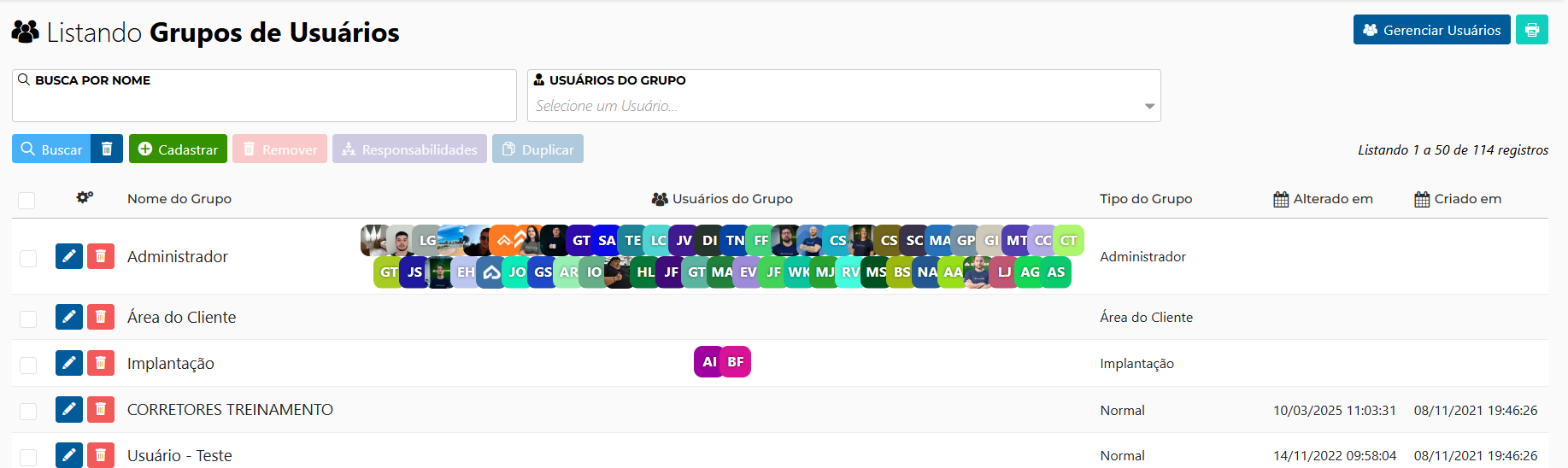
Nesta tela iram aparecer todos os grupos de usuário cadastrados e seus respectivos usuário, nele você pode editar permissões, migrar responsabilidades, duplicar ou até mesmo cadastrar um novo grupo se assim desejar.
3. Criando um novo grupo de usuário no sistema
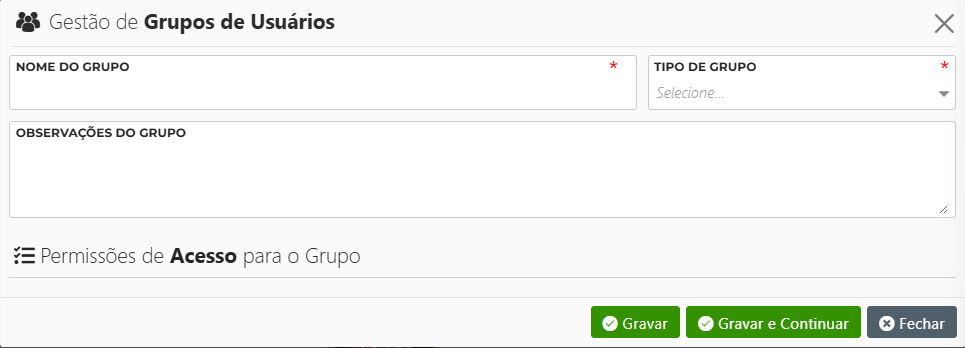
- Nome do grupo: identificação utilizada para definir a qual grupo o usuário pertence.
- Tipo de grupo:
- Normal: Recomendado para funcionários e corretores que devem ter acessos limitados ao sistema;
- Administrador: Acesso Geral;
- API: Grupo utilizado exclusivamente para integrações técnicas. Permite criar usuários que não acessam o sistema manualmente, mas sim por meio de sistemas externos, com controle específico de permissões via API.
- Observações do grupo: campo destinado ao registro de informações adicionais sobre o grupo.
4. Definir permissões
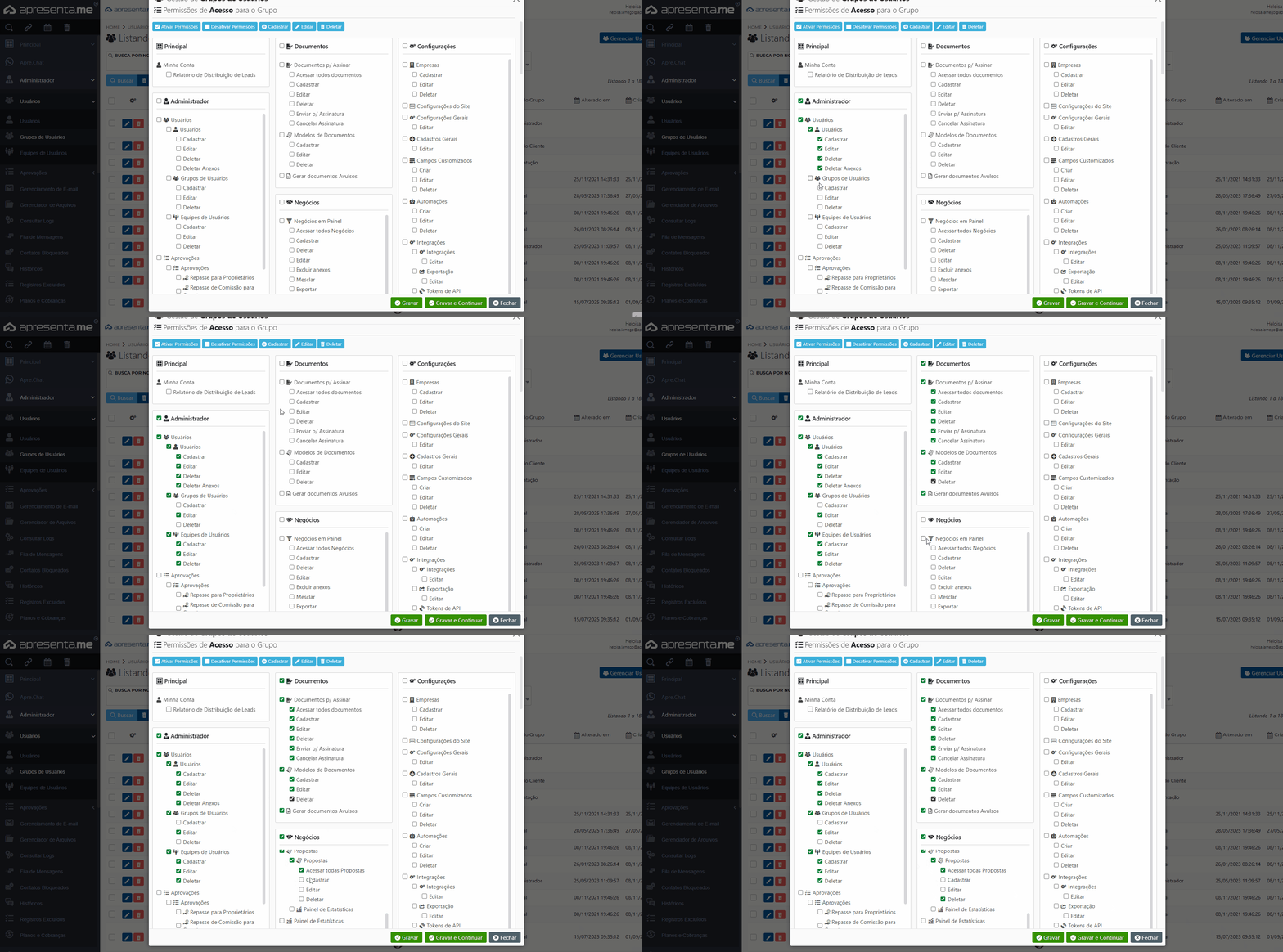
Ao selecionar o tipo de grupo como Normal ou API, serão exibidas as opções de acesso disponíveis, aonde você deve definir oque aquele grupo vai poder alterar ou não.
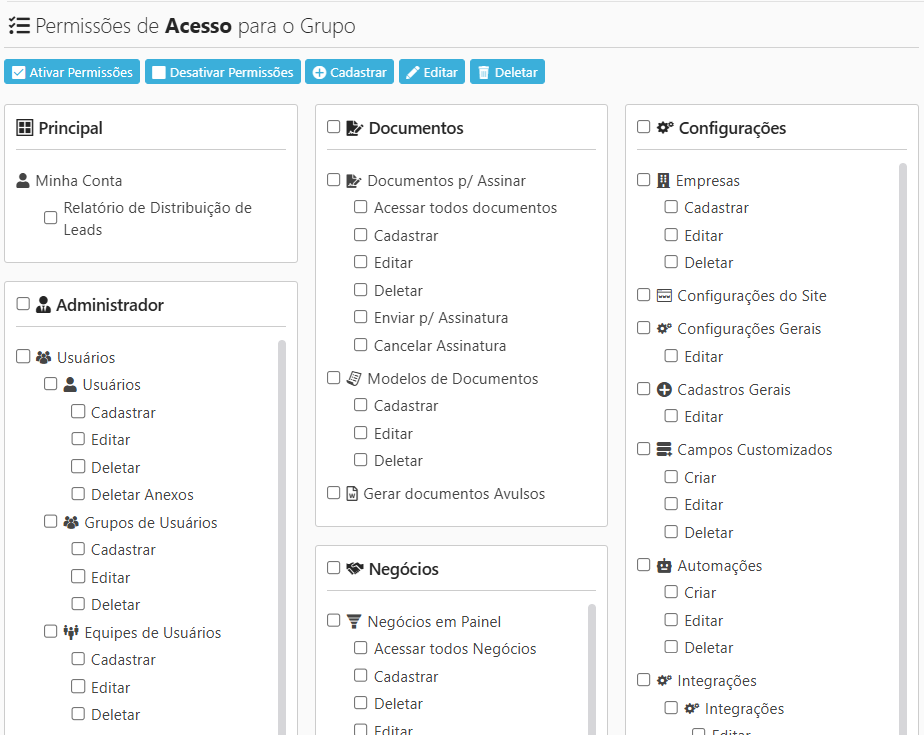
Botões de seleção rápida:
- Ativar Permissões: seleciona todas as permissões
- Desativar Permissões: remove todas as permissões
- Cadastrar: seleciona permissões de criação
- Editar: seleciona permissões de edição
- Deletar: seleciona permissões de exclusão
Para liberar o acesso, basta marcar as permissões desejadas.
5. Consigo transferir responsabilidade de um grupo para outro pelo sistema?
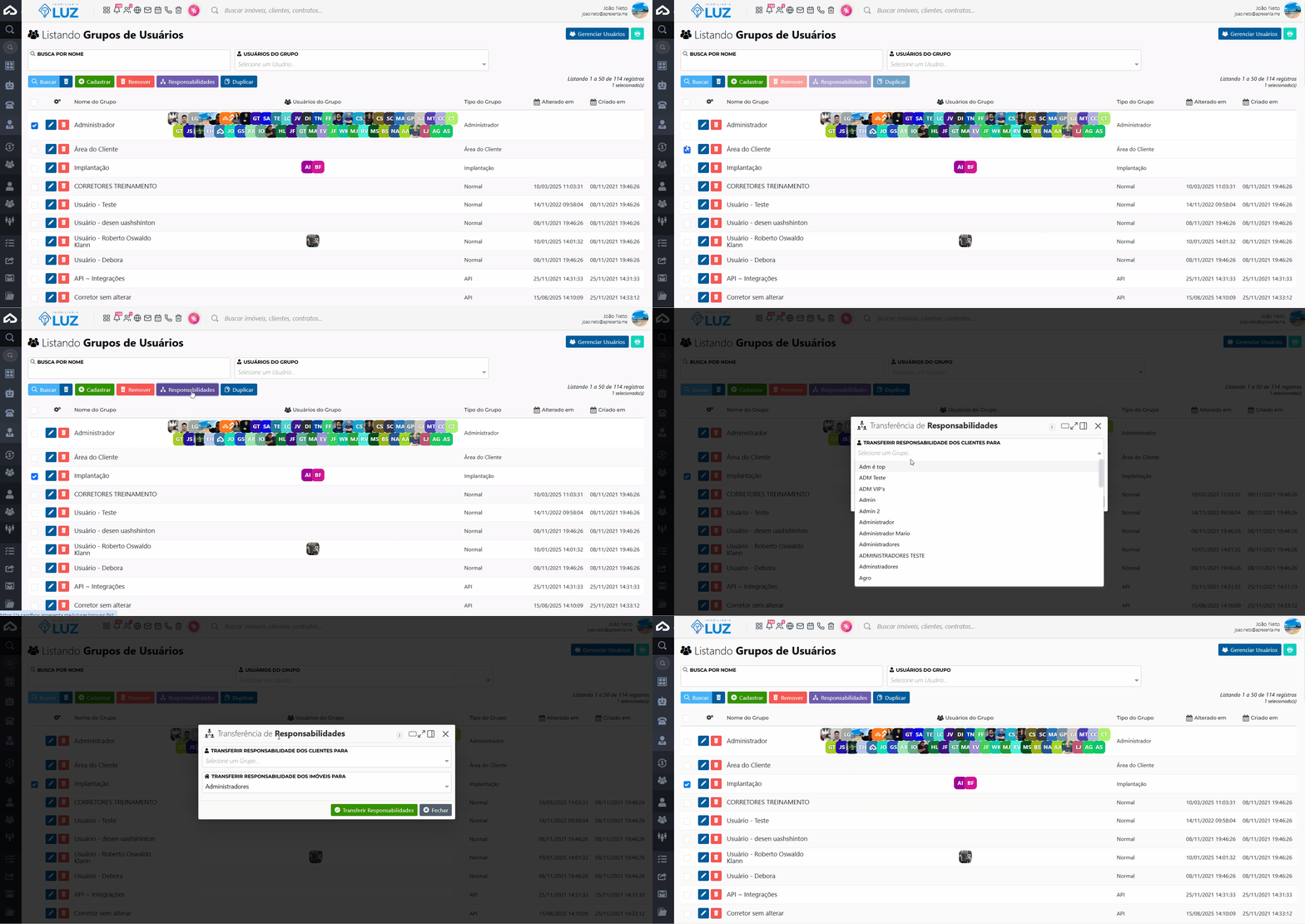
Sim, é possível transferir as responsabilidades de um grupo para outro. Para isso, selecione o grupo desejado e clique na opção Responsabilidades. Em seguida, conforme demonstrado na imagem abaixo, o sistema exibirá duas opções de seleção: o grupo de origem, cujas responsabilidades serão transferidas, e o grupo de destino, que passará a receber essas responsabilidades.
6. Perguntas frequentes
➜ Por que não consigo editar um grupo de usuários?
Verifique se o grupo está identificado como Padrão. Esses grupos são criados automaticamente pelo sistema e não permitem alterações em suas informações ou permissões.
➜ Como definir quais módulos o usuário poderá acessar?
As permissões devem ser configuradas no grupo ao qual o usuário está vinculado. Basta editar o grupo e marcar os módulos, telas e ações que deverão ser liberados.
➜ Por que o usuário possui permissão, mas não consegue visualizar determinadas informações?
Algumas funcionalidades dependem de acessos complementares. Nesse caso, verifique se o grupo também possui as permissões relacionadas a empresas, módulos ou registros necessários para exibir as informações.
➜ Como vincular um usuário ao grupo criado?
Acesse Administrador > Usuários > Usuários, edite o usuário desejado, selecione o grupo no campo Grupo do Usuário e salve o cadastro.
Para garantir o funcionamento correto das permissões, é importante considerar a relação entre os módulos do sistema. Algumas funcionalidades dependem de acessos adicionais.
Por exemplo: para acessar o módulo Financeiro e gerenciar carteiras, também é necessário ter permissão de acesso às empresas correspondentes. Sem essa configuração, os dados podem não ser exibidos corretamente.