
Cadastros de Usuários.
Como funciona os cadastros de usuários no Apresenta.me
O cadastro de usuários dentro do sistema Apresenta.me é bem simplificado, para facilitar a gestão diária dentro da imobiliária ao criar novos usuários para acesso no sistema.
Rotina: Administrador > Usuários > Usuários
Os campos que possuírem * são obrigatórios.
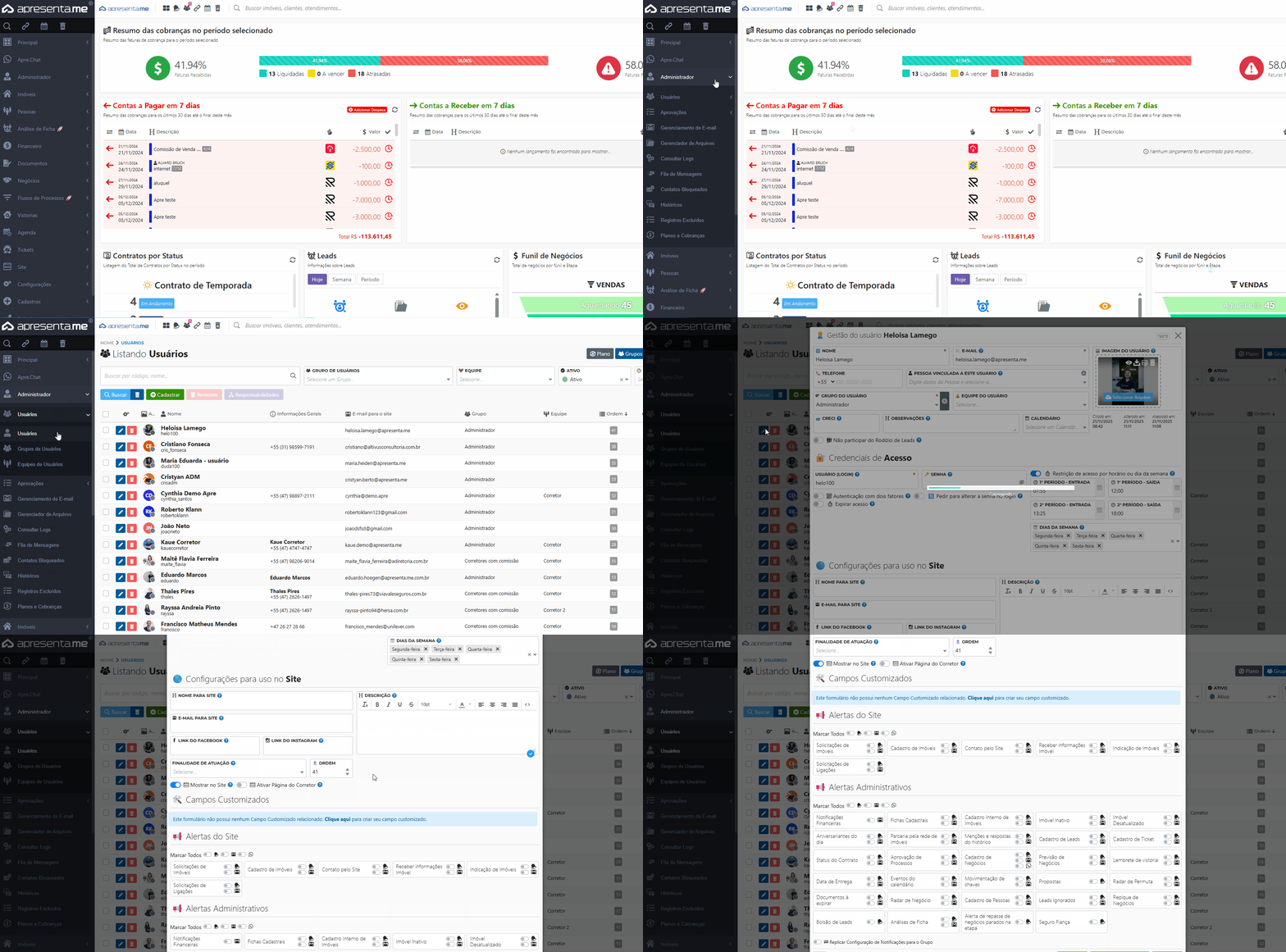
Passo a passo:
1 - Acessar
Acessar a listagem de usuários seguindo o caminho: Administrador > Usuários > Usuários
2 - Cadastrar ou editar
Para cadastrar um novo usuário é necessário clicar no botão de "cadastrar", porém, para editar um usuário é preciso clicar no botão com símbolo de lápis para editar o usuário desejado.
3 - Preencher os campos necessários:
- Nome: Nome completo do usuário;
- E-mail: E-mail utilizado para a recuperação de senha;
- Telefone: Contato profissional, para recebimento de leads e vínculo com o site, caso o usuário seja também um proprietário, o telefone que ficará vinculado ao imóvel será o cadastrado em “pessoas”;
- Pessoa Vinculada a este usuário: Para controle de repasses aos corretores, é necessário vincular este usuário a uma pessoa, sendo que pessoa deve ser do tipo “Corretor”;
- Grupo do usuário: Grupo que usuário será inserido com as devidas permissões;
- Equipe do usuário: Setor em que ele está inserido;
- CRECI: Número do CRECI do corretor;
- Observações: Campo reservado para descrições diversas do usuário. O usuário poderá visualizar somente se tiver acesso ao módulo;
- Calendário: Calendário vinculado ao usuário;
- Não participa do Rodízio de Leads: Se essa opção for ativada, o usuário não participará do Rodízio de Leads, mesmo que esteja previsto nas regras. E-mail utilizado para a recuperação de senha.
3.1 - Campos das credenciais de acesso:
- Usuário (login): Usuário único para acessar o sistema;
- Senha: Senha do usuário para acessar o sistema. A senha deve ter no mínimo 6 dígitos e deve conter pelo menos uma letra maiúscula, e um número;
- Restrição de acesso por horário ou dia da semana: Recurso de segurança que permite controlar quando os usuários podem acessar um sistema. Isso significa que administradores podem definir períodos específicos do dia em que o acesso é permitido ou bloqueado para diferentes usuários. É possível definir o horário de entrada, saída e dias de semana que o sistema será utilizado pelo usuário;
- Autenticação com dois fatores: método de segurança que exige duas etapas para confirmar a identidade de um usuário ao acessar uma conta, ou seja, não solicitará somente a senha. A autenticação em 2 fatores é obrigatória para usuários com permissões para realizar movimentações financeiras através das contas ApBank;
- Pedir para alterar a senha no login: Ao marcar esta opção, na próxima autenticação o sistema solicitará ao usuário uma nova senha de acesso;
- Expirar acesso: Ao marcar esta opção, o sistema irá habilitar outros dois campos para definir uma data inicial e final para definir o intervalo de dias que esse usuário poderá acessar o sistema, após essas datas o sistema não permitirá o acesso do usuário;
- Data inicial de acesso: Data inicial para o intervalo de acesso do usuário;
- Data final de acesso: Data final para o intervalo de acesso do usuário.
3.2 - Campos de configurações para uso no site:
- Nome para o site: Nome que será exibido publicamente no site, como na lista de corretores;
- E-mail para o site: E-mail que será exibido publicamente no site, como na lista de corretores;
- Link do Facebook: Entre no perfil do Facebook copie a URL. Exemplo: https://www.facebook.com/nomedousuario;
- Link do Instagram: Entre no perfil do Instagram e copie a URL. Exemplo: https://www.instagram.com/nomedousuario;
- Finalidade de atuação: Define a área de atuação do Usuário, sendo utilizada para determinar quais tipos de imóveis o corretor atende.
Também será utilizada na edição da página de detalhar imóvel, onde existe um switch que realiza o filtro de usuários pela finalidade selecionada; - Ordem: Ordenação para a filtragem de usuários na listagem de usuários do sistema;
- Descrição: Descrição para a página do corretor no site;
- Mostrar no site: Define se o usuário será exibido nos widgets de corretores ou afins no site;
- Ativar Página do Corretor: Define se o usuário terá a página de corretor no site.
4 - Campo customizado
Definir se será acrescido um campo customizado.
5 - Alertas
Definir alerta de onde e como o usuário deseja receber avisos, sendo por notificação interna no sistema, e-mail ou WhatsApp.
5.1 - Alertas do site:
- Solicitações de Imóveis: Quando o lead se cadastra pelo formulário de Solicitar Imóvel do site;
- Cadastro de Imóveis: Um lead preenche o formulário no site para cadastrar um imóvel para venda/locação;
- Contato pelo Site: Mensagens gerais enviadas pelo formulário “Fale Conosco” ou com origem Facebook;
- Receber informações de Imóvel: Lead solicita mais informações sobre um imóvel específico através do formulário de informações;
- Indicação de Imóveis: Alguém indica um imóvel para outra pessoa pelo site utilizando o formulário de indicação;
- Solicitações de Ligações: Leads cadastrados pelos formulários de Solicitação de Ligação do site, WhatsApp ou Telegram.
5.2 - Alertas Administrativos:
- Notificações Financeiras: Alertas sobre eventos financeiros, como boletos emitidos, repasses, inadimplência etc;
- Fichas Cadastrais: Notificação quando uma pessoa se cadastra por uma das Fichas Cadastrais;
- Cadastro Interno de Imóveis: Quando um imóvel é cadastrado diretamente pelo time interno;
- Imóvel Inativo: Alerta ao desativar um imóvel;
- Imóvel Desatualizado: Aviso quando o imóvel está há muito tempo sem atualização;
- Aniversariantes do Dia: Lista de clientes que fazem aniversário (útil para relacionamento com o cliente);
- Parceria pela Rede de Imóveis: Notificação quando alguma outra imobiliária parceira, Apresenta.me, solicita uma parceria com um imóvel seu;
- Menções e respostas do histórico: Quando alguém menciona seu nome em um atendimento ou adiciona resposta no histórico;
- Cadastro de Leads: Aviso quando um novo lead entra no CRM (portais, WhatsApp, site etc.);
- Cadastro de Ticket: Notificação quando um Ticket é cadastrado com você sendo responsável;
- Status do Contrato: Notificação quando um contrato entra em Aguardando renovação, ou seja, quando um contrato está prestes a finalizar;
- Aprovação de Processos: Alertas sobre processos que precisam de validação, ex.: contratos, propostas;
- Cadastro de Negócios: Um novo negócio é criado no funil de vendas tendo o usuário como responsável;
- Previsão de Negócios: Notificação diária quando tem negócios seus que tem previsão de encerramento hoje;
- Lembrete de Vistoria: Notificações de Vistoria, como quando uma vistoria é solicitada para o usuário ou ao ter uma vistoria agendada para hoje;
- Data de Entrega: Notificação sobre imóveis que tem data de entrega definida para hoje;
- Eventos do calendário: Eventos criados no calendário geral da imobiliária;
- Movimentação de chaves: Notificação sobre chaves que devem ser devolvidas no dia de hoje;
- Propostas: Nova proposta enviada ou atualizada no CRM;
- Radar de permuta: Notificação quando um imóvel fica disponível para permuta e bate com o desejo de permuta de outro imóvel que você é responsável;
- Documentos a expirar: Notificação quando Documentos para assinatura ainda não foram concluídos e estão prestes a expirar;
- Radar de Negócio: Notificação quando um imóvel bate com a solicitação/radar de alguma das negociações que o usuário é responsável;
- Leads Ignorados: Notificação diária dos leads que foram ignorados no dia anterior;
- Repique de Negócios: Notificação quando o usuário receber negociações pelo Repasse automático de inatividade (repique);
- Bolsão de Leads: Leads que entram na fila pública para serem assumidos por qualquer corretor habilitado;
- Análises de Ficha: Notificação quando uma Análise de ficha tem o seu status alterado;
- Alerta de repasse de negócios parados na etapa: Notificação diária quando você tem negócios muito tempo parado e no próximo dia serão repassados para outro corretor se não tiver interação com o cliente;
- Seguro Fiança: Notificação quando há alterações de status nas cotações do seguro fiança que você o usuário é responsável.
6 - Notificações
Definir se as notificações do usuário serão replicadas para o grupo em que ele está inserido através da opção "Replicar Configuração de Notificações para o Grupo".
7 - Finalizar
Com todas as informações necessárias preenchidas, basta clicar em "Gravar", para salvar e sair da página ou "Gravar e Continuar" para salvar e se manter na página do cadastro.
Ao concluir o cadastro e gravar, o usuário já aparecerá na listagem e estará pronto para acessar o sistema com as credenciais criadas!
O sistema não envia um e-mail com as credenciais para o novo usuário, o compartilhamento delas é responsabilidade do gestor que criou o usuário.