
Cadastros de Usuários.
Como funciona os cadastros de usuários no Apresenta.me
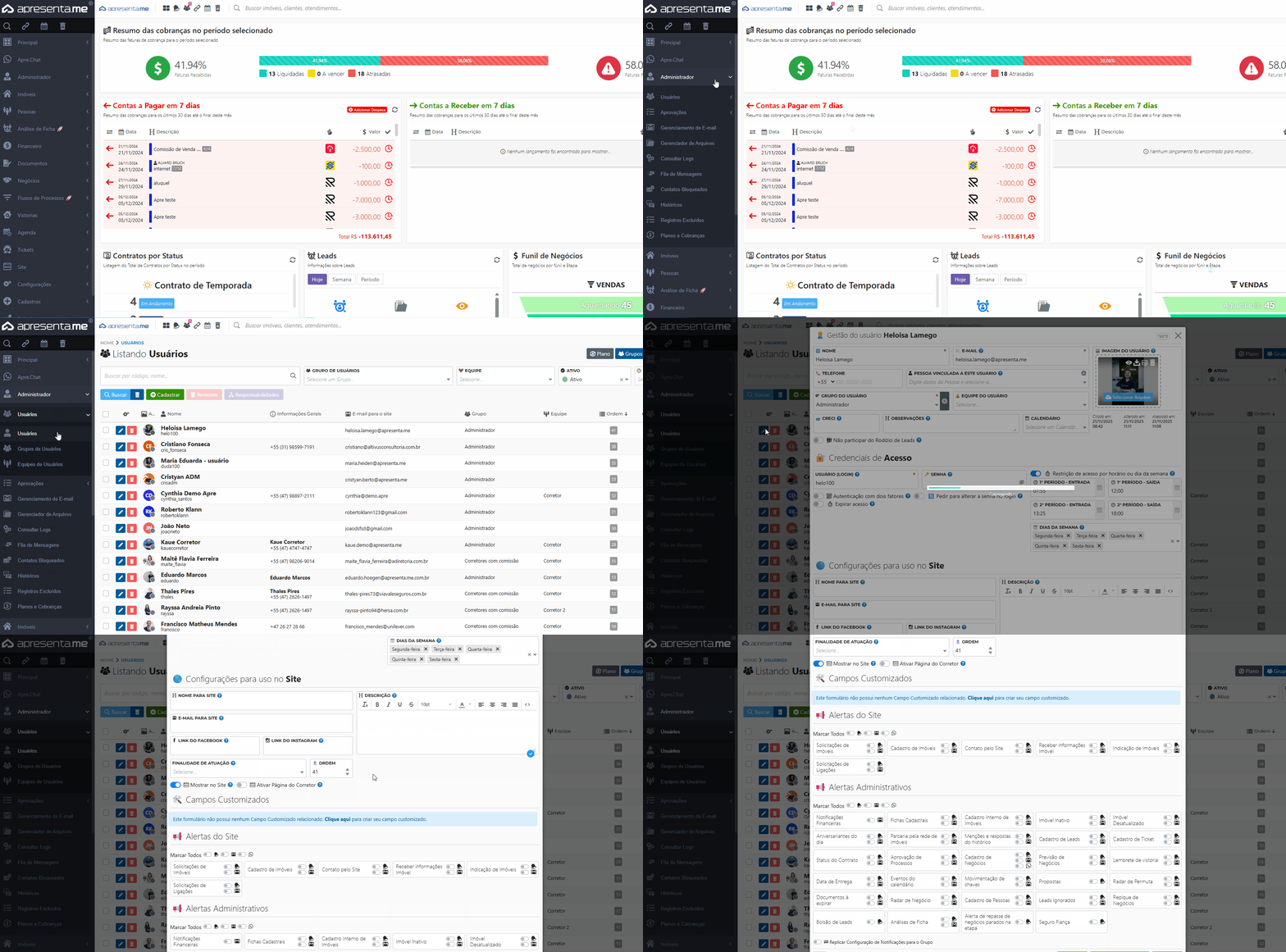
O cadastro de usuários dentro do sistema Apresenta.me é bem simplificado, para facilitar a gestão diária dentro da imobiliária, ao clicar em Cadastrar, o cadastro é aberto e as informações que possuem o * são obrigatórias.
Rotina: Administrador > Usuários > Usuários
Passo a passo:
1 - Acessar a listagem de clientes seguindo a rotina Administrador > Usuários > Usuários
2 - Para cadastrar um novo usuário é necessário clicar no botão de "cadastrar", porém, para editar um usuário é preciso clicar no botão com símbolo de lápis para editar o usuário desejado.
3 - Preencher os campos necessários:
Os campos que possuírem * são obrigatórios.
- Nome: Nome completo do
usuário.usuário; - E-mail: E-mail utilizado para a recuperação de
senha.senha; - Telefone: Contato profissional, para recebimento de leads e vínculo com o site, caso o usuário seja também um proprietário, o telefone que ficará vinculado ao imóvel será o cadastrado em “pessoas”
.; - Pessoa Vinculada a este usuário: Para controle de repasses aos corretores, é necessário vincular este usuário a uma pessoa, sendo que pessoa deve ser do tipo “Corretor”
.; - Grupo do usuário: Grupo que usuário será inserido com as devidas
permissões.permissões; - Equipe do usuário: Setor em que ele está
inserido.inserido; - CRECI: Número do CRECI do
corretor.corretor; - Observações: Campo reservado para descrições diversas do usuário. O usuário poderá visualizar somente se tiver acesso ao
módulo.módulo; - Calendário: Calendário vinculado ao
usuário.usuário; - Não participa do Rodízio de Leads: Se essa opção for ativada, o usuário não participará do Rodízio de Leads, mesmo que esteja previsto nas regras. E-mail utilizado para a recuperação de senha.
3.1 - Campos das credenciais de acesso:
- Usuário (login): Usuário único para acessar o
sistema.sistema; - Senha: Senha do usuário para acessar o sistema. A senha deve ter no mínimo 6 dígitos e deve conter pelo menos uma letra maiúscula, e um
número.número; - Restrição de acesso por horário ou dia da semana: Recurso de segurança que permite controlar quando os usuários podem acessar um sistema. Isso significa que administradores podem definir períodos específicos do dia em que o acesso é permitido ou bloqueado para diferentes usuários. É possível definir o horário de entrada, saída e dias de semana que o sistema será utilizado pelo
usuário.usuário; - Autenticação com dois fatores: método de segurança que exige duas etapas para confirmar a identidade de um usuário ao acessar uma conta, ou seja, não solicitará somente a senha. A autenticação em 2 fatores é obrigatória para usuários com permissões para realizar movimentações financeiras através das contas
ApBank.ApBank; - Pedir para alterar a senha no login: Ao marcar esta opção, na próxima autenticação o sistema solicitará ao usuário uma nova senha de
acesso.acesso; - Expirar acesso: Ao marcar esta opção, o sistema irá habilitar outros dois campos para definir uma data inicial e final para definir o intervalo de dias que esse usuário poderá acessar o sistema, após essas datas o sistema não permitirá o acesso do
usuário.usuário;- Data inicial de acesso: Data inicial para o intervalo de acesso do
usuário.usuário; - Data final de acesso: Data final para o intervalo de acesso do usuário.
- Data inicial de acesso: Data inicial para o intervalo de acesso do
3.2 - Campos de configurações para uso no site:
- Nome para o site: Nome que será exibido publicamente no site, como na lista de
corretores.corretores; - E-mail para o site: E-mail que será exibido publicamente no site, como na lista de
corretores.corretores; - Link do Facebook: Entre no perfil do Facebook copie a URL. Exemplo: https://www.facebook.com/nomedousuario';
- Link do Instagram: Entre no perfil do Instagram e copie a URL. Exemplo: https://www.instagram.com/
nomedousuarionomedousuario; - Finalidade de atuação: Define a área de atuação do Usuário, esse campo é utilizado para definir quais os tipos de imóveis que o corretor
atende.atende; - Ordem: Ordenação para a filtragem de usuários na listagem de usuários do
sistema.sistema; - Descrição: Descrição para a página do corretor no
site.site; - Mostrar no site: Define se o usuário será exibido nos widgets de corretores ou afins no
site.site; - Ativar Página do Corretor: Define se o usuário terá a página de corretor no site.
4 - Definir se será acrescido um campo customizado.
Etapa não obrigatória
Ao clicar na mensagem para adicionar um campo customizado, será possível definir um campo conforme a necessidade.
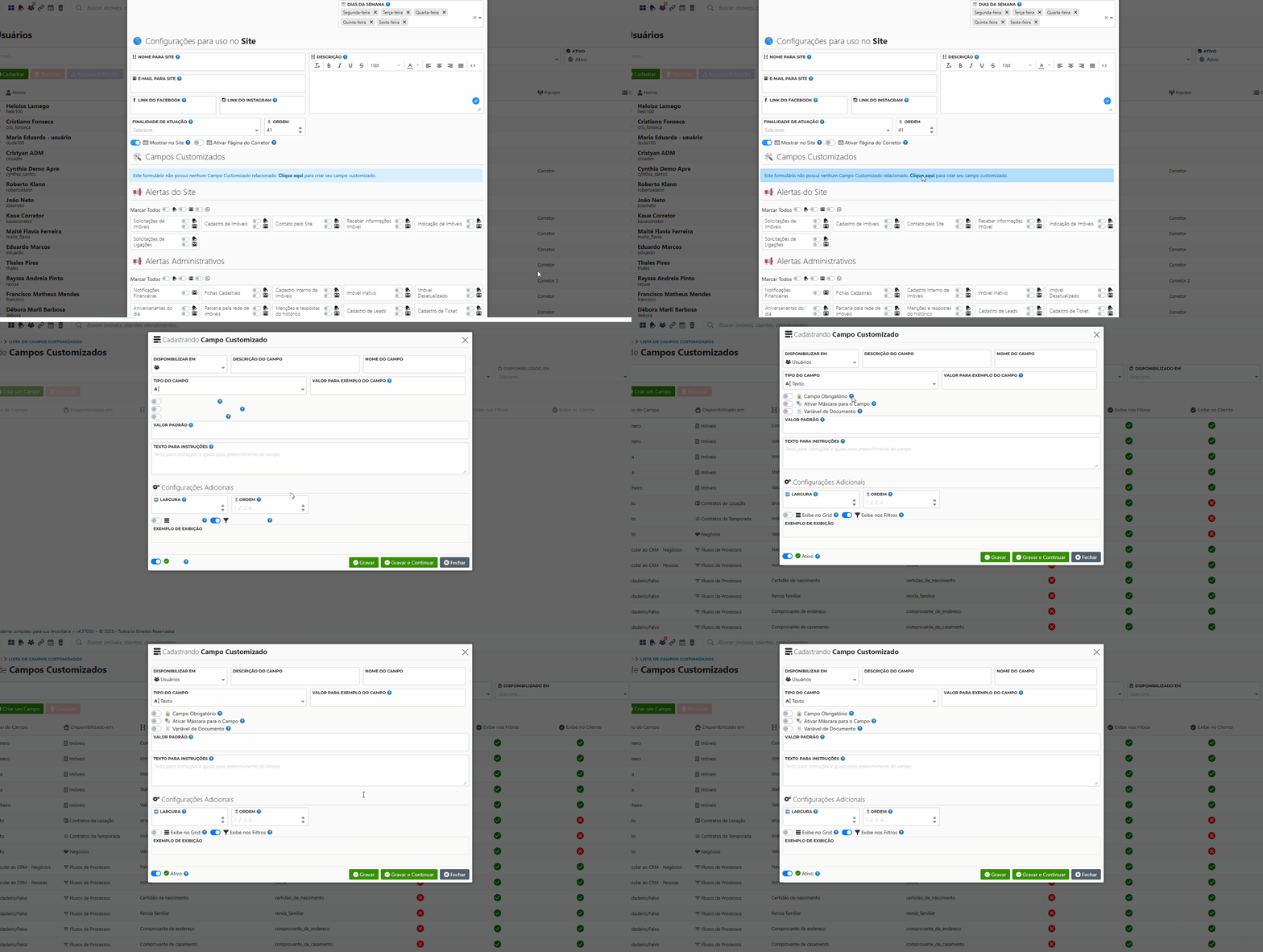
4.1 - Preencher os campos para definir a funcionalidade do campo:
- Disponibilizar em: Local que poderá ser utilizado o campo
customizável.customizável; - Descrição do campo: O rótulo do campo que o usuário irá
visualizar.visualizar; - Nome do campo: É o nome técnico usado internamente pelo
sistema.sistema; - Tipo do campo: Define o tipo de dado que o usuário poderá preencher. Controla o comportamento do
campocampo; - Valor para Exemplo do Campo: Exemplificação de como o campo deve ser
preenchido.preenchido; - Campo obrigatório: Define se o campo possuirá preenchimento obrigatório nos
formulários.formulários; - Ativar Máscara para o campo: Permite definir um formato fixo, como:
- CPF →
999.999.999-99 - CNPJ →
99.999.999/9999-99 - Telefone →
(99) 99999-9999 - A máscara permite que o preenchimento siga exatamente esse padrão, com pontuação, parênteses...
- CPF →
- Variável do documento: Quando ativado, esse campo se torna usável em documentos (contratos, anexos, modelos de PDF)
.; - Valor padrão: Este é o valor que já vem preenchido automaticamente em um campo. Ele serve como sugestão ou ponto de partida. Se você não alterar, esse valor será usado. Por exemplo, em um campo de "País", o valor padrão pode ser "Brasil", mas você pode mudar se necessário. É uma forma de facilitar o
preenchimento.preenchimento; - Texto para instruções: Um texto explicativo exibido abaixo do campo para orientar o usuário.
4.2 - Configurações adicionais
- Largura: Define a largura em colunas que será renderizada para o campo, sendo seu valor mínimo 1 e o máximo
12.12; - Ordem: Define a ordem de exibição do campo customizado para a listagem e/ou formulário. Nota: Exibido de forma
crescente.crescente; - Exibe no grid: Define se o campo será adicionado nas colunas ocultas da
listagem.listagem; - Exibe nos Filtros: Define se o campo será adicionado nos filtros da
listagem.listagem; - Exemplo de exibição: Prévia de como ficará a exibição do bloco, alterando os itens acima, ele se modifica automaticamente.
4.3 - Ao finalizar, basta gravar e manter o campo ativo
5 - Definir alerta de onde e como o usuário deseja receber avisos, sendo por notificação interna no sistema, e-mail ou WhatsApp.
5.1 - Alertas do site:
- Solicitações de Imóveis: Quando o lead se cadastra pelo formulário de Solicitar Imóvel do
sitesite; - Cadastro de Imóveis: Um lead preenche o formulário no site para cadastrar um imóvel para venda/
locação.locação; - Contato pelo Site: Mensagens gerais enviadas pelo formulário “Fale Conosco” ou com origem
Facebook.Facebook; - Receber informações de Imóvel: Lead solicita mais informações sobre um imóvel específico através do formulário de
informações.informações; - Indicação de Imóveis: Alguém indica um imóvel para outra pessoa pelo site utilizando o formulário de
indicação.indicação; - Solicitações de Ligações: Leads cadastrados pelos formulários de Solicitação de Ligação do site, WhatsApp ou Telegram.
5.2 - Alertas Administrativos:
- Notificações Financeiras: Alertas sobre eventos financeiros, como boletos emitidos, repasses, inadimplência
etc.etc; - Fichas Cadastrais: Notificação quando uma pessoa se cadastra por uma das Fichas
CadastraisCadastrais; - Cadastro Interno de Imóveis: Quando um imóvel é cadastrado diretamente pelo time
interno.interno; - Imóvel Inativo: Alerta ao desativar um
imóvel.imóvel; - Imóvel Desatualizado: Aviso quando o imóvel está há muito tempo sem
atualização.atualização; - Aniversariantes do Dia: Lista de clientes que fazem aniversário (útil para relacionamento com o cliente)
.; - Parceria pela Rede de Imóveis:
QuandoNotificaçãoumquandoparceiroalgumasugereoutra imobiliária parceira, Apresenta.me, solicita uma parceria com um imóvelou envia proposta via rede integrada.seu; - Menções e respostas do histórico: Quando alguém menciona seu nome em um atendimento ou adiciona resposta no
histórico.histórico; - Cadastro de Leads: Aviso quando um novo lead entra no CRM (portais, WhatsApp, site etc.)
.; - Cadastro de Ticket:
CriaçãoNotificaçãoautomática dequando umnovoTicketatendimentoénocadastradoApre.chat.com você sendo responsável; - Status do Contrato:
MudançaNotificaçãoimportantequandonoumstatuscontrato(assinado,entracancelado,emfechado,Aguardandoetc.).renovação, ou seja, quando um contrato está prestes a finalizar; - Aprovação de Processos: Alertas sobre processos que precisam de validação, ex.: contratos,
propostas.propostas; - Cadastro de Negócios: Um novo negócio é criado no funil de
vendas.vendas tendo o usuário como responsável; - Previsão de Negócios:
QuandoNotificaçãoumadiária quando tem negócios seus que tem previsão defechamentoencerramentoé ajustada. Propostas:Nova proposta enviada ou atualizada no CRM.hoje;- Lembrete de Vistoria:
Avisos sobre vistorias agendadas no móduloNotificações devistoria.Vistoria, como quando uma vistoria é solicitada para o usuário ou ao ter uma vistoria agendada para hoje; - Data de Entrega:
DatasNotificaçãoimportantessobre imóveis que tem data decontratos, locação ouentregadedefinidadocumentação.para hoje; - Eventos do calendário: Eventos criados no calendário geral da
imobiliária.imobiliária; - Movimentação de chaves:
EntradaNotificação sobre chaves que devem ser devolvidas no dia de hoje; - Propostas: Nova proposta enviada ou atualizada no CRM;
- Radar de permuta: Notificação quando um imóvel fica disponível para permuta e
saídabate com o desejo dechavespermutadadeimobiliária.outro imóvel que você é responsável; - Documentos a expirar:
AlertaNotificação quandodocumentosDocumentos(ex.:paracontratoassinaturasocial,aindaseguro,nãoCNH)foram concluídos e estãopróximosprestesdoavencimento.expirar; - Radar de Negócio:
AcompanhamentoNotificação quando um imóvel bate com a solicitação/radar de alguma das negociaçõesemqueandamento,omudançasusuáriodeéestágio etc.responsável; - Leads Ignorados:
QuandoNotificaçãoumdiárialeaddosnãoleadsrecebequeatendimentoforamdentroignoradosdonoprazodiaconfigurado.anterior; - Repique de Negócios:
QuandoNotificaçãoumquandonegóciooéusuárioredistribuídoreceberparanegociaçõesoutropelocorretorRepasse(por faltaautomático deação).inatividade (repique); - Bolsão de Leads: Leads que entram na fila pública para serem assumidos por qualquer corretor
habilitado.habilitado; - Análises de Ficha:
AvisosNotificaçãorelacionadosquandoàumaanáliseAnálisecadastralde(locatários,fichafiadorestemetc.).o seu status alterado; - Alerta de repasse de negócios parados na etapa:
QuandoNotificaçãoumdiárianegócioquandoficavocêtravadotem negócios muito tempoemparadoumeestágionodopróximofunil.dia serão repassados para outro corretor se não tiver interação com o cliente; - Seguro Fiança:
AlertasNotificaçãoespecíficosquandosobreháenvio,alteraçõesaprovaçãodeoustatuspendênciasnas cotações do segurofiança.fiança que você é responsável.