
Gerenciamento de E-mail
Como funciona o Gerenciamento de E-mail?
O Gerenciamento de E-mail no Apresenta.me é o recurso que centraliza a comunicação feita pela imobiliária por meio do sistema. Ele permite enviar, acompanhar e organizar e-mails relacionados às operações do negócio de forma prática e integrada.
A listagem de e-mails no sistema funciona como um painel de gestão para visualizar, filtrar, editar e controlar todos os endereços de e-mail cadastrados dentro da conta.
Rotina: Administrador > Gerenciamento de e-mail
Os campos que possuírem * são obrigatórios.
Com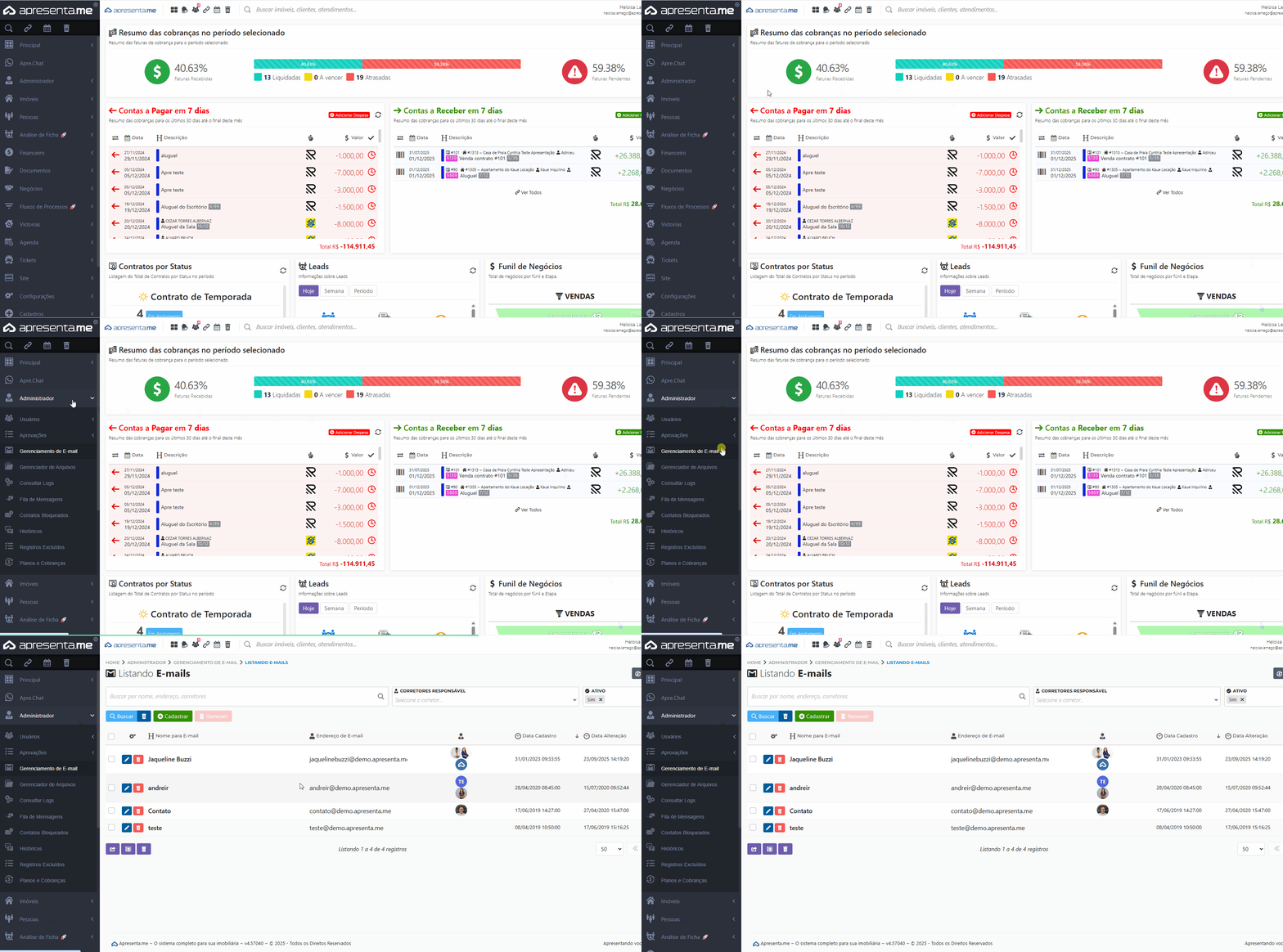
1. ele,Acessar éa possível:Configurar contaslistagem de e-mail
Para paraacessar, enviosiga eo recebimentocaminho: diretoAdministrador pelo> sistema;
2. Cadastrar ou editar
2.1 Editar
Para editar, basta clicar no botão com o símbolo de lápis no grupo que você deseja modificar. Caso desejar editar um e-mail específico, é possível utilizar a filtragem disponível que permite buscar pelo e-mail ou por corretor.
2.2 Cadastrar
Para cadastrar, basta clicar no botão de "Cadastrar", logo em situaçõesseguida específicas,trará o formulário de cadastro.
3. Preencher os campos necessários
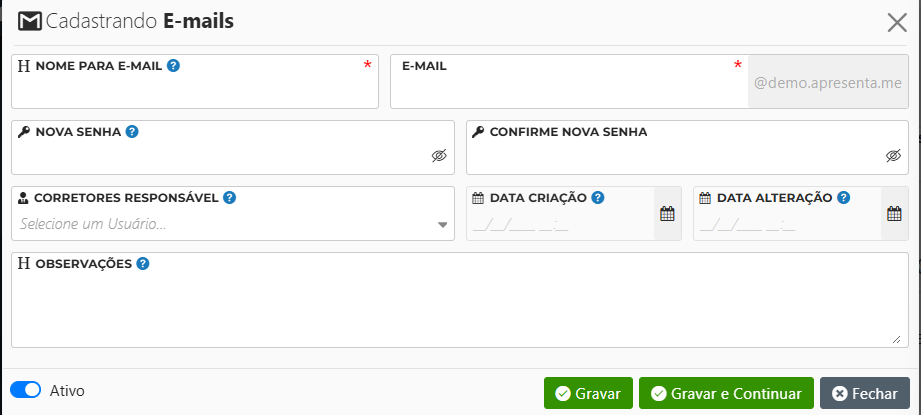
- Nome para e-mail: É o nome exibido como
envio“remetente”dequandoboletos,essecontratose-mailouenviarcomunicados;mensagens pela plataforma.
Exemplo: “Atendimento Imobiliária XYZ”. PersonalizarE-mail:modelosÉ o endereço de e-mail completo que será configurado no sistema.
O domínio é incluso automaticamente (ex.: @demo.apresenta.me) dependendo da empresa.- Nova senha:
com logotipo e identidade visualSenha daimobiliária;caixa de e-mail. Deve ter no mínimo 8 dígitos. AcompanharConfirme nova senha: Campo para repetir a senha e evitar erros.- Corretores responsáveis: Permite vincular um ou mais usuários que serão responsáveis por esse endereço de e-mail.
- Data Criação: Data em que o
históricoe-mail foi configurado dentro do sistema.
É preenchida automaticamente, mas pode ser editada se necessário. - Data Alteração: Data da última mudança feita nesse cadastro.
Também preenchida automaticamente. - Observações: Campo livre para anotações internas sobre esse e-mail.
Exemplo: “E-mail usado apenas para atendimento demensagensvendas”. - Ativo:
trocadasDefinecomseclientes,oproprietáriose-mail está ativo ou não no sistema.- Ativo: pode enviar/receber mensagens.
- Inativo: deixa de ser usado sem precisar excluir.
4. Finalizar
- Gravar: Salva e
corretores;
5. Utilizar o controlee-mail
Para eutilizar evitandoo perdae-mail é possível acessar através do ícone de informações.
📍e-mail Ona acessoparte ésuperior feitodo em: Administrador > Configurações > E-mail.
Para realizar um novo cadastro de E-mail, acesse a rotina acima e cadastre um novo e-mail:sistema
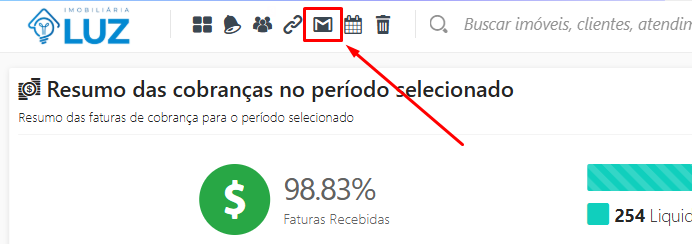
Para ter acesso ao E-mail no sistema, é necessário vincular os corretores responsáveis.
Ou acessar o e-mail através do link: https://email.apre.me/?_task=login
Para cadastrar vários e-mails, é necessário se certificar de que existe a quantidade necessária contratada no plano de contas, bem como o envio de e-mails.
Qualquer dúvida, acione nossa equipe de suporte!