
Como cadastrar E-mail?
O Gerenciamento de E-mail no Apresenta.me é o recurso que centraliza a comunicação feita pela imobiliária por meio do sistema. Ele permite enviar, acompanhar e organizar e-mails relacionados às operações do negócio de forma prática e integrada.
A listagem de e-mails no sistema funciona como um painel de gestão para visualizar, filtrar, editar e controlar todos os endereços de e-mail cadastrados dentro da conta.
1. Navegação no Módulo
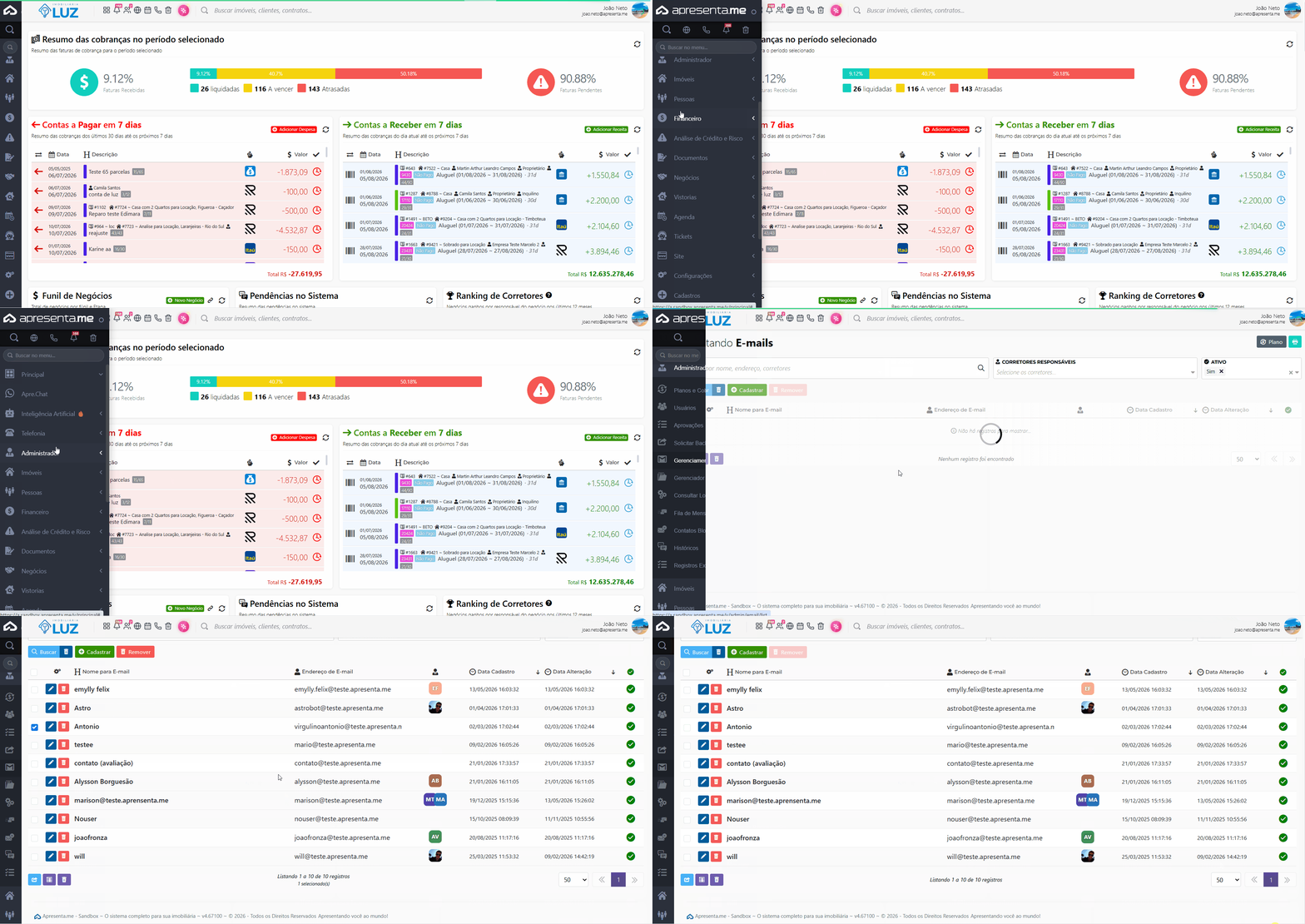
Rotina: Administrador > Gerenciamento de e-mail
1. Acessar a listagem de e-mail
Para acessar, siga o caminho: Administrador > Gerenciamento de e-mails
2. Cadastrar ou editar um e-mail
2.1Nesta Editar
tela, você pode visualizar todos os e-mails criados e cadastrados no sistema. A listagem apresenta informações importantes, como o responsável pelo cadastro, a data de criação e a data da última alteração realizada em cada e-mail.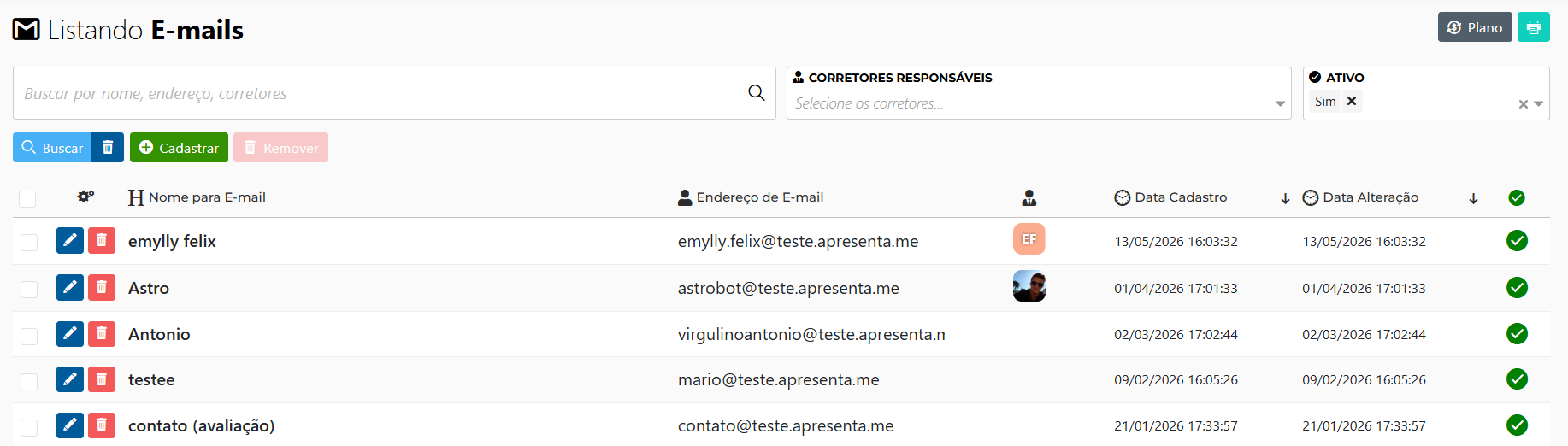
Para editar,editar um e-mail já existe você pode clicar no ícone de caneta e editar as informações, porém para cadastrar basta clicar no botão com"+ Cadastrar" no menu superior, o símbolocadastro defunciona lápisda noseguinte grupo que você deseja modificar. Caso desejar editar um e-mail específico, é possível utilizar a filtragem disponível que permite buscar pelo e-mail ou por corretor.forma:
2.2 Cadastrar
Para cadastrar, basta clicar no botão de "Cadastrar", logo em seguida trará o formulário de cadastro.
3. Preencher os campos necessários
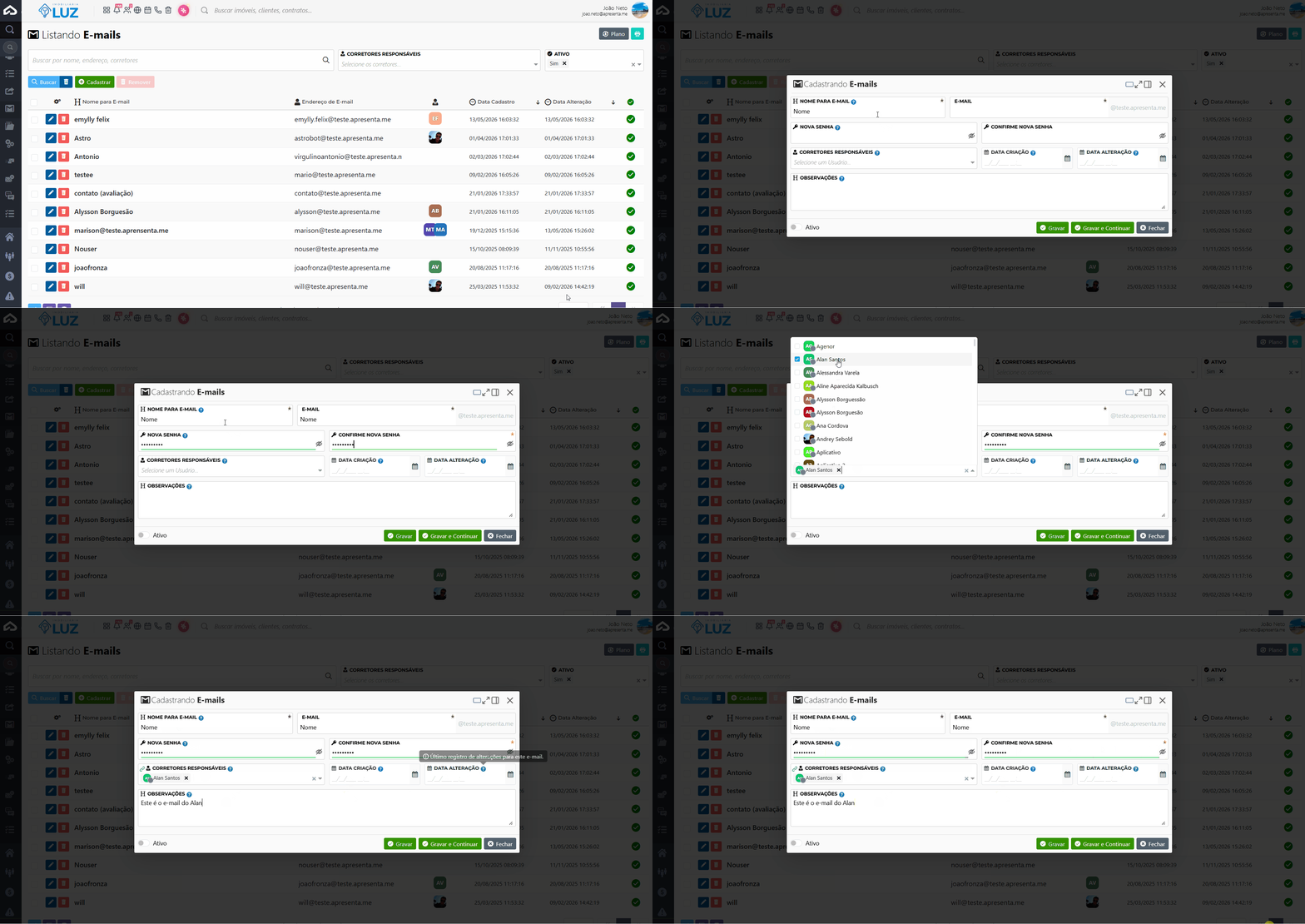
→ Nome para e-mail: É o nome exibido como “remetente” quando esse e-mail enviar mensagens pela plataforma.
Exemplo: “Atendimento Imobiliária XYZ”.
→ E-mail: É o endereço de e-mail completo que será configurado no sistema.
O domínio é incluso automaticamente (ex.: @demo.apresenta.me) dependendo da empresa.
→ Nova senha: Senha da caixa de e-mail. Deve ter no mínimo 8dígitos.dígitos e ter um caractere especial (por exemplo @)
→ Confirme nova senha: Campo para repetir a senha e evitar erros.
→ Corretores responsáveis: Permite vincular um ou mais usuários que serão responsáveis por esse endereço de e-mail.mail (Por exemplo pode definir o Administrador e o corretor como responsável para que o administrador tenha acesso também)
→ Data Criação: Data em que o e-mail foi configurado dentro do sistema.
É preenchida automaticamente, mas pode ser editada se necessário.
→ Data Alteração: Data da última mudança feita nesse cadastro.
Também preenchida automaticamente.
→ Observações: Campo livre para anotações internas sobre esse e-mail.
Exemplo: “E-mail usado apenas para atendimento de vendas”.Ativo:Importante: O Campo Ativo Define se o e-mail está ativo ou não no sistema.
Ativo: pode enviar/recebermensagens.mensagens e acessar o e-mail.
Inativo: deixa de ser usado sem precisarexcluir.excluir, e o usuário não consegue mais usar o e-mail.
Ou seja, deixando se ser ativo ele deixa de funcionar para o usuário.
4.3. Finalizar
Gravar:Salva e volta para a lista.Gravar e Continuar:Salva e mantém a tela aberta para novos ajustes.Fechar:Fecha sem salvar.
5. UtilizarUtilizando o e-mail
Para utilizaracessar oos recursos de e-mail édisponíveis possívelno acessarsistema, atravésclique dono ícone de e-mail localizado na parte superior doda sistematela. Ao selecionar esse ícone, será aberto o ambiente de e-mails, onde você poderá visualizar as mensagens recebidas, acompanhar as conversas e utilizar as demais funcionalidades disponíveis para comunicação diretamente pela plataforma.

Você também pode usar o /email no fim do domínio do seu site, por exemplo: imobiliariadojoao.com.br/email, para acessar o seu e-mail.
4. Perguntas frequentes
1. Como cadastrar um e-mail?OuAcesse Administrador > Gerenciamento de e-mail e clique em “+ Cadastrar”.
2. Como editar um e-mail?
Localize o e-mail na listagem e clique no ícone de caneta.
3. O que acontece ao desativar um e-mail?
O e-mail deixa de funcionar para os usuários, mas permanece cadastrado no sistema.
4. Posso vincular mais de um responsável?
Sim. É possível selecionar um ou mais usuários no campo Corretores responsáveis.
5. Como acessar o e-mailmail?
Clique atravésno do link: https://email.apre.me/?_task=login
Assista nosso vídeo sobre cadastroícone de e-mail:
Paramail cadastrarno múltiplostopo endereços,do verifiquesistema seou acesse o planodomínio possuida aempresa quantidadecom necessária/email contratadano de e-mails.final.
Qualquer dúvida, acione nossa equipe de suporte!