
Como criar Formulário Dinâmicos
Os Formulários Dinâmicos permitem criar formulários personalizados para capturar informações de visitantes e potenciais clientes diretamente pelo sistema. Cada formulário pode ter campos configuráveis, um botão de envio personalizado e pode gerar leads automaticamente ao ser preenchido.
No dia a dia, esse recurso é usado para criar formulários de contato, captação de interesse, pré análise de ficha ou qualquer outro formulário que você queira disponibilizar para o público ou para uso interno. Os dados coletados ficam vinculados à origem escolhida e podem gerar leads automaticamente no sistema.
Os formulários criados aqui ficam disponíveis para uso em outras partes do sistema que referenciam formulários dinâmicos. A ação de cadastrar e excluir formulários requer permissão específica atribuída ao seu perfil de acesso.
1. Navegação no módulo
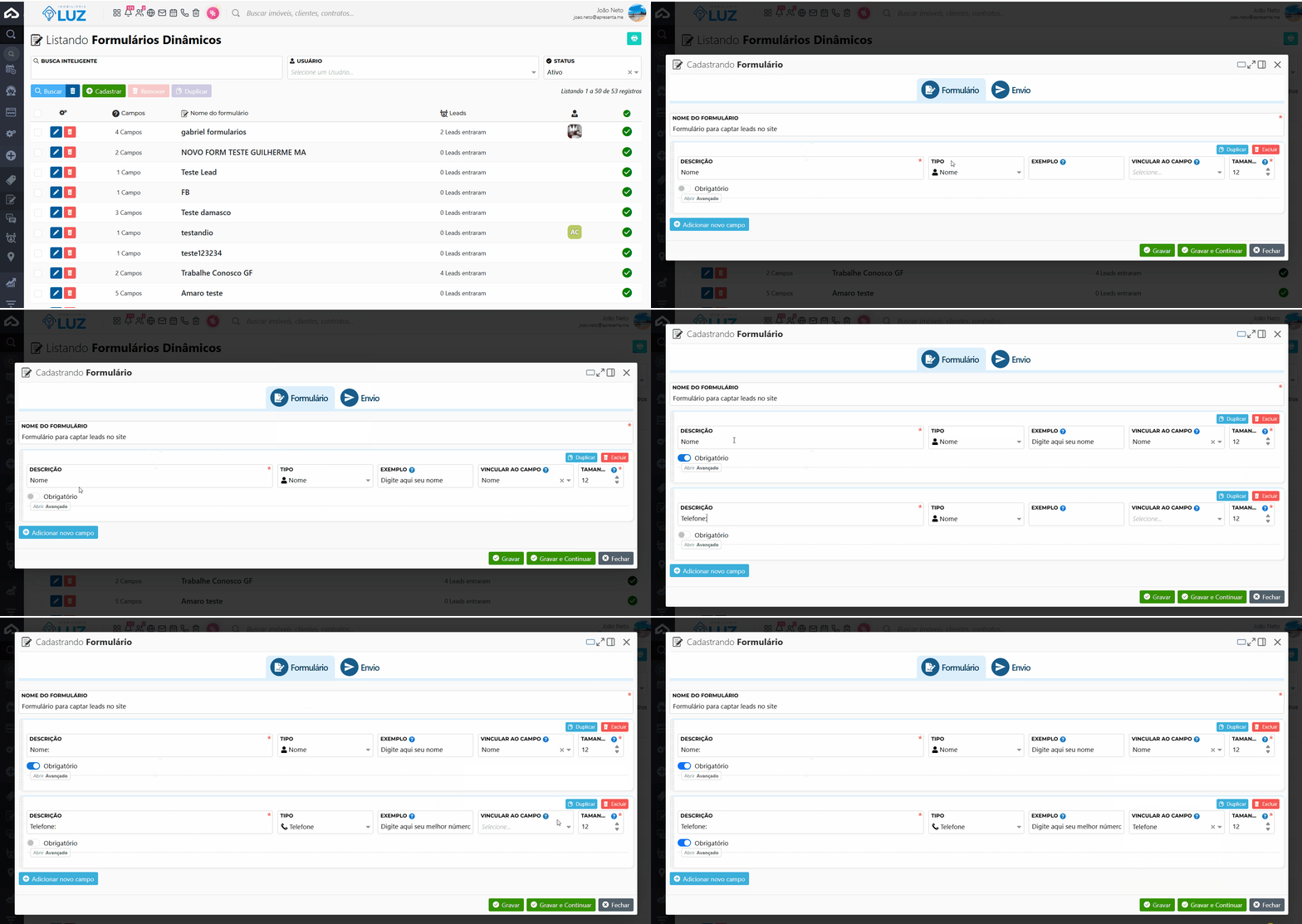
Rotina: Configurações > Cadastros > Formulários Dinâmicos
2. Como funciona
A tela inicial exibe todos os formulários cadastrados na sua empresa. Para cada formulário, você visualiza o número de campos configurados, o nome do formulário e quantos leads foram gerados a partir dele. Nessa tela você pode buscar, cadastrar um novo formulário, remover ou duplicar um existente (visualize a gif acima)
Os filtros disponíveis são a busca inteligente (por texto) e o filtro por situação (ativo ou inativo). Use o botão Buscar para aplicar os filtros selecionados.
A opção Duplicar cria uma cópia exata de um formulário já existente, incluindo todos os campos configurados. Isso agiliza a criação de formulários parecidos sem precisar reconfigurar tudo do zero.
3. Cadastrando um novo formulário
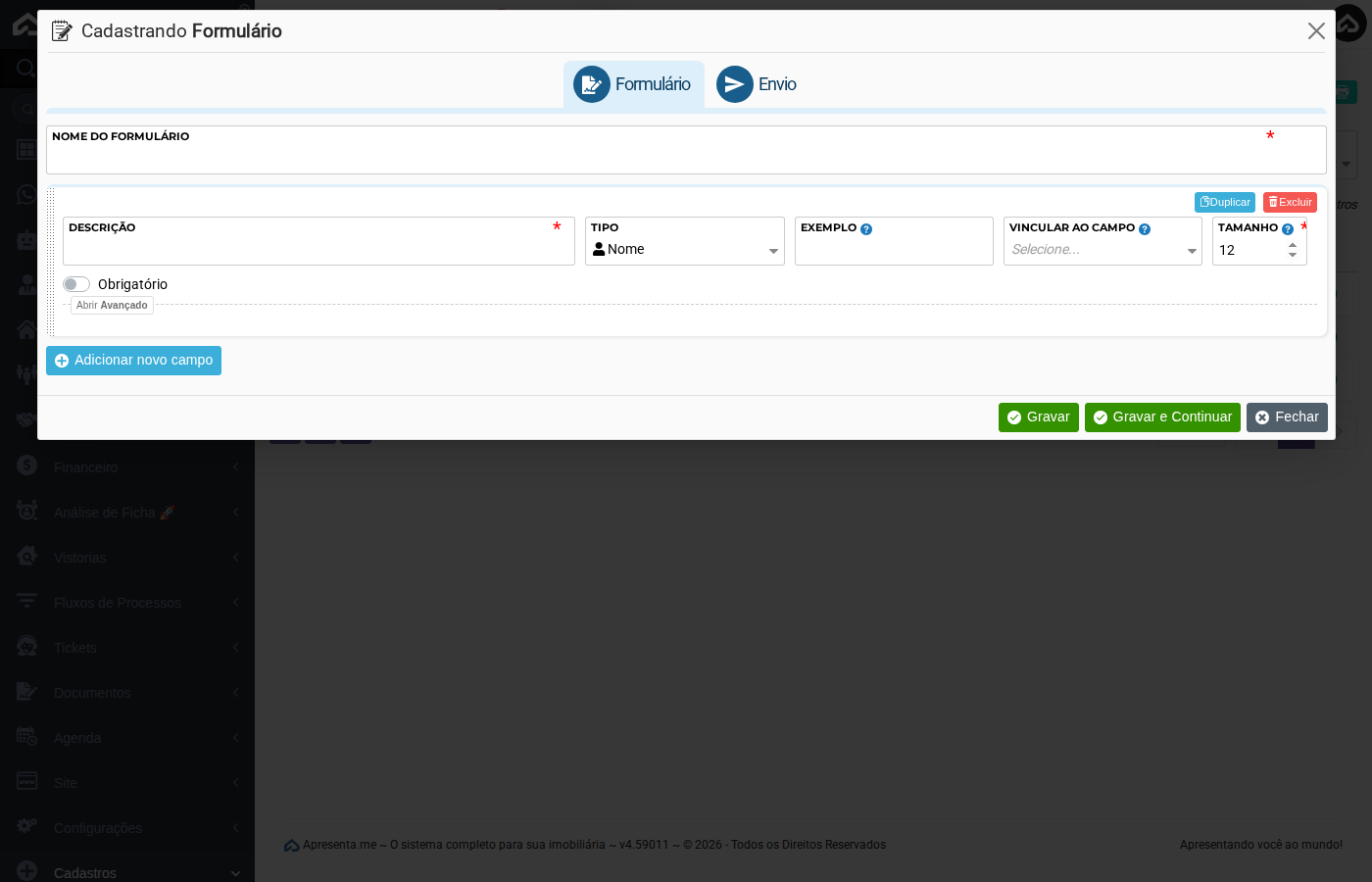
Ao clicar em Cadastrar, o sistema abre o formulário de criação. Preencha as informações gerais do formulário na parte superior e, em seguida, adicione os campos que ele terá.
Campo | Descrição | Obrigatório |
|---|---|---|
Nome do formulário | Título de identificação do formulário dentro do sistema. Escolha um nome claro para facilitar a localização depois. | Sim |
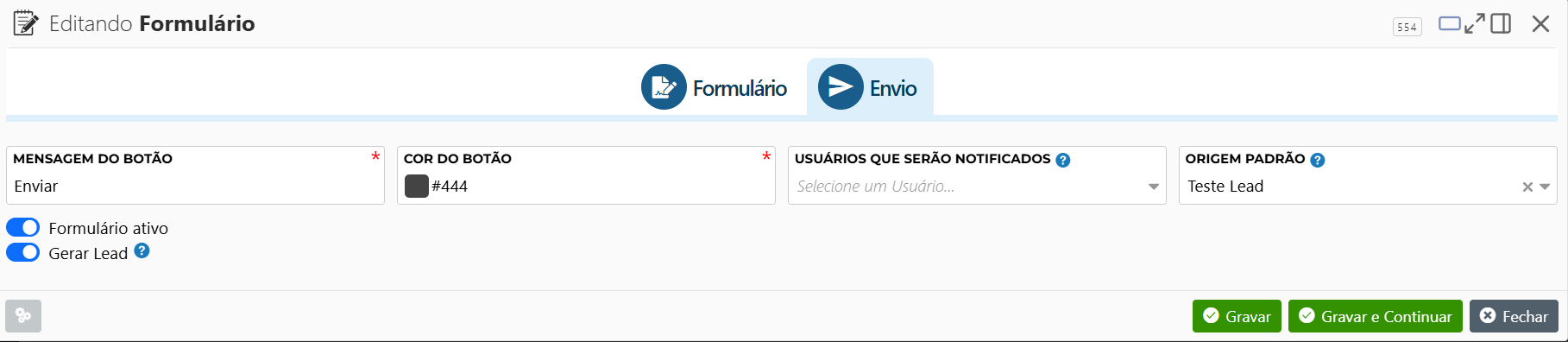
Mensagem do botão | Texto que aparece no botão de envio do formulário, como "Enviar", "Quero saber mais" ou "Solicitar visita". Personalize de acordo com a ação esperada do visitante. | Sim |
Formulário ativo | Chave que define se o formulário está disponível para uso. Quando desativado, o formulário deixa de receber respostas sem precisar ser excluído. | Não |
Gerar Lead | Quando ativado, cada preenchimento desse formulário cria automaticamente um novo lead no sistema, vinculado à origem configurada. | Não |
A permissão Formulários Dinâmicos > Cadastrar é necessária para criar ou editar formulários. Se o botão Cadastrar não aparecer para você, solicite ao administrador do sistema a liberação dessa permissão.
4. Configurando os campos do formulário
Na parte inferior do cadastro, você define quais campos o formulário terá. Cada campo pode ser configurado individualmente para atender ao tipo de informação que você precisa coletar.
Campo | Descrição | Obrigatório |
|---|---|---|
Descrição | Texto que aparece como rótulo do campo no formulário, orientando o visitante sobre o que preencher. Por exemplo: "Nome completo", "Telefone", "Mensagem". | Sim |
Tipo | Define o formato de entrada do campo: texto, número, data, lista de opções, entre outros. Escolha o tipo adequado para garantir que os dados sejam coletados corretamente. | Não |
Exemplo | Texto de exemplo exibido dentro do campo antes do preenchimento, orientando o visitante sobre o formato esperado. Por exemplo: "(11) 9 9999-9999". | Não |
Vincular ao campo | Permite associar esse campo do formulário a um campo do cadastro de pessoa no sistema. Quando preenchido, o valor coletado é automaticamente mapeado para o campo correspondente no cadastro. | Não |
Tamanho | Define a largura visual do campo no formulário. Útil para organizar campos menores lado a lado, como CEP e número. | Sim |
Obrigatório | Quando ativado, o visitante não consegue enviar o formulário sem preencher esse campo. Use para campos essenciais, como nome e telefone. | Sim |
Múltiplo | Disponível para campos do tipo lista. Quando ativado, o visitante pode selecionar mais de uma opção na lista. | Não |
Valor | Para campos do tipo lista, define as opções que serão exibidas para o visitante escolher. | Não |
Você pode adicionar quantos campos quiser ao formulário. Organize-os na ordem em que devem aparecer para o visitante, pensando na experiência de preenchimento.
Também é necessário configurar a aba Envio, onde são definidas as principais opções relacionadas ao envio do formulário.
Nessa aba, você pode configurar o texto exibido no botão de envio, personalizar a cor do botão, selecionar quais usuários serão notificados quando o formulário for enviado, definir a origem padrão utilizada para os leads gerados e determinar se o envio desse formulário deve ou não criar um lead no sistema.
5. Resultado após salvar
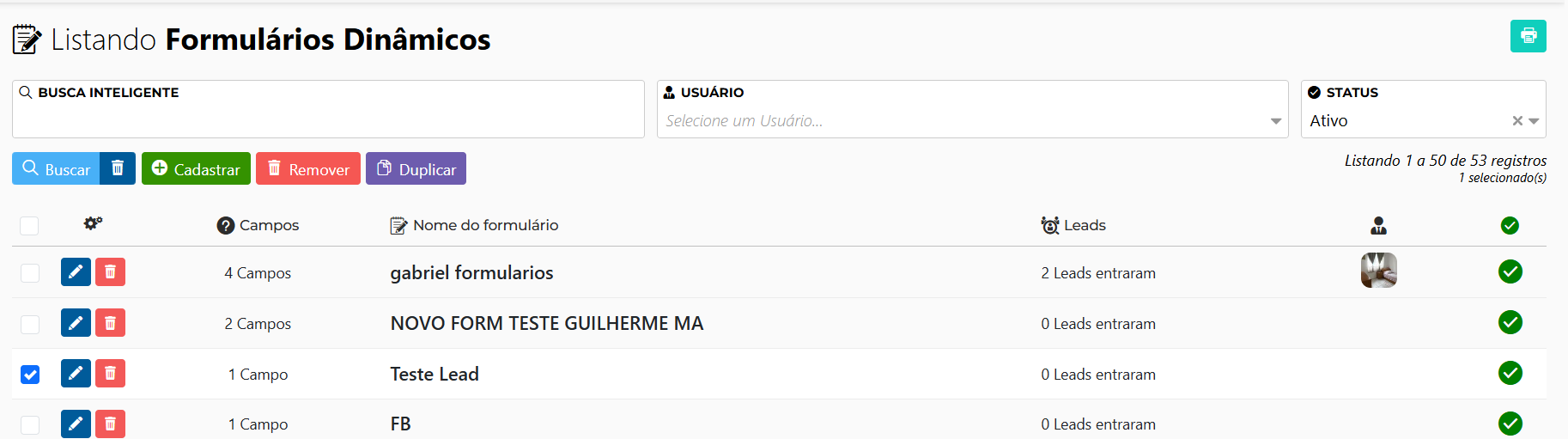
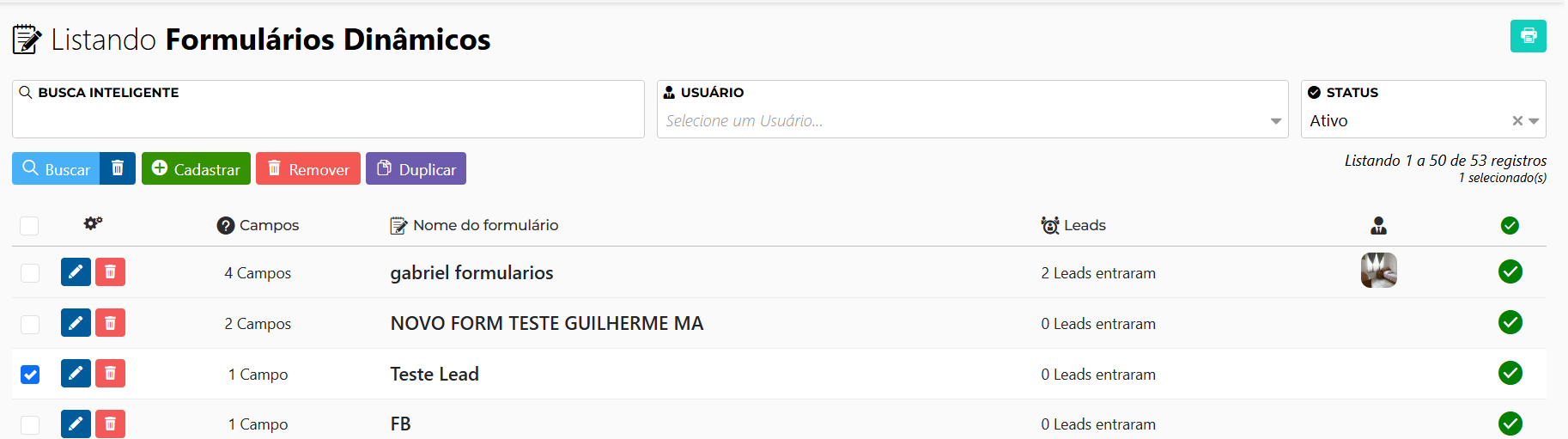
Após salvar, o formulário aparece na listagem com o total de campos configurados e o contador de leads gerados. A partir daí, você pode editar, duplicar ou remover o formulário a qualquer momento usando as ações disponíveis na listagem.
A exclusão de um formulário é permanente. Antes de remover, verifique se ele não está sendo usado em alguma página ou fluxo ativo, pois os dados já coletados podem ser perdidos. A ação de excluir exige a permissão Formulários Dinâmicos > Deletar.
Para aplicar no site utilize o widget Formulário Dinâmico na página no qual você precisa.
6. Perguntas frequentes
Posso ter um formulário que gera leads e outro que não gera?
Sim. A opção "Gerar Lead" é configurada individualmente em cada formulário. Você decide qual deles cria leads automaticamente e qual apenas coleta os dados sem gerar um lead.
O que acontece quando desativo um formulário?
O formulário deixa de aceitar novos preenchimentos, mas permanece cadastrado no sistema com todas as configurações preservadas. Você pode reativá-lo a qualquer momento.
Como faço para criar um formulário parecido com um já existente sem refazer tudo?
Use o botão Duplicar na listagem. O sistema cria uma cópia completa do formulário escolhido, incluindo todos os campos e configurações. Depois é só ajustar o que precisar.
Posso vincular os campos do formulário ao cadastro de uma pessoa no sistema?
Sim. Em cada campo, use a opção "Vincular ao campo" para associar a resposta coletada a um campo do cadastro de pessoa. Isso facilita o aproveitamento dos dados preenchidos sem precisar relançar manualmente.
Quais permissões meu perfil precisa ter para trabalhar com formulários dinâmicos?
Para criar ou editar formulários, você precisa da permissão Formulários Dinâmicos > Cadastrar. Para excluir, é necessária a permissão Formulários Dinâmicos > Deletar. Solicite ao administrador do sistema caso não tenha acesso.
Nenhum comentário para exibir
Nenhum comentário para exibir