
Formulários Dinâmicos
O módulo de Formulários Dinâmicos permite criar formulários personalizados para capturar informações de visitantes do site ou de qualquer canal externo. Os dados preenchidos nesses formulários podem gerar leads automaticamente no sistema, com todos os campos mapeados para o cadastro de pessoas e negócios.
Cada formulário é totalmente configurável: você define os campos, o tipo de cada campo, os vínculos com o cadastro de leads, a mensagem do botão de envio, os usuários que serão notificados e se o formulário deve ou não gerar um lead. Após criar o formulário, um código de incorporação fica disponível para usar em páginas externas.
Rotina: Cadastros > Formulários Dinâmicos
1. Navegação no módulo
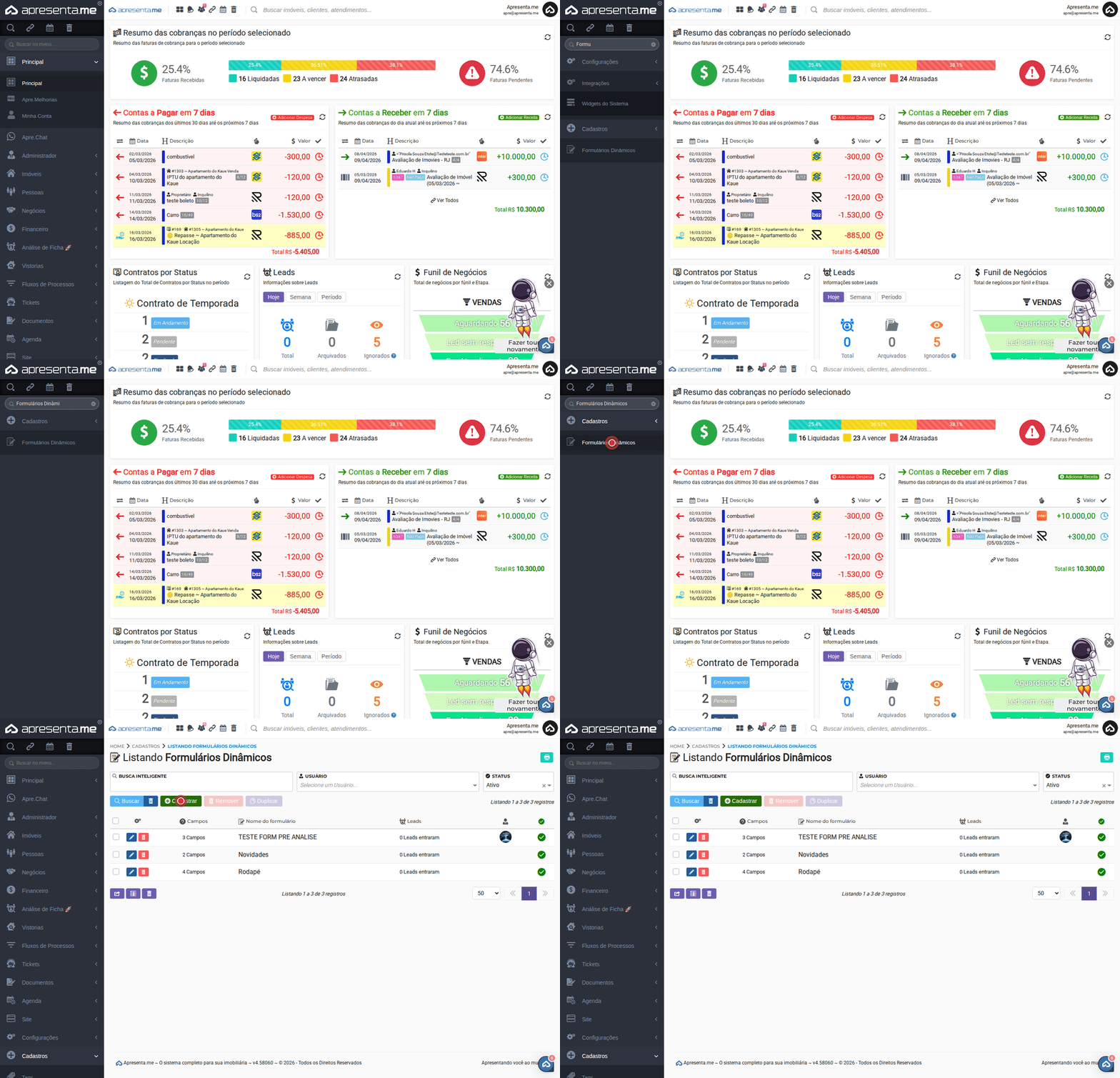

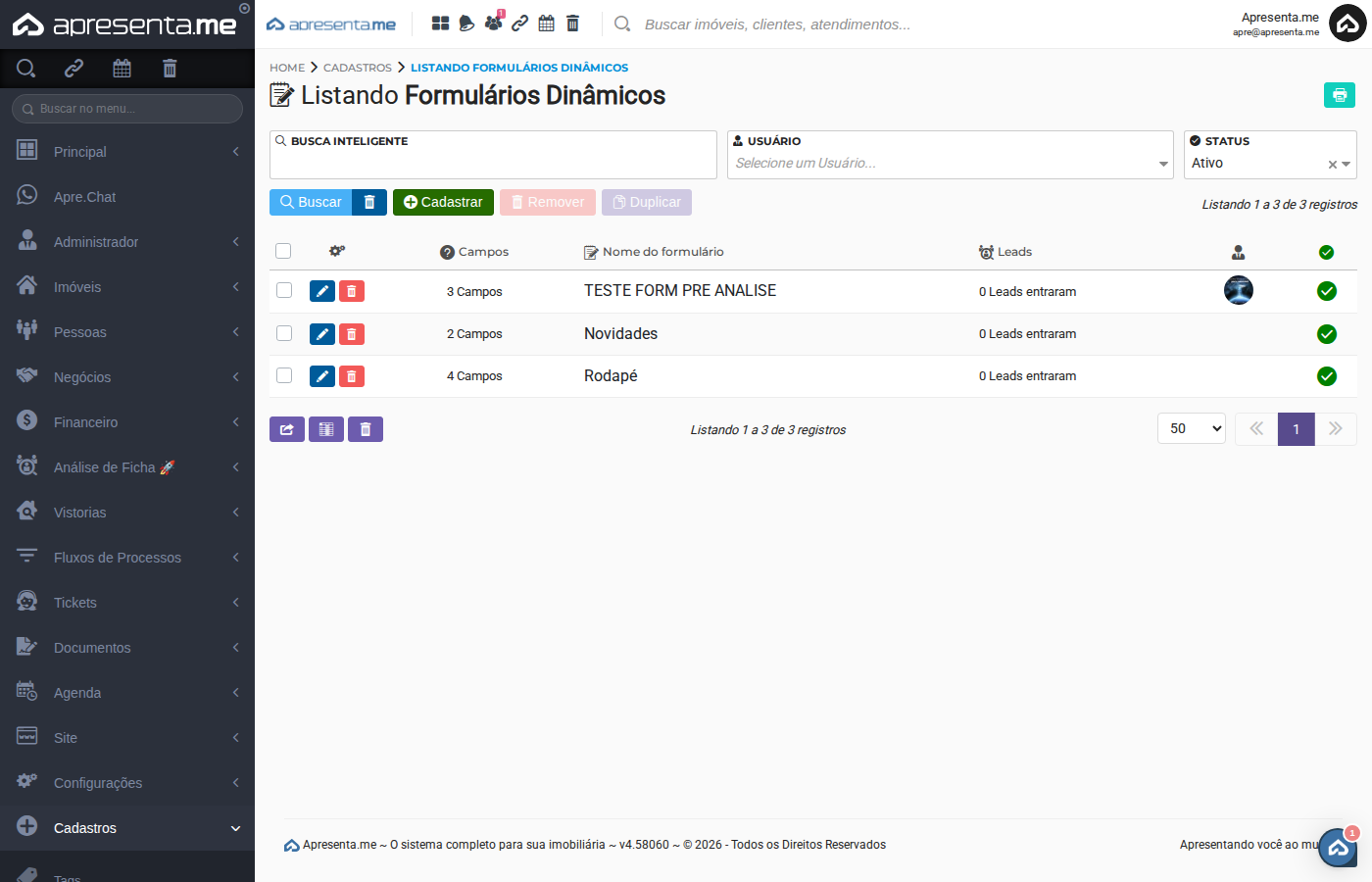
Para acessar o módulo, abra o menu lateral e vá em Cadastros > Formulários Dinâmicos. Você verá a listagem com todos os formulários cadastrados pela empresa.
2. Como funciona


A tela principal exibe todos os formulários cadastrados, com as colunas Campos (quantidade), Nome do formulário, Leads (gerados pelo formulário), Origem, Botão (mensagem), Alterado em e Criado em.
Dois filtros estão disponíveis:
- Busca Inteligente , filtra pelo nome do formulário.
- Status , filtra entre formulários ativos e inativos.
Quatro ações estão disponíveis na barra superior:
- Buscar , aplica os filtros e atualiza a listagem.
- Cadastrar , abre o formulário para criar um novo formulário dinâmico.
- Remover , exclui os formulários selecionados.
- Duplicar , cria uma cópia exata do formulário selecionado, incluindo todos os campos e configurações.
Use a função Duplicar para criar variações de um formulário existente sem precisar recriar todos os campos do zero.
3. Criando um formulário
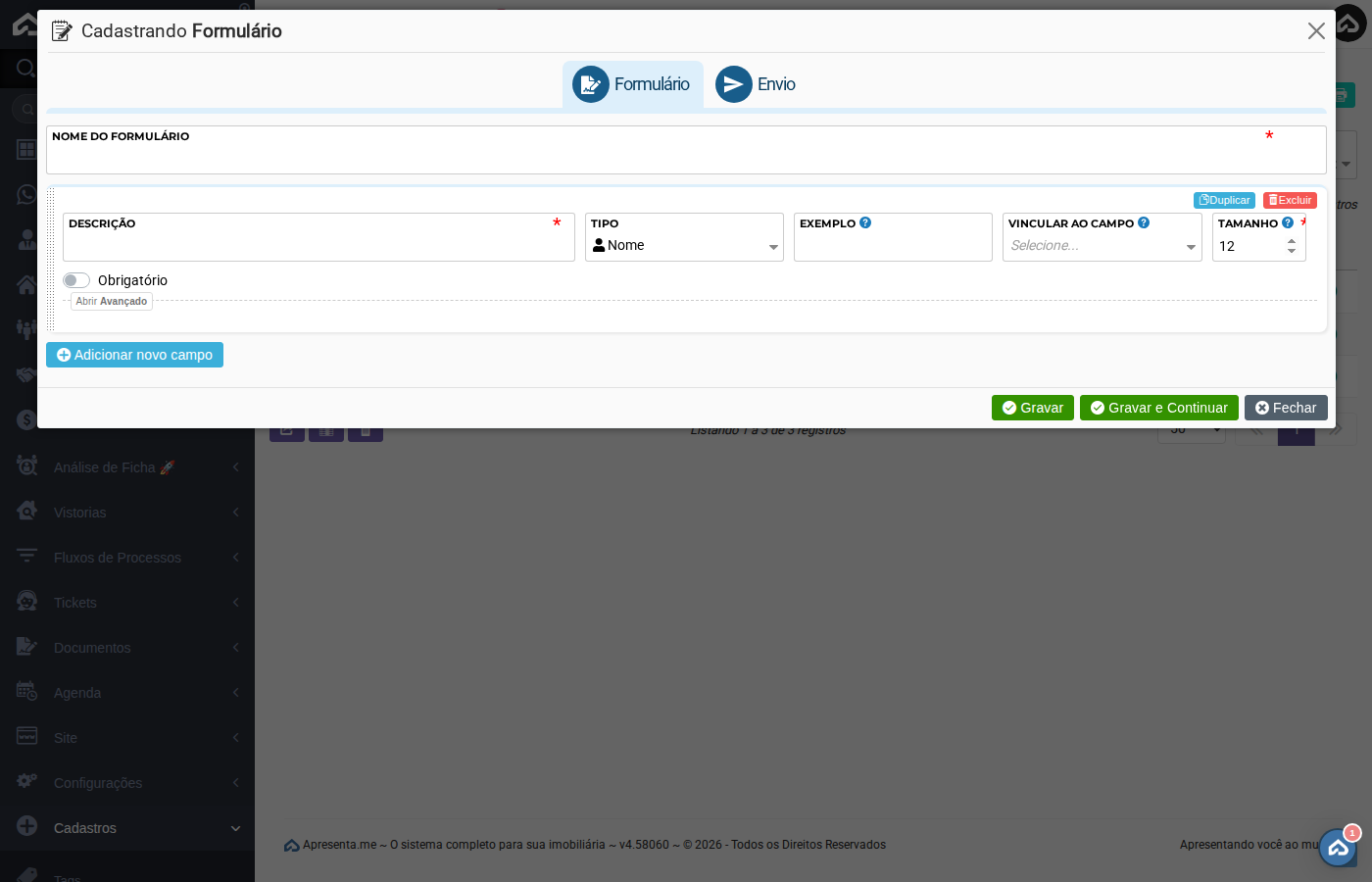
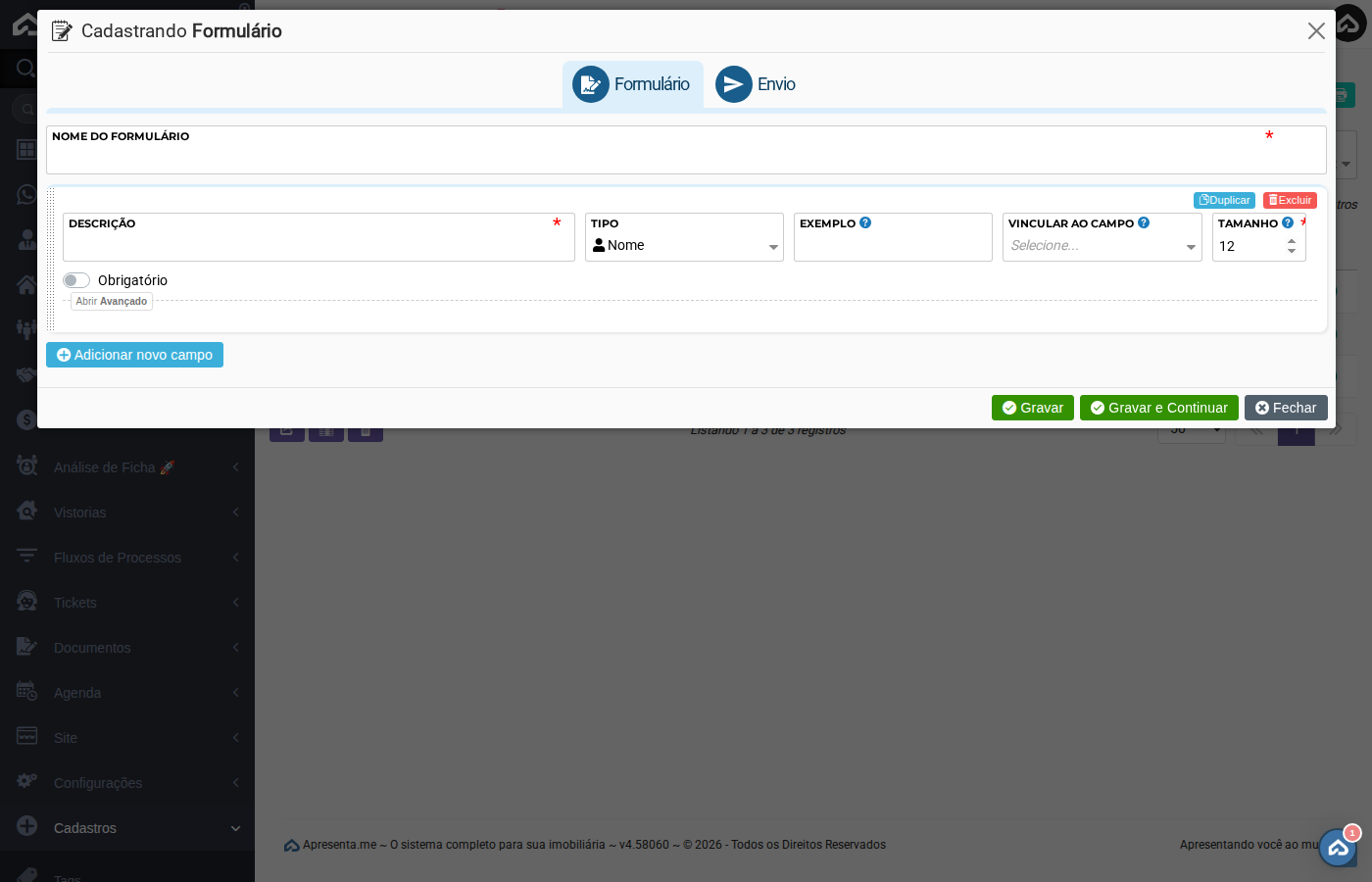
Ao clicar em Cadastrar, um formulário com duas abas é aberto: Formulário (campos) e Envio (configurações de envio).
4. Aba Formulário: configurando os campos
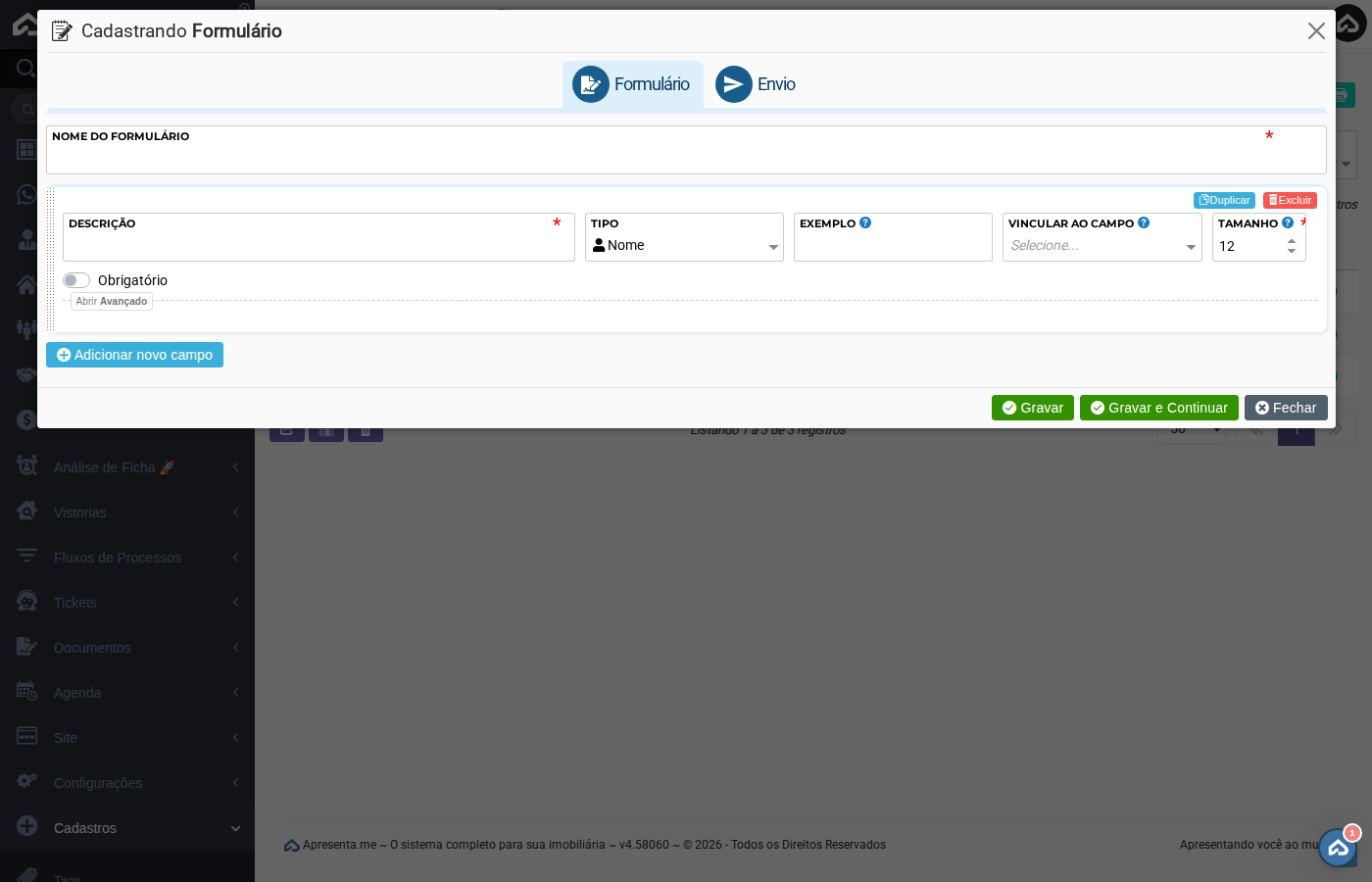
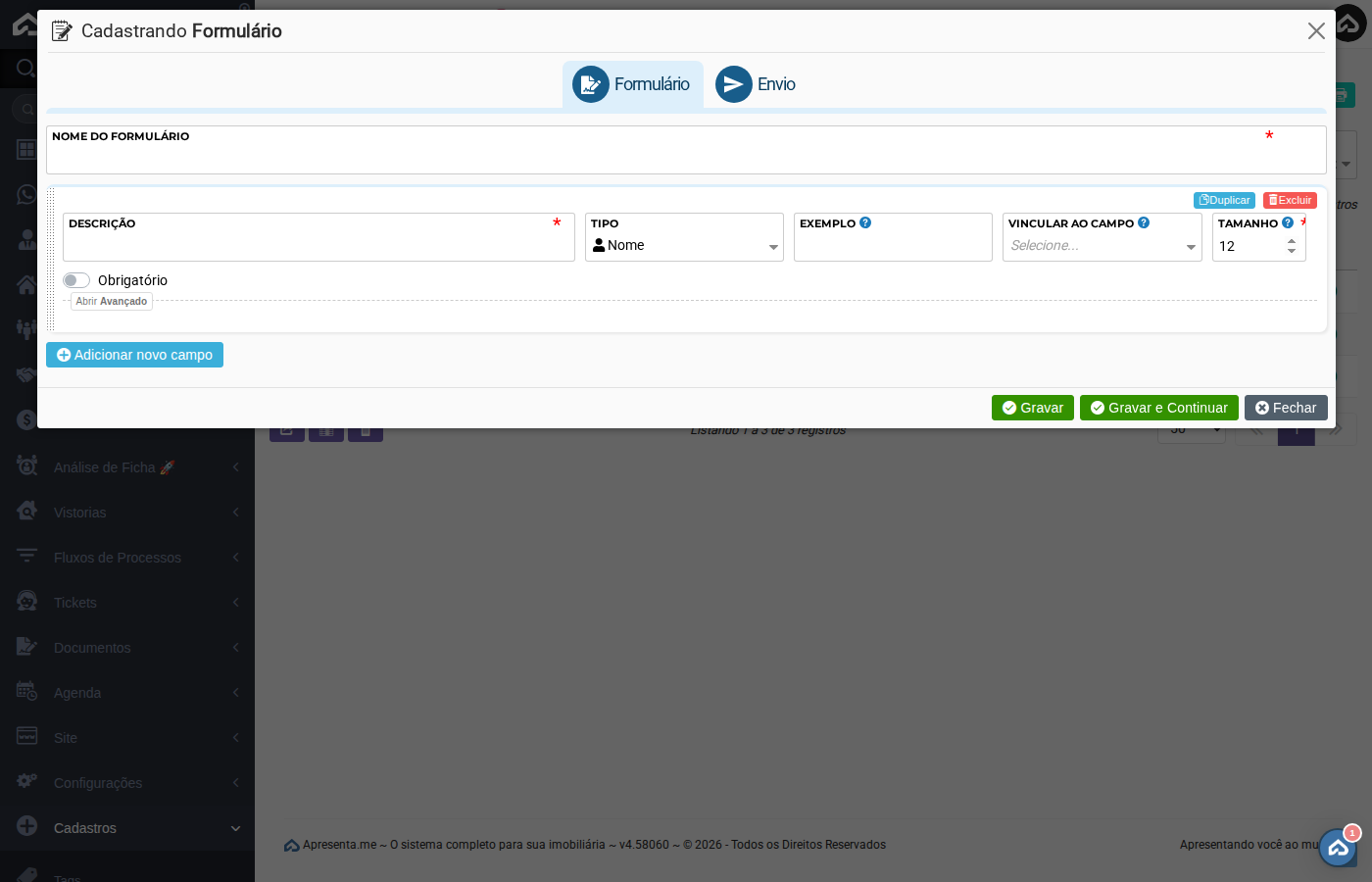
Na aba Formulário, você define o nome do formulário e adiciona os campos que serão exibidos para o usuário. Cada campo possui as seguintes configurações:
| Configuração | Descrição | Obrigatório |
|---|---|---|
| Descrição | Nome do campo como aparecerá para o usuário no formulário. Exemplos: "Nome completo", "E-mail", "Telefone". | Sim |
| Tipo | Tipo do campo: texto, e-mail, telefone, data, hora, lista de seleção (select), múltipla escolha (checkbox), botão de opção (radio), arquivo, entre outros. | Não |
| Exemplo | Texto de placeholder exibido dentro do campo enquanto está vazio, para orientar o usuário sobre o formato esperado. Não disponível para campos do tipo arquivo. | Não |
| Vincular ao campo | Define para qual campo do cadastro de lead o valor preenchido será mapeado (ex: Nome, E-mail, Telefone, CPF). Pelo menos um campo deve ser vinculado ao Nome. Se o mesmo campo for vinculado mais de uma vez, apenas o primeiro é considerado. | Não |
| Tamanho | Largura do campo no formulário, de 1 a 12 colunas. Valor 12 ocupa toda a largura. Dois campos com 6 ficam lado a lado. Campos do tipo arquivo sempre ocupam 12 colunas. | Sim |
| Obrigatório | Quando ativado, o usuário não consegue enviar o formulário sem preencher este campo. | Não |
| Múltiplo | Disponível para campos do tipo select e arquivo. Permite que o usuário selecione ou envie mais de uma opção ou arquivo. | Não |
É obrigatório que pelo menos um campo seja vinculado ao Nome para que o formulário possa ser salvo. Sem esse vínculo, o sistema bloqueia o salvamento.
Para campos do tipo select, radio ou checkbox, você deve adicionar as opções de escolha clicando em "Adicionar nova opção". Cada opção tem uma Descrição (exibida para o usuário) e um Valor (gravado no sistema).
Cada campo também possui configurações avançadas (seção Avançado):
- Nome customizado , identificador técnico do campo, gerado automaticamente a partir da descrição. Pode ser editado para uso em integrações.
- Valor padrão , valor pré-preenchido no campo ao carregar o formulário.
- Classes CSS , classes CSS adicionais para estilização personalizada do campo.
Os campos podem ser reordenados por arrastar e soltar usando a barra lateral de cada campo. Cada campo também pode ser duplicado ou excluído individualmente.
5. Aba Envio: configurações de envio e lead

Na aba Envio, você define o comportamento do formulário após o preenchimento:
| Campo | Descrição | Obrigatório |
|---|---|---|
| Mensagem do botão | Texto exibido no botão de envio do formulário. Padrão: "Enviar". Personalize conforme o contexto, como "Solicitar contato" ou "Quero saber mais". | Sim |
| Cor do botão | Cor de fundo do botão de envio. Selecione a cor que combina com a identidade visual da sua página. | Sim |
| Usuários notificados | Usuários do sistema que receberão uma notificação quando alguém preencher o formulário. Se nenhum usuário for selecionado, todos os usuários serão notificados. | Não |
| Origem padrão | Origem que será atribuída ao lead gerado pelo formulário. Se não informada, o sistema cria uma origem automaticamente com o nome do formulário. | Não |
| Formulário ativo | Quando desativado, o formulário deixa de aceitar novos envios. Útil para pausar formulários de campanhas encerradas sem excluí-los. | Não |
| Gerar Lead | Quando ativado (padrão), cada envio do formulário cria um novo lead no sistema. Quando desativado, o formulário apenas envia um e-mail de notificação para os usuários definidos, sem criar nenhum registro no sistema. | Não |
Com a opção "Gerar Lead" ativa, os dados do formulário são automaticamente mapeados para o cadastro de pessoas e negócios, eliminando a necessidade de lançamento manual.
6. Permissões necessárias
Para gerenciar os formulários dinâmicos, o usuário precisa das seguintes permissões:
| Permissão | O que permite |
|---|---|
| Formulários Dinâmicos > Cadastrar | Criar e editar formulários. |
| Formulários Dinâmicos > Deletar | Remover formulários da listagem. |
7. Perguntas frequentes
Como incorporar o formulário em uma página do site?
Após salvar o formulário, abra-o para edição. O sistema disponibiliza um código de incorporação (embed) que você pode colar no HTML da sua página.
Por que o sistema não deixa salvar o formulário?
O sistema exige que pelo menos um campo esteja vinculado ao campo Nome. Verifique se algum campo tem o vínculo configurado em "Vincular ao campo".
Posso ter dois campos com o mesmo nome customizado?
Não. O sistema bloqueia o salvamento se dois campos tiverem o mesmo nome customizado. Altere o nome de um deles nas configurações avançadas do campo.
O que acontece se eu desativar "Gerar Lead"?
O formulário continua funcionando e aceitando envios, mas nenhum lead é criado no sistema. Apenas um e-mail de notificação é disparado para os usuários configurados.