
Como fazer repasses aos Recebedores
O Recebedor é a pessoa ou empresa que recebe, por meio da imobiliária, um valor cobrado do inquilino ou do cliente: a prefeitura que recebe o IPTU, a administradora que recebe o condomínio, a concessionária de água ou de luz, ou qualquer outro terceiro.
Com ele, o valor cobrado na fatura fica separado do aluguel do proprietário e da receita da imobiliária. O sistema mostra quanto você tem a repassar a cada Recebedor e registra o repasse quando você paga.
Navegação no Módulo
| Rotina | Descrição |
|---|---|
| Financeiro > Repasses a Recebedores > Repasse a Recebedores | Mostra o saldo de cada Recebedor e gera o repasse. |
| Financeiro > Repasses a Recebedores > Ver Repasses Criados | Lista os repasses já feitos aos Recebedores, para consultar, dar baixa ou remover. |
| Contratos, Faturas e Lançamentos > Recebedor | Campo onde você informa quem é o Recebedor do valor. |
Antes de começar: o item do Recebedor
O valor só vai para o Recebedor quando o item cobrado na fatura indica isso. O sistema já traz o item Repasse a Recebedor, que cobra o valor do cliente e o credita ao Recebedor. Use-o, por exemplo, para o IPTU ou o condomínio que o inquilino paga na fatura do aluguel.
Se preferir itens com nomes próprios (por exemplo, "IPTU" e "Condomínio"), cadastre-os em Configurações > Financeiro > Classificações Financeiras, aba Itens para Lançamentos, e escolha Recebedor em Creditar. O plano de contas do Recebedor é preenchido sozinho com a Conta Corrente — Recebedor.
O item com Recebedor não pode ser item padrão da empresa nem item de comissão, porque o Recebedor muda de um contrato para outro. Ele também não pode ter Recebedor em Debitar e em Creditar ao mesmo tempo.
Informando o Recebedor no contrato, na fatura ou no lançamento
| Onde | Como informar |
|---|---|
| Contrato (locação, venda ou assinatura) | Na aba Financeiro, em Itens Adicionais, adicione o item do Recebedor. A janela de configurações do item abre sozinha: informe a pessoa ou empresa em Recebedor que recebe. As faturas geradas a partir daí já saem com o Recebedor. |
| Fatura | Na lista de itens da fatura, adicione o item do Recebedor e informe o Recebedor que recebe pela engrenagem do item. |
| Lançamento | No lançamento avulso, preencha o campo Recebedor, junto de Proprietário, Inquilino e Corretor. O campo também aparece no rateio do lançamento. |
O Recebedor é obrigatório no item que movimenta valor para ele. Enquanto faltar, a engrenagem do item fica destacada e, ao gravar, aparece: "Informe o corretor ou o recebedor do item que movimenta valor para ele. Clique na engrenagem do item para completar."
Na fatura, o resumo dos valores mostra o Valor do Recebedor, ao lado dos valores do proprietário, do corretor e da imobiliária. Assim você confere, antes de enviar a cobrança, quanto daquela fatura pertence a terceiros.
Multa, juros e DIMOB
- Multa e juros por atraso não vão para o Recebedor. Eles ficam com o proprietário e com a imobiliária. O Recebedor recebe só o valor do item.
- DIMOB: o valor destinado ao Recebedor não entra como aluguel na DIMOB. O IPTU pago à prefeitura ou o condomínio pago à administradora não é aluguel do proprietário.
Consultando o saldo dos Recebedores
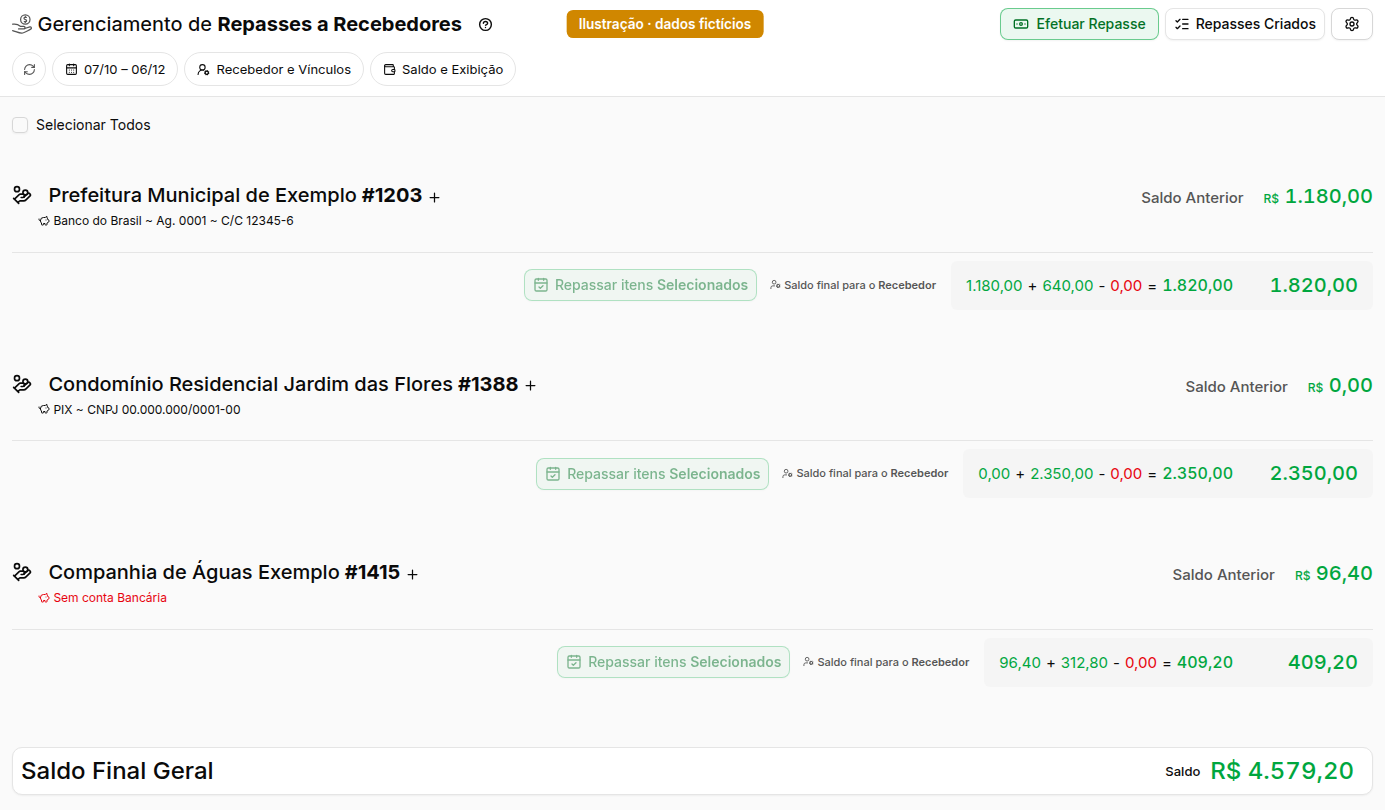
Em Financeiro > Repasses a Recebedores > Repasse a Recebedores, a tela abre sem dados. Ajuste os filtros e clique em Atualizar a busca, no começo da barra de filtros.
| Filtro | Para que serve |
|---|---|
| Período | Data de pagamento dos lançamentos. Abre com os últimos 30 dias e os próximos 30 dias. |
| Recebedor, Imóvel, Contrato e Empresa | Mostram só os valores ligados ao que você escolher. |
| Saldo diferente de zero | Esconde os Recebedores que não têm nada a receber. |
| Apenas não repassados | Mostra só os lançamentos que ainda não entraram em um repasse. |
| Conta bancária | Mostra a conta bancária cadastrada de cada Recebedor, ou o aviso "Sem conta Bancária". |
Cada Recebedor aparece em um bloco com o Saldo Anterior, os lançamentos do período e o Saldo final para o Recebedor (saldo anterior + créditos − despesas). No fim da tela fica o Saldo Final Geral. O botão + ao lado do nome cria um lançamento já vinculado àquele Recebedor.
Efetuando o repasse
Você pode repassar de três formas:
| Ação | O que repassa |
|---|---|
| Repassar itens Selecionados (no rodapé do bloco do Recebedor) | Só os lançamentos marcados daquele Recebedor. |
| Efetuar Repasse > Repassar Selecionados | Os lançamentos marcados de todos os Recebedores da tela, de uma vez. |
| Efetuar Repasse > Repassar Todos | Todos os lançamentos disponíveis de todos os Recebedores da tela. |
Na linha de um lançamento, a opção Repassar repassa o saldo daquele Recebedor até aquele dia.
- Escolha os lançamentos e uma das ações acima. Abre a janela Efetuar Repasses a Recebedores, com os lançamentos de cada Recebedor e o Total a ser Repassado.
- Preencha Empresa e Conta (a conta financeira de onde sai o dinheiro), Competência, Data do Repasse e Método de Pagamento. Se quiser, escreva a Descrição do Repasse e as Observações do Repasse.
- Escolha Repasse Efetivado, se você já pagou o Recebedor, ou Repasse Agendado, se o pagamento ainda vai acontecer. O repasse agendado fica em aberto até você dar a baixa nele.
- Clique em Efetuar Repasse. Aparece "O repasse no valor de R$ ... foi gerado com sucesso para o recebedor ...", e o repasse passa a constar em Ver Repasses Criados.
O repasse ao Recebedor é só um registro: o pagamento em si você faz por fora do sistema (no banco, no portal da prefeitura ou da administradora). Por isso ele não usa a conta ApBank, não entra na remessa de pagamentos nem no pagamento de boletos pelo ApBank, e não envia recibo por e-mail.
Só entram no repasse lançamentos já pagos. Lançamento de fatura cancelada, incobrável ou renegociada, lançamento de outro Recebedor e lançamento que já está em outro repasse ficam de fora.
Consultando os repasses criados
Em Financeiro > Repasses a Recebedores > Ver Repasses Criados, você encontra os repasses já feitos. Busque por código, Recebedor, situação ou status e filtre por período, pessoas e vínculos. Marque repasses e use Ações para Liquidar Repasses (dar baixa nos agendados) ou Remover Repasses.
Perguntas frequentes
➜ Não encontro o menu Repasses a Recebedores. Ele aparece para quem já pode efetuar repasses aos proprietários ou aos corretores. Se não aparecer para você, peça ao responsável pelo seu acesso.
➜ O valor do IPTU não aparece no saldo do Recebedor. Confira se o item da fatura tem Recebedor em Creditar e se o Recebedor foi informado na engrenagem do item. Confira também se a fatura já foi paga e se a data de pagamento está dentro do Período do filtro.
➜ Apareceu "Nenhum lançamento disponível para repasse". Os lançamentos marcados já foram repassados, ainda não foram pagos ou são, eles mesmos, repasses. Só lançamentos pagos e ainda não repassados podem ser escolhidos.
➜ Posso pagar o Recebedor pelo ApBank? Ainda não. Faça o pagamento por fora e registre o repasse como Repasse Efetivado, ou registre como Repasse Agendado e dê a baixa depois.
➜ A multa paga pelo inquilino não foi para a prefeitura. Está correto: multa e juros por atraso ficam com o proprietário e com a imobiliária. O Recebedor recebe só o valor do item.
➜ O IPTU cobrado na fatura vai aparecer na DIMOB do proprietário? Não. O valor destinado ao Recebedor não entra como aluguel na DIMOB.