
Como cadastrar e configurar um novo método de cobrança no sistema
A aba Métodos de Cobrança reúne as configurações que definem como as faturas serão cobradas dos clientes.
Enquanto a Conta Financeira determina onde o valor recebido será movimentado, o Método de Cobrança define a forma utilizada para cobrar, como ApBank, PIX ou boleto externo por remessa bancária.
Navegação no Módulo
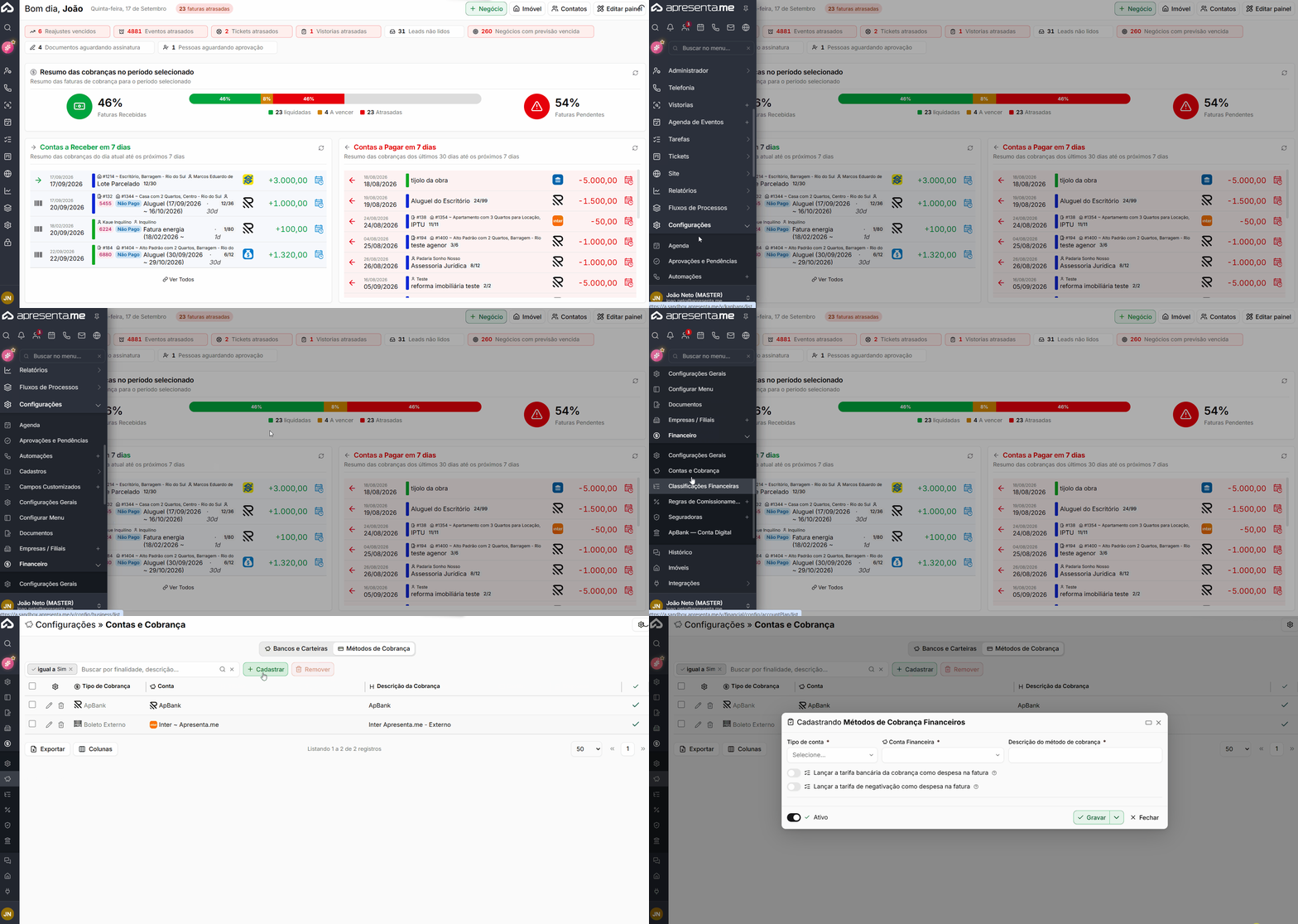
Rotina: Configurações > Contas e Cobrança > aba Métodos de Cobrança > Cadastrar
Configurar as informações principais

No início do cadastro, devem ser definidas as informações que identificam e determinam o funcionamento do método.
Campo | Descrição |
|---|---|
Tipo de conta | Define o tipo de cobrança que será utilizada e determina quais campos serão exibidos no restante do cadastro. O preenchimento é obrigatório. |
Conta Financeira | Define em qual conta financeira os valores recebidos por esse método serão movimentados. O preenchimento é obrigatório. |
Descrição do método de cobrança | Define o nome utilizado para identificar o método em contratos, faturas e demais telas do sistema. O preenchimento é obrigatório. |
Os tipos disponíveis são:
Tipo | Descrição |
|---|---|
ApBank | Utiliza a Conta ApBank para geração e registro das cobranças. |
PIX | Utiliza uma chave PIX configurada para realizar as cobranças. |
Boleto Externo | Utiliza cobrança bancária por meio de arquivos de remessa e retorno. |
Atenção: O Tipo de conta não pode ser alterado depois que o método for gravado. Caso tenha sido selecionado incorretamente, será necessário cadastrar um novo método.
Configurar as tarifas da cobrança
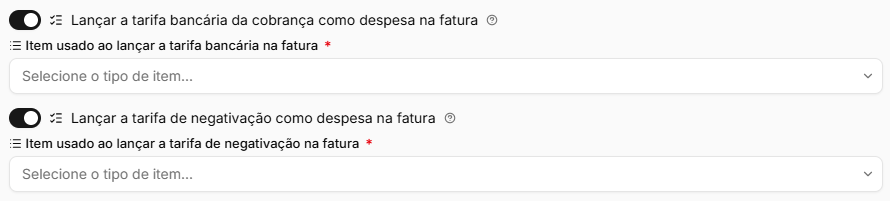
O sistema pode gerar automaticamente despesas relacionadas às tarifas cobradas durante o processamento das cobranças.
Opção | Descrição |
|---|---|
Lançar a tarifa bancária da cobrança como despesa na fatura | Cria um item de despesa na fatura referente à tarifa bancária da cobrança. |
Item usado ao lançar a tarifa bancária | Define o item financeiro utilizado para classificar a tarifa bancária gerada. |
Lançar a tarifa de negativação como despesa na fatura | Cria um item de despesa relacionado à tarifa cobrada no processo de negativação. |
Item usado ao lançar a tarifa de negativação | Define o item financeiro utilizado para classificar a tarifa de negativação. |
Atenção: O Item Financeiro utilizado determina como a tarifa será distribuída e quem será debitado. Confira sua configuração para evitar impactos incorretos nos repasses.
Cancelar boletos vencidos automaticamente
Opção | Descrição |
|---|---|
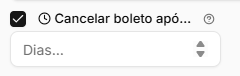
Cancelar boleto após dias vencido | Define após quantos dias do vencimento o boleto deverá ser cancelado automaticamente. |
Essa configuração pode ser utilizada para evitar que cobranças antigas continuem disponíveis para pagamento após um período definido pela imobiliária.
Configurar a cobrança por PIX

Quando o tipo selecionado for PIX, devem ser preenchidas as informações utilizadas para gerar a cobrança.
Campo ou opção | Descrição |
|---|---|
Tipo de Chave | Define o tipo da chave PIX utilizada no recebimento. O preenchimento é obrigatório. |
Chave PIX | Informa a chave utilizada para receber os pagamentos. O preenchimento é obrigatório. |
Nome do Recebedor | Define o nome apresentado ao pagador durante o pagamento. O preenchimento é obrigatório. |
Pré-identificador | Define uma identificação utilizada na cobrança PIX. |
Ocultar chave PIX manual na tela de pagamento | Impede que a chave PIX seja exibida diretamente para digitação manual pelo cliente. |
Atenção: Ao ocultar a chave PIX manual, o pagamento passa a ser direcionado pelas opções que carregam os dados da cobrança, como QR Code ou código copia e cola, facilitando a identificação do recebimento.
Configurar o Boleto Externo
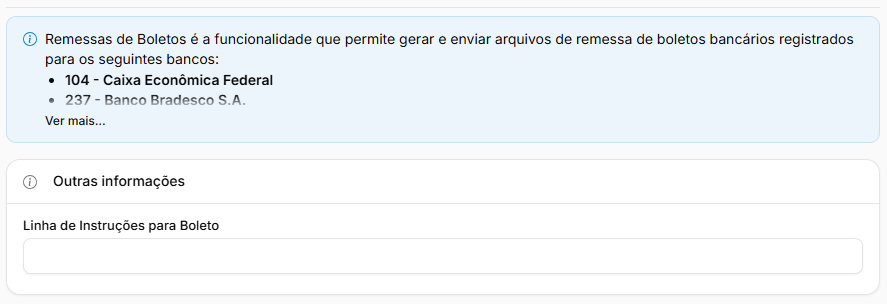
O tipo Boleto Externo utiliza o processo de Remessa e Retorno para registrar e acompanhar as cobranças bancárias.
Os campos apresentados podem variar conforme o banco selecionado.
Campo | Descrição |
|---|---|
Layout CNAB | Define o formato utilizado no arquivo de remessa, como CNAB240 ou CNAB400. |
Carteira | Define a modalidade de cobrança contratada junto ao banco. |
Código do cliente / Convênio | Informa o código fornecido pelo banco para identificar o contrato de cobrança. |
Variação da carteira | Informa a variação correspondente quando exigida pelo banco. |
Posto Beneficiário | Informa o posto de atendimento quando exigido pela instituição, como no Sicredi. |
Linha de Instruções para Boleto | Define o texto de instruções apresentado no boleto. |
Dependendo da instituição financeira, alguns desses campos podem não ser necessários.
Atenção: Os códigos de carteira, convênio e demais identificadores bancários devem ser preenchidos conforme as informações fornecidas pela instituição financeira durante o credenciamento da cobrança.
Configurar a faixa de Nosso Número
Alguns bancos utilizam uma faixa específica de numeração para o Nosso Número.
Campo | Descrição |
|---|---|
Nosso número — início da faixa | Define o primeiro número disponível na faixa atribuída ao método de cobrança. |
Nosso número — fim da faixa | Define o último número disponível na faixa. |
Quando a numeração estiver próxima do limite ou for esgotada, pode ser necessário ampliar a faixa ou solicitar uma nova numeração ao banco.
Onde o Método de Cobrança é utilizado
Depois de cadastrado, o Método de Cobrança pode ser utilizado em diferentes áreas do Financeiro.
Área | Utilização |
|---|---|
Contratos | Define como as faturas geradas pelo contrato serão cobradas. |
Faturas avulsas | Permite selecionar a forma de cobrança utilizada na fatura criada manualmente. |
Régua de Cobrança | Permite restringir determinadas regras a métodos de cobrança específicos. |
Remessas - Cobranças | Utiliza métodos do tipo Boleto Externo para geração dos arquivos de remessa bancária. |
Perguntas frequentes
➜ A fatura foi criada, mas não possui boleto. Verifique se existe um Método de Cobrança configurado e se a cobrança foi registrada quando necessário.
➜ Não consigo alterar o tipo do Método de Cobrança. O tipo não pode ser alterado depois que o cadastro é gravado. Cadastre um novo método com o tipo desejado.
➜ A tarifa bancária está sendo debitada da pessoa errada. Confira o Item Financeiro configurado para a tarifa e verifique quem será debitado por ele.
➜ O pagamento via PIX não foi identificado automaticamente. Verifique a forma como o pagamento foi realizado e considere utilizar Ocultar chave PIX manual na tela de pagamento para direcionar o cliente às opções identificadas de pagamento.
➜ O banco recusou o arquivo de remessa. Confira as configurações de carteira, convênio, código do cliente, layout CNAB e demais dados fornecidos pelo banco.
➜ O sistema informou que a faixa de Nosso Número foi esgotada. Atualize a faixa no cadastro conforme as informações fornecidas pelo banco ou solicite uma nova numeração.
➜ Um boleto muito antigo ainda estava disponível para pagamento. Configure Cancelar boleto após dias vencido para definir o período em que a cobrança deverá permanecer ativa.
➜ A tela de Remessas informa que não existe método configurado. Para ge