
Visualizando e entendendo os Eventos em Lista
A rotina Eventos em Lista centraliza todos os eventos cadastrados na agenda da imobiliária em uma visualização tabular, facilitando a consulta, o filtro e o gerenciamento das ocorrências. Em vez de exibir os eventos em formato de calendário, ela os organiza em linhas, o que torna mais prático localizar registros específicos, aplicar filtros combinados e realizar ações em lote.
No dia a dia, essa rotina é utilizada por gestores e equipes administrativas para acompanhar eventos de diferentes responsáveis e grupos, verificar situações pendentes, cadastrar novas ocorrências e remover registros desnecessários. Ela também serve como ponto de partida para identificar eventos vinculados a imóveis, contratos e contatos cadastrados no sistema.
Os eventos criados aqui ficam disponíveis também na rotina Eventos no Calendário, onde podem ser visualizados em formato de grade mensal, semanal ou diária. Qualquer alteração feita em um dos dois módulos reflete no outro.
Rotina: Agenda > Eventos em Lista
1. Navegação no módulo
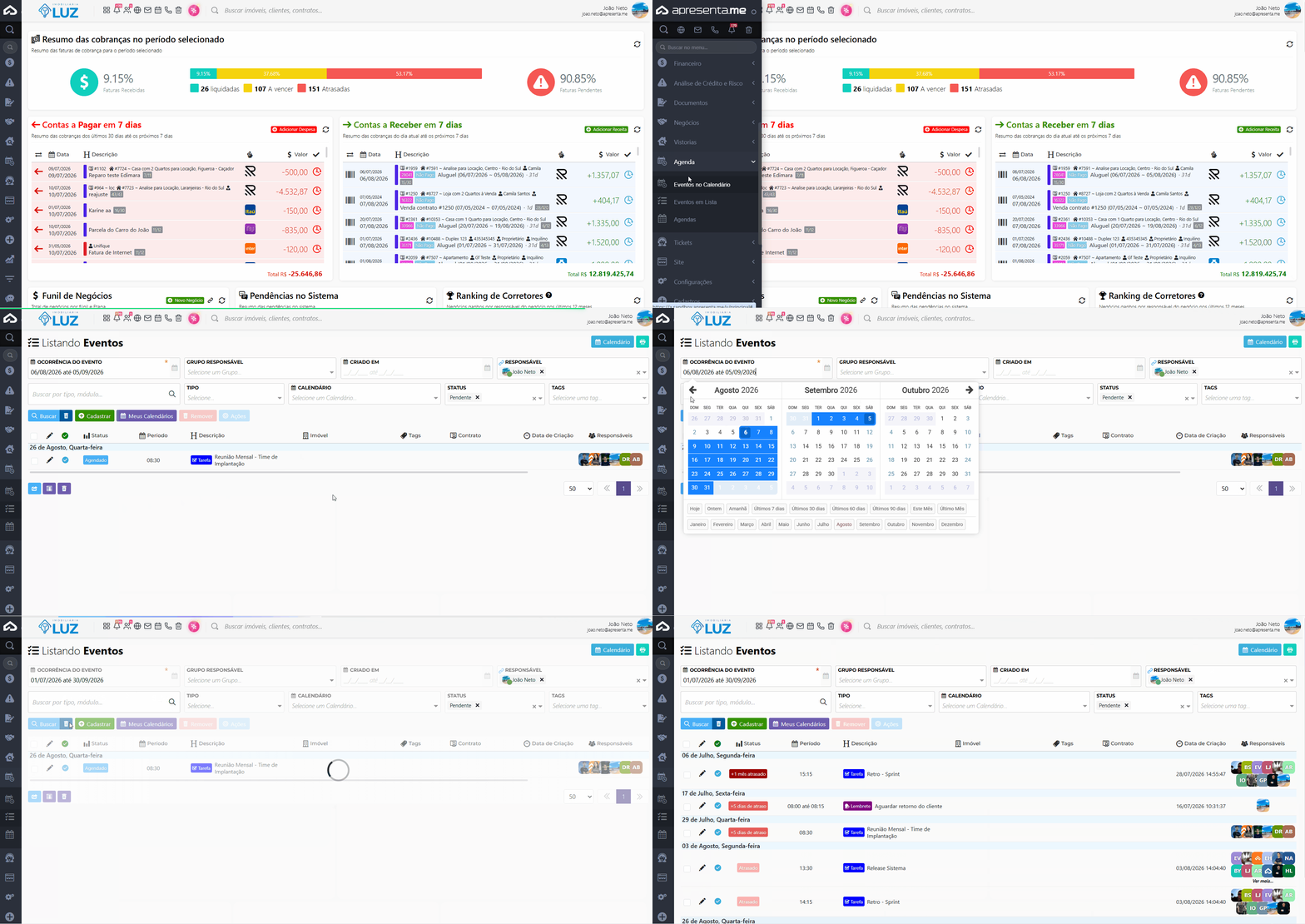
Rotina: Agenda > Eventos em Lista
2. Como funciona a tela inicial
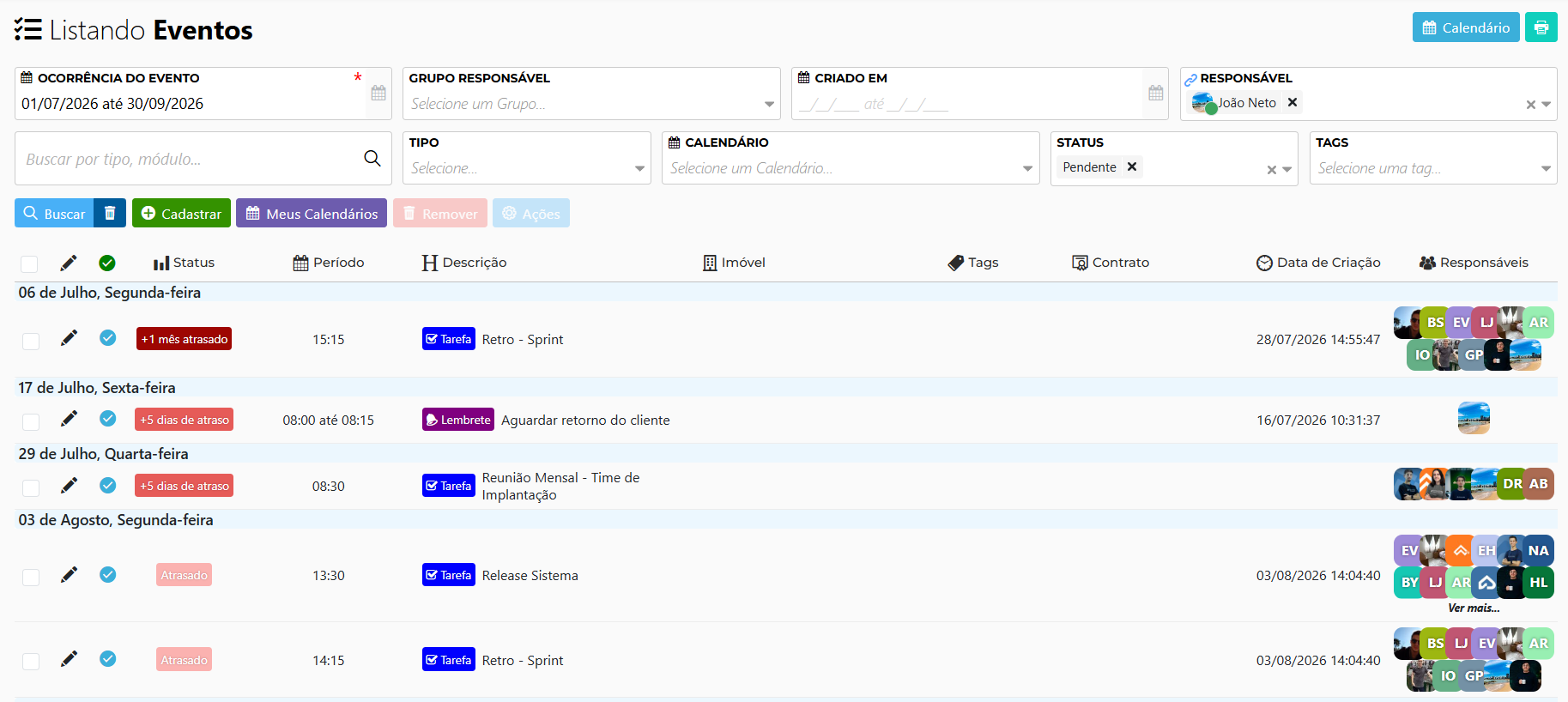 Ao acessar a rotina, você encontra a tela de listagem de eventos. Na parte superior estão os filtros de pesquisa, e abaixo deles a tabela com os registros encontrados. Quando nenhum filtro é aplicado, o sistema exibe a mensagem "Não há registros para mostrar", indicando que é necessário informar ao menos um critério de busca para carregar os eventos.
As colunas disponíveis na tabela são: Situação, Período, Descrição, Imóvel, Tags, Contrato, Data de Criação, Responsáveis, Grupos e Criado por. Essas informações permitem uma visão completa do evento sem a necessidade de abri-lo individualmente.
Use a combinação de filtros para restringir os resultados e localizar eventos de forma mais precisa, especialmente em bases com grande volume de registros.
3. Filtros de pesquisa
 A barra de filtros fica no topo da listagem e permite combinar diferentes critérios antes de acionar a busca. Após preencher os campos desejados, clique em Buscar para carregar os resultados correspondentes.
Filtro | Descrição |
|---|---|
Ocorrência do evento | Define o intervalo de datas em que o evento ocorre. Use para localizar eventos dentro de um período específico, como a semana atual ou um mês anterior. |
Grupo responsável | Filtra eventos vinculados a um grupo de trabalho específico, como equipe de locação ou equipe comercial. Útil para supervisores que gerenciam múltiplas equipes. |
Criado em | Filtra pelo período em que o registro foi criado no sistema, independente de quando o evento acontece. Permite rastrear cadastros recentes. |
Responsável | Lista suspensa com os usuários do sistema. Selecione para ver apenas os eventos atribuídos a uma pessoa específica. |
Tipo | Classifica o evento por sua categoria (visita, reunião, vencimento, entre outros). Os tipos disponíveis são os cadastrados na agenda da empresa. |
Calendário | Filtra por agenda específica. Cada calendário agrupa eventos de um contexto ou equipe. Selecione para ver somente os eventos de uma agenda escolhida. |
Status | Filtra pela situação atual do evento. O valor padrão é Pendente , mas é possível selecionar outras situações disponíveis no sistema. |
Tags | Permite filtrar por marcadores associados aos eventos. Útil para localizar grupos de eventos com características em comum definidas pela equipe. |
O filtro Status vem preenchido com "Pendente" por padrão. Se quiser ver todos os eventos independente da situação, limpe esse campo antes de buscar.
4. Cadastrando um novo evento
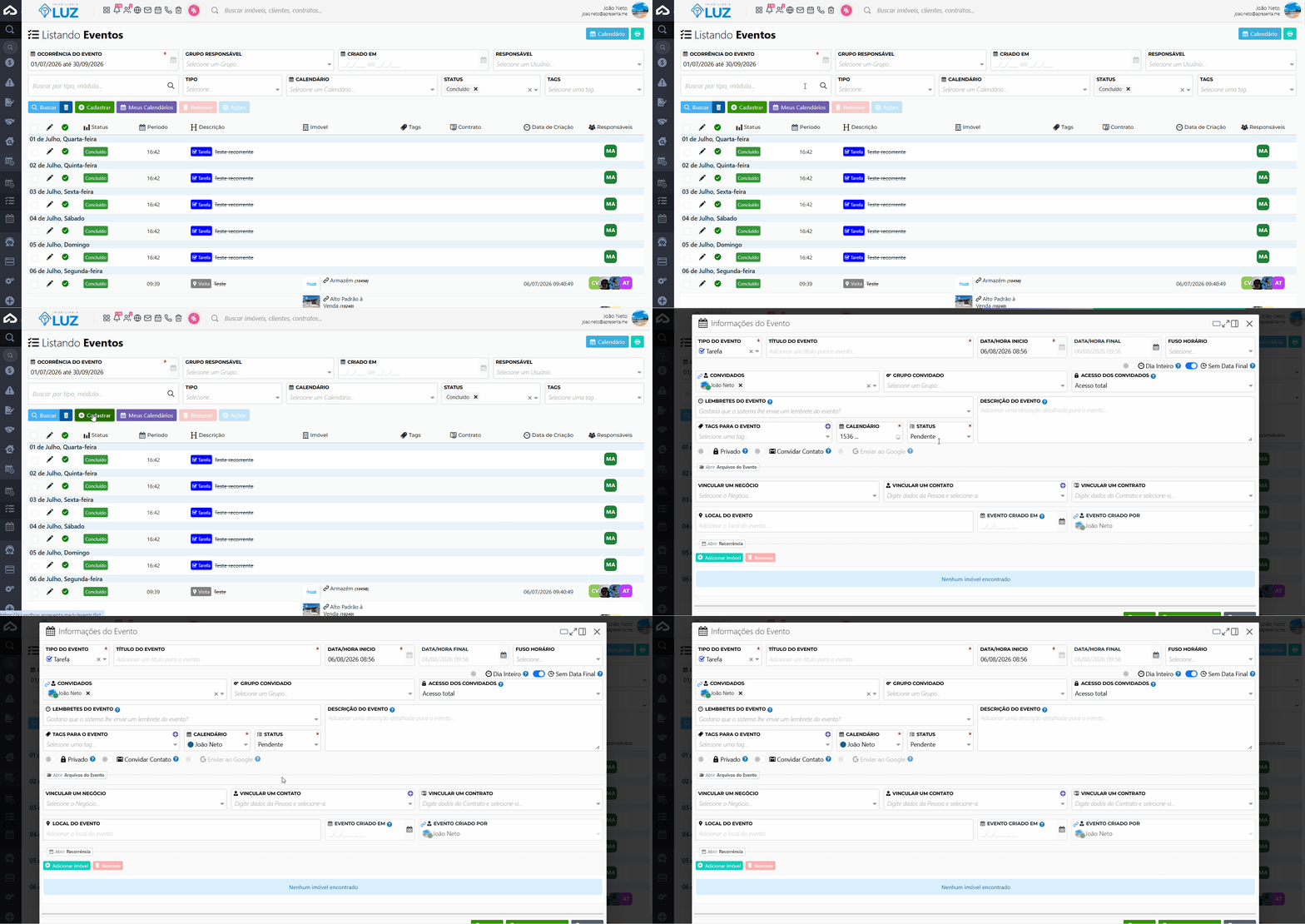 Clique no botão Cadastrar para abrir o formulário de criação de um novo evento. O formulário solicita as informações principais do evento e permite vinculá-lo a imóveis, contratos, contatos e responsáveis do sistema.
Campo | Descrição | Obrigatório |
|---|---|---|
Título do evento | Nome principal do evento, exibido na listagem e no calendário. Deve ser claro o suficiente para identificar o compromisso rapidamente. | Sim |
Data e hora de início | Define quando o evento começa. Informe no formato DD/MM/AAAA HH:MM. Esse valor aparece na coluna "Período" da listagem. | Sim |
Data e hora de término | Define quando o evento encerra. Pode ser desativado ao marcar a opção "Sem Data Final". | Não |
Dia inteiro | Caixa de seleção que marca o evento como um compromisso de dia inteiro, sem horário fixo de início e término. | Não |
Sem data final | Caixa de seleção que remove a obrigatoriedade de informar o término do evento. Útil para tarefas em aberto ou compromissos sem prazo definido. | Não |
Privado | Quando ativado, o evento fica visível apenas para o criador e os responsáveis diretamente vinculados, ocultando-o de outros usuários. | Não |
Convidar contato | Quando ativado, permite associar um contato cadastrado no sistema ao evento, enviando o convite para a pessoa vinculada. | Não |
Enviar ao Google | Quando ativado, o evento é sincronizado com o Google Agenda do usuário responsável, desde que a integração esteja configurada. O status dessa sincronização aparece na coluna "Google" da listagem de agendas para você selecionar qual você precisa. | Não |
Descrição | Campo de texto livre para incluir detalhes, observações ou instruções sobre o evento. O conteúdo aparece na coluna "Descrição" da listagem. | Não |
Local do evento | Endereço ou nome do local onde o evento acontece. Permite orientar os participantes sem precisar adicionar a informação na descrição. | Não |
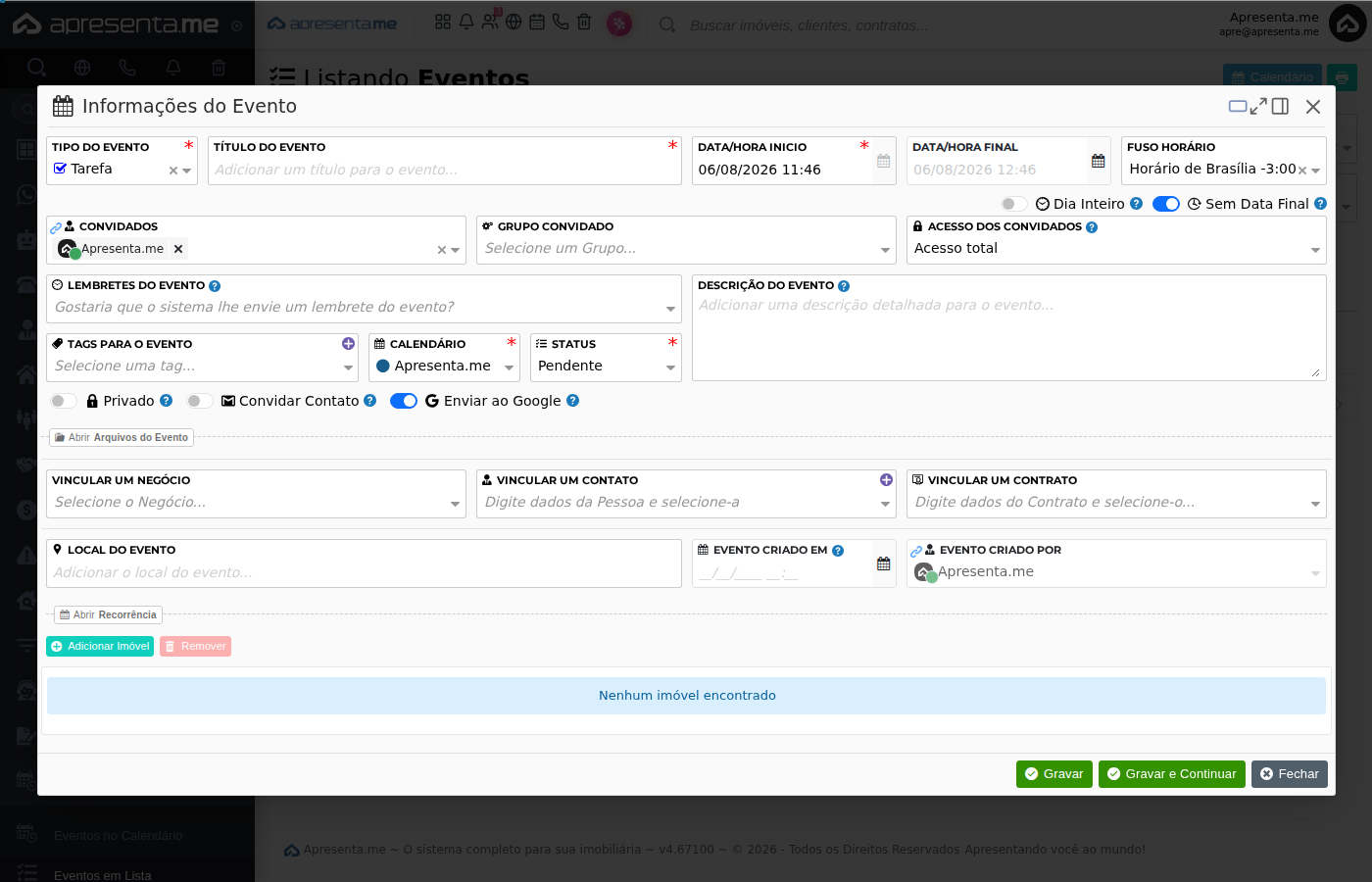
Ao rolar o formulário para baixo, você encontra campos adicionais para vincular o evento a outros registros do sistema, como imóvel, contrato, responsáveis e tags. Esses vínculos fazem com que o evento apareça também nas fichas desses cadastros, facilitando o rastreamento de compromissos relacionados.
Vincule o evento a um imóvel ou contrato sempre que o compromisso estiver relacionado a uma negociação específica. Isso facilita o acompanhamento pelo time de vendas e locação diretamente na ficha do imóvel.
5. Resultado após o cadastro
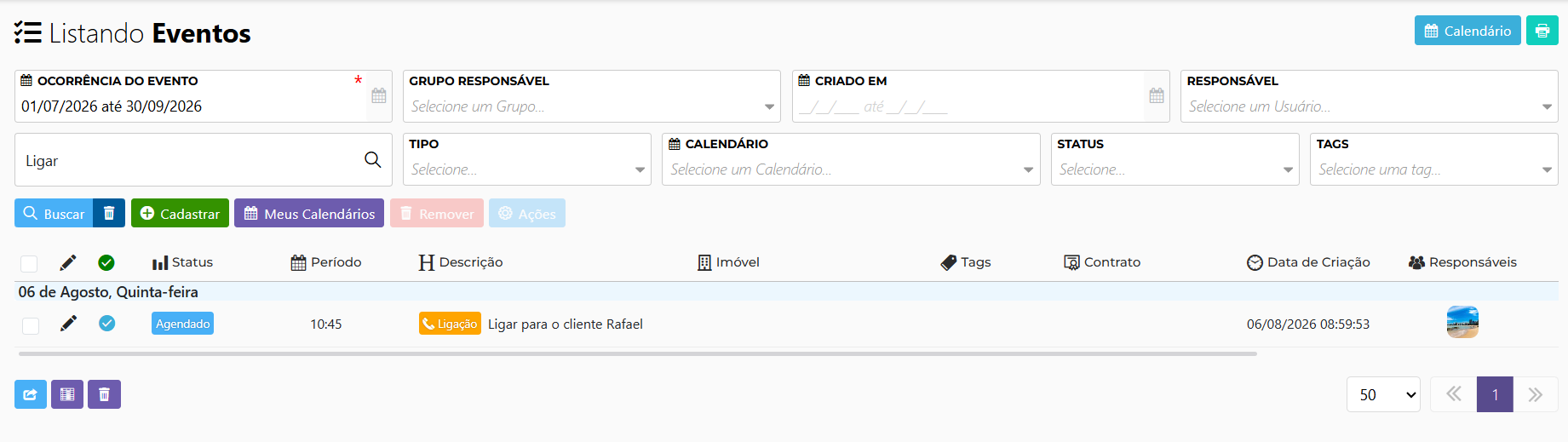 Depois de salvar o evento, ele passa a aparecer na tabela de listagem com todas as informações preenchidas durante o cadastro. É possível verificar na coluna Situação se o evento está pendente ou em outro estado, e nas colunas de vínculos (Imóvel, Contrato, Responsáveis, Grupos) quais registros estão associados a ele.
O evento recém-cadastrado também fica disponível automaticamente na rotina Eventos no Calendário, onde ele será exibido na data correspondente ao período informado.
Use o campo de quantidade de registros por página (10, 25, 50, 100 ou 240) para ajustar a visualização conforme a quantidade de eventos retornados na busca.
6. Ações disponíveis na listagem

Além de cadastrar e buscar eventos, a tela oferece outras ações acessíveis pelos botões localizados no topo da listagem:

Ação | O que faz |
|---|---|
Buscar | Aplica os filtros selecionados e carrega os eventos correspondentes na tabela. |
Cadastrar | Abre o formulário para criação de um novo evento. Requer a permissão "Agendas > Cadastrar". |
Meus Calendários | Exibe as agendas às quais o usuário logado tem acesso, permitindo navegar entre elas sem sair da rotina. Esse botão é exibido somente quando a listagem não está incorporada em outra tela do sistema. |
Remover | Exclui os eventos selecionados na tabela. A exclusão é permanente e remove o evento também da visualização em calendário. Requer a permissão "Agendas > Deletar". |
Ações | Menu com opções adicionais aplicáveis aos registros selecionados na tabela. As opções disponíveis dependem da situação atual dos eventos marcados. |
A ação Remover exclui o evento definitivamente do sistema. Ele deixará de aparecer na listagem e no calendário. Certifique-se de que o registro realmente não é mais necessário antes de confirmar a exclusão.
Importante: O Botão de ações você consegue fazer ações em "lote" de concluir eventos em massa, tornar público ou privado por exemplo.
7. Perguntas frequentes
Um evento criado aqui aparece também no Eventos no Calendário?
Sim. Todo evento cadastrado na rotina Eventos em Lista é exibido automaticamente na rotina Eventos no Calendário, na data correspondente ao período informado. As duas rotinas compartilham os mesmos registros e qualquer alteração feita em uma delas reflete na outra.
Por que a listagem aparece vazia ao abrir a tela?
A tela não carrega todos os eventos automaticamente para evitar sobrecarga em bases com muitos registros. É necessário informar ao menos um filtro e clicar em Buscar para que os resultados sejam exibidos. Note também que o filtro de situação vem preenchido com "Pendente" por padrão.
O que acontece quando marco a opção "Enviar ao Google" no cadastro?
O evento é sincronizado com o Google Agenda do usuário responsável, desde que a integração com o Google esteja configurada na conta. Eventos sincronizados com sucesso indicam essa condição na coluna "Google" da listagem de agendas.
Posso vincular um evento a um imóvel e a um contrato ao mesmo tempo?
Sim. O formulário de cadastro permite vincular o evento a imóvel, contrato, responsáveis e tags de forma simultânea. Esses vínculos fazem com que o evento apareça nas fichas dos registros vinculados, facilitando o acompanhamento por qualquer membro da equipe que acesse aquele cadastro.
Qualquer usuário pode remover eventos?
Não. Para excluir eventos, o usuário precisa ter a permissão Agendas > Deletar habilitada em seu perfil de acesso. Usuários sem essa permissão não terão o botão Remover disponível na tela.