
Relatório de Metas e Realizado
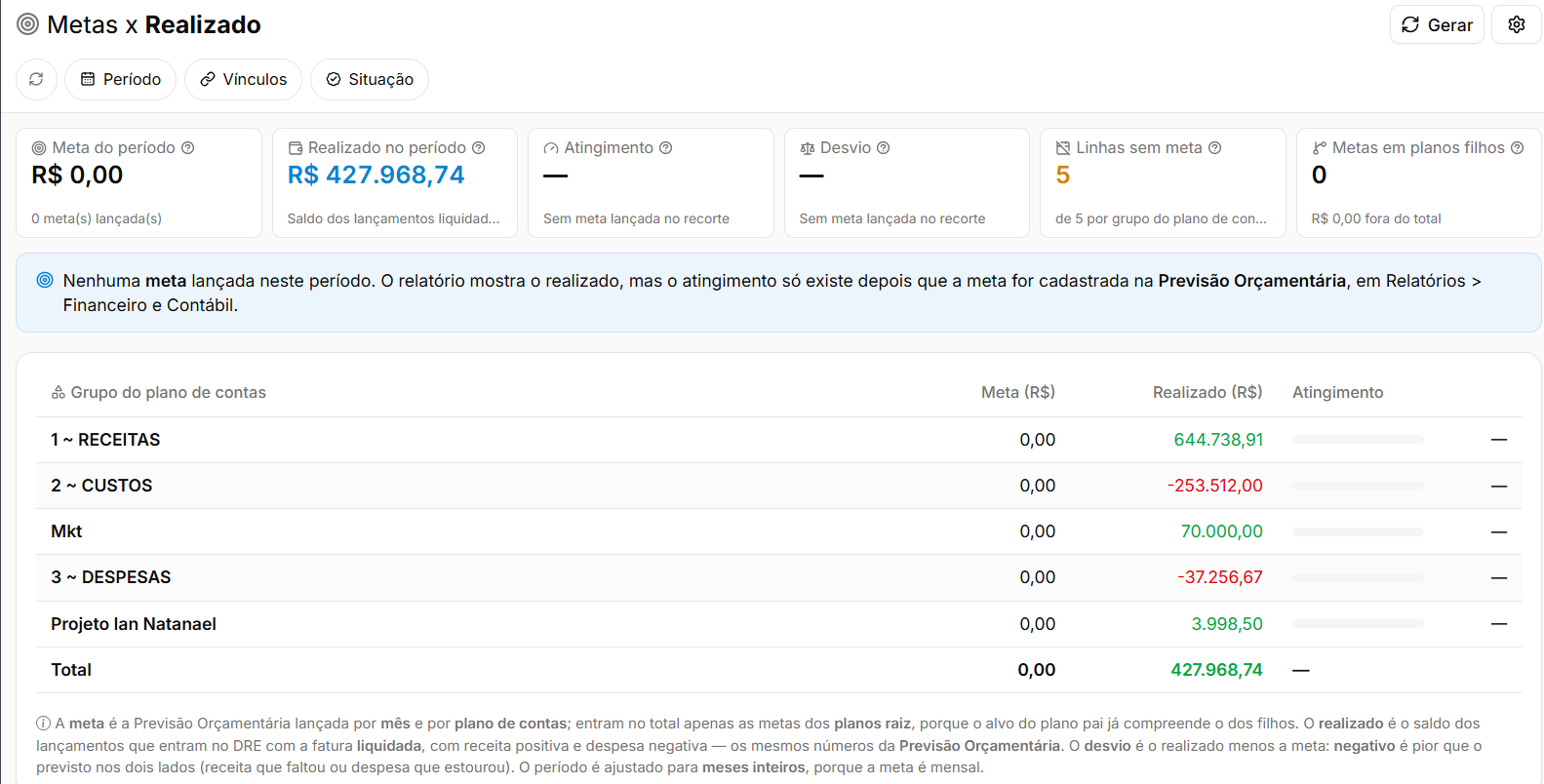
O relatório de Metas e Realizado compara as metas cadastradaslançadas na Previsão Orçamentária com os valores efetivamente realizados, permitindo acompanhar o desempenhoque financeirofoi mêsrealizado ano mêsfinanceiro. eEle pormostra, para cada grupo do plano de contas.
Essacontas, visãomês ajudaou empresa, quanto foi previsto, quanto foi realizado, a identificardiferença quaise o percentual atingido.
Use para acompanhar as metas foramao atingidas,longo quaisdo ficaramano e encontrar onde a receita ficou abaixo do esperadoprevisto ou a despesa passou do orçamento. Na tela, o título aparece como Metas x Realizado.
Para acessar, você precisa da permissão do item Relatórios > Equipe e ondeOperação existem> diferenças entre o valor previstoMetas e oRealizado. realizado.O relatório depende do módulo Financeiro no plano da imobiliária.
Navegação no Módulomódulo
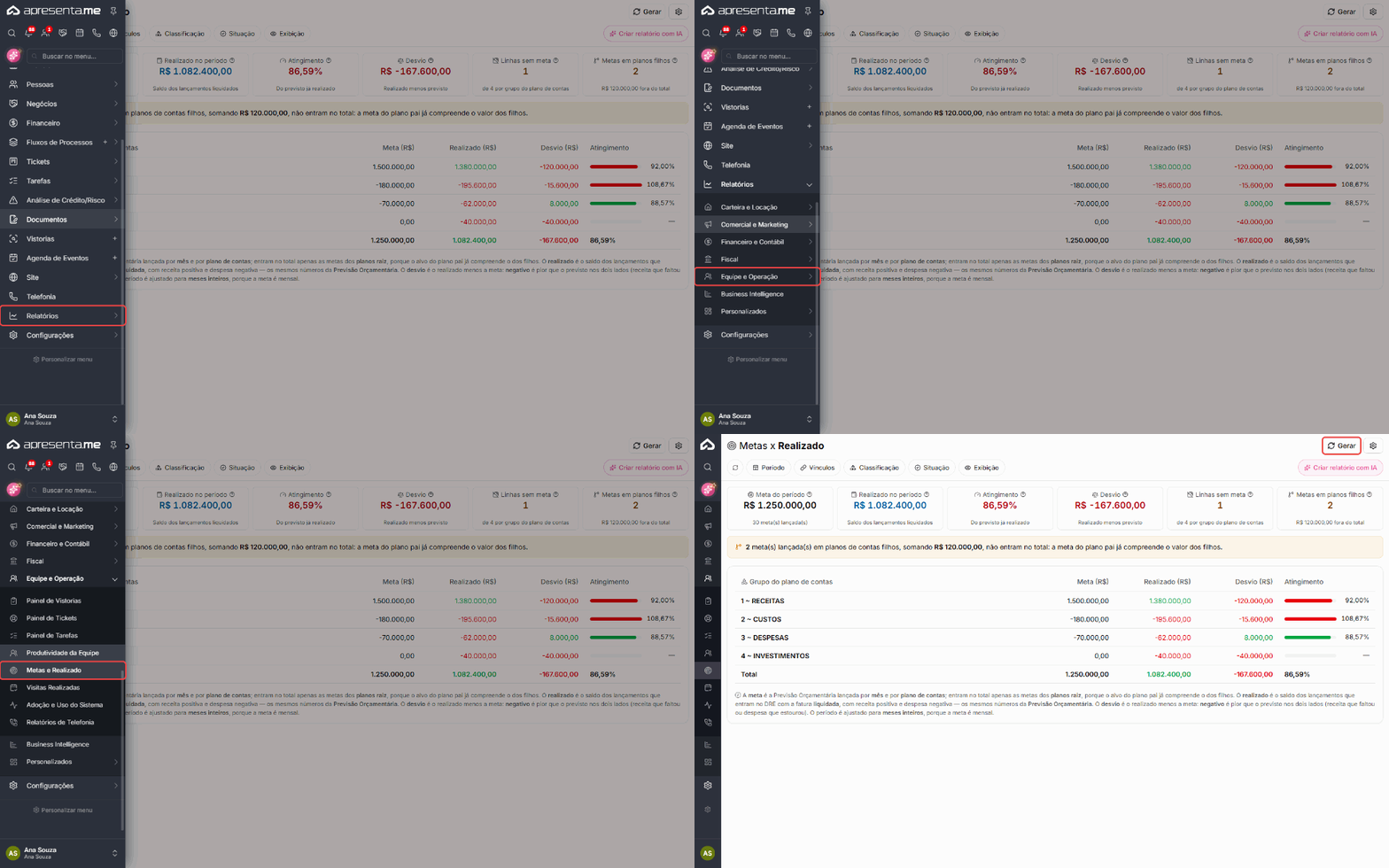
Rotina: Relatórios > Equipe e Operação > Metas e Realizado
AoA acessartela já abre gerada com o relatório,ano utilizeatual, agrupada por grupo do plano de contas.
O que entra na comparação
Parte | De onde vem |
|---|---|
Meta | Metas lançadas por mês e por plano de contas na Previsão Orçamentária, em Relatórios > Financeiro e Contábil. |
Realizado | Lançamentos que entram no DRE com a fatura liquidada. Receita entra positiva e despesa entra negativa. São os |
Período | Sempre em meses inteiros, porque a meta é mensal. Um período de 15/01 a 20/03 vira de 01/01 a 31/03. |
Planos filhos | Só a meta do plano principal (raiz) entra no total, porque ela já compreende a dos filhos. O lançamento do plano filho sobe para |
Lançamento agendado ou com fatura ainda não liquidada não entra no realizado.
Filtros
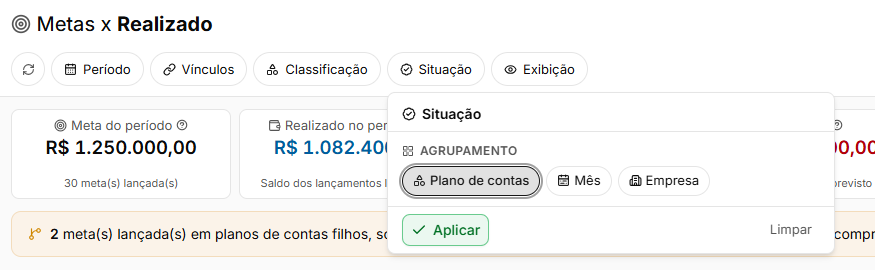
Os filtros ficam na barra logo abaixo do título. Clique no nome do filtro, ajuste e clique em Aplicar: o relatório é gerado de novo na hora.
Filtro | O que faz |
|---|---|
Período | Intervalo analisado, ajustado para meses inteiros. Abre no ano atual. O período é obrigatório. |
Vínculos | Campo Empresa: limita a meta e o realizado a uma ou mais empresas. Só entram as empresas que você tem permissão de ver no Financeiro. |
Classificação | Campo Plano de Contas: mostra só os planos escolhidos. Escolher um plano filho mostra a linha dele, com a meta dele. |
Situação | Campo Agrupamento: Plano de contas, Mês ou Empresa. Define o que cada linha da tabela representa. |
Exibição | Opção Desvio: mostra a coluna Desvio (R$). Já vem ligada. |
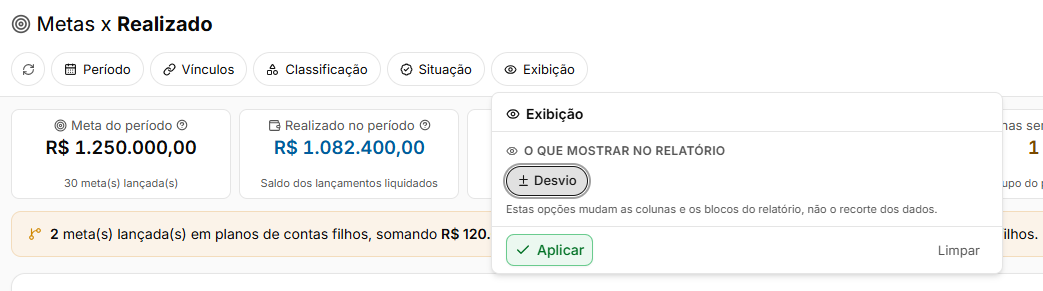
O botão redondo no começo da barra gera o relatório de novo com os filtros atuais. Quando algum filtro sai do padrão, aparece Limpar, que volta tudo ao recorte de abertura.
Como gerar
1. Em Período, escolha os meses que quer comparar.
2. Se quiser, restrinja por empresa em Vínculos ou por plano de contas e,em Classificação, e escolha o Agrupamento em Situação.
3. Clique em Aplicar ou em Gerar, no alto da tela. Aparecem os cartões de resumo, os avisos e a tabela.
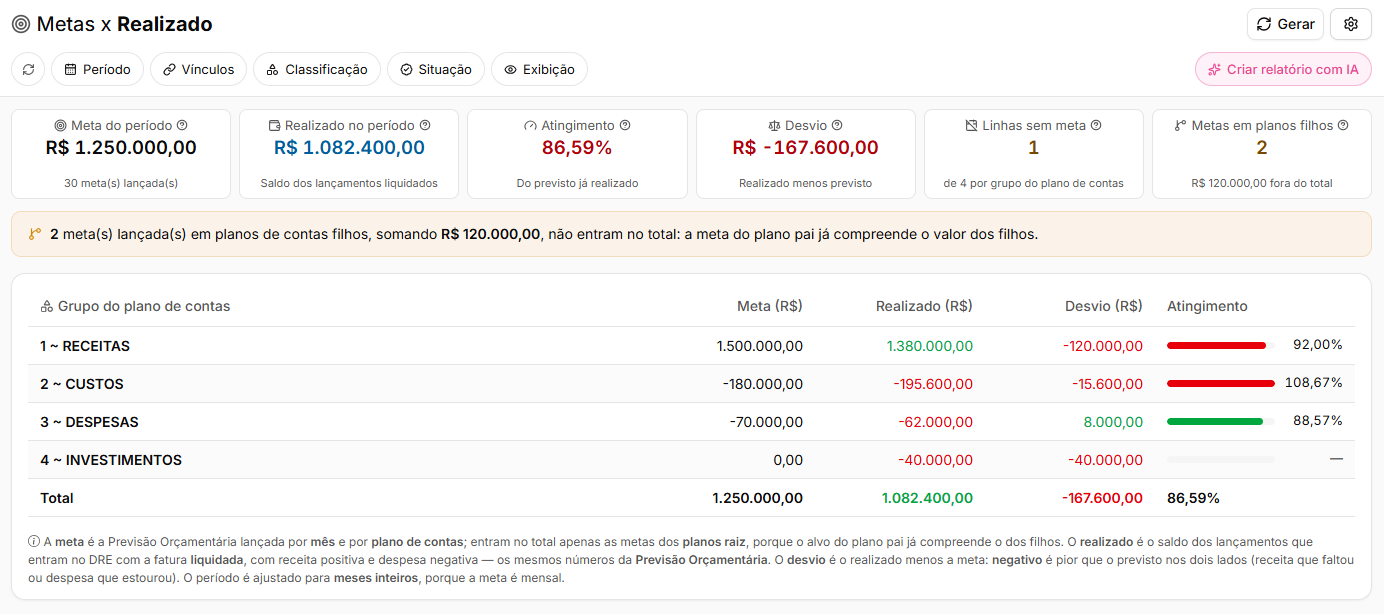
A tela avisa quando necessário,não há meta nem lançamento liquidado no período, e quando há realizado mas nenhuma meta lançada. Nos dois casos, a empresameta é cadastrada na Previsão Orçamentária.
Como ler o relatório
Os cartões do topo resumem o período:
Cartão | O que | ||||||||||||||||||||||||
|---|---|---|---|---|---|---|---|---|---|---|---|---|---|---|---|---|---|---|---|---|---|---|---|---|---|
Meta do período
| |||||||||||||||||||||||||
| Saldo dos lançamentos liquidados que entram no DRE. | ||||||||||||||||||||||||
Atingimento | Realizado dividido pela meta. Sem meta lançada, aparece "—". | ||||||||||||||||||||||||
Desvio | Realizado menos a meta. Negativo é pior que o previsto. | ||||||||||||||||||||||||
Linhas sem meta | Linhas com movimento no período e nenhuma meta para comparar. | ||||||||||||||||||||||||
Metas em planos filhos
|

|
|
|---|---|
|
|
|
|
|
|
|
|
Atenção:Lançamentos agendados ou ainda não liquidados não fazem parte do valor realizado apresentado neste relatório.
Atingimento
O Atingimento representa a relação entre o valor realizadoque eficou afora metado definida.
|
|
|---|---|
|
|
A interpretaçãoprimeira do percentual dependecoluna da naturezatabela muda com o Agrupamento: Grupo do plano de contas.contas, Mês ou Empresa. No agrupamento por mês, aparecem todos os meses do período, mesmo os que não têm meta nem movimento.
|
|
|---|---|
| Meta lançada para a linha. |
Realizado (R$) | Valor realizado: verde quando positivo, vermelho quando negativo. |
Desvio (R$) | Realizado menos a meta. Só aparece com a opção Desvio ligada. |
Atingimento | Percentual atingido, com barra vermelha quando o desvio é negativo e verde quando não é. A barra para em 100%, mas o número mostra o valor real. |
A linha Total soma as linhas. Abaixo da tabela, uma nota explica de onde vêm a meta e o realizado.
Na despesa, a meta e o realizado são negativos. Por isso, 80% de atingimento
Foi realizadonuma despesa quer dizer que foram gastos 80% dado receitaprevisto, prevista.e desvio negativo quer dizer que a despesa passou do orçamento.
Opções
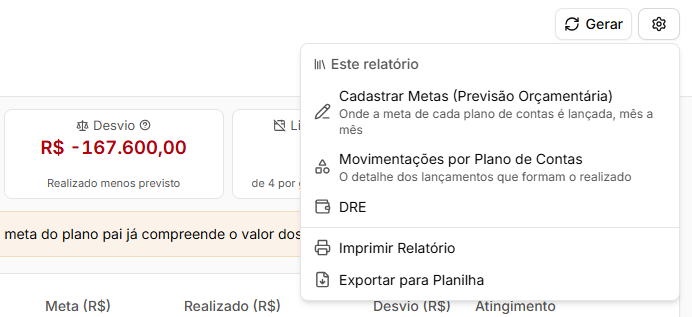
O botão de engrenagem no canto direito abre o menu de opções:
ReceitaCadastrarcomMetas100%(Previsão Orçamentária)
A: abre a tela onde a meta de receitacada foi atingida.
Receita acimaplano de 100%
Ocontas realizadoé ultrapassoulançada, mês a metamês.
prevista.
Os atalhos só aparecem para quem tem permissão na tela de atingimentodestino.
Perguntas frequentes
Foi➜ utilizadoOnde 80%cadastro doas valormetas? previstoNa paraPrevisão aquelaOrçamentária, despesa.
Despesaem acimaRelatórios de> 100%
A despesa ultrapassou o valor previsto.
Atenção: O mesmo percentual pode ter interpretações diferentes conforme a natureza do plano. Em receitas, um atingimento abaixo de 100% indica que ainda falta alcançar parte da meta. Em despesas, um valor abaixo de 100% indica que ainda não foi consumido todo o orçamento previsto.
Desvio
O Desvio apresenta a diferença entre o valor realizadoFinanceiro e aContábil, metaou dopelo período.atalho Cadastrar Metas no menu Opções.
|
|
|
|---|---|
➜ |
|
A leitura do desvio foi padronizada para facilitar a identificação das situações que exigem atenção.
|
|
|---|---|
|
|
|
|
|
|
Essa padronização permite localizar mais rapidamente os desvios negativos ao analisar a matriz.
Linhas sem meta
O indicador apresenta os planos que possuem movimentação no período, mas não possuem umaPorque meta correspondente cadastrada.
|
|
|---|---|
|
|
Quando uma linha não possui meta, o sistema consegue apresentar o realizado, mas não existe uma referência para calcular adequadamente o desempenho em relação ao orçamento.
Esse indicador também ajuda a identificar áreas da operação que ainda não estão sendo acompanhadas por metas.
Metas em planos filhos
O relatório identifica metas cadastradas em planos de contas que possuem um plano pai.
|
|
|---|---|
|
|
|
|
|
|
Essas metas não sãoentra adicionadasno ao total consolidado quandototal: a meta do plano pai já representacompreende o conjuntoa dos seusfilhos. planos filhos.
Atenção: Somar as metas dos planos filhos junto com a meta do plano pai poderia duplicar o orçamento. Por isso, o indicador de Metas em Planos Filhos ajuda a explicar eventuais diferenças entre o total apresentado no relatório e a soma manual de todas as metas cadastradas.
Filtros
O relatóriocartão permite restringir os dados apresentados conforme diferentes critérios.
|
|
|---|---|
|
|
|
|
|
|
Os filtros ajudam a realizar análises mais específicas sem precisar considerar toda a estrutura financeira ao mesmo tempo.
Como interpretar o relatório
|
|
|---|---|
|
|
|
|
|
|
|
|
|
|
|
|
|
|
Relatórios relacionados
|
|
|---|---|
|
|
|
|
|
|
Como utilizar no dia a dia
|
|
|---|---|
|
|
|
|
|
|
|
|
|
|
|
|
|
|
Perguntas frequentes
➜ Onde cadastro as metas utilizadas neste relatório? As metas são cadastradas na Previsão Orçamentária, acessível a partir das rotinas relacionadas.
➜ Atingimento de 80% é bom ou ruim? Depende da natureza do plano. Em umaNa receita, significafaltam que20% 80%para daa metameta. foi alcançada. Em umaNa despesa, significaforam quegastos 80% do orçamentoorçamento.
➜ O que significa uma despesa com atingimento acima de 100%? Significa que o valor realizado ultrapassou o orçamento previsto para aquela despesa.
➜ Por que o totalperíodo demudou metas não corresponde à soma de todas as metas cadastradas? Metas cadastradas em planos filhos podem não ser somadas ao total quandopara o planomês paiinteiro? jáA representameta essesé valores,mensal. evitandoPara duplicidade.comparar meta e realizado do mesmo intervalo, o relatório sempre usa meses inteiros.
➜ OLançamento queagendado entra no valorrealizado? Realizado?Não. EntramSó osentram lançamentos que participam do DRE e possuemtêm a fatura liquidada.
➜ Lançamentos agendados entram no Realizado? Não. O relatório considera apenas os valores efetivamente liquidados.
➜ O que significa Linhas sem Meta? São planos que possuem movimentação no período, mas não possuem uma meta cadastrada para comparação.
➜ O que significa Desvio negativo? Indica que o resultado ficou pior que o previsto. Em receita, representa valor abaixo da meta; em despesa, representa valor acima do planejado.
➜ Qual é a diferença entre Metas e Realizado e Previsão Orçamentária? A Previsão Orçamentária é a rotina onde as metas são cadastradas e acompanhadas financeiramente. O relatório de Metas e Realizado organiza essa comparação em uma matriz por mês e grupo do plano de contas.
➜ Onde vejo quaisos lançamentos formaramde uma linha? Use o valoratalho realizado? Utilize o relatório de Movimentações por Plano de Contas., no menu Opções.