
Como cadastrar e gerenciar empresas/filiais no sistema
O cadastro de empresas e filiais permite que você registre e organize todas as unidades de negócio dentro do sistema. Com ele, você centraliza as informações de cada empresa ou filial em um único lugar, facilitando a gestão e o vínculo com os demados cadastros do sistema.
No dia a dia, este módulo é usado para cadastrar novas empresas, atualizar dados cadastrais de unidades já existentes e manter o histórico de filiais ativas. Qualquer cadastro que precise estar associado a uma empresa, como usuários, contratos ou relatórios, depende das informações registradas aqui.
As configurações feitas neste módulo afetam diretamente outros módulos do sistema. Por isso, mantenha os dados sempre atualizados para evitar inconsistências em outros relatórios e cadastros vinculados.
Navegação no módulo
Para acessar o módulo, clique em Configurações no menu principal e, em seguida, selecione Empresas / Filiais. Você será direcionado à listagem de empresas e filiais cadastradas no sistema.
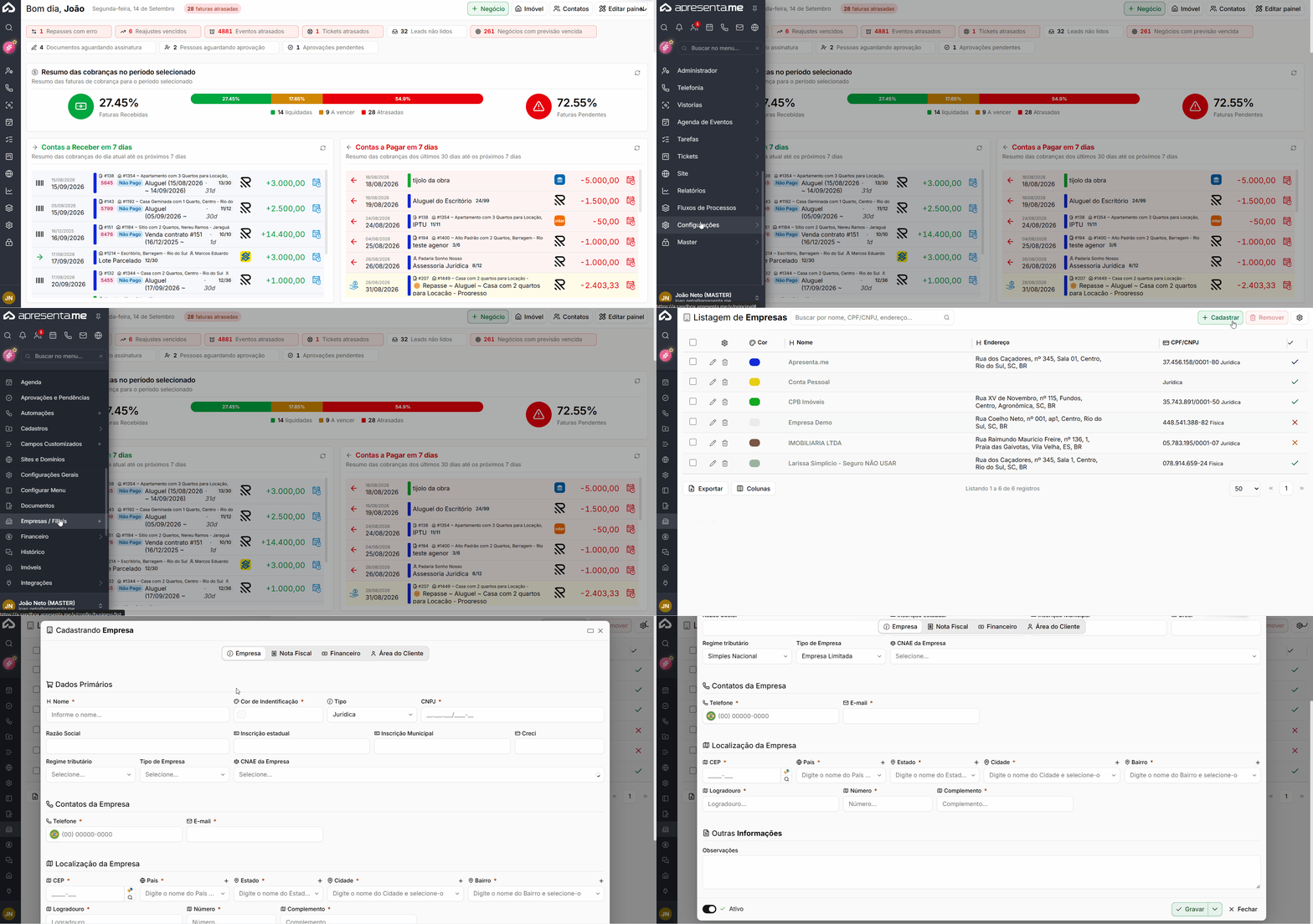
Rotina: Configurações > Empresas / Filiais
Como funciona
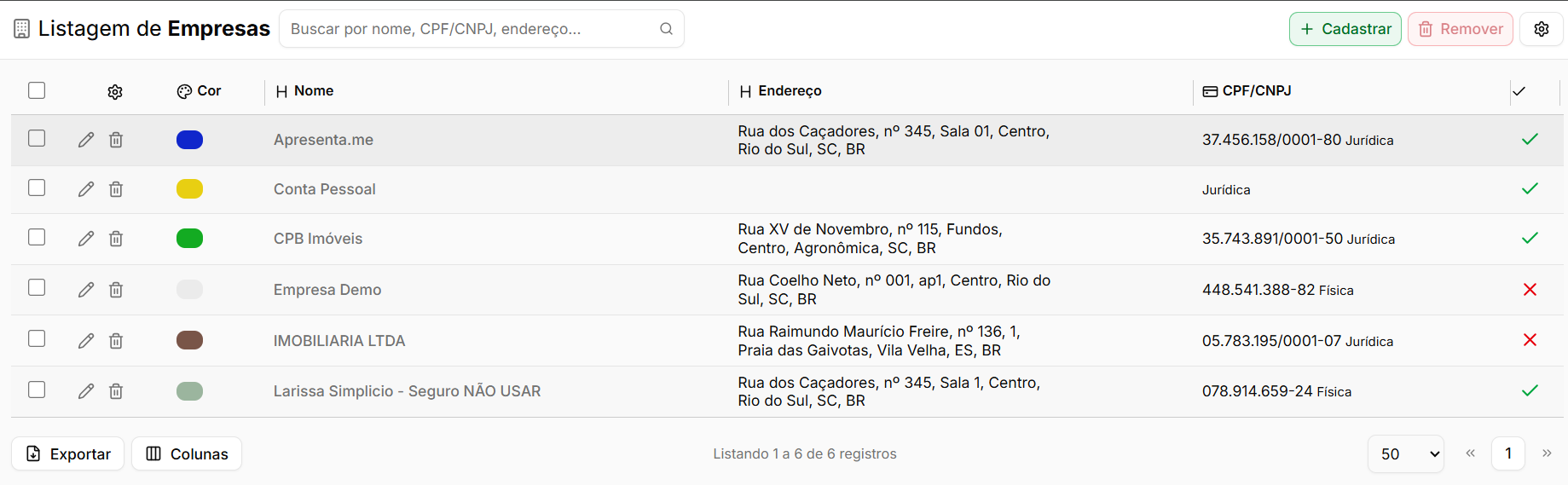
Ao acessar o módulo, você encontra a listagem com todas as empresas e filiais já cadastradas. A partir desta tela, é possível visualizar os registros existentes, adicionar uma nova empresa ou filial, editar dados de um registro e gerenciar as unidades vinculadas à sua conta.
Use a listagem para identificar rapidamente se uma empresa ou filial já está cadastrada antes de criar um novo registro, evitando duplicidades.
Cadastrando uma nova empresa ou filial

Aba dados da empresa
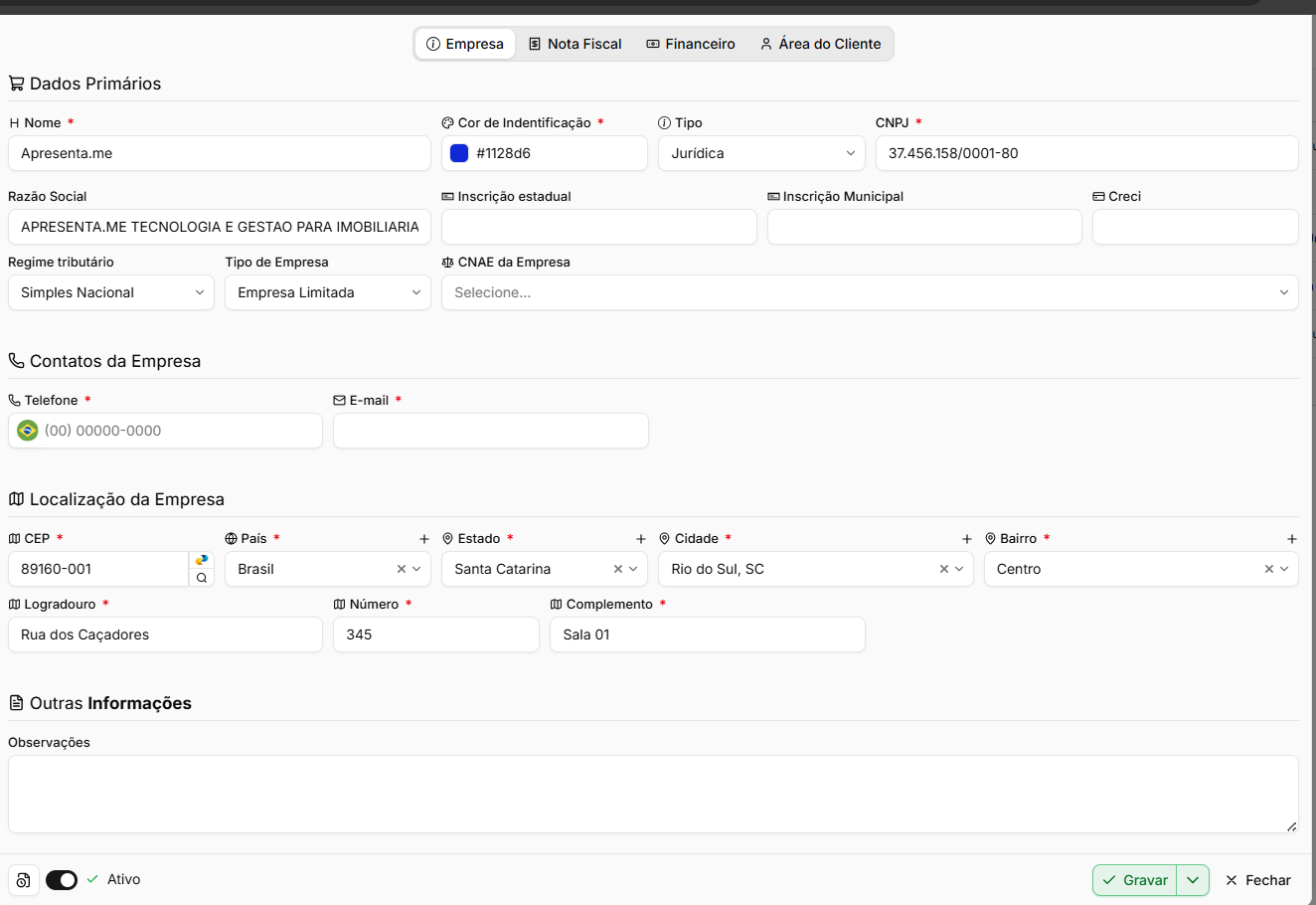
NestaA seçãoaba sãoEmpresa cadastradasreúne as principais informações dacadastrais empresa,utilizadas reunindopara dados cadastrais, informações fiscais, contatos e endereço. Esses dados identificamidentificar a empresa dentro do sistemasistema. eNela podemsão serdefinidos utilizadosos emdados documentos,básicos, integraçõesinformações fiscais, contatos, endereço e demais informações necessárias para utilização da empresa nas rotinas quedo necessitemsistema.
Os dascampos informaçõesidentificados cadastrais.com * são de preenchimento obrigatório para concluir o cadastro.
Dados Primários
Campo | Descrição | Obrigatório |
|---|---|---|
Nome | Define o nome | Sim |
Cor de Identificação | Define uma cor para | Sim |
Tipo | Define o tipo Jurídica
| Não |
CNPJ | Informa o número do | Sim |
Razão Social | Informa | Não |
Inscrição Estadual |
| Não |
Inscrição Municipal |
| Não |
CRECI | Permite informar o número de registro da empresa junto ao Conselho Regional de Corretores de Imóveis. | Não |
Regime | Define o regime tributário Simples Nacional . Essa informação também pode influenciar configurações fiscais disponíveis no sistema. | Não |
Tipo de Empresa | Define a Empresa Limitada
| Não |
CNAE da Empresa | Permite selecionar a atividade econômica exercida pela empresa de acordo com a Classificação Nacional de Atividades . | Não |
Contatos da Empresa

|
|
|
|---|---|---|
Telefone | Informa o principal número de telefone utilizado para contato com a empresa. | Sim |
Informa o endereço de e-mail | Sim |
Localização da Empresa

|
|
|
|---|---|---|
CEP | Informa o | Sim |
País | Define o país onde a empresa está localizada. | Sim |
Estado | Define o estado correspondente ao endereço da empresa. | Sim |
Cidade | Define a cidade onde a empresa está localizada. | Sim |
Bairro | Informa o bairro correspondente ao | Sim |
Logradouro | Informa o nome da rua, avenida ou outro | Sim |
Número | Informa o número do imóvel correspondente ao endereço | Sim |
Complemento | Permite | Sim |
Outras Informações

|
|
|
|---|---|---|
Observações | Campo livre destinado ao registro de informações adicionais | Não |
Ativo | Define se a empresa permanecerá ativa para utilização nas rotinas do sistema. Quando desabilitada, a empresa passa a ser considerada inativa. | — |
Os ícones de + apresentados ao lado de alguns campos de localização permitem incluir novos registros quando a opção necessária ainda não estiver disponível para seleção.
Após preencher ou alterar as informações, clique em Gravar para salvar o cadastro. A opção Fechar encerra a tela de edição.
Aba Notade Fiscalnota fiscal
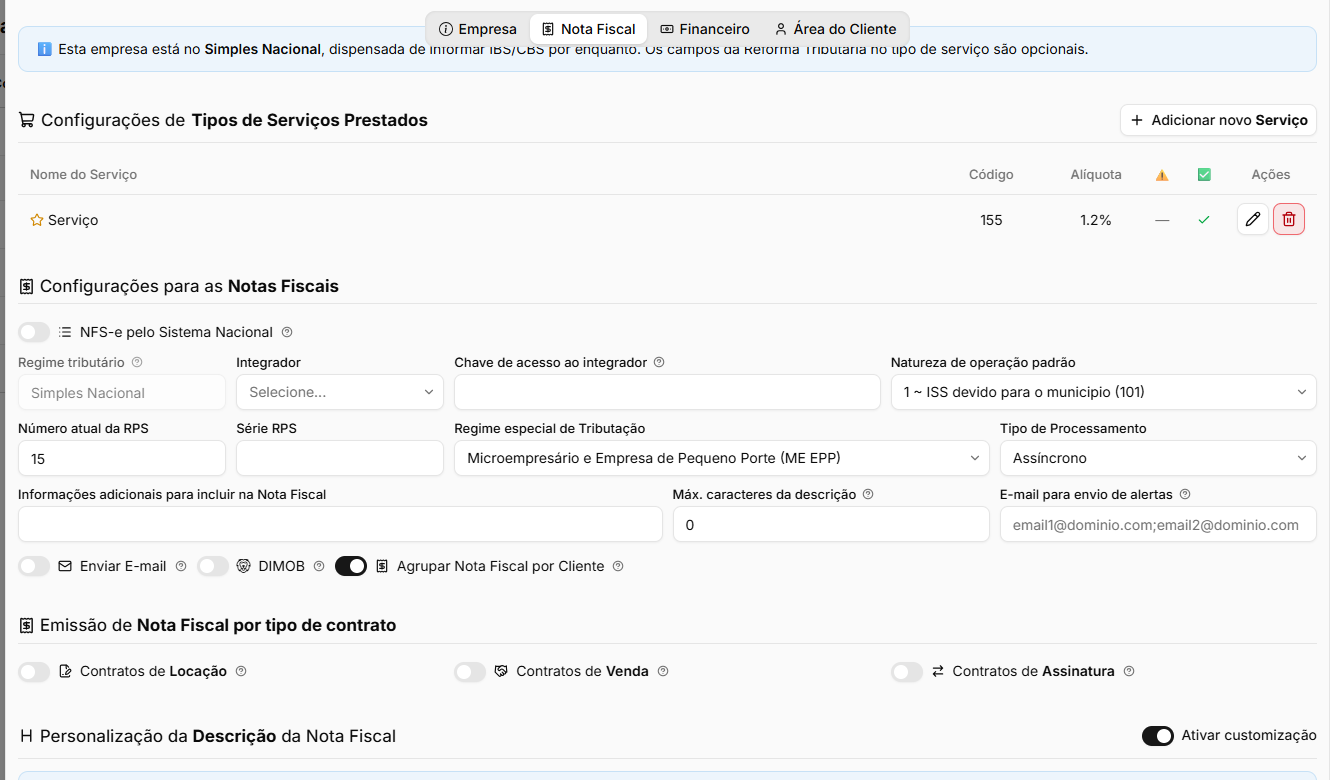
A aba Nota Fiscal permite definirreúne as principaisconfigurações configuraçõesfiscais utilizadas napela empresa para realizar a emissão de notas fiscaispelo pelasistema. empresa,Nesta incluindoetapa devem ser definidos os tipos de serviços prestados,prestados, dados fiscais,utilizados na emissão, integração pararesponsável emissão,pelo regrasprocessamento pordas tiponotas e os tipos de contrato eque personalizaçãopoderão dagerar descriçãoNota da nota.Fiscal.
As configuraçõesopções disponíveis podem variar conformede acordo com o regime tributário informado no cadastro da empresa. No exemplo apresentado, a empresa está enquadrada no empresa.Simples Nacional, por isso os campos relacionados à Reforma Tributária, como IBS/CBS, não são obrigatórios neste momento.
Tipos de serviços prestados

Nesta seção são cadastrados os serviços que poderão ser utilizados na emissão das notas fiscais. Cada serviço pode possuir configurações próprias, como código e alíquota.
Campo | Descrição |
|---|---|
Adicionar novo Serviço | Permite cadastrar os tipos de serviços prestados pela empresa que poderão ser utilizados na emissão das notas fiscais. |
Nome do Serviço | Identifica o serviço cadastrado |
Código | Informa o código correspondente ao serviço prestado. |
Alíquota |
|
|
|
|
|
O botão Adicionar novo Serviço permite cadastrar outros tipos de serviços e definir suas respectivas informações fiscais.
Configurações para as Notas Fiscais
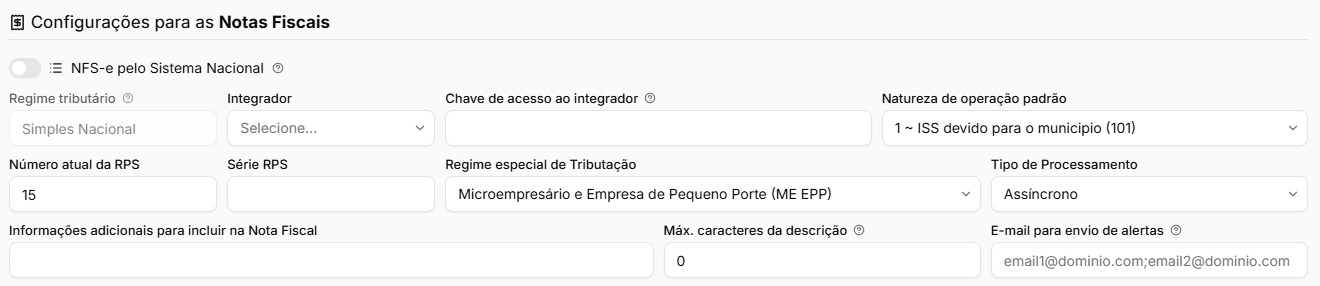
Esta seção reúne as configurações gerais utilizadas durante o processo de emissão das notas fiscais.
|
|
|---|---|
NFS-e pelo Sistema Nacional | Define se a emissão da Nota Fiscal de Serviço Eletrônica será realizada utilizando o padrão do Sistema Nacional de NFS-e. |
Regime tributário | Apresenta o regime tributário |
Integrador | Define |
Chave de acesso ao integrador | Informa a |
Natureza de operação padrão | Define a natureza da operação que será utilizada por padrão |
Número atual da RPS | Informa Recibo Provisório de Serviços (RPS)
|
Série RPS | Define a série utilizada |
Regime especial de Tributação | Define o |
Tipo de Processamento |
|
Informações adicionais para incluir na Nota Fiscal | Permite |
Máx. caracteres da descrição | Define |
E-mail para envio de alertas |
|
Opções adicionais

Além dos campos principais, é possível habilitar comportamentos adicionais relacionados à emissão.
|
|
|---|---|
Enviar E-mail | Quando habilitado, permite o envio de e-mails relacionados às notas fiscais emitidas. |
DIMOB | Habilita a utilização das informações relacionadas à DIMOB nas rotinas aplicáveis. |
Agrupar Nota Fiscal por Cliente | Quando habilitado, permite agrupar os lançamentos de um mesmo cliente para |
Emissão de Nota Fiscal por tipo de contrato

Nesta seção é possível definir em quais tipos de contrato o sistema poderá utilizar a emissão de Nota Fiscal.
|
|
|---|---|
Contratos de Locação |
|
Contratos de Venda |
|
Contratos de Assinatura |
|
Ativar customização | Permite habilitar uma configuração personalizada para a descrição utilizada nas notas fiscais. |
Após preencher as configurações necessárias para a empresa, clique em Gravar para salvar as informações antes de continuar para a próxima etapa do cadastro.
Aba de Financeiro
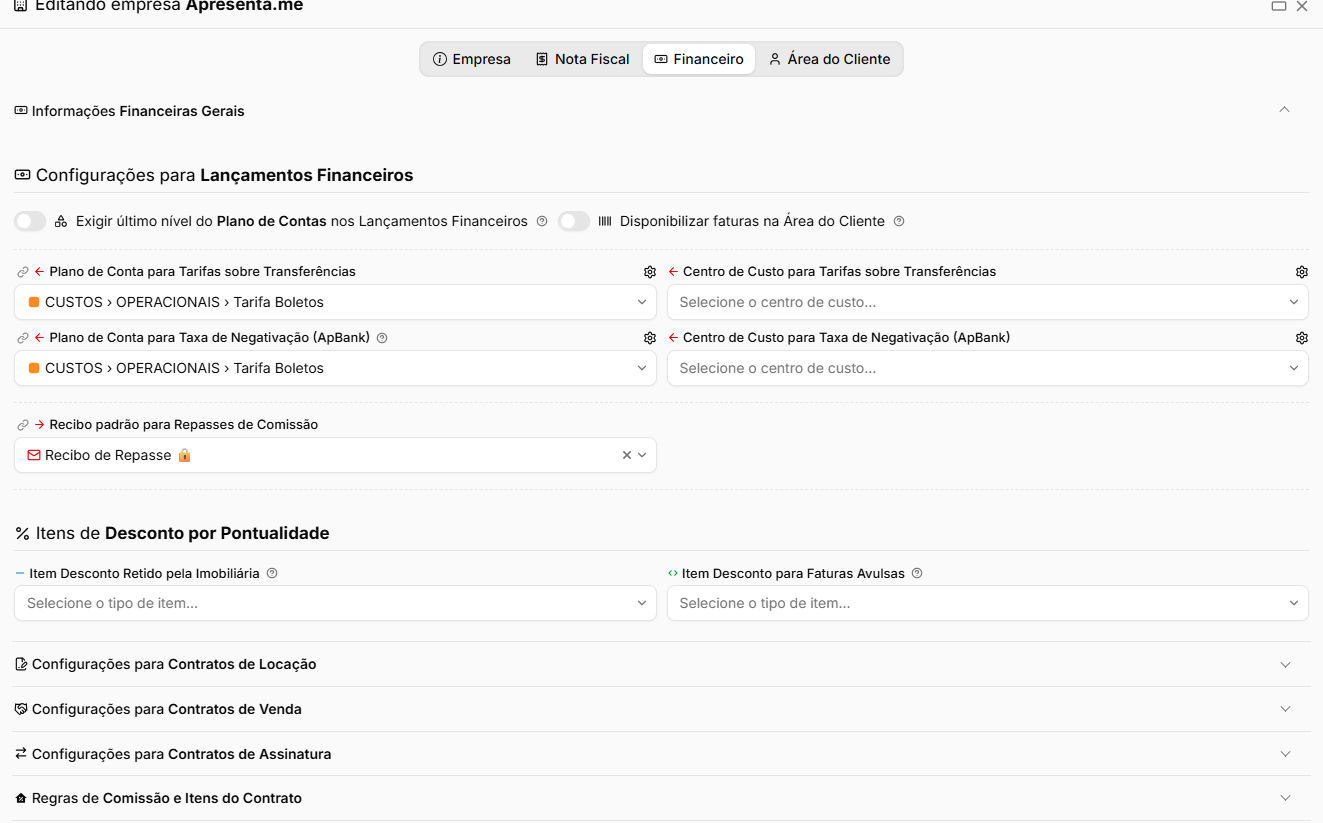
A aba Financeiro reúne as configurações utilizadas nas rotinas relacionadasfinanceiras da empresa. Nesta etapa é possível definir regras para lançamentos financeiros, planos de contas e centros de custo utilizados em tarifas, recibos de repasse, descontos por pontualidade e configurações específicas para contratos e comissões.
Essas definições ajudam a padronizar a forma como os lançamentos serão gerados e classificados no sistema.
Campo | Descrição |
|---|---|
Exigir último nível do Plano de Contas nos Lançamentos Financeiros | Quando habilitado, exige que os lançamentos financeiros sejam vinculados ao último nível disponível do Plano de Contas, impedindo a seleção de contas utilizadas apenas como agrupadores. |
Disponibilizar faturas na Área do Cliente | Quando habilitado, permite que as faturas correspondentes sejam disponibilizadas para consulta na Área do Cliente. |
Plano de Conta para Tarifas sobre Transferências | Define o Plano de Conta que será utilizado para registrar as tarifas cobradas nas operações de transferência. |
Centro de Custo para Tarifas sobre Transferências | Define o Centro de Custo utilizado nos lançamentos referentes às tarifas de transferência. |
Plano de Conta para Taxa de Negativação (ApBank) | Define o Plano de Conta utilizado para registrar as taxas geradas nas operações de negativação realizadas pelo ApBank. |
Centro de Custo para Taxa de Negativação (ApBank) | Define o Centro de Custo utilizado para classificar financeiramente as taxas de negativação do ApBank. |
Recibo padrão para Repasses de Comissão | Define o modelo de recibo que será utilizado como padrão nas operações de repasse de comissão. |
Item Desconto Retido pela Imobiliária | Define o tipo de item financeiro utilizado para registrar o desconto por pontualidade quando o valor for retido ou tratado pela imobiliária. |
Item Desconto para Faturas Avulsas | Define o item utilizado para representar o desconto por pontualidade em faturas avulsas. |
A aba também possui configurações específicas que podem ser expandidas conforme a necessidade da empresa:
Seção | Descrição |
|---|---|
Configurações para Contratos de Locação | Reúne as regras financeiras utilizadas exclusivamente nos contratos de locação. |
Configurações para Contratos de Venda | Permite definir comportamentos financeiros específicos para contratos de venda. |
Configurações para Contratos de Assinatura | Reúne as configurações financeiras aplicáveis aos contratos de assinatura. |
Regras de Comissão e Itens do Contrato | Permite configurar regras relacionadas às comissões, repasses e itens financeiros utilizados nos contratos. |
DessaApós forma,preencher as configurações necessárias, clique em Gravar para salvar as informações antes de continuar para a empresapróxima pode definir individualmente quais modalidades de contrato deverão participaretapa do processo de emissão fiscal.cadastro.
PersonalizaçãoAba daÁrea Descriçãodo da Nota Fiscal
cliente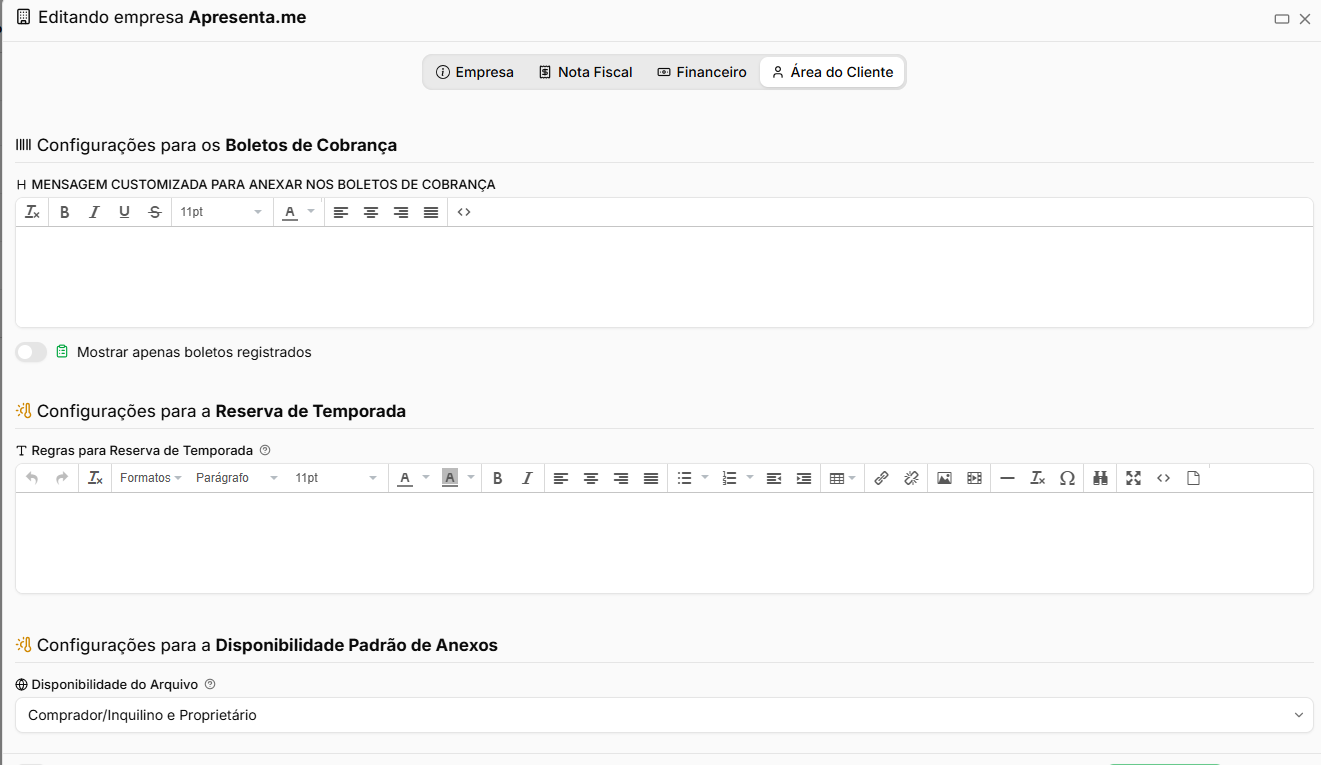
A opçãoaba PersonalizaçãoÁrea dado Descrição da Nota FiscalCliente permite definir um padrão personalizado para o texto utilizado na descrição das notas emitidas.
Ao habilitar Ativar customização, são disponibilizadasreúne as configurações necessáriasrelacionadas às informações e arquivos que serão disponibilizados para personalizaros usuários no portal. Nesta etapa é possível definir mensagens personalizadas nos boletos, regras para reservas de temporada e a descriçãodisponibilidade conformepadrão ados necessidadeanexos.
Campo | Descrição |
|---|---|
Mensagem | Permite definir uma mensagem personalizada que será incluída juntamente com os boletos de cobrança disponibilizados ao cliente. |
Mostrar apenas boletos registrados | Quando habilitado, faz com que sejam exibidos na Área do Cliente apenas os boletos que estejam devidamente registrados. |
Regras para Reserva de Temporada | Permite cadastrar regras, orientações ou condições que serão utilizadas nas rotinas de reserva de temporada. |
Disponibilidade do Arquivo | Define quais perfis poderão visualizar, por padrão, os anexos disponibilizados no sistema, como comprador/inquilino e proprietário. |
Após configurar as opções necessárias, clique em Gravar para salvar as informações e concluir essa etapa do cadastro.
6. Perguntas frequentes
Posso cadastrar uma filial sem antes ter cadastrado a empresa principal?
Não. Para vincular um registro como filial, a empresa principal já precisa estar cadastrada no sistema. Cadastre primeiro a matriz e, em seguida, adicione as filiais vinculadas a ela.
O que acontece com os dados vinculados a uma empresa que foi inativada?
Os dados históricos vinculados à empresa permanecem no sistema e podem ser consultados. No entanto, a empresa inativa não estará disponível para novos vínculos ou seleções em outros módulos.
É possível ter duas empresas cadastradas com o mesmo CNPJ?
Não. O CNPJ é um identificador único de cada unidade. Cada empresa ou filial deve ter seu próprio CNPJ cadastrado no sistema.
Como faço para encontrar uma empresa específica na listagem?
Utilize os recursos de busca e filtro disponíveis na tela de listagem. Você pode pesquisar pelo nome ou outros dados da empresa para localizar o registro desejado rapidamente.
Se eu editar o nome de uma empresa, os cadastros vinculados a ela são atualizados automaticamente?
Sim. Ao atualizar o nome da empresa no cadastro, todos os módulos e registros que exibem o nome dessa empresa passarão a mostrar a informação atualizada automaticamente.