
Como cadastrar e gerenciar empresas/filiais no sistema
O cadastro de empresas e filiais permite que você registre e organize todas as unidades de negócio dentro do sistema. Com ele, você centraliza as informações de cada empresa ou filial em um único lugar, facilitando a gestão e o vínculo com os demados cadastros do sistema.
No dia a dia, este módulo é usado para cadastrar novas empresas, atualizar dados cadastrais de unidades já existentes e manter o histórico de filiais ativas. Qualquer cadastro que precise estar associado a uma empresa, como usuários, contratos ou relatórios, depende das informações registradas aqui.
As configurações feitas neste módulo afetam diretamente outros módulos do sistema. Por isso, mantenha os dados sempre atualizados para evitar inconsistências em outros relatórios e cadastros vinculados.
Rotina: Configurações > Empresas / Filiais
1. Navegação no módulo
Para acessar o módulo, clique em Configurações no menu principal e, em seguida, selecione Empresas / Filiais. Você será direcionado à listagem de empresas e filiais cadastradas no sistema.
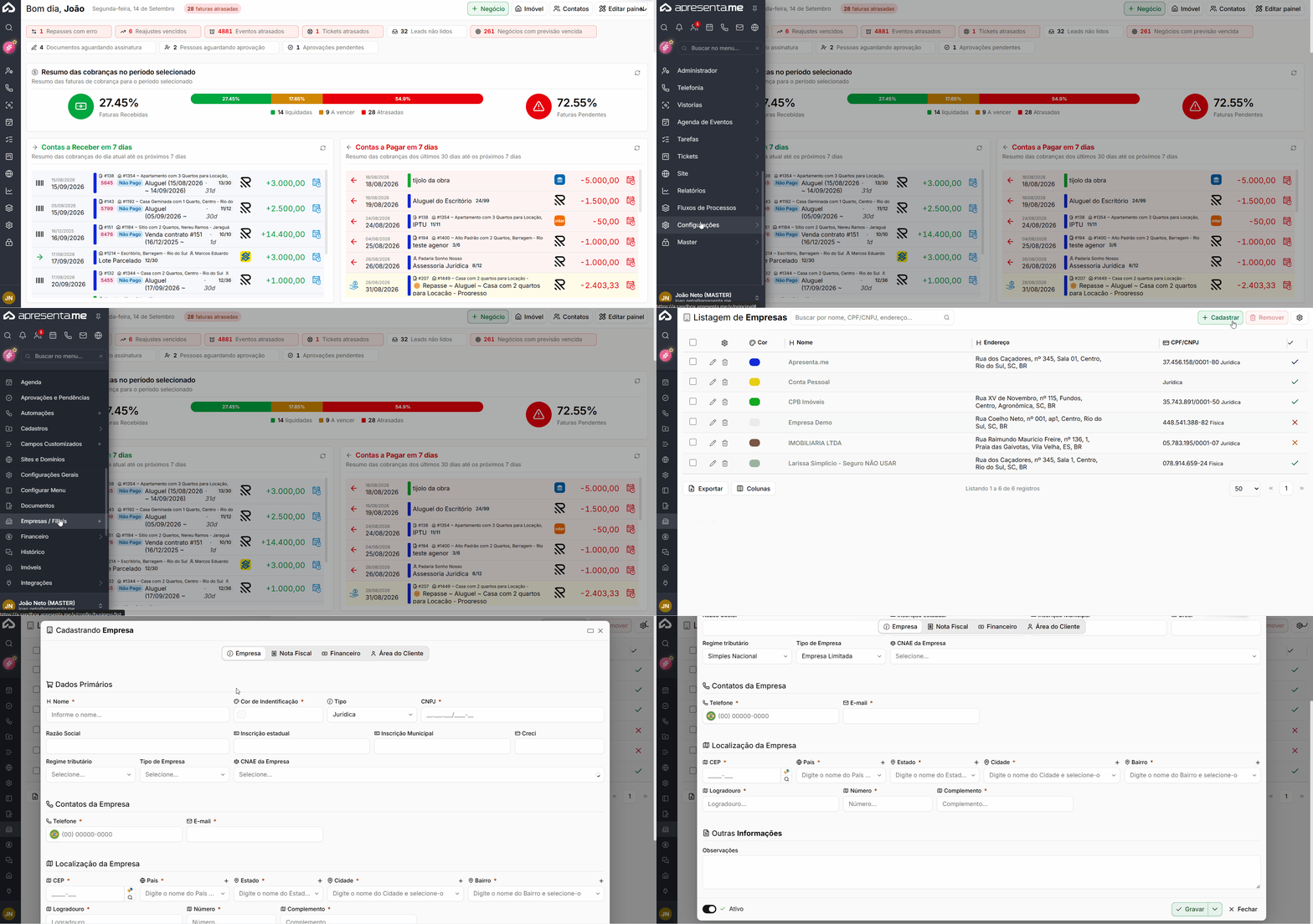
Rotina: Configurações > Empresas / Filiais
2. Como funciona
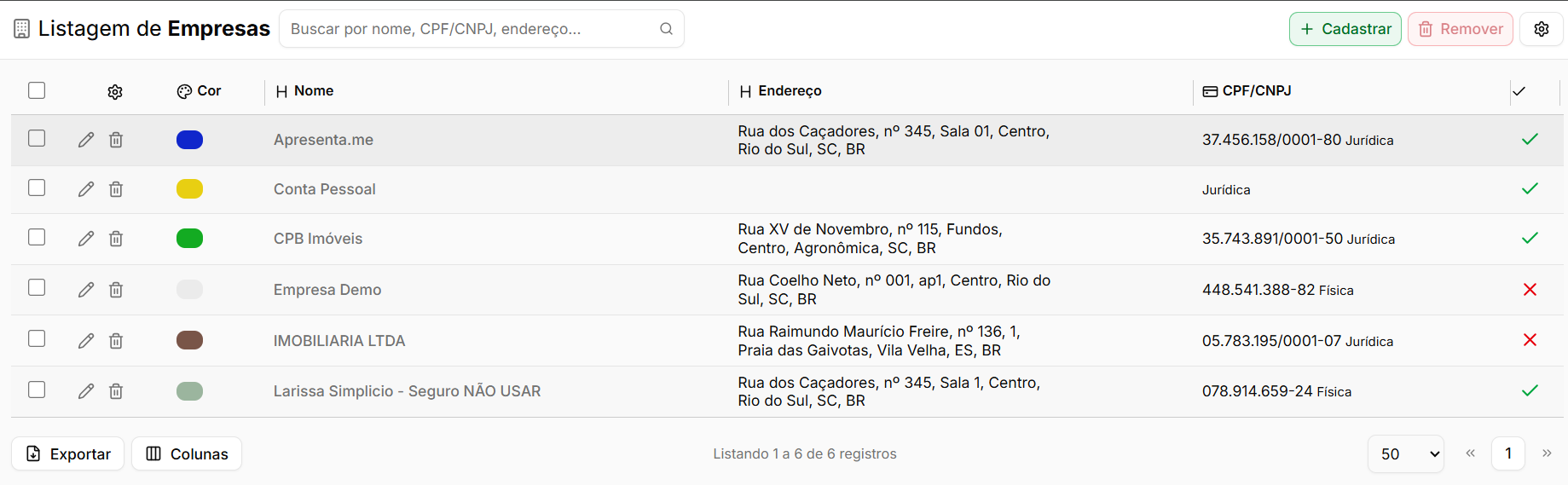
Ao acessar o módulo, você encontra a listagem com todas as empresas e filiais já cadastradas. A partir desta tela, é possível visualizar os registros existentes, adicionar uma nova empresa ou filial, editar dados de um registro e gerenciar as unidades vinculadas à sua conta.
Use a listagem para identificar rapidamente se uma empresa ou filial já está cadastrada antes de criar um novo registro, evitando duplicidades.
3. Cadastrando uma nova empresa ou filial
Para cadastrar uma nova empresa ou filial, clique no botão de adição disponível na tela de listagem. Um formulário será exibido para que você preencha os
Aba dados da novaempresa
Nesta unidade.seção Confirasão abaixocadastradas osas camposprincipais disponíveisinformações da empresa, reunindo dados cadastrais, informações fiscais, contatos e suasendereço. finalidades.Esses dados identificam a empresa dentro do sistema e podem ser utilizados em documentos, integrações e demais rotinas que necessitem das informações cadastrais.
Dados Primários
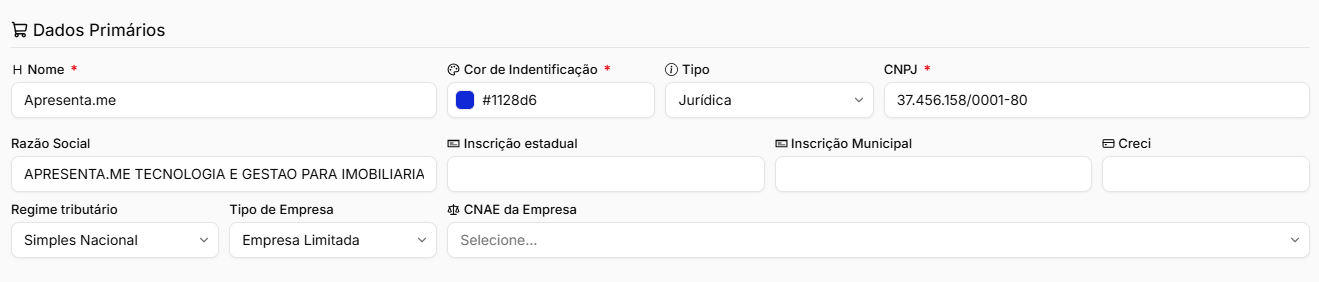
Campo | Descrição | Obrigatório | ||
|---|---|---|---|---|
Nome | Define o | |||
Sim | ||||
Cor de Identificação | Define uma cor para identificar visualmente a empresa em recursos e | Sim | ||
Tipo | Define o tipo da pessoa cadastrada, como Jurídica ou outra opção disponível. | Não | ||
CNPJ | Informa | |||
Sim | ||||
Razão Social | Informa a razão social registrada oficialmente para a empresa. | Não | ||
Inscrição Estadual | Número de registro da empresa | Não | ||
Inscrição Municipal | Número de | Não | ||
CRECI | Permite | |||
Não | ||||
Regime Tributário | Define o regime tributário adotado pela empresa, como Simples Nacional . | Não | ||
Tipo de Empresa | Define a natureza ou classificação jurídica da Empresa Limitada . | Não | ||
CNAE da Empresa | Permite selecionar a atividade econômica exercida pela empresa de acordo com | Não |
Contatos da Empresa

Campo | Descrição | Obrigatório | |
|---|---|---|---|
Telefone | Informa o principal número de telefone | Sim | |
Informa | Sim |
Localização da Empresa

Campo | Descrição | Obrigatório |
|---|---|---|
CEP | Informa o CEP correspondente ao endereço da empresa. | Sim |
País | Define o país onde a empresa está localizada. | Sim |
Estado | Define o estado correspondente ao endereço da empresa. | Sim |
Cidade | Define a cidade onde a empresa está localizada. | Sim |
Bairro | Informa o bairro correspondente ao endereço. | Sim |
Logradouro | Informa o nome da rua, avenida ou | Sim |
Número | Informa | Sim |
Complemento | Permite informar informações adicionais do endereço, como sala, bloco ou andar. | Sim |
Outras Informações

Campo | Descrição | Obrigatório |
|---|---|---|
Observações | Campo destinado ao registro de informações adicionais ou observações relacionadas à | Não |
Aba Nota Fiscal
A aba Nota Fiscal permite definir as principais configurações utilizadas na emissão de notas fiscais pela empresa, incluindo os tipos de serviços prestados, dados fiscais, integração para emissão, regras por tipo de contrato e personalização da descrição da nota.
As configurações disponíveis podem variar conforme o regime tributário da empresa. No exemplo apresentado, a empresa está enquadrada no Simples Nacional, por isso os campos relacionados à Reforma Tributária, como IBS/CBS, não são obrigatórios neste momento.
Tipos de serviços prestados

Nesta seção são cadastrados os serviços que poderão ser utilizados na emissão das notas fiscais. Cada serviço pode possuir configurações próprias, como código e alíquota.
Campo | Descrição |
|---|---|
Nome do Serviço | Identifica o serviço cadastrado que poderá ser utilizado na emissão da Nota Fiscal. |
Código | Informa o código correspondente ao serviço prestado. |
Alíquota | Apresenta a alíquota configurada para o serviço. |
Situação/validações fiscais | Os indicadores apresentados na listagem permitem identificar situações ou validações relacionadas à configuração fiscal do serviço. |
Ações | Permite editar ou excluir o serviço cadastrado. |
O botão Adicionar novo Serviço permite cadastrar outros tipos de serviços e definir suas respectivas informações fiscais.
Configurações para as Notas Fiscais
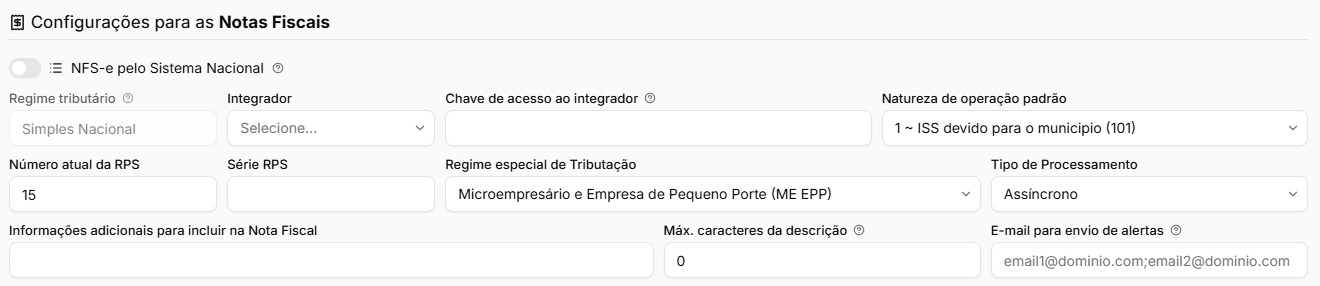
Esta seção reúne as configurações gerais utilizadas durante o processo de emissão das notas fiscais.
Campo | Descrição | |
|---|---|---|
NFS-e pelo Sistema Nacional | Define se a | |
Regime tributário | Apresenta o regime tributário configurado para a empresa. | |
Integrador | Define o serviço ou | |
Chave de acesso ao integrador | Informa a chave ou | |
Natureza de operação padrão | Define a natureza da operação utilizada por padrão na emissão das notas fiscais. | |
Número atual da RPS | Informa o número atual do Recibo Provisório de Serviços (RPS) , utilizado para manter a sequência das emissões. | |
Série RPS | Define a série utilizada para os RPS emitidos pela empresa. | |
Regime especial de Tributação | Define o enquadramento especial de tributação utilizado pela empresa, quando aplicável. | |
Tipo de Processamento | Define a forma como o processamento da emissão será realizado, como Assíncrono . | |
Informações adicionais para incluir na Nota Fiscal | Permite definir um texto complementar que será incluído nas | |
Máx. caracteres da descrição | Define a quantidade máxima de | |
E-mail para envio de | Permite | informar
Atenção:de e-mail que receberão alertas relacionados ao vincularprocesso de emissão.
Opções adicionais

Além dos campos principais, é possível habilitar comportamentos adicionais relacionados à emissão.
Opção | Descrição |
|---|---|
Enviar E-mail | Quando habilitado, permite o envio de e-mails relacionados às notas fiscais emitidas. |
DIMOB | Habilita a utilização das informações relacionadas à DIMOB nas rotinas aplicáveis. |
Agrupar Nota Fiscal por Cliente | Quando habilitado, permite agrupar os lançamentos de um |
Emissão de selecionarNota Fiscal por tipo de contrato

Nesta seção é possível definir em quais tipos de contrato o sistema poderá utilizar a emissão de Nota Fiscal.
Opção | Descrição |
|---|---|
Contratos de Locação | Habilita a emissão de Nota Fiscal nas rotinas relacionadas aos contratos de locação. |
Contratos de Venda | Habilita a emissão de Nota Fiscal nas rotinas relacionadas aos contratos de venda. |
Contratos de Assinatura | Habilita a emissão de Nota Fiscal nas rotinas relacionadas aos contratos de assinatura. |
Dessa forma, a empresa principalpode correta.definir Essaindividualmente relaçãoquais influenciamodalidades relatóriosde econtrato filtrosdeverão em outros módulosparticipar do sistema.
4. Editando uma empresa ou filial existente
Para editar os dadosprocesso de umaemissão empresafiscal.
Personalização ouda filialDescrição jáda cadastrada,Nota localizeFiscal
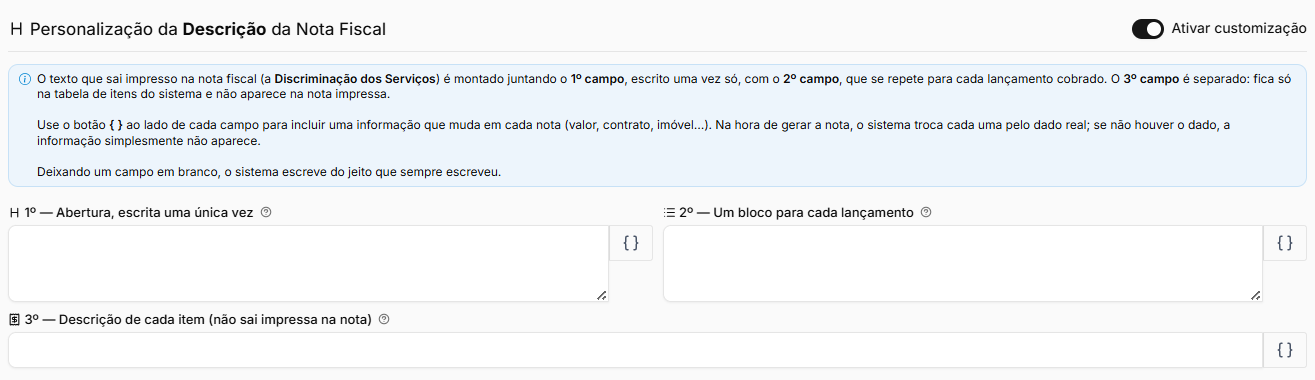
A opção Personalização da Descrição da Nota Fiscal permite definir um padrão personalizado para o registrotexto utilizado na listagemdescrição edas cliquenotas naemitidas.
Ao opçãohabilitar deAtivar ediçãocustomização, correspondente.são O mesmo formulário de cadastro será exibido com os dados preenchidos, permitindo que você atualizedisponibilizadas as informaçõesconfigurações necessárias.
Mantenha os dados cadastrais sempre atualizados, especialmente o CNPJ e o endereço,necessárias para garantir que relatórios e documentos gerados pelo sistema estejam corretos.
5. Ativando ou inativando uma empresa ou filial
Você pode alterarpersonalizar a situaçãodescrição de uma empresa ou filialconforme a qualquernecessidade momentoda pelo formulário de edição. Ao marcar um registro como inativo, ele deixa de aparecer nas listas de seleção dos outros módulos, mas continua armazenado no sistema para consulta histórica.empresa.
Inativar uma empresa ou filial pode impactar cadastros e fluxos de outros módulos que dependem dela. Verifique os vínculos existentes antes de realizar essa alteração.
6. Perguntas frequentes
Posso cadastrar uma filial sem antes ter cadastrado a empresa principal?
Não. Para vincular um registro como filial, a empresa principal já precisa estar cadastrada no sistema. Cadastre primeiro a matriz e, em seguida, adicione as filiais vinculadas a ela.
O que acontece com os dados vinculados a uma empresa que foi inativada?
Os dados históricos vinculados à empresa permanecem no sistema e podem ser consultados. No entanto, a empresa inativa não estará disponível para novos vínculos ou seleções em outros módulos.
É possível ter duas empresas cadastradas com o mesmo CNPJ?
Não. O CNPJ é um identificador único de cada unidade. Cada empresa ou filial deve ter seu próprio CNPJ cadastrado no sistema.
Como faço para encontrar uma empresa específica na listagem?
Utilize os recursos de busca e filtro disponíveis na tela de listagem. Você pode pesquisar pelo nome ou outros dados da empresa para localizar o registro desejado rapidamente.
Se eu editar o nome de uma empresa, os cadastros vinculados a ela são atualizados automaticamente?
Sim. Ao atualizar o nome da empresa no cadastro, todos os módulos e registros que exibem o nome dessa empresa passarão a mostrar a informação atualizada automaticamente.