
Como imprimir relatórios com letra maior
O relatório saiu pequeno demais no papel ou no PDF? A impressão do sistema sempre sai no tamanho normal (100%), e a opção de aumentar a letra da tela não muda o que é impresso. O que resolve é ajustar a escala na janela de impressão do navegador.
Navegação no Módulo
| Rotina | Descrição |
|---|---|
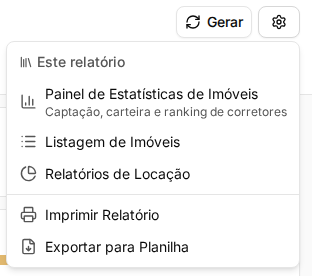
| Tela do relatório > Opções (canto superior direito) > imprimir | Abre a janela de impressão do navegador. |
| Minha Conta > aba Aparência | Aumenta a letra e o contraste na tela. Não afeta a impressão. |
Como imprimir com letra maior
- Abra o relatório e gere os dados que você quer imprimir.
- Clique em Opções e escolha a opção de impressão. A janela de impressão do navegador abre. Em alguns relatórios o botão fica direto no topo da tela.
- Na janela, abra Mais definições (no Chrome e no Edge).
- No campo Escala, escolha Personalizada e digite um valor maior que 100, por exemplo 130.
- Confira a prévia. Quando a tabela passar da largura da folha, troque a orientação para Paisagem ou reduza um pouco a escala.
- Clique em Imprimir ou, em Destino, escolha Salvar como PDF.
Quanto maior a escala, mais folhas o relatório usa, porque menos colunas e linhas cabem em cada página.
Perguntas frequentes
➜ Aumentei o Tamanho do texto em Minha Conta e a impressão continua pequena. É assim mesmo. Aquela opção vale para a tela. Use a escala da janela de impressão.
➜ Dá para escolher o tamanho da letra dentro do sistema ao imprimir? Hoje não. A impressão sai sempre em 100%.
➜ Preciso imprimir só uma parte da página. Na janela de impressão, informe em Páginas apenas as folhas desejadas.