
Como criar um catálogo de imóveis no Facebook (Meta)
Neste artigo, você aprenderá o passo a passo para criar e configurar o catálogo no Facebook Meta, ferramenta essencial para exibir seus produtos e serviços nos anúncios, facilitar a descoberta da sua marca e impulsionar suas vendas.
O catálogo funciona como uma vitrine online onde suas informações de produtos ficam armazenadas e organizadas, permitindo integração com anúncios, lojas do Facebook e Instagram, além de recursos como remarketing dinâmico.
Siga as instruções abaixo para criar seu catálogo corretamente e garantirconectá-lo à Apresenta.me, que envia os seus produtosimóveis estejamao prontoscatálogo por meio de um link.
Antes de começar
Confira estes itens para alcançara maisconfiguração clientesfuncionar:
- Você precisa ter acesso ao portfólio empresarial da imobiliária no Meta, com permissão para gerenciar catálogos.
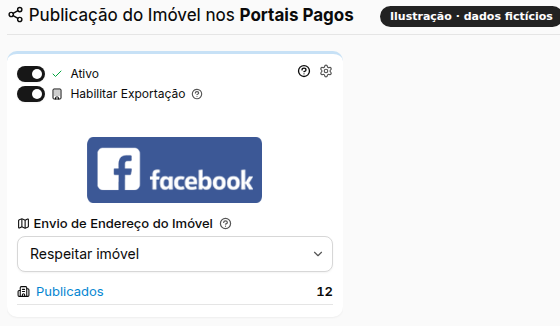
- Na Apresenta.me, o card do Facebook precisa estar ativo na tela de Exportação. O passo 11 mostra onde.
- Cada imóvel precisa ter o que a tabela abaixo pede. O Meta recusa o imóvel que não tem esses dados.
O imóvel precisa ter | O que conferir |
|---|---|
Facebook marcado | No cadastro do imóvel, em Publicação nos Portais de Anúncios , o Facebook precisa estar com a borda verde. Borda cinza significa que o imóvel não vai para o catálogo. |
Situação | O imóvel precisa estar ativo e |
Foto | Pelo menos uma foto cadastrada. |
Endereço | Endereço completo, com bairro. |
Localização no | O |
Preço | Preço informado e que não esteja oculto nos portais. |
Para veicular anúncios de imóveis, o Meta exige no mínimo 100 imóveis no catálogo.
Passo a Passo:
1. Acesse oas painelConfigurações do portfólio empresarial no Meta e, em Fontes de configuraçõesdados, doclique Metaem eCatálogos
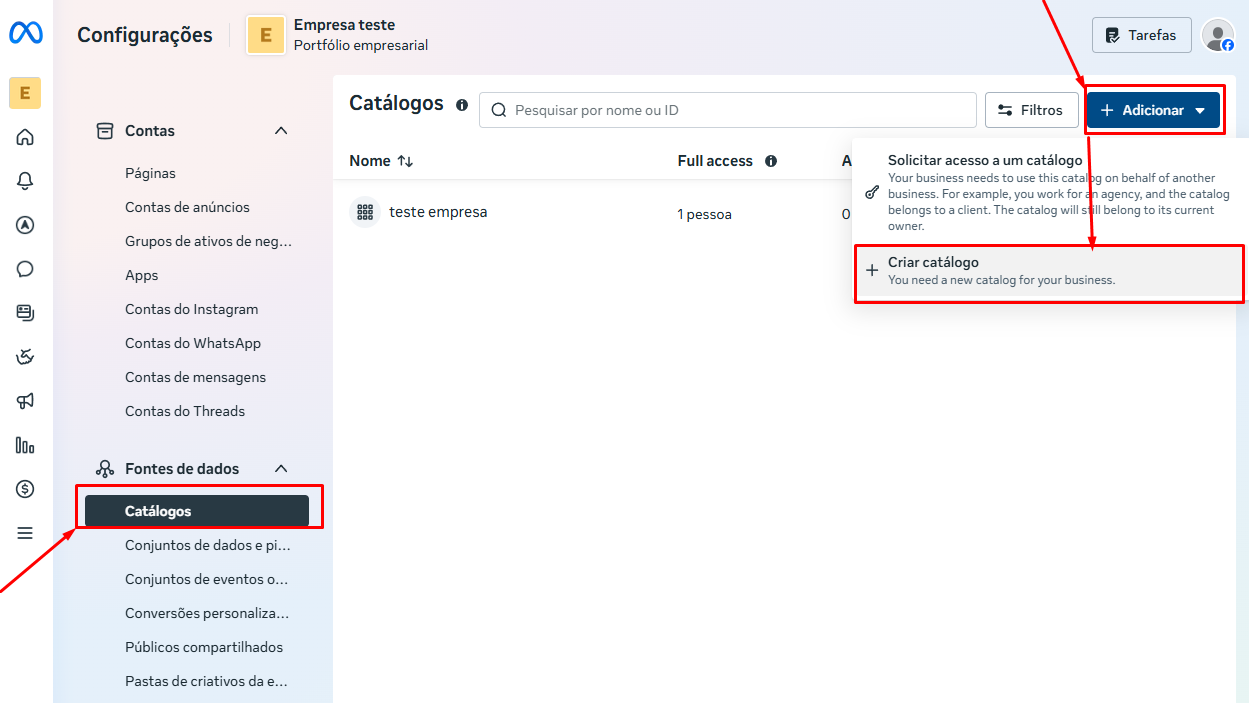
2. Na abatela catálogos,Catálogos, clique em adicionarAdicionar ee, em seguidaseguida, na opção "Criar um novo catálogo
3. Abrirá um aviso perguntando se você tem certeza de que deseja criar um novo catálogo"
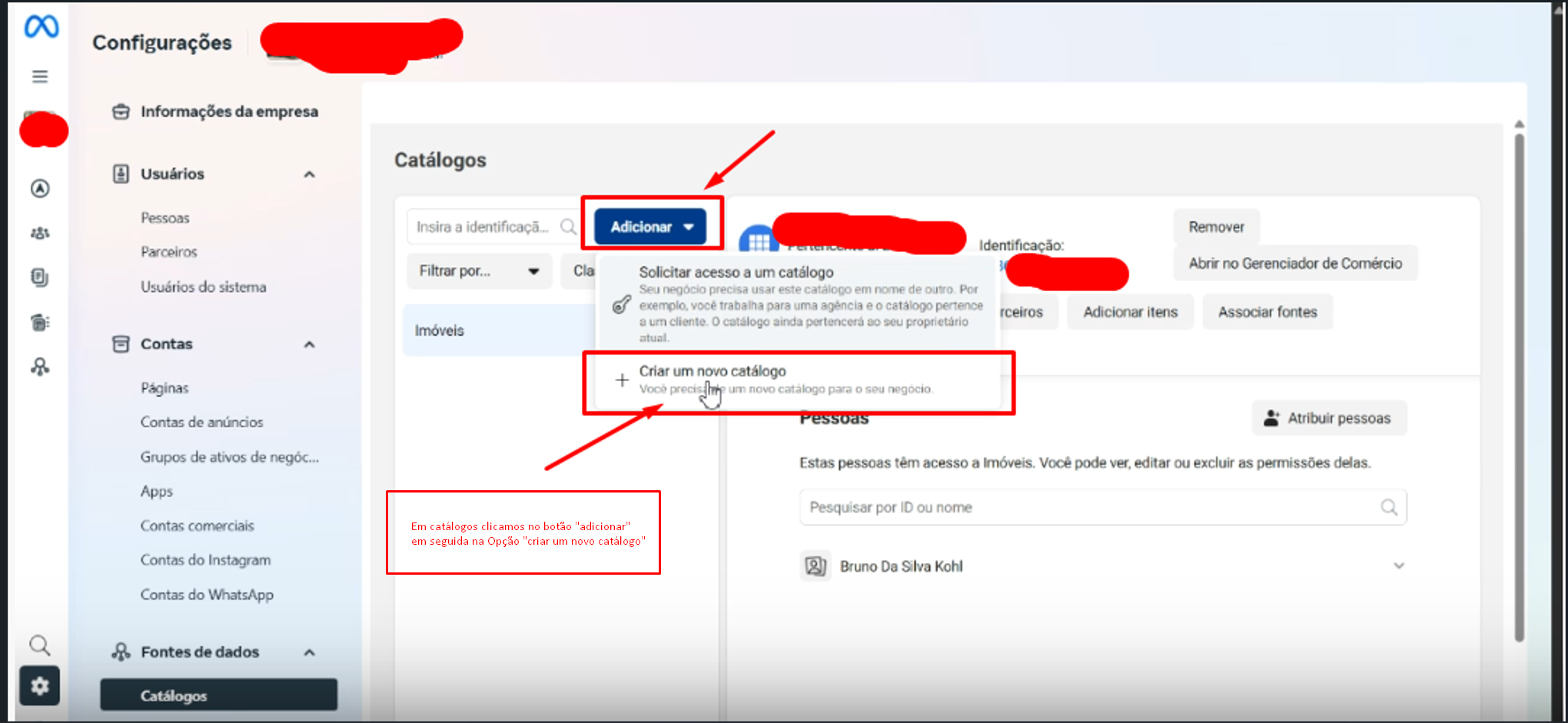
3.catálogo. Após isso, abrirá a seguinte tela, cliqueClique em "confirmar"Continuar para dar sequênciasequência. Parte do texto do aviso aparece em inglês, é do próprio Meta

Configuração do Catálogo de Imóveis
4.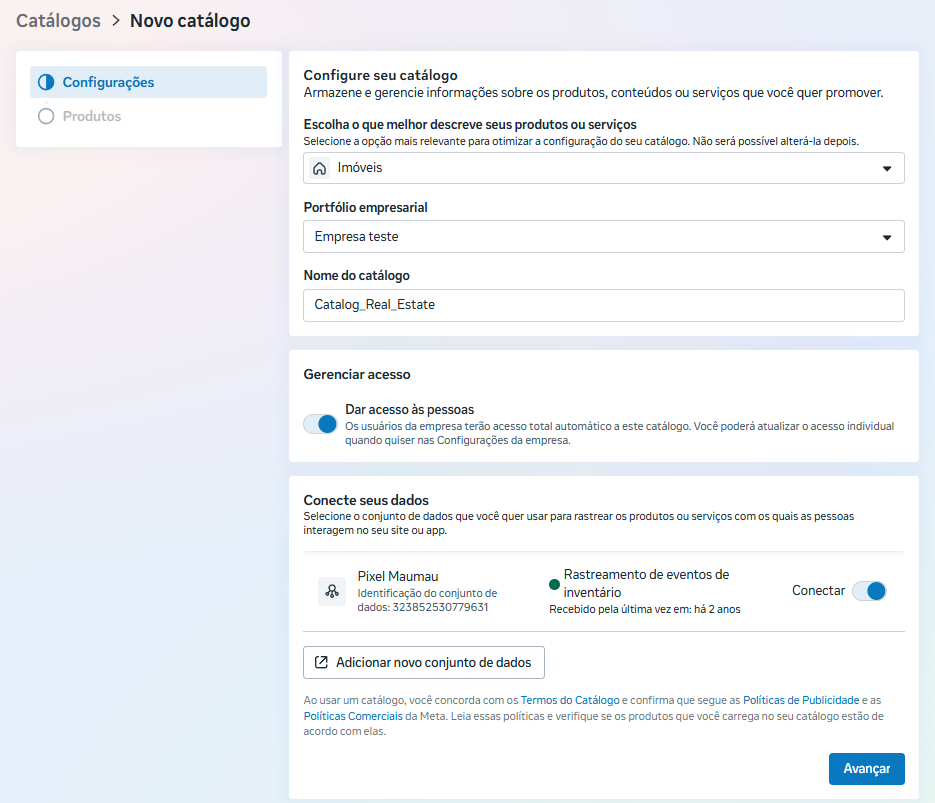
Nesta redirecionaretapa, será realizada a configuração inicial do catálogo de imóveis no Gerenciador de Comércio da Meta, permitindo organizar os imóveis que serão divulgados no Facebook e Instagram.
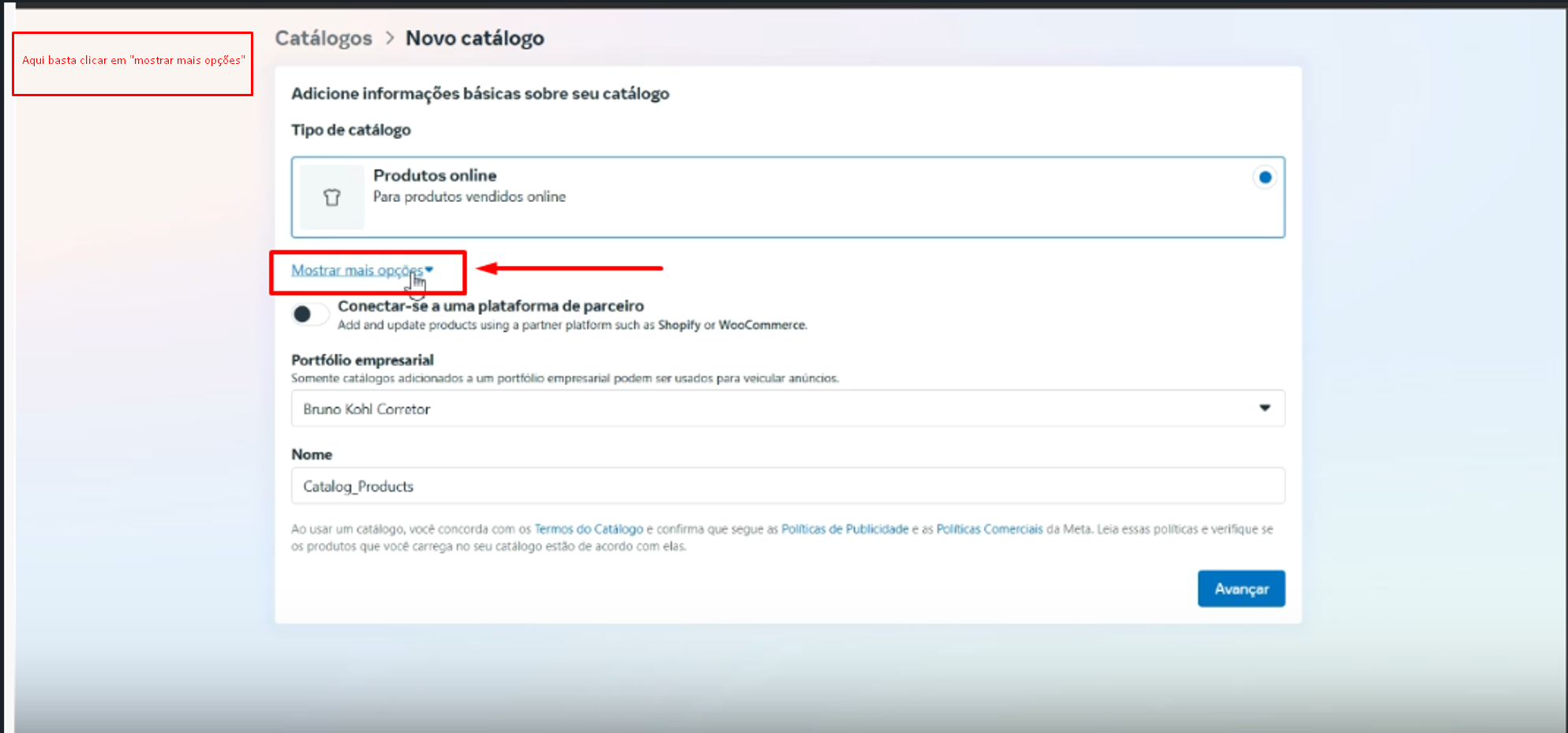
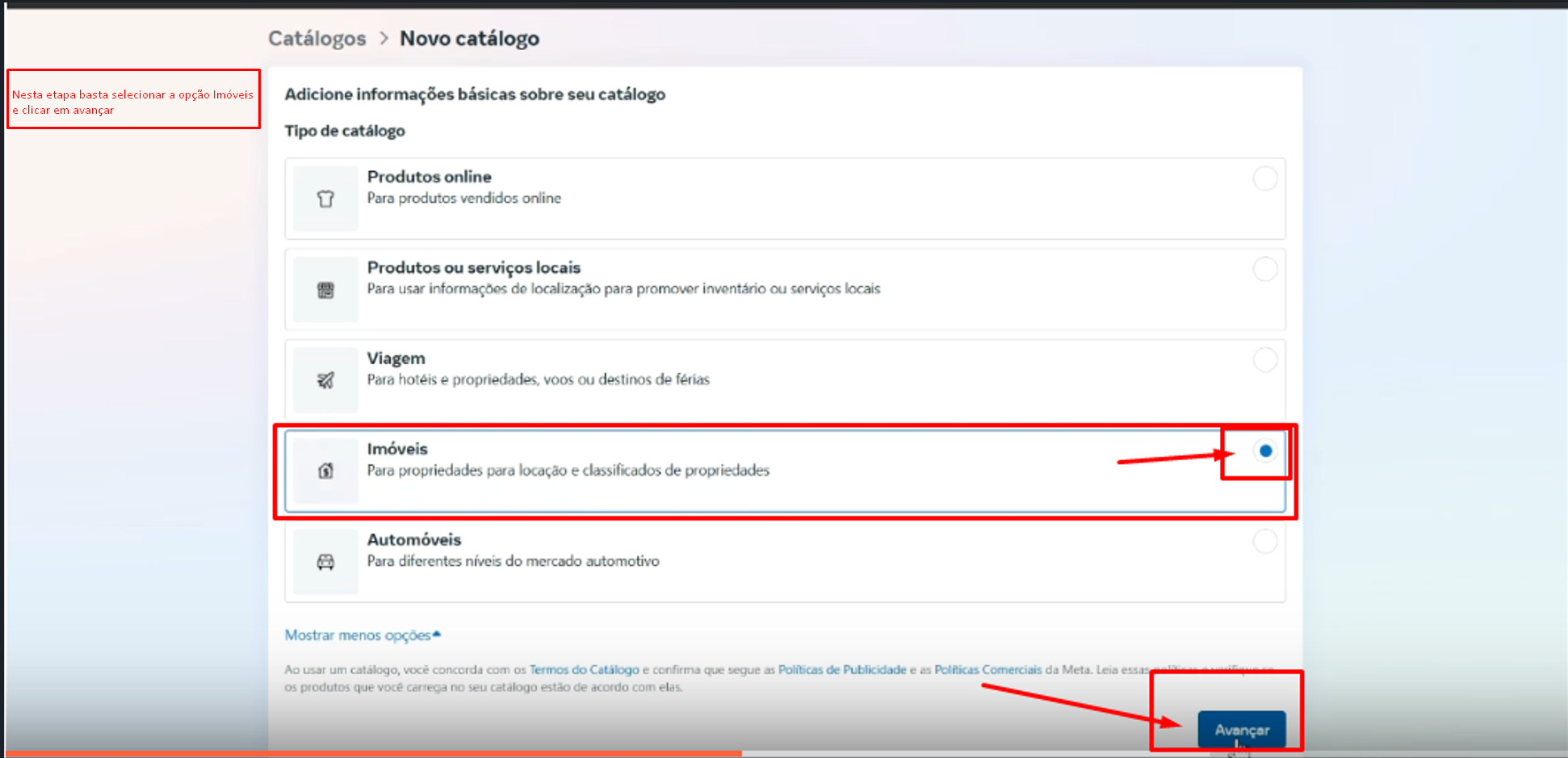
- Tipo de catálogo: No campo "Escolha o que melhor descreve seus produtos ou serviços", selecione Imóveis. Essa opção é específica para o segmento imobiliário e não poderá ser alterada posteriormente.
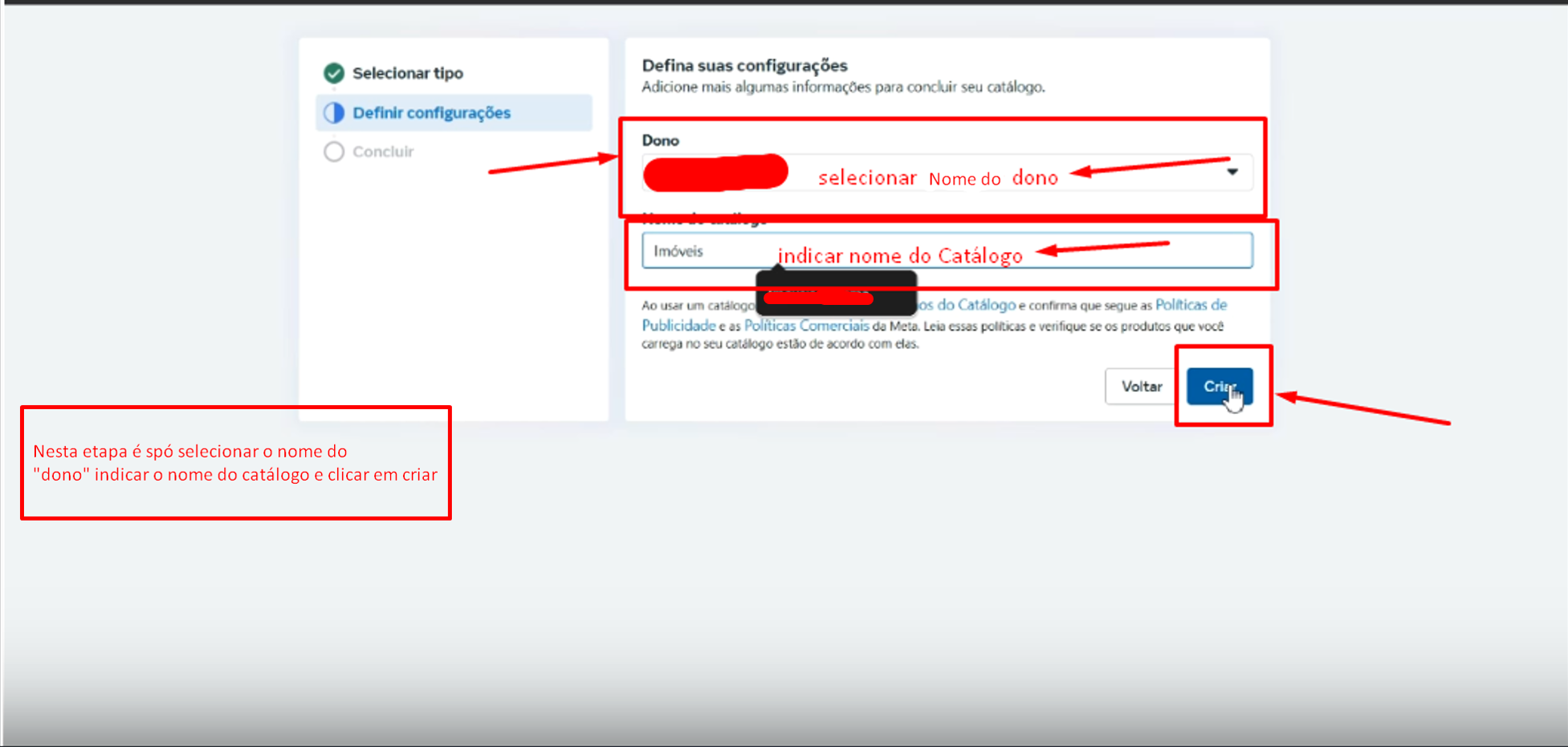
- Portfólio empresarial: Selecione o portfólio empresarial correspondente à imobiliária responsável pelo catálogo.
- Nome do catálogo: Informe um nome que facilite sua identificação, como "Catálogo de Imóveis - Nome da Imobiliária".
- Gerenciar acesso: Na opção "Dar acesso às pessoas", defina se os usuários vinculados ao portfólio empresarial terão acesso automático ao catálogo. Recomenda-se manter a opção ativada quando os colaboradores autorizados precisarem gerenciá-lo.
- Conecte seus dados: Caso a imobiliária possua um Pixel da Meta configurado, poderá vinculá-lo ao catálogo para acompanhar eventos e interações relacionados aos imóveis. Essa configuração é opcional e não impede a criação
de novo catálogo, nessa mesma tela, clique em "mostrar mais opções"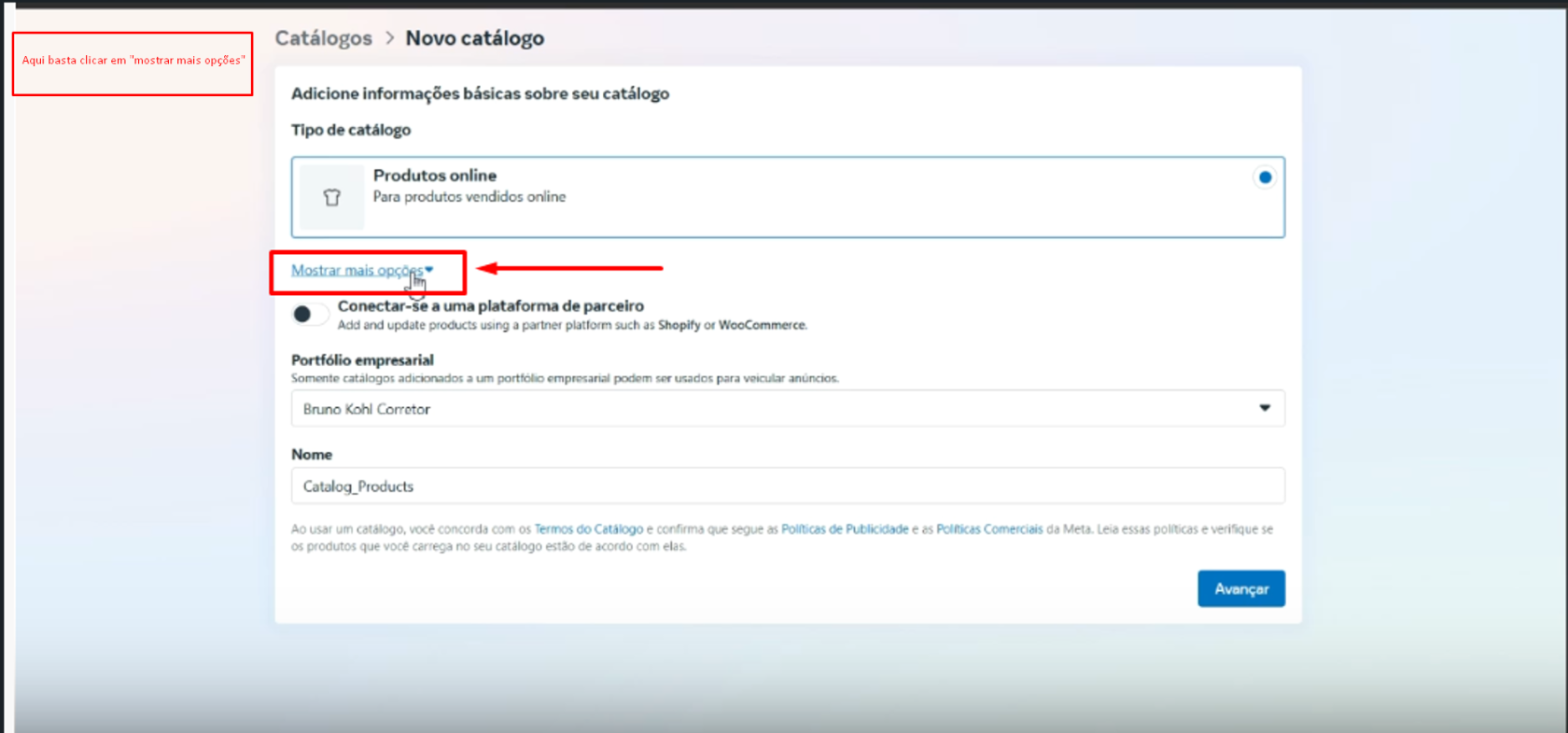
5. Selecione a opção imóveis e "avançar"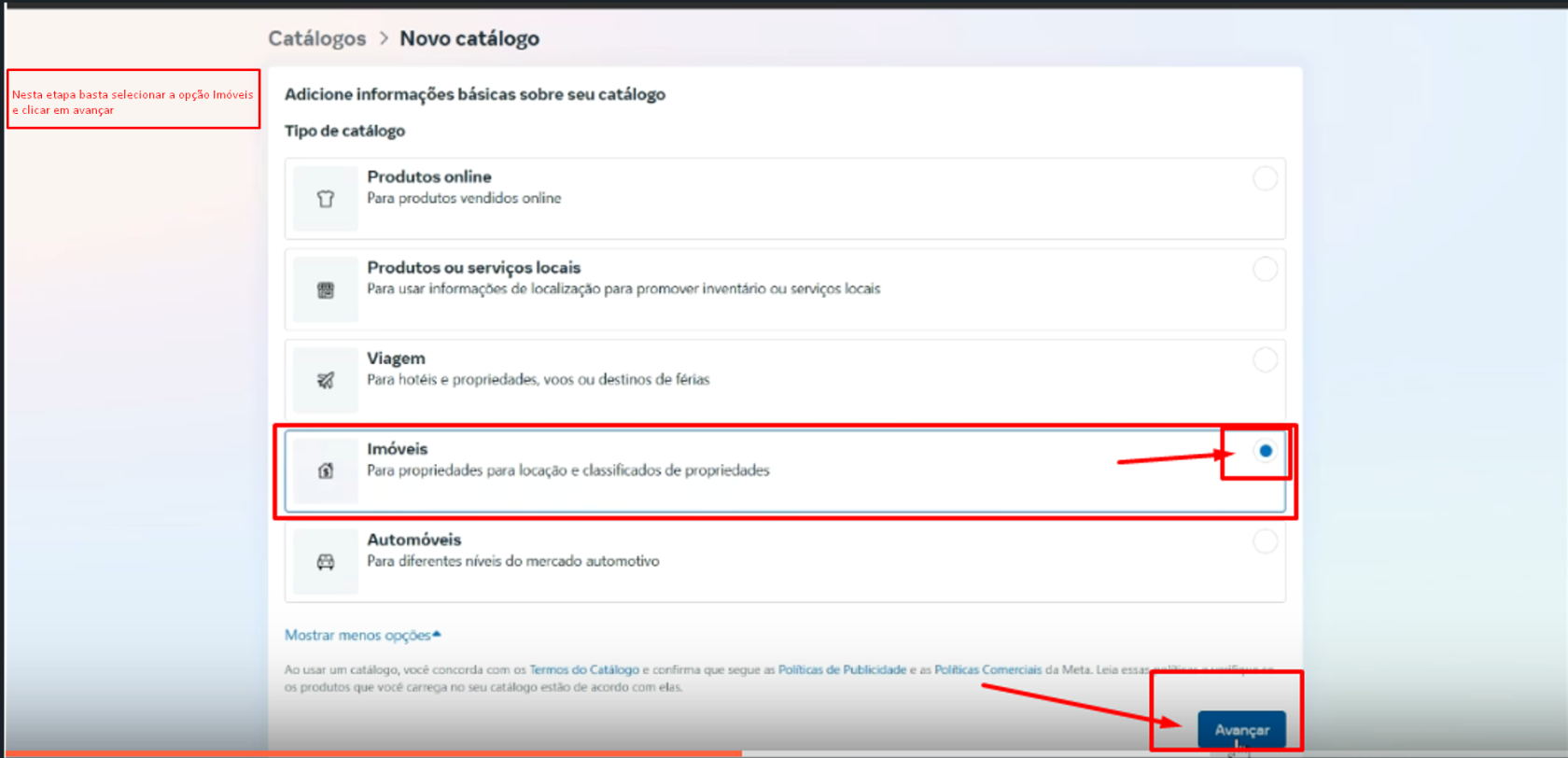
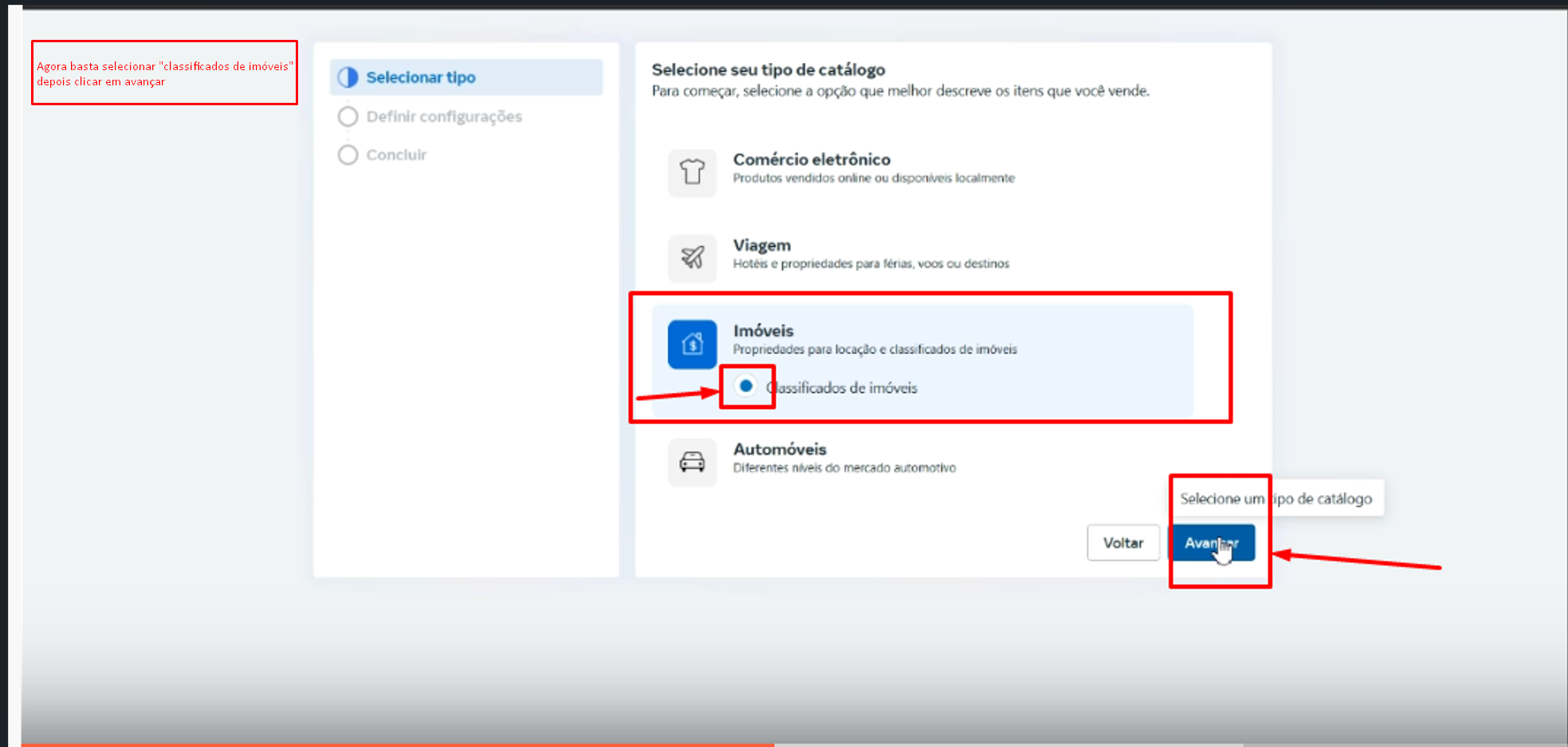
6. Selecione a opção de "Classificados de imóveis" e, após isso, em "avançar"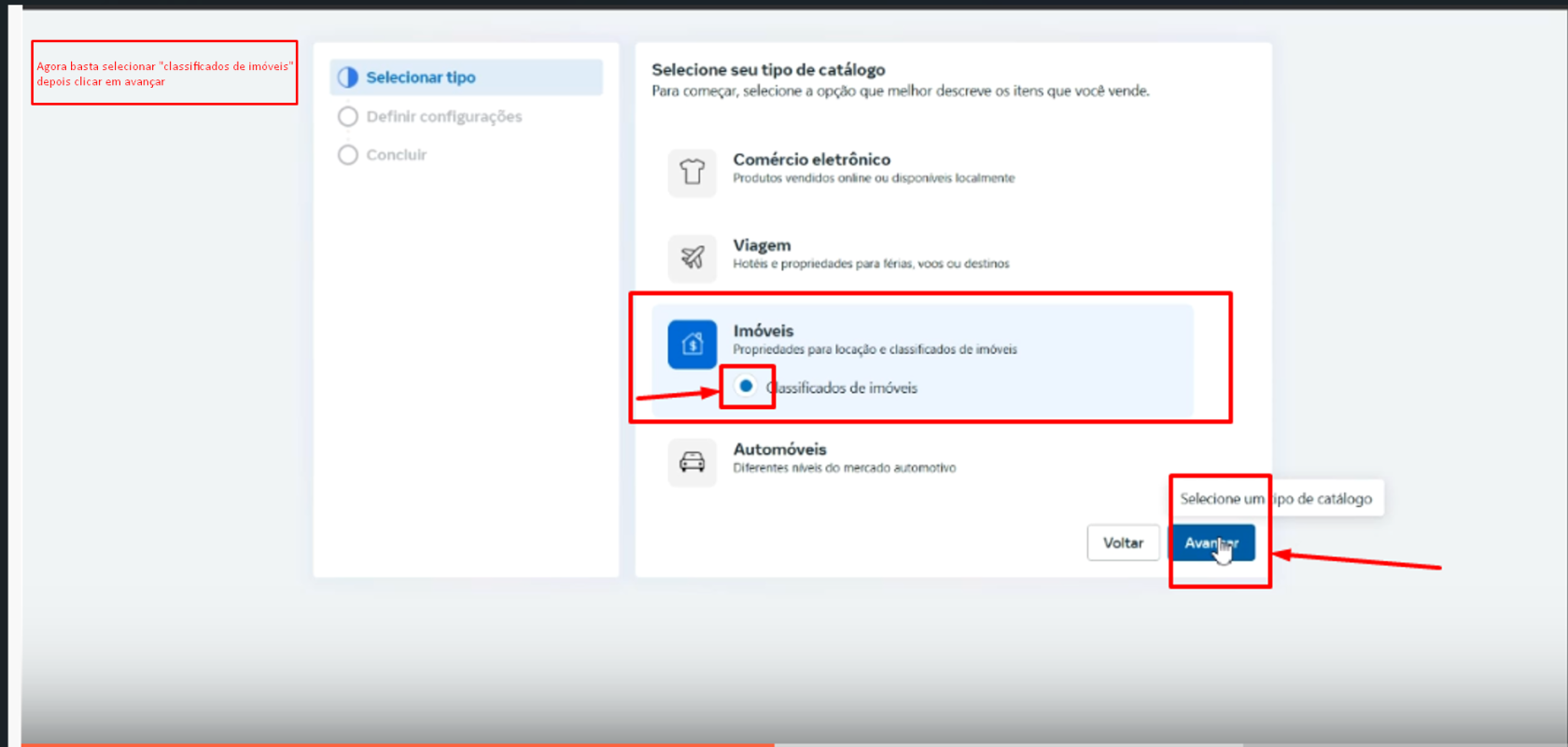
7. Preencha as informações e crie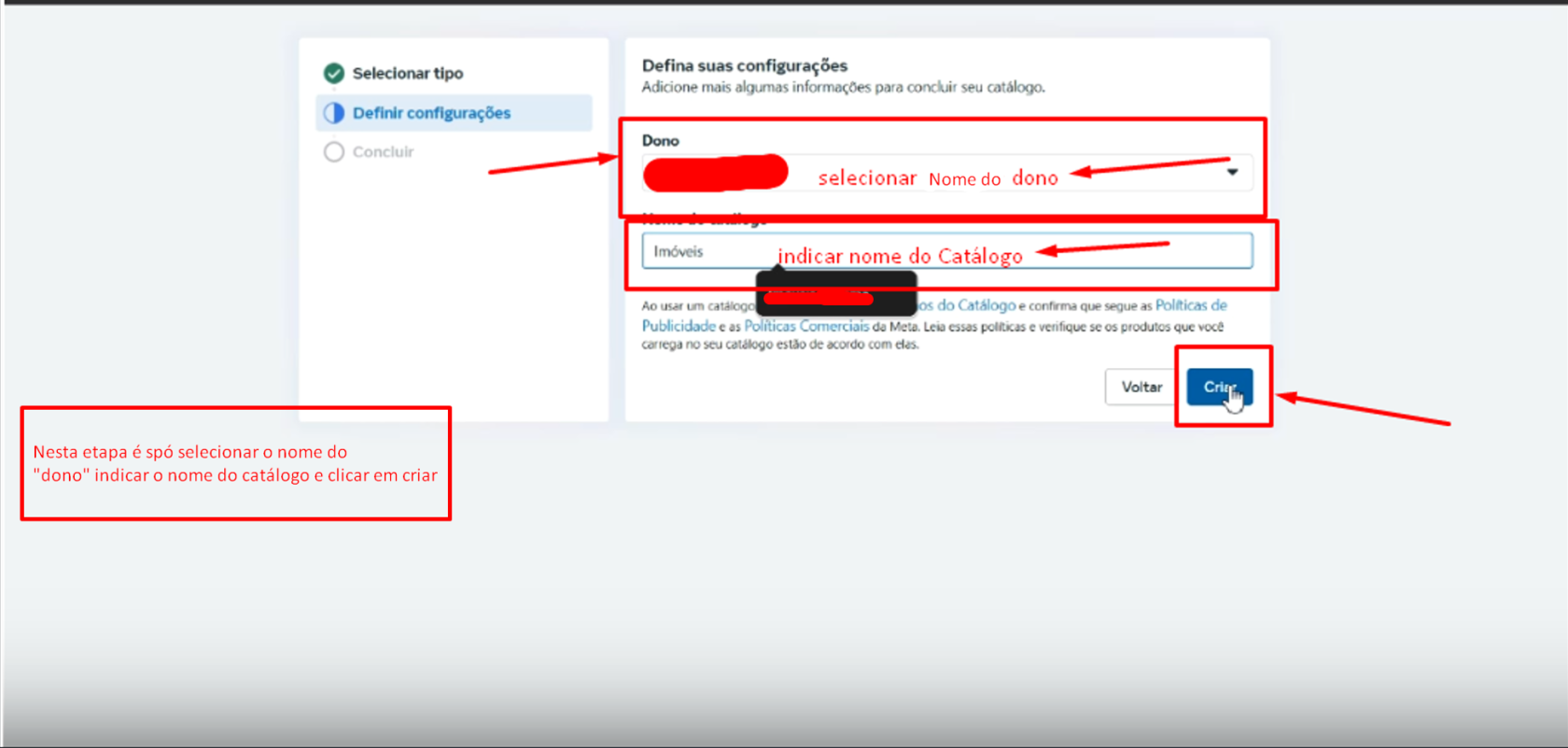
8. Catálogo concluído, selecione para ver catálogo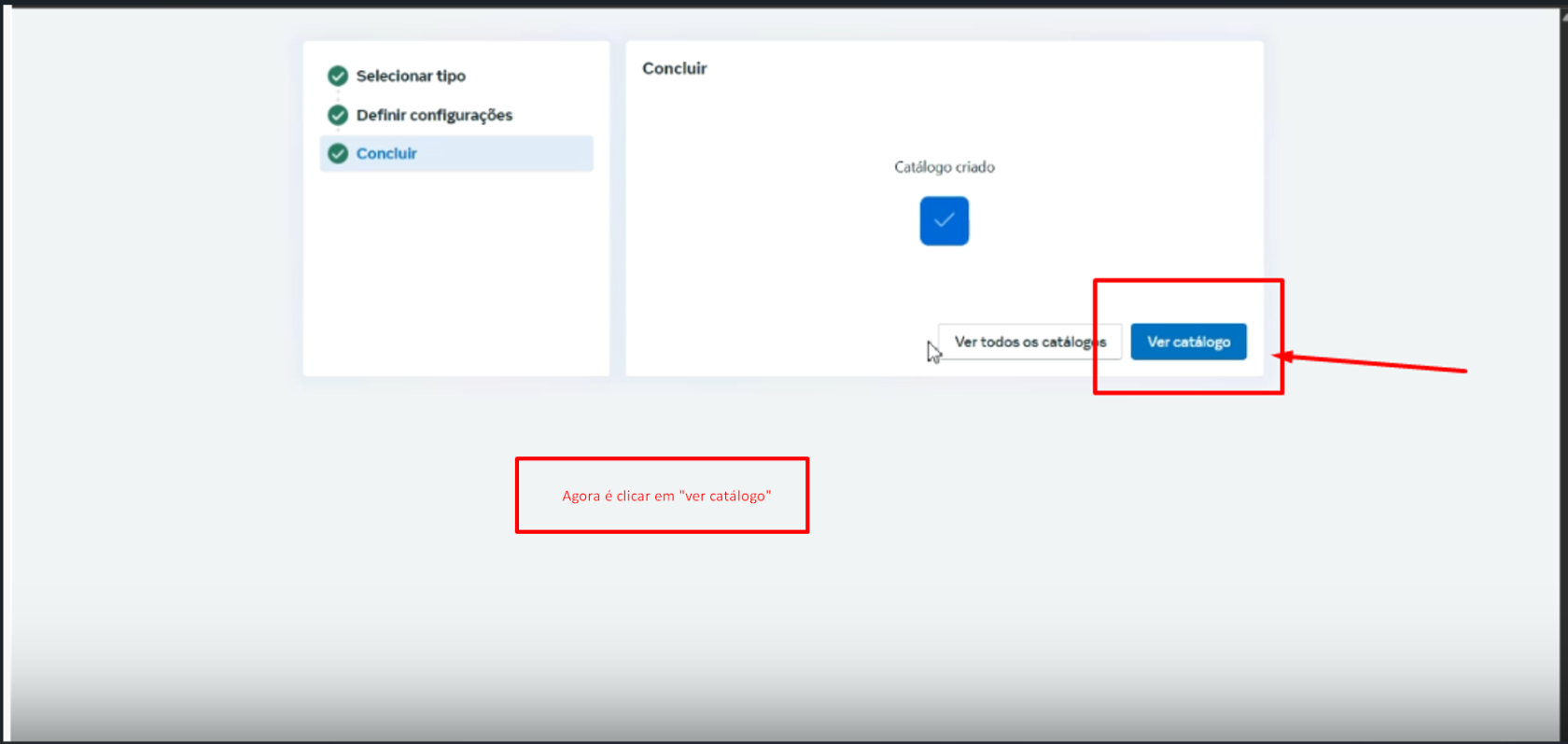
9. Irá trazer uma tela vaziadocatálogo,catálogo.
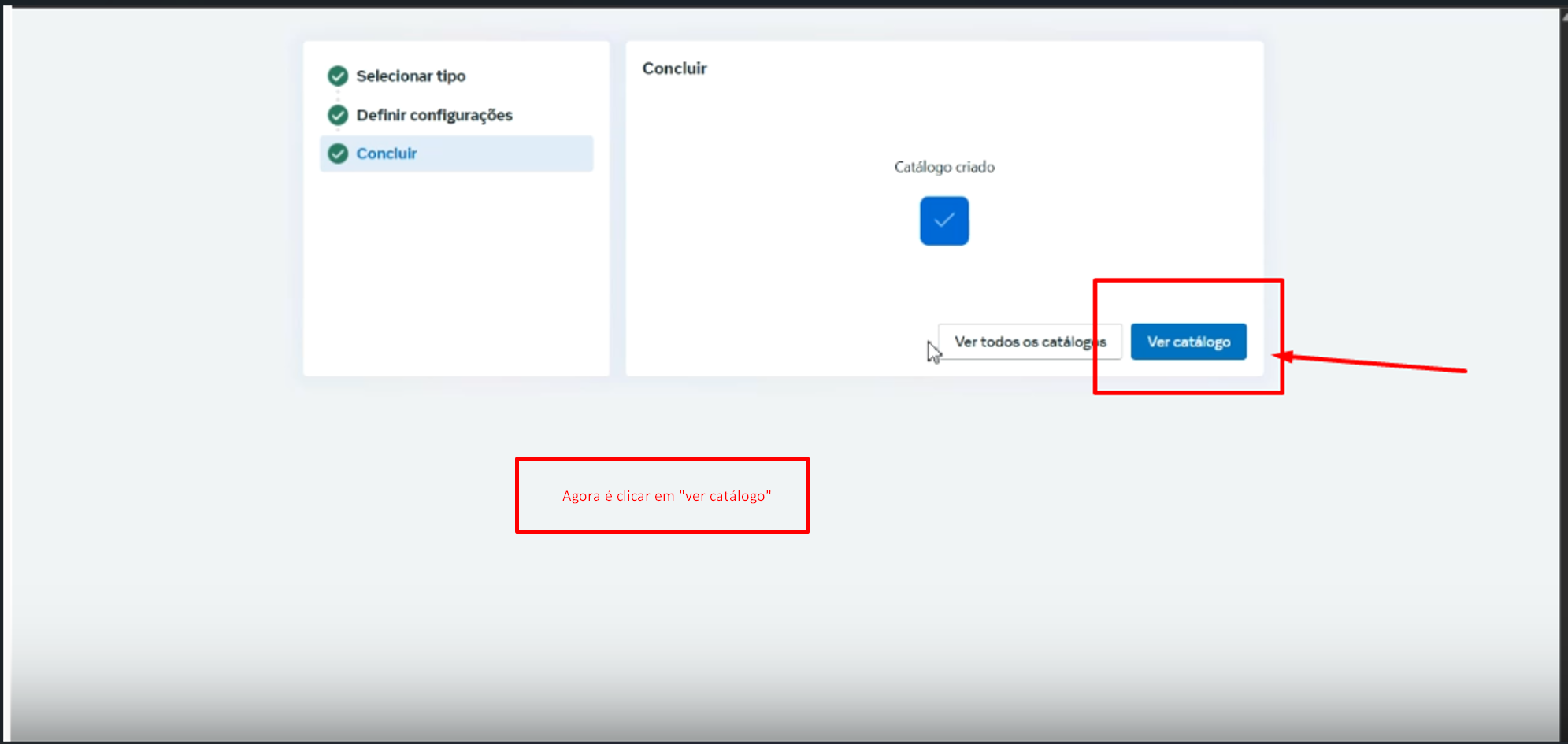
Após adicionarpreencher as informações, clique em "fonteAvançar para prosseguir à etapa de dados"configuração dos imóveis.
Adicionar Imóveis ao Catálogo

10.Nesta Naetapa, será definida a forma de adicionar os imóveis ao catálogo da Meta.
- Carregar um arquivo de dados: Selecione essa opção para permitir que os imóveis sejam cadastrados e atualizados por meio de um arquivo ou uma fonte de
dados,dados. - Adicionar
informeprodutos depois: Essa opção permite criar o catálogo sem adicionar os imóveis imediatamente. O cadastro poderá ser realizado posteriormente.
Para imobiliárias que desejam integrar seus imóveis ao catálogo da Meta, recomenda-se manter selecionada a opção Carregar um arquivo de dados.
Após selecionar a opção, clique em Avançar para continuar a configuração do catálogo.
Fontes de Dados › Carregar Feed de Dados

Nesta etapa, será necessário informar o link de integração que permitirá à Meta importar os imóveis cadastrados no sistema da imobiliária.
- Selecione a opção Usar uma URL ou o Planilhas Google.
- No campo Insira um URL do seu servidor, site de hospedagem ou planilha Google, cole o link XML disponibilizado pela integração com o Facebook no sistema Apresenta.me.
- O endereço utilizado deve ser o link de exportação dos imóveis, geralmente terminado em /exportar/facebook. (No caso o link do
XMLseudositefacebook+ /exportar/facebook) - Após informar o endereço, clique em Avançar para continuar.
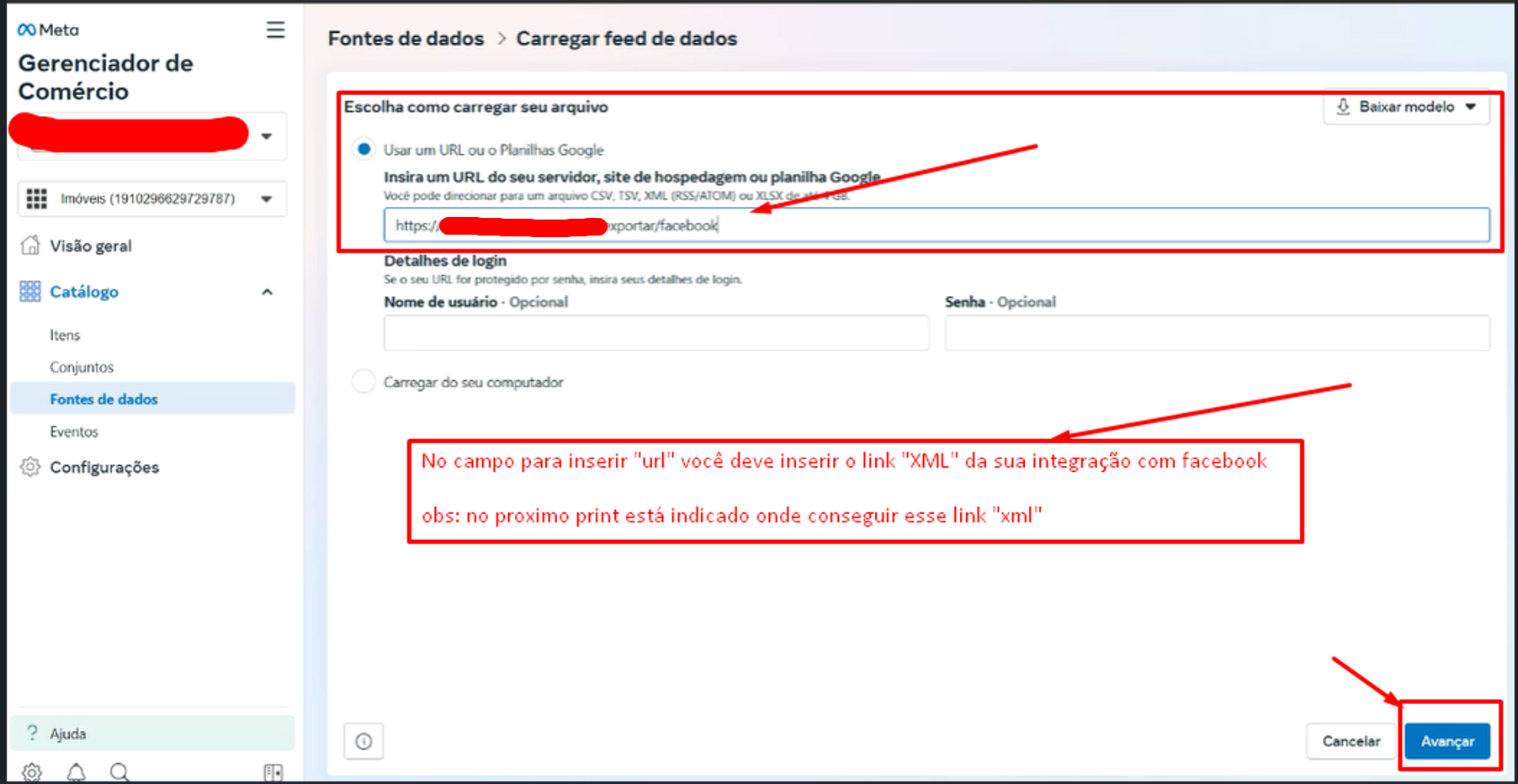
11.Importante: É possível extrairUtilize o link dentroXML gerado pelo sistema da imobiliária, e não o endereço do sistemasite. Caso sejam apresentados campos de usuário e senha, eles são opcionais e não precisam ser preenchidos para uma integração pública.
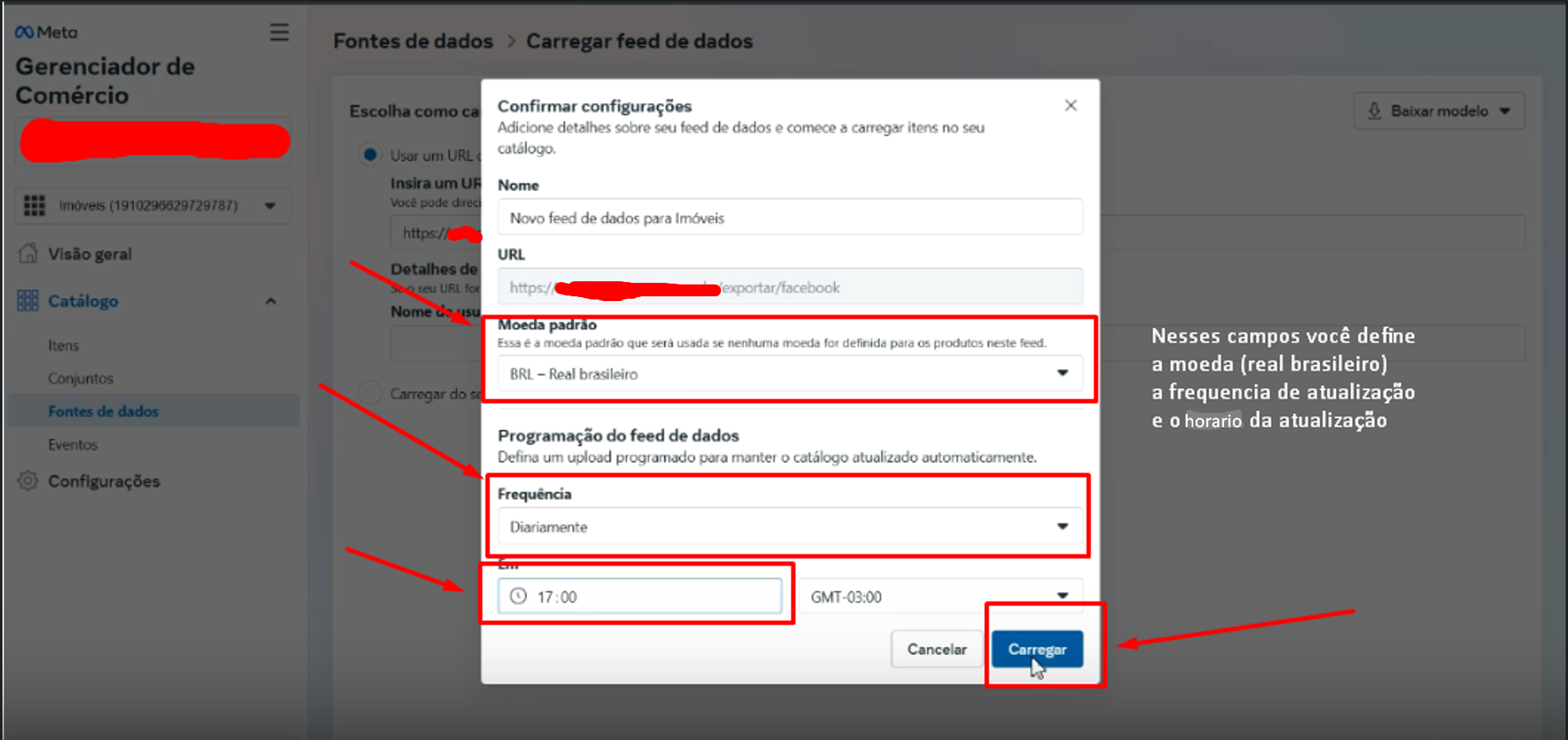
Confirmar Configurações do Feed de Dados
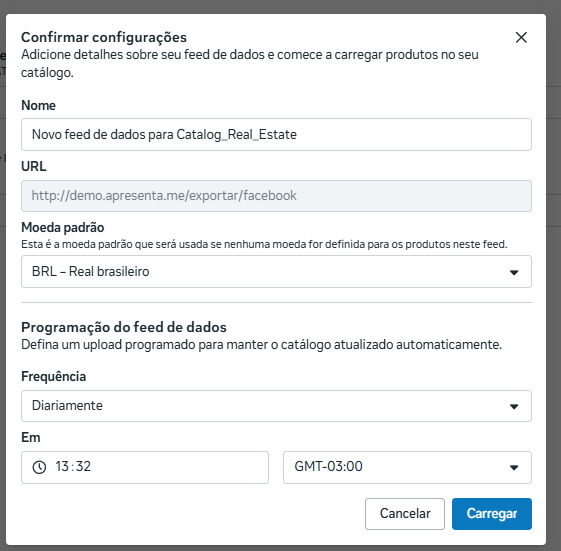
Nesta etapa, serão definidas as configurações de importação e atualização automática dos imóveis no catálogo da Meta.
- Nome: Informe um nome para identificar o feed de dados, como "Imóveis - Nome da Imobiliária".
- URL: Confira se o endereço de integração XML informado na etapa anterior está correto.
- Moeda padrão: Selecione BRL – Real brasileiro, para que os valores dos imóveis sejam apresentados em reais.
- Frequência: Selecione Diariamente, permitindo que a Meta busque atualizações dos imóveis de forma automática todos os dias.
- Horário: Defina o horário em que a atualização será realizada e selecione o fuso horário GMT-03:00 (Brasília).
Após conferir as informações, clique em Carregar para iniciar a importação dos imóveis.
Importante: A atualização diária permite que alterações nos imóveis, como preços e disponibilidade, sejam sincronizadas automaticamente com o catálogo, conforme as informações disponibilizadas pelo sistema da imobiliária.
Como obter o link XML dos imóveis na Apresenta.me
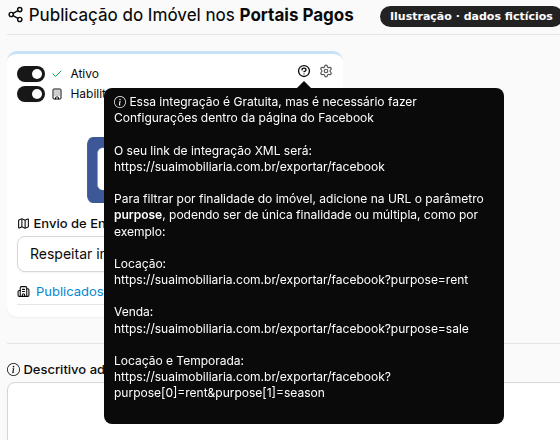
Para integrar os imóveis da imobiliária ao catálogo do Facebook, é necessário copiar o link XML disponibilizado pelo sistema Apresenta.me.
- Acesse o sistema Apresenta.me e navegue até Configurações > Integrações >
Exportação,Exportação. - Na seção Portais Pagos, localize o
facebookcardedopasseFacebook. Apesar de estar nessa seção, a integração com o Facebook é gratuita. - Verifique se a opção Ativo está habilitada. Caso esteja desativada, ative-a para permitir a integração.
- Passe o cursor
dosobremouseo ícone de interrogação (?), localizado nobotãocantocomsuperiorodireitosímbolododecardinterrogação,dotraráFacebook. - Será exibida uma caixa com a informação "O seu link de integração XML será:", seguida do endereço de integração. Copie esse link, que termina em /exportar/facebook.
- Caso deseje que os novos imóveis sejam enviados automaticamente ao catálogo, habilite também a opção Habilitar Exportação.
Filtrar imóveis por finalidade
É possível configurar o link XML para exportar apenas imóveis de uma finalidade específica:
- Somente venda: acrescente
?purpose=saleao final do link. - Somente locação: acrescente
?purpose=rentao final do link. - Venda e locação: utilize o link original, sem acrescentar parâmetros.
Importante: O endereço XML dosé específico de cada imobiliária. Para que os imóveis adicionadosjá nessecadastrados portal.sejam enviados ao catálogo, verifique se a opção Facebook está marcada no cadastro de cada imóvel.
12.Após Comcopiar o XMLlink incluso,XML, preencharetorne asao demaisGerenciador informaçõesde Comércio da Meta e cliqueutilize emo "carregar".endereço na etapa de configuração da fonte de dados.
13. Aguarde o carregamento,carregamento. aoAo finalizar, o catálogo estará concluído!
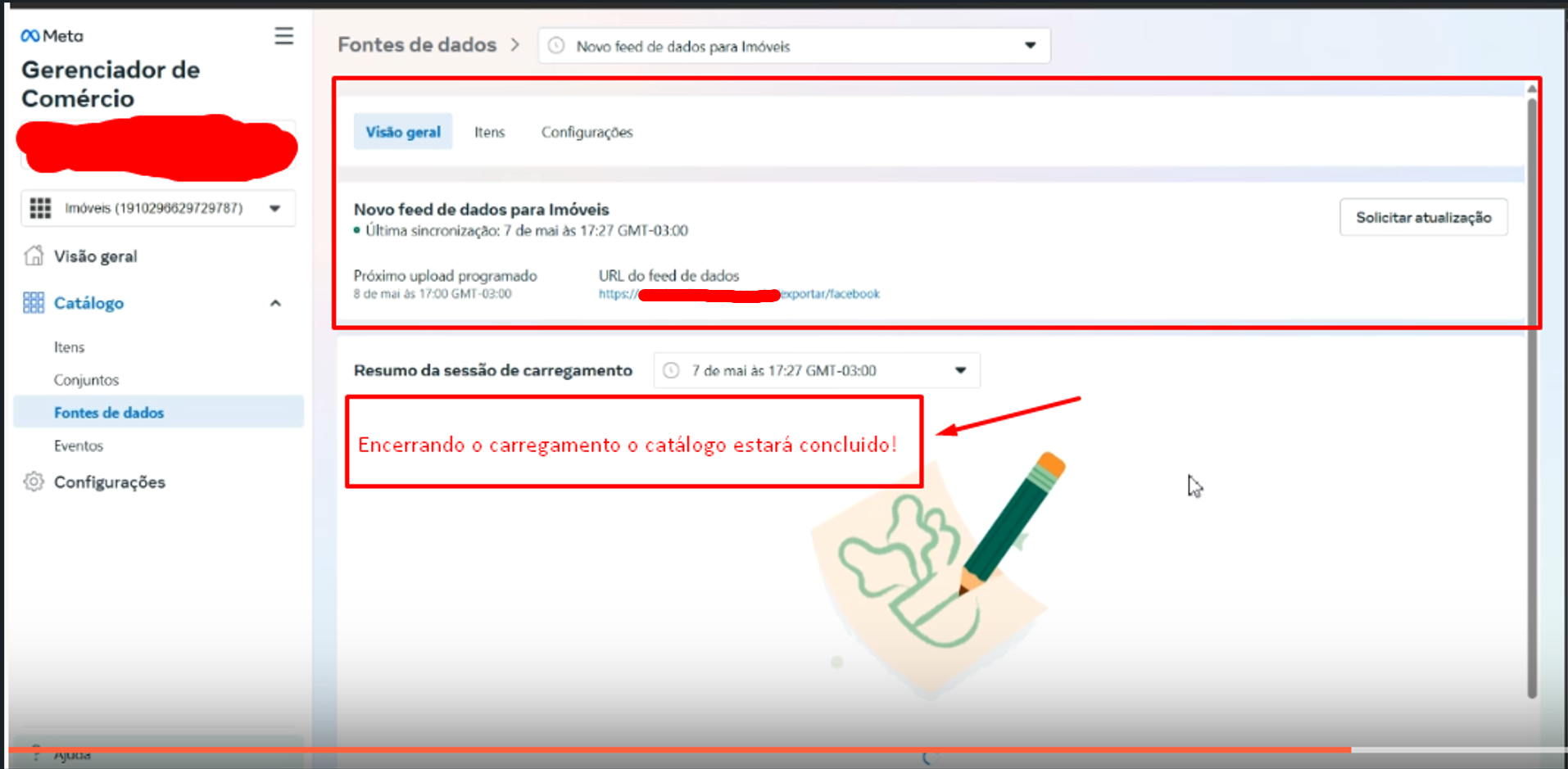
Qualquer dúvida,Para acionepedir nossaao equipeMeta uma nova leitura do link depois de suportealterar técnicoimóveis, use o botão Solicitar atualização, na Visão geral do feed
O processamento pode não ser imediato. Dependendo da quantidade de imóveis e das validações do Meta, a importação pode levar algum tempo.
O catálogo ficou vazio ou não atualizou?
- Na Apresenta.me, confira se o Facebook está Ativo na tela de Exportação e se os imóveis estão com o Facebook marcado em Publicação nos Portais de Anúncios.
- Confira se cada imóvel tem foto, endereço com bairro, localização no mapa e preço.
- Confira se o link copiado está completo e termina em /exportar/facebook.
- Confirme se o catálogo foi criado com o tipo Imóveis e a opção Classificados de imóveis.
- No Meta, abra Fontes de dados e consulte os erros ou avisos do último carregamento.
- O Meta atualiza conforme a frequência escolhida. Alterações recentes podem demorar até a próxima atualização. Para antecipar, use Solicitar atualização.