
Como configurar e-mail POP no Gmail
Nesse passo a passo, você irá aprender a conectar sua conta do Gmail ou Outlook ao sistema, permitindo enviar e receber e-mails diretamente pela plataforma.
A integração centraliza as conversas e facilita o acompanhamento da comunicação da imobiliária.
Configuração no Gmail
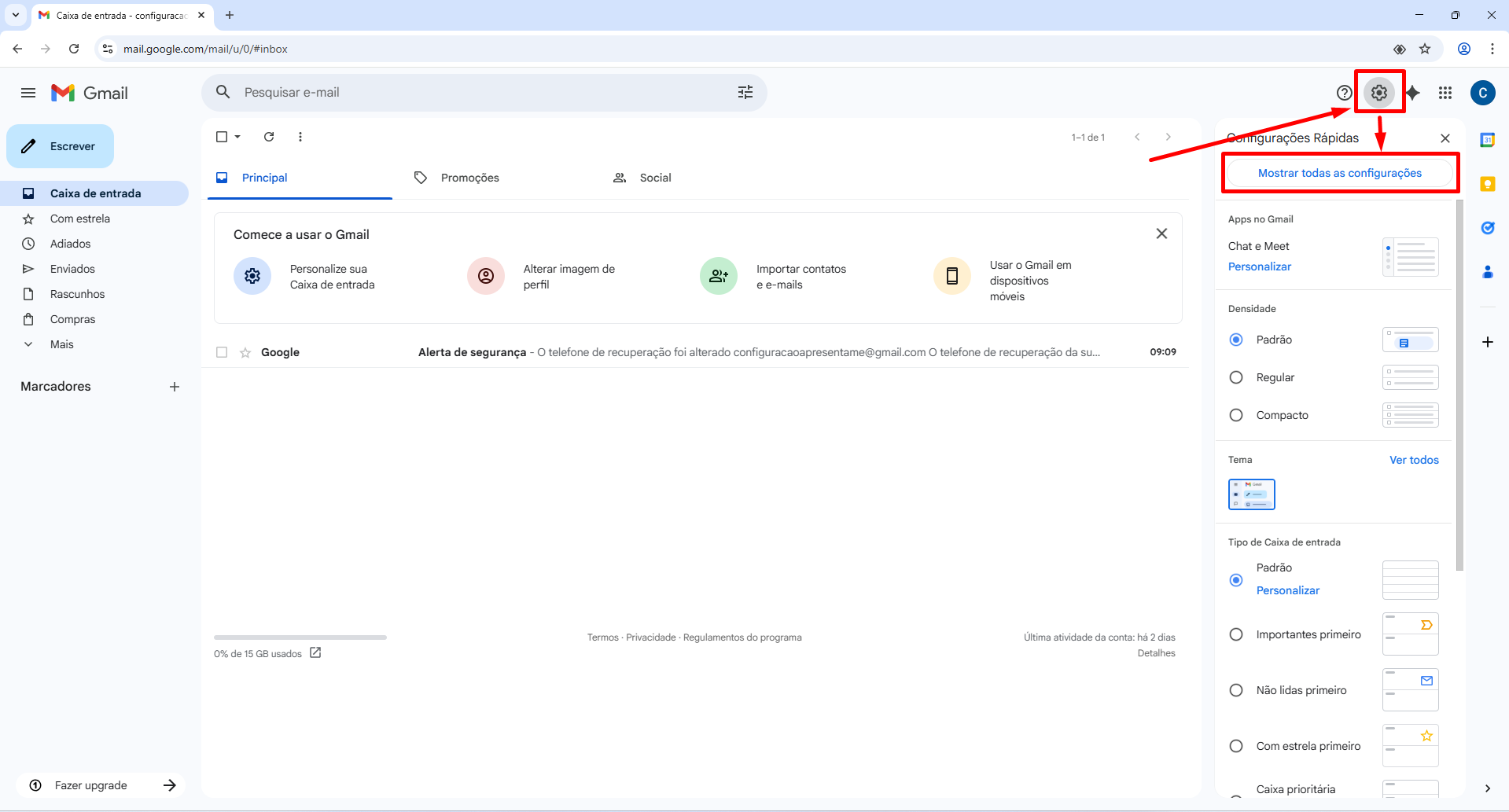
1. Acesse as configurações do Gmail clicando no ícone da engrenagem no canto superior direito da página e selecione Mostrar todas as Configurações.
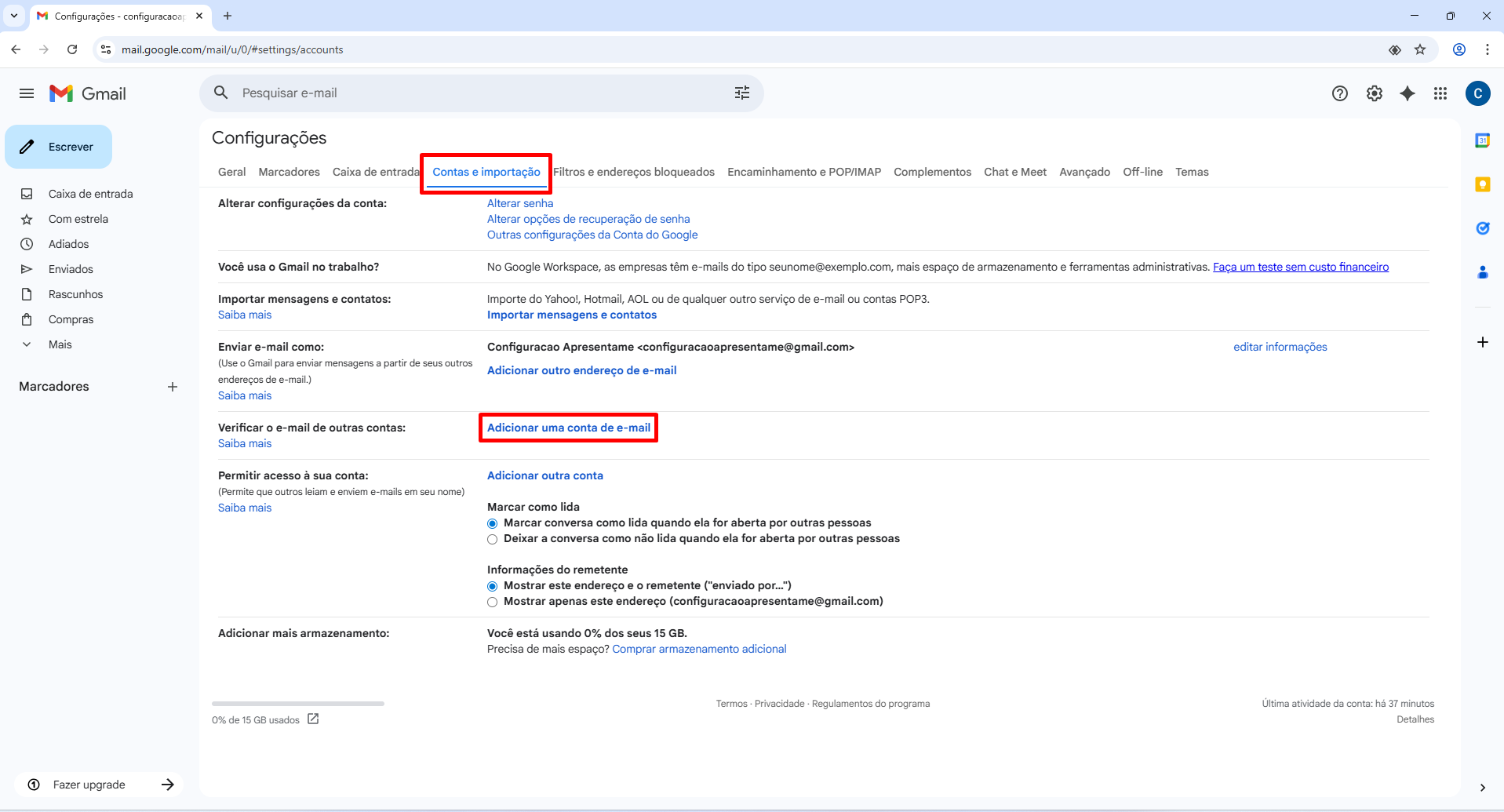
2. Em seguida acessa a opção de Contas e importação e Adicionar uma conta de e-mail como na imagem a seguir.
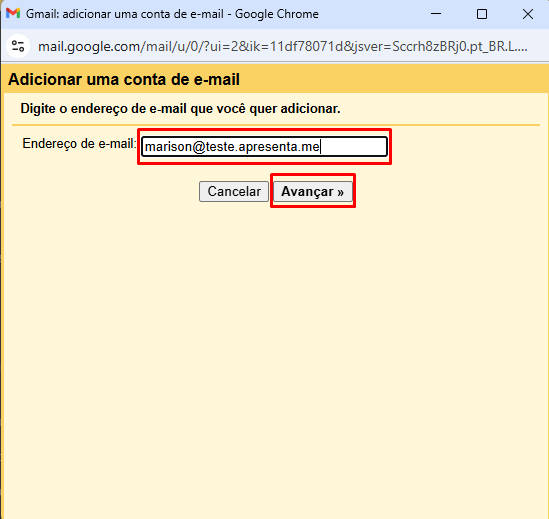
3. Ao selecionar a opção de adicionar uma conta, uma nova aba para a configuração do seu e-mail vai surgir para dar início a integração. Nessa tela, você adiciona o e-mail que vai configurar. Lembrando que após o @, estou utilizando meu domínio. Após isso avança para a próxima etapa.
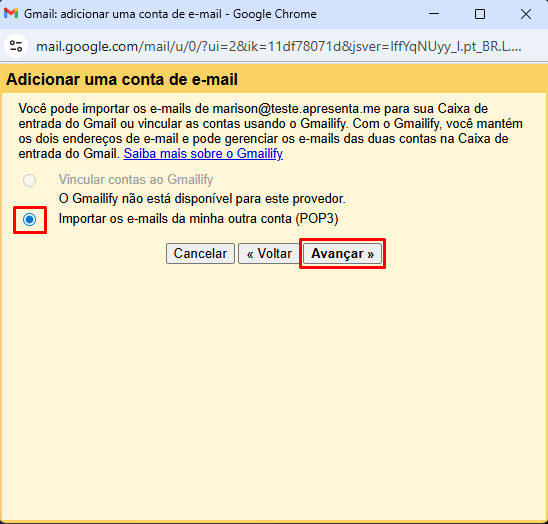
4. Seleciona a opção do POP3 e Avançar.
5. Insira as informações abaixo:
- Nome de usuário: Seu e-mail cadastrado;
- Senha: Senha do e-mail;
- Servidor POP: Nessa opção você colocará mail.apre.me.
- Porta: 995
Exemplo:
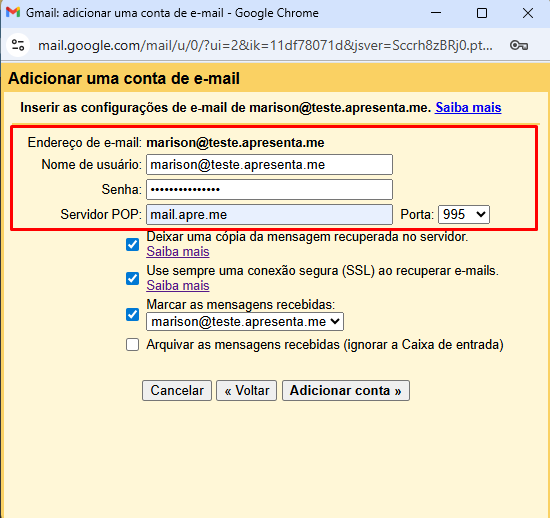
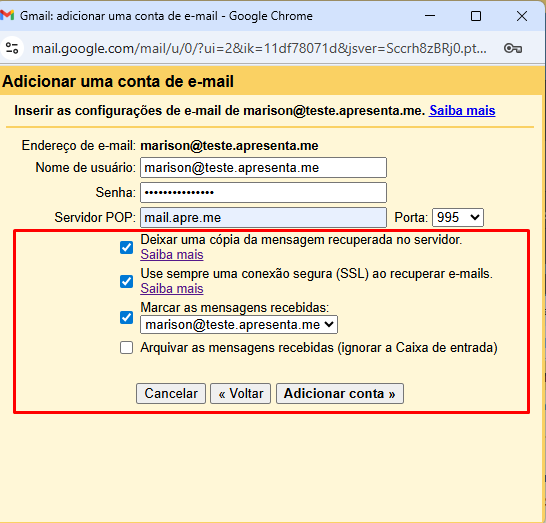
As opções a serem marcadas ficarão a critério de cada um.
1- Deixar uma cópia da mensagem recuperada no servidor: Essa opção mantém o e-mail salvo também no Gmail, mesmo após ele ser baixado por outro sistema ou aplicativo.
2- Use sempre uma conexão segura (SSL) ao recuperar e-mails: Essa opção garante que os e-mails sejam transferidos de forma segura, protegendo as informações contra acessos indevidos.
3- Marcar as mensagens recebidas: Ao ativar essa opção, o Gmail identifica quais mensagens já foram recuperadas via POP, facilitando a organização.
4- Arquivar as mensagens recebidas (ignorar a Caixa de entrada): Essa opção tira os e-mails da Caixa de entrada do Gmail após serem recuperados via POP, mas eles continuam guardados e podem ser encontrados pela busca
Após configurar sua conta e definir as opções que deseja, prossegue em Adicionar conta.
Após adicionar a conta, já é possível receber as mensagens pelo e-mail cadastrado.
6. Este próximo passo, é configurar para enviar e-mails, para que assim seja possível enviar e receber os e-mails pelo Gmail.
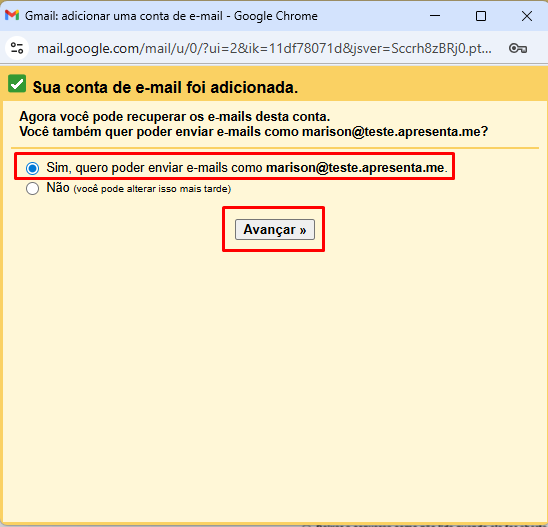
Seleciona a opção Sim, e Avançar.
7. Nessa etapa você irá definir o nome que aparecerá para a pessoa quando receber uma mensagem sua.
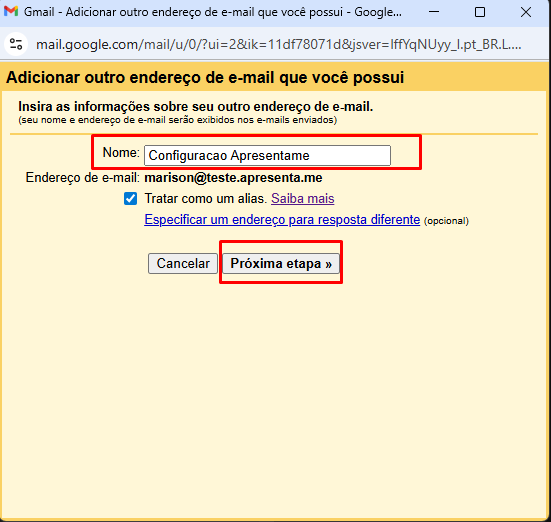
Depois de definir o Nome, avança para a próxima etapa.
Tratar como um alias: ao ativar, o Gmail entende esse endereço como uma variação do e-mail principal. As mensagens enviadas e recebidas ficam na mesma caixa, facilitando a organização. Recomendado quando o endereço é usado apenas como remetente alternativo e não precisa de separação de contas.
8. Essa etapa será preenchida da seguinte maneira:
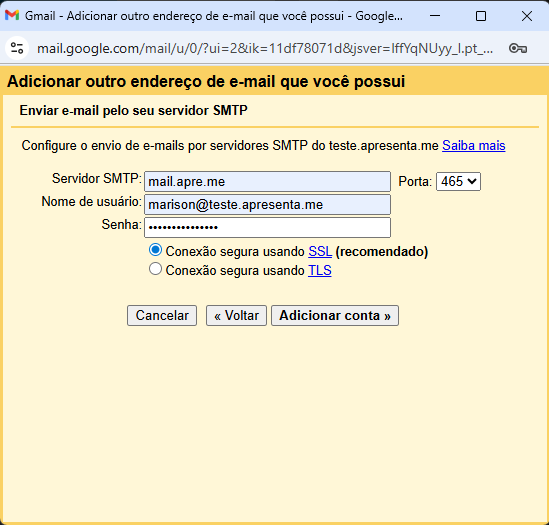
- Servidor SMTP: maisl.apre.me;
- Nome de usuário: Seu e-mail;
- Senha: Senha do e-mail;
- Porta: 465
- Conexão segura usando SSL (recomendado).
Preenchido com seus dados, prossegue em Adicionar conta.
9. Confirmação de e-mail: