
Como gerar e enviar documentos para assinatura digital
O módulo Documentos p/ Assinar permite gerar, enviar e acompanhar documentos que precisam de assinatura digital. Com ele, você anexa um arquivo, define quem deve assinar e envia o documento diretamente para os envolvidos, tudo dentro do sistema.
No dia a dia, a funcionalidade é útil para contratos de locação, autorizações de venda, fichas de visita, vistorias e qualquer outro documento que exija a assinatura de clientes, proprietários ou testemunhas. O acompanhamento de cada etapa, desde o rascunho até a conclusão, fica centralizado em uma única tela.
Rotina: Documentos → Documentos p/ Assinar
Navegação no módulo
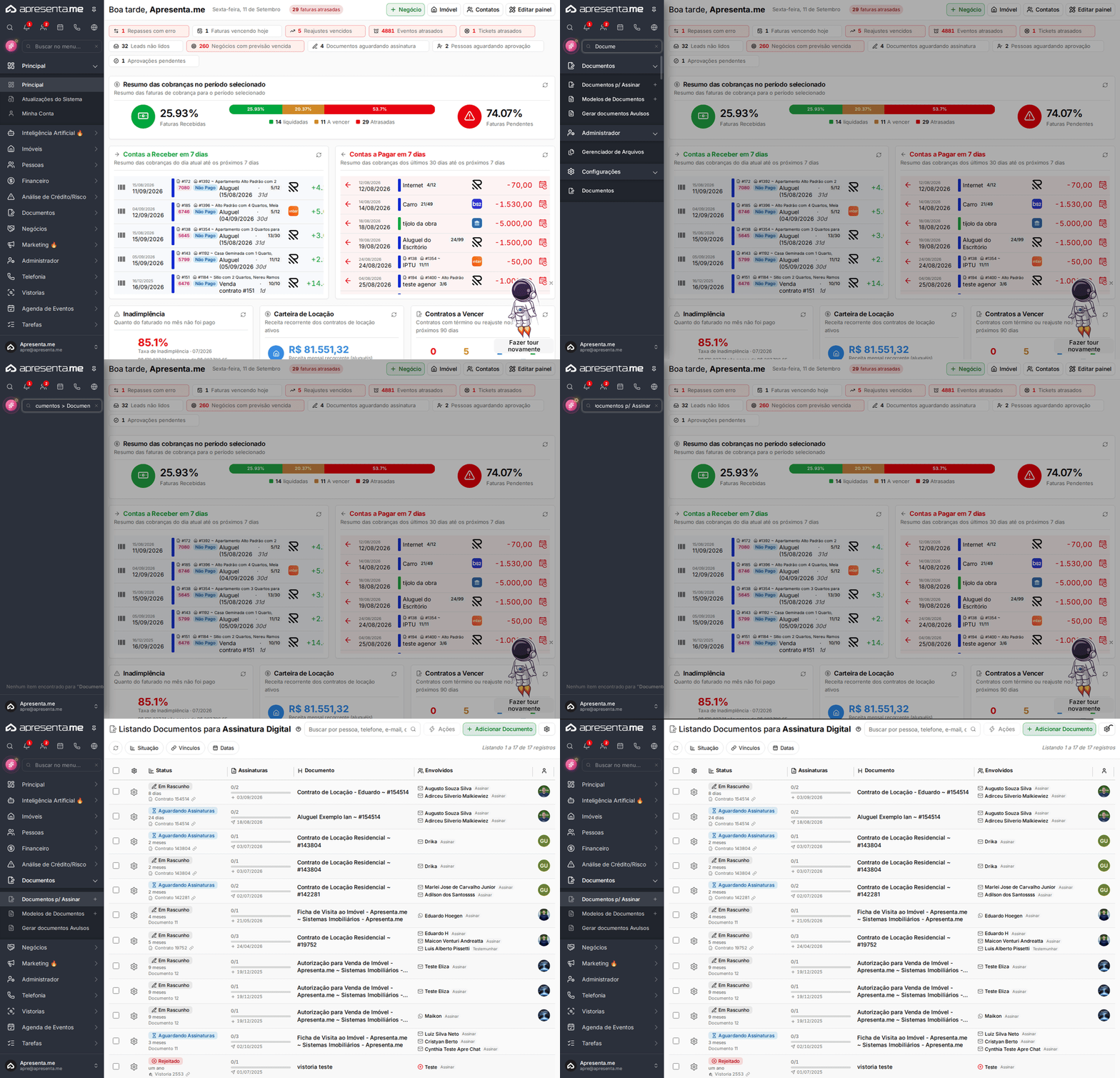
Este GIF mostra o caminho de acesso até a rotina de documentos para assinatura digital.
Como funciona

Ao acessar o módulo, você encontra a listagem de todos os documentos cadastrados para assinatura digital. Cada linha exibe a situação atual do documento, o progresso das assinaturas, o título, os envolvidos e as datas relevantes. A partir dessa tela, é possível adicionar novos documentos, acompanhar os já enviados e realizar ações sobre cada registro.
O botão Adicionar Documento aparece somente para usuários com a permissão Documentos p/ Assinar > Cadastrar habilitada.
Filtros e campos da listagem
A listagem apresenta as seguintes colunas com informações sobre cada documento:
| Coluna | Descrição |
|---|---|
| Situação | Indica o estado atual do documento: Em |
| Data do Status | Há quanto tempo o documento está na situação atual, exibido de forma relativa (por exemplo, "8 dias", "2 meses"). |
| Vínculos | Módulo e registro do sistema ao qual o documento está associado, como um contrato, vistoria ou pessoa. |
| Assinaturas | Progresso de coleta de assinaturas, no formato "assinaturas coletadas / total de signatários" (por exemplo, "0/2" ou "1/1"). |
| Documento | Título do documento cadastrado. |
| Envolvidos | Lista com os nomes dos signatários e a ação esperada de cada um (Assinar ou Testemunhar). |
| Criação | Data em que o documento foi criado no sistema. |
| Envio | Data em que o documento foi enviado para assinatura. |
| Finalizado | Data em que o processo de assinatura foi concluído. |
| Módulo | Origem do documento dentro do sistema, indicando de qual área ele foi gerado. |
Cadastrando um novo documento
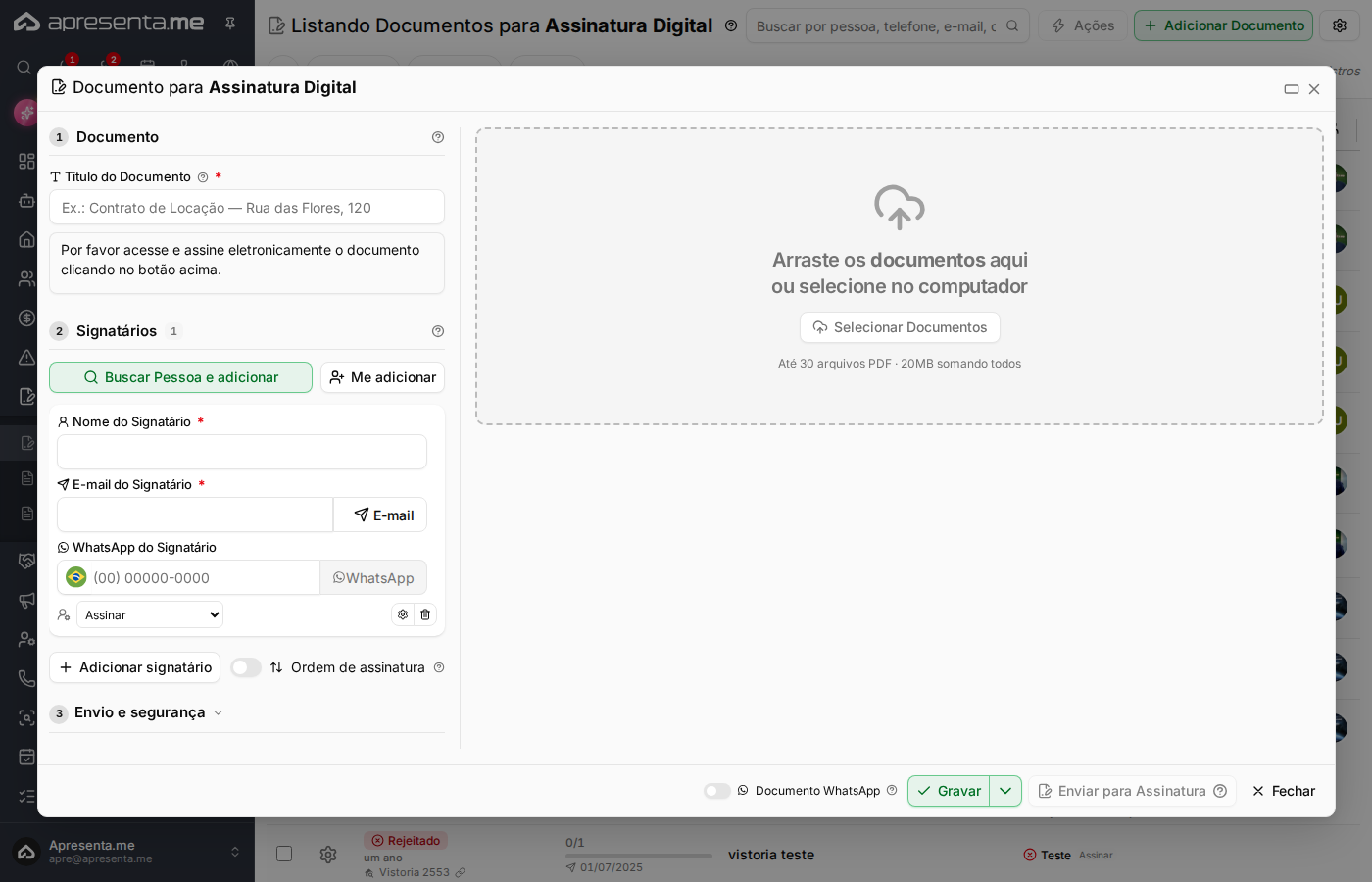
Para criar um novo documento, clique em Adicionar Documento. Um formulário será aberto para que você preencha as informações do documento e dos signatários.
| Campo | Descrição | Obrigatório |
|---|---|---|
| Título do documento | Nome que identificará o documento na listagem e nos e-mails enviados aos signatários. | Sim |
| Documento | Arquivo a ser enviado para assinatura. Utilize o campo para enviar o arquivo do documento. | Sim |
| Visibilidade | Define quem pode visualizar o documento dentro do sistema. | Não |
| Nome do signatário | Nome completo de cada pessoa que deverá assinar ou testemunhar o documento. | Sim |
| E-mail ou telefone do signatário | Contato utilizado para enviar o convite de assinatura. O tipo de campo varia conforme o método de envio escolhido para cada signatário. | Sim |
| WhatsApp do signatário | Número de WhatsApp do signatário, para envio do link de assinatura por mensagem. | Não |
| Exigir validação por SMS | Quando ativado, o signatário precisará confirmar um código recebido por SMS antes de assinar. | Não |
| Documento com foto (aprovação manual) | Quando ativado, o signatário deverá enviar uma foto do documento de identidade. A aprovação será feita manualmente. | Não |
| Ordem de assinatura | Quando ativado, os signatários receberão o convite de assinatura em sequência, um após o outro, respeitando a ordem definida. | Não |
| Definir data de expiração | Quando ativado, permite informar uma data limite para que os signatários concluam a assinatura. | Não |
| Data de expiração | Data até a qual o link de assinatura permanecerá válido. Disponível somente quando a opção acima for ativada. | Não |
| Inserir marcações de autenticação eletrônica | Quando ativado, adiciona marcações visuais de autenticação no documento assinado. | Não |
| Posição | Define onde as marcações de autenticação serão inseridas no documento. Disponível somente quando a opção acima for ativada. | Não |
| Exigir assinatura qualificada (certificado digital) | Quando ativado, o signatário deverá utilizar um certificado digital para assinar o documento. | Não |
| Exigir CPF do signatário | Quando ativado, o signatário deverá informar o CPF antes de concluir a assinatura. | Não |
Você pode adicionar mais de um signatário no mesmo documento. Para cada signatário, defina individualmente as opções de validação desejadas.
Configurações adicionais do documento
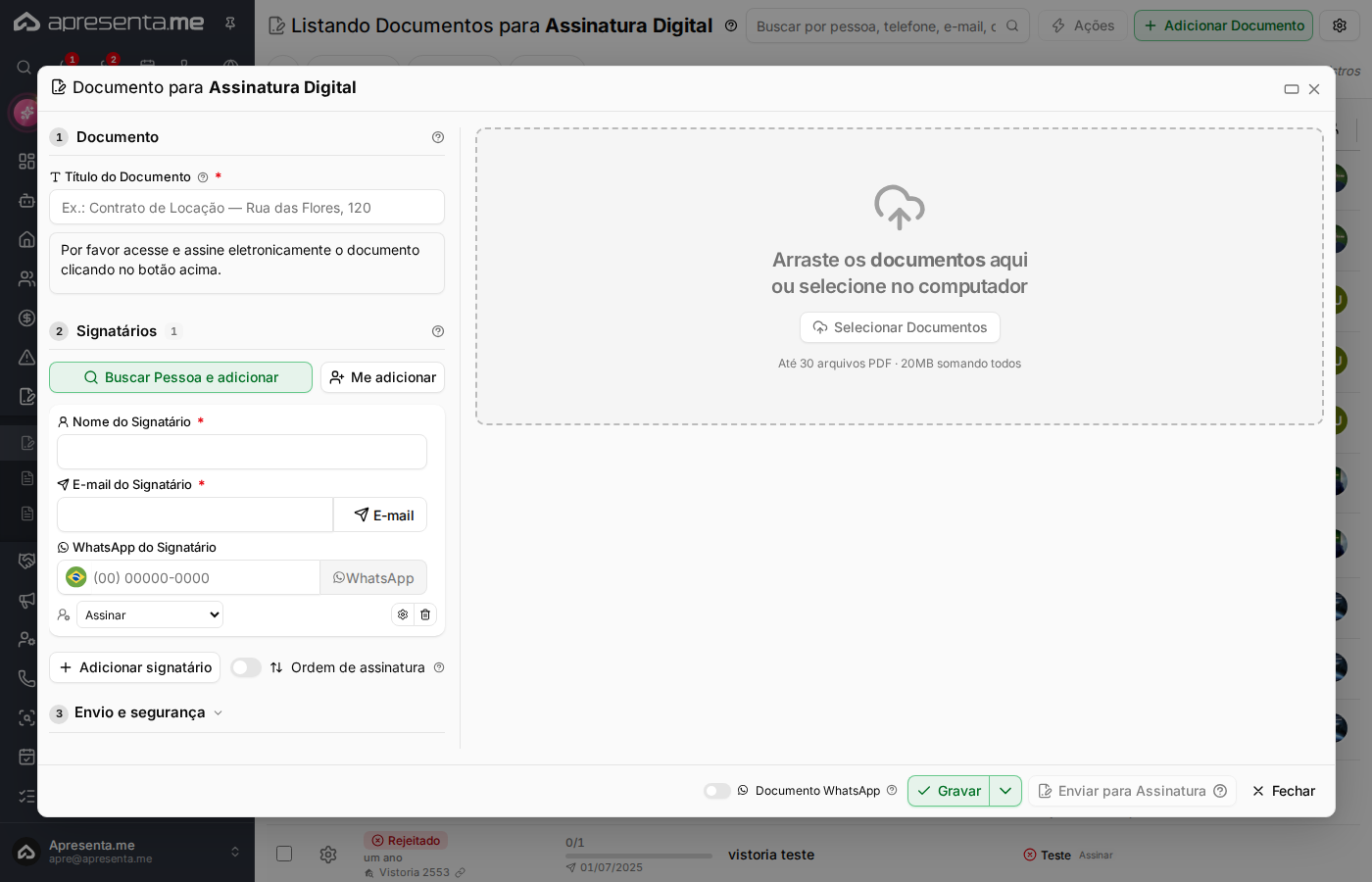
Ao rolar o formulário, você encontra as opções que se aplicam ao documento como um todo, como ordem de assinatura, expiração e marcações de autenticação. Configure essas opções antes de salvar o documento.
Quando a opção Ordem de assinatura estiver ativada, o segundo signatário só receberá o convite após o primeiro concluir a assinatura.
Enviando o documento para assinatura

Após salvar o documento, ele aparece na listagem com a situação Em Rascunho. Nesse estado, o documento ainda não foi enviado aos signatários. Para enviá-lo, localize o registro na listagem e utilize a ação de envio disponível. O sistema encaminhará o convite de assinatura para cada envolvido conforme o contato informado no cadastro.
Depois do envio, a situação do documento muda para Aguardando Assinaturas e o progresso de coleta passa a ser atualizado conforme cada signatário conclui sua parte.
Você pode reenviar o convite para um signatário específico caso ele não tenha recebido ou não tenha concluído a assinatura no prazo esperado.
Acompanhamento e situações do documento
A situação de cada documento é atualizada automaticamente conforme o processo avança. Veja o significado de cada situação:
| Situação | Descrição |
|---|---|
| Em Rascunho | O documento foi criado, mas ainda não foi enviado para os signatários. |
| Aguardando Assinaturas | O documento foi enviado e está aguardando que todos os signatários concluam a assinatura. |
| Concluído | Todos os signatários assinaram o documento. O processo está finalizado. |
| Rejeitado | Um ou mais signatários recusaram a assinatura do documento. |
Recursos complementares
Além das ações principais, o módulo oferece recursos adicionais acessíveis a partir da listagem:
| Ação | Descrição |
|---|---|
| Duplicar | Cria uma cópia do documento com as mesmas configurações e signatários, útil para situações recorrentes. |
| Cancelar | Cancela o processo de assinatura de um documento que já foi enviado. |
| Reenviar convite | Reenvia o e-mail ou mensagem de convite para um signatário específico que ainda não assinou. |
| Gerar link | Gera um link direto de assinatura para um signatário, permitindo o compartilhamento manual do acesso. |
| Baixar documento | Realiza o download do arquivo do documento, com ou sem as assinaturas coletadas até o momento. |
| Excluir | Remove o documento do sistema. Use com atenção, pois a exclusão é permanente. |
| Sincronizar | Atualiza manualmente a situação do documento, buscando o estado mais recente junto ao serviço de assinatura. |
A exclusão de um documento é uma ação permanente e não pode ser desfeita. Certifique-se de que o documento não é mais necessário antes de excluí-lo.
Perguntas frequentes
Posso adicionar mais de um signatário no mesmo documento?
Sim. No formulário de cadastro, você pode incluir quantos signatários forem necessários, definindo individualmente as opções de validação para cada um.
O que acontece quando ativo a opção "Ordem de assinatura"?
Os signatários recebem o convite em sequência: o segundo só é notificado após o primeiro concluir a assinatura, e assim por diante, respeitando a ordem definida no cadastro.
Como faço se um signatário não recebeu o convite de assinatura?
Localize o documento na listagem e utilize a ação de reenvio de convite para o signatário específico. O sistema encaminhará uma nova notificação para o contato cadastrado.
O documento em rascunho já está visível para os signatários?
Não. Enquanto o documento estiver com a situação "Em Rascunho", nenhum signatário é notificado. O envio precisa ser realizado manualmente a partir da listagem.
É possível acompanhar quantos signatários já concluíram a assinatura?
Sim. A coluna Assinaturas na listagem exibe o progresso no formato "assinaturas coletadas / total de signatários", como "1/3", atualizado em tempo real conforme cada signatário conclui o processo.
O que significa a situação "Rejeitado"?
Indica que um ou mais signatários recusaram formalmente a assinatura do documento. Nesse caso, você pode verificar os detalhes, duplicar o documento se necessário e iniciar um novo processo.