
Como criar aditivos a contratos de venda
O aditivo é um recurso que permite alterar as condições de um contrato de venda já existente sem precisar cancelá-lo e criar um novo. Por meio dele, você pode ajustar valores, condições de pagamento, comissões e outras informações diretamente no contrato ativo.
No dia a dia, o aditivo é utilizado quando há uma negociação posterior à assinatura do contrato: reajuste do valor da venda, alteração no parcelamento, mudança nas comissões vinculadas ou qualquer outra condição que precise ser atualizada de forma oficial e registrada.
Para utilizar a funcionalidade, o contrato precisa estar cadastrado no sistema. Recomenda-se que ele possua faturas em aberto e comissões vinculadas, pois esses elementos são necessários para que todos os impactos do aditivo sejam aplicados corretamente.
1. Navegação no módulo
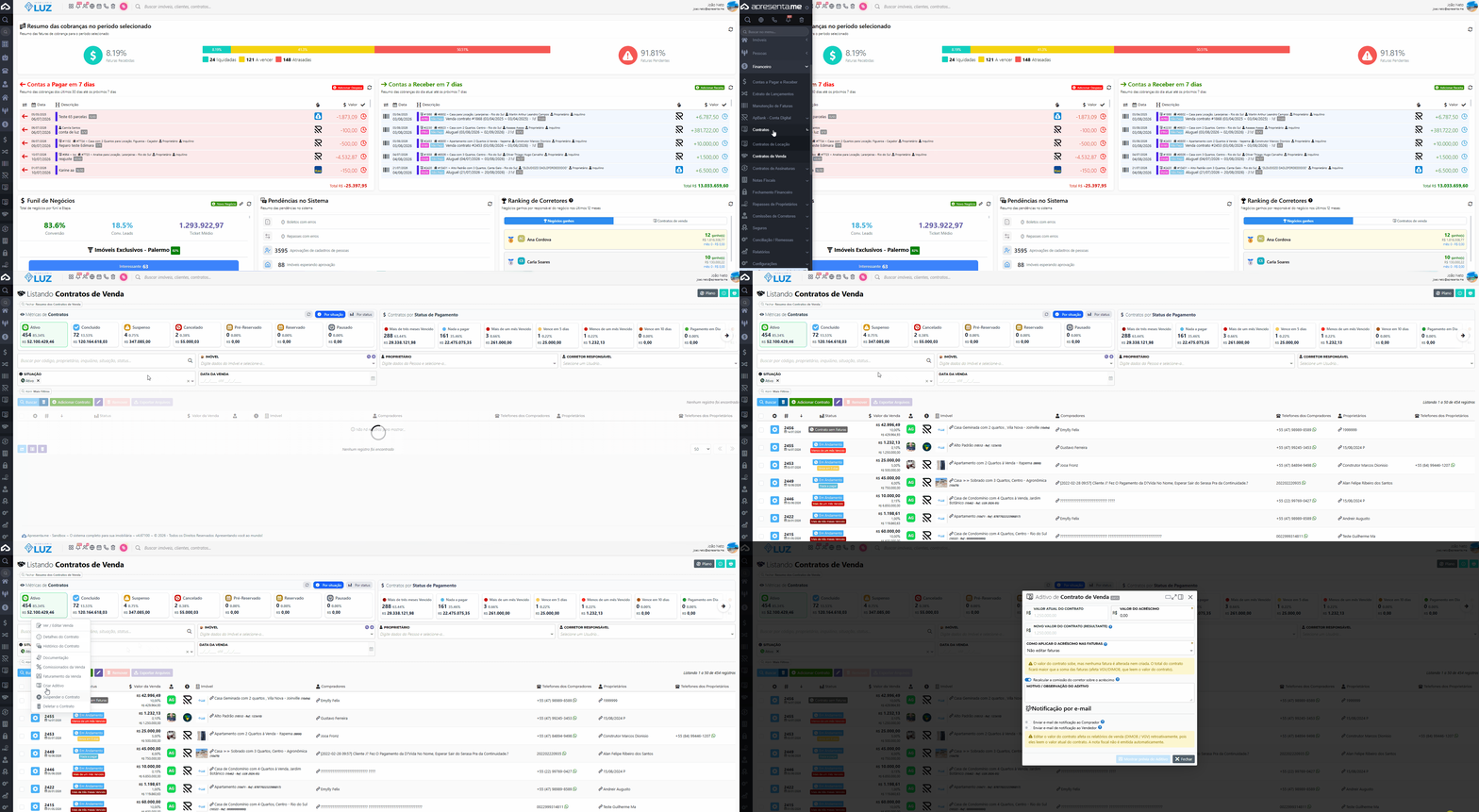
Rotina: Financeiro > Contratos > Contratos de Venda > Engrenagem de Configuração > Criar Aditivo
2. Criando um aditivo
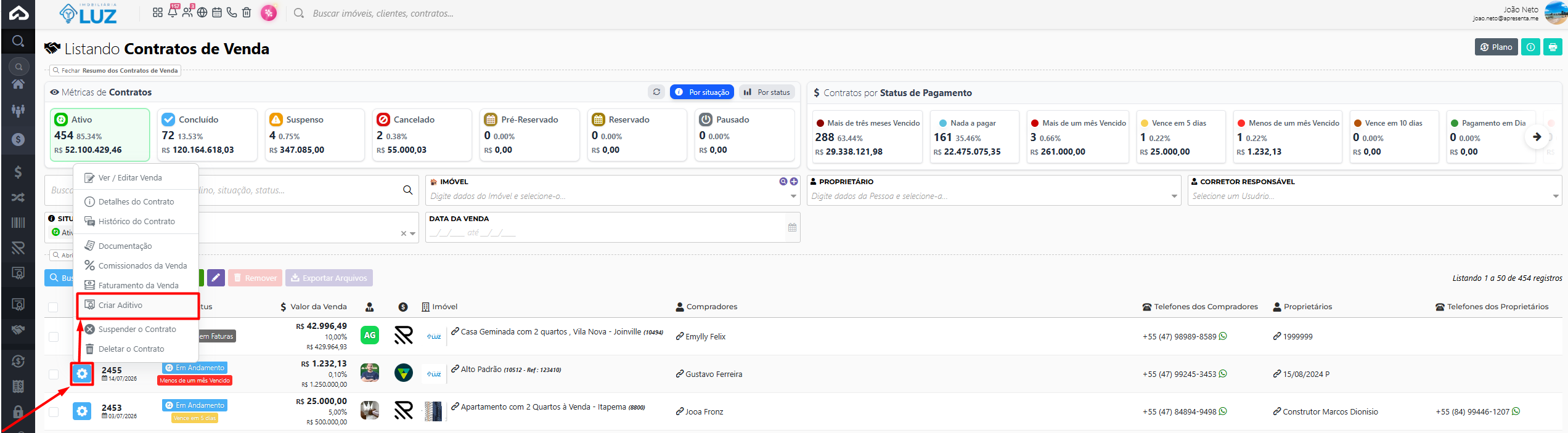
Com a listagem de contratos aberto, você vai clicar no ícone de engrenagem e em sequência vai clicar em "Criar Aditivo"
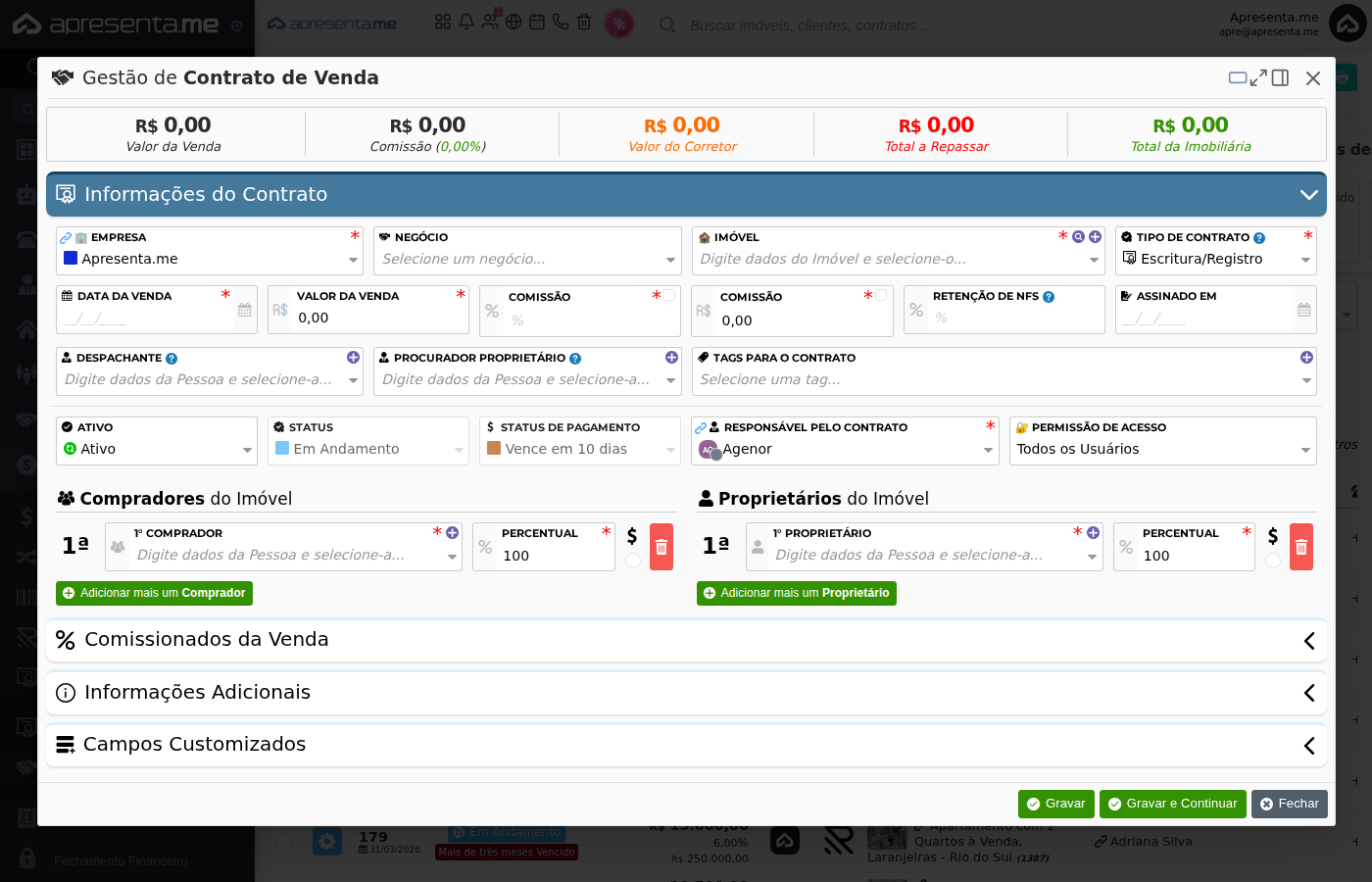
AoPara criar um aditivo, informe inicialmente o Valor do Acréscimo. O sistema calculará automaticamente o Novo Valor do Contrato (Resultante) com base no valor atual.
Em seguida, escolha como o acréscimo será aplicado nas faturas através da opção Como aplicar o acréscimo nas faturas, que possui três possibilidades:
➡ Não editar faturas
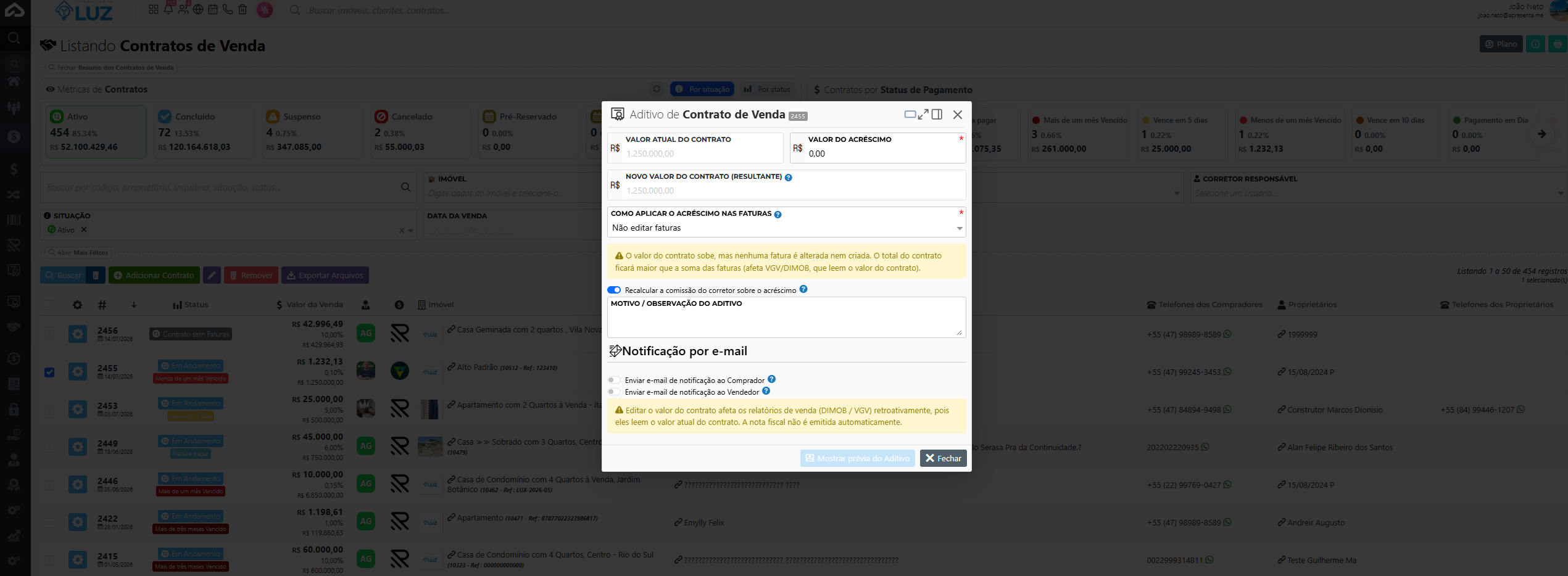
O valor do contrato será atualizado, porém nenhuma fatura existente será alterada e nenhuma nova fatura será criada. Essa opção é indicada quando o acréscimo deve impactar apenas o valor total do contrato.
➡ Distribuir nas faturas a partir de...
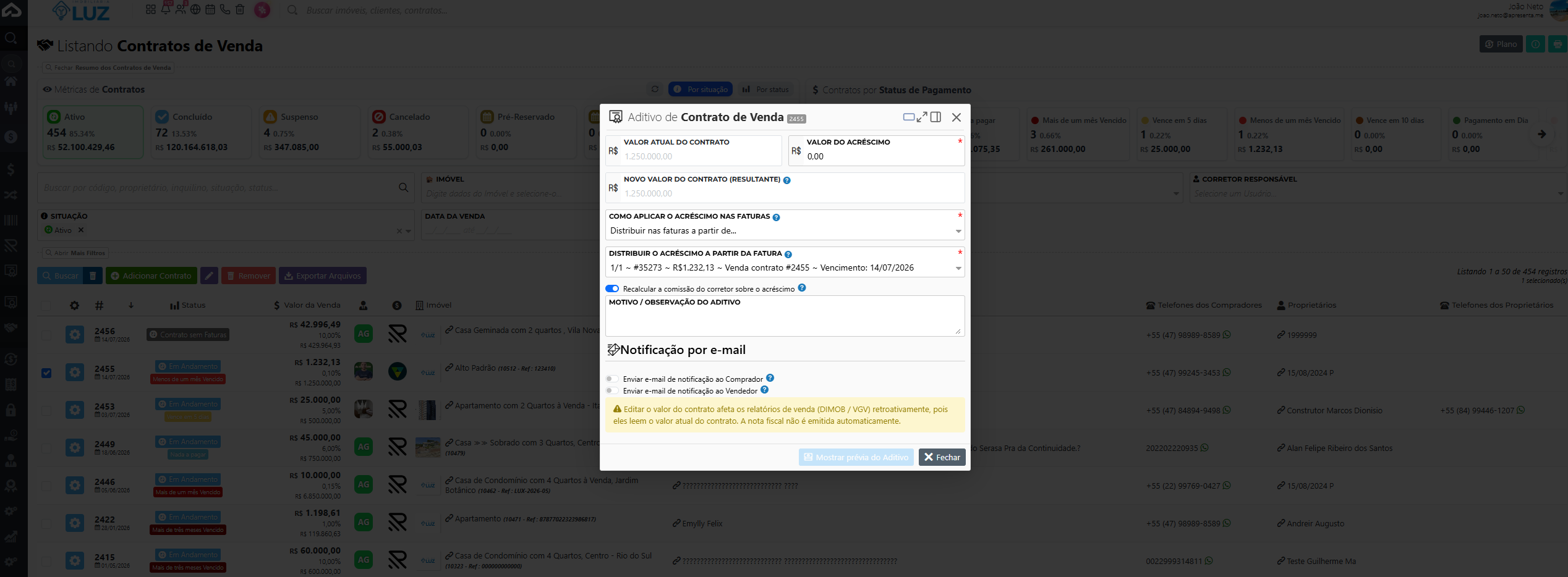
O sistema distribuirá o valor do acréscimo entre as parcelas futuras. Basta selecionar a fatura a partir da qual a distribuição deverá iniciar. As parcelas anteriores permanecem inalteradas.
➡ Criar Aditivouma nova fatura
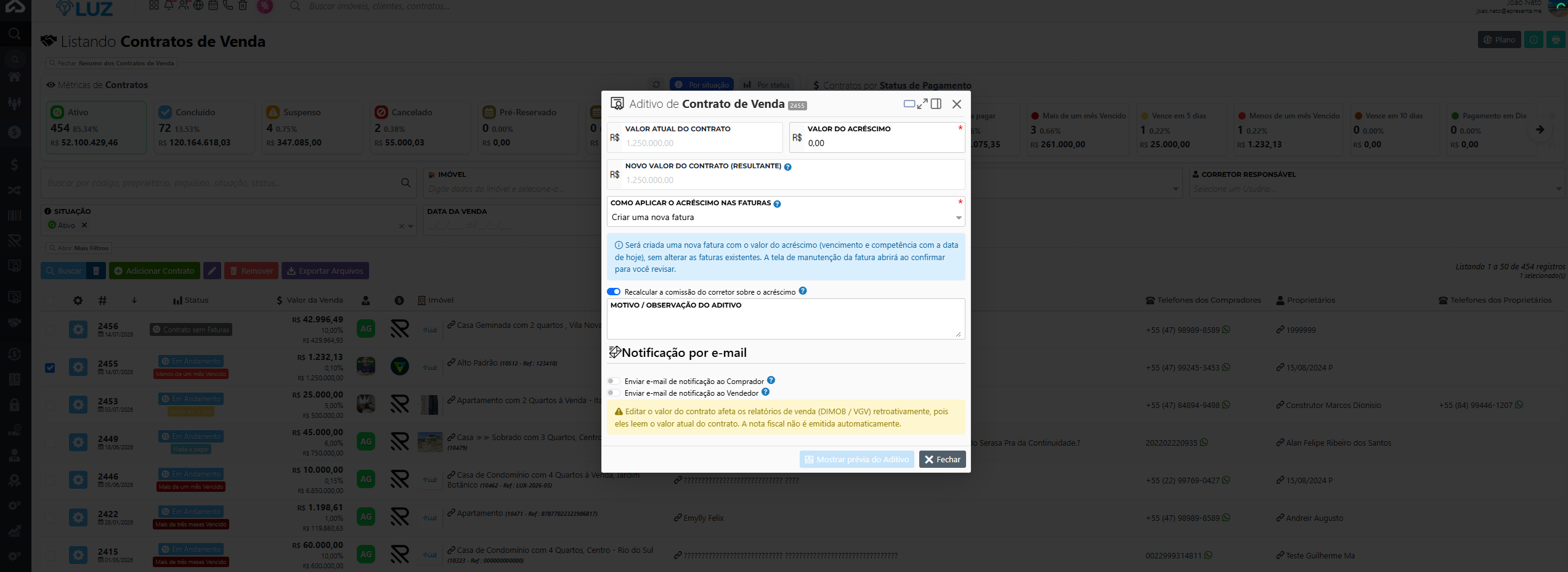
Será criada automaticamente uma nova fatura contendo apenas o valor do acréscimo, mantendo todas as demais parcelas existentes sem alterações.
Caso desejado, mantenha habilitada a opção Recalcular a comissão do corretor sobre o acréscimo, para que o sistema abregere umautomaticamente formulárioa comcomissão osadicional camposconforme queo podempercentual ser alteradosconfigurado no contrato.
No Preenchacampo apenasMotivo os/ campos que precisam ser modificados. Os campos não alterados mantêm os valores originaisObservação do contrato.Aditivo, registre a justificativa da alteração para facilitar futuras consultas e auditorias.
|
|
|
|---|---|---|
|
Após a ação escolhida você irá clicar em "Mostrar Prévia do Aditivo" 3. Prévia do Aditivo
Antes da confirmação definitiva, o sistema apresenta uma tela de ➡ |
|
|
|
|
|
Após |
|
|
|
|
|
|
|
|
|
|
|
|
|
|
|
|
|
|
|
|
|
|
|
|
|
|
|
|
|
|
|
|
|
|
|
|
|
|
|
|
|
|
|
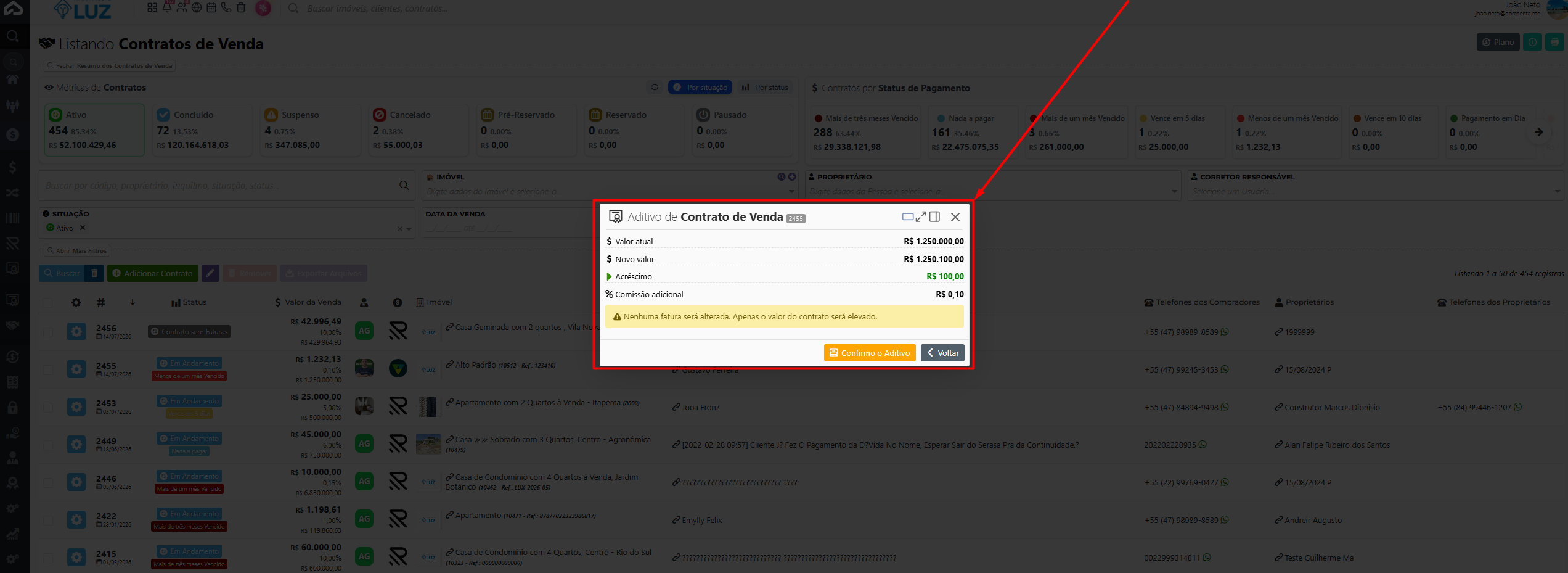
Alterar o valor da venda ou a comissão em um contrato que já possui faturas em aberto pode recalcular os valores dessas faturas. Revise as faturas após salvar o aditivo para confirmar que os valores estão corretos.
4. Impacto nas faturas e nas comissões
4. Impacto nas faturas e nas comissões
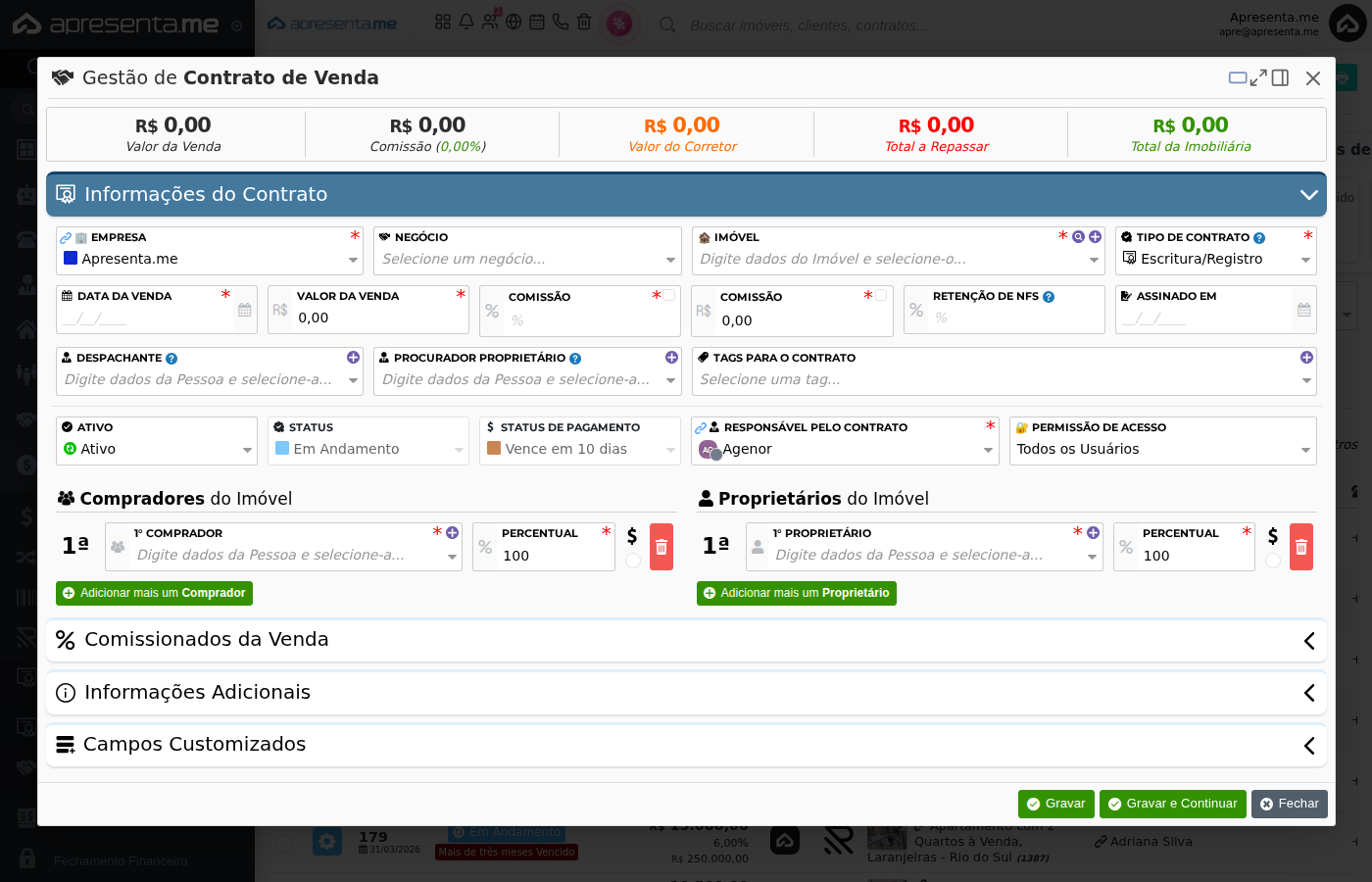
Quando o aditivo altera valores financeiros do contrato, o sistema atualiza automaticamente os registros relacionados. Veja os principais impactos:
- Faturas em aberto: faturas que ainda não foram pagas podem ter seus valores recalculados conforme o novo valor da venda ou da comissão informado no aditivo.
- Comissões vinculadas: se o contrato possui comissões registradas para corretores ou envolvidos, a alteração do percentual ou do valor da comissão no aditivo reflete nas comissões em aberto.
- Faturas já pagas: faturas quitadas não são alteradas pelo aditivo. Apenas as faturas com situação em aberto sofrem impacto.
- Histórico: o sistema registra o aditivo como um evento vinculado ao contrato, mantendo o histórico de todas as alterações realizadas.
Para verificar o impacto nas faturas após criar o aditivo, acesse a tela dedo Manutençãocontrato, delembrando Faturasque eela filtreserá peloalterada contratoconforme alterado.a modalidade do aditivo (se criar outra ele vai criar outra)
5. Resultado após salvar o aditivo
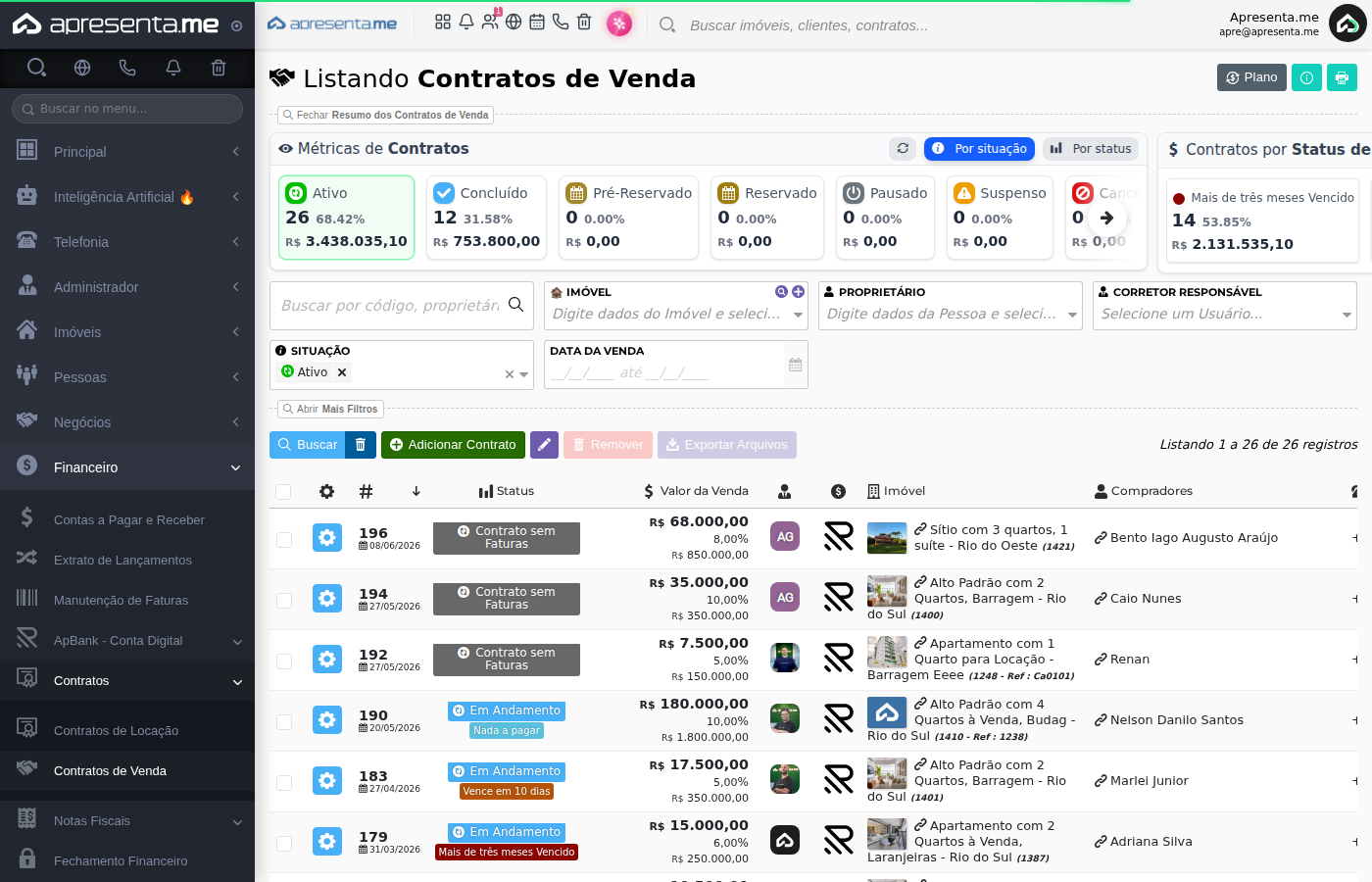
Após salvar, o sistema retorna para a listagem de contratos e exibe o contrato com os dados atualizados conforme as alterações realizadas no aditivo. O contrato continua com o mesmo número e histórico, preservando o vínculo com todas as faturas e documentos anteriores.
Confira na listagem se a situação, o valor da venda e o percentual de comissão foram atualizados corretamente. Caso alguma informação não tenha sido aplicada, acesse novamente o contrato pelo ícone de engrenagem e verifique se o aditivo foi salvo com sucesso.
6. Permissões necessárias
Para criar aditivos em contratos de venda, o usuário precisa ter as seguintes permissões ativas no perfil de acesso:
- Contrato Sale: Criar
- Financeiro Lançamento: Cadastrar
Permissões adicionais podem ser necessárias dependendo das alterações realizadas no aditivo, como envio de boletos ou exclusão de lançamentos. Consulte o administrador do sistema caso não consiga acessar ou salvar o aditivo.
Se o ícone de engrenagem não exibir a opção Criar Aditivo, verifique com o administrador se o seu perfil possui a permissão de criação em Contratos de Venda.
7. Perguntas frequentes
Posso criar um aditivo em um contrato que não tem faturas?
Sim, é possível criar o aditivo mesmo sem faturas. No entanto, os impactos financeiros do aditivo, como recálculo de valores, só são aplicados quando existem faturas em aberto vinculadas ao contrato.
O aditivo cancela as faturas já pagas e gera novas?
Não. O aditivo afeta apenas as faturas em aberto. Faturas já pagas permanecem inalteradas, preservando o histórico financeiro do contrato.
É possível alterar os envolvidos e suas comissões por meio do aditivo?
Sim. O formulário do aditivo permite alterar o tipo do envolvido e o percentual de comissão de cada parte. Contratos com comissões vinculadas terão as comissões em aberto recalculadas automaticamente após salvar.
Como faço para localizar o aditivo criado depois?
O aditivo fica registrado no histórico do contrato. Acesse o contrato na listagem de Contratos de Venda e consulte o histórico de alterações para ver todos os aditivos criados e suas respectivas datas.
Posso criar mais de um aditivo para o mesmo contrato?
Sim. Cada aditivo é registrado de forma independente no histórico do contrato, permitindo múltiplas alterações ao longo do tempo sem perda de rastreabilidade.
O que acontece com as comissões se eu alterar o valor da venda no aditivo?
Se o contrato possui comissões calculadas com base em percentual sobre o valor da venda, o sistema recalcula as comissões em aberto com o novo valor informado. Comissões já quitadas não são alteradas.