
Repasses de Proprietários
O módulo Efetuar Repasse centraliza a apuração e o pagamento dos valores que a imobiliária deve repassar a cada proprietário. Ele consolida créditos, débitos e saldo anterior por imóvel, apresenta o saldo a repassar e permite confirmar o pagamento de forma manual ou automática pelo ApBank.
No dia a dia, o módulo é usado para fechar o ciclo financeiro de cada proprietário ao final do período: o responsável filtra os imóveis e proprietários, confere os valores apurados e efetua o repasse diretamente pela tela, sem precisar sair para outra rotina.
Para acessar a tela, o usuário precisa da permissão de listagem de repasses. Para efetuar repasses, é necessária também a permissão de cadastro de lançamento. O repasse automático via ApBank exige ainda a permissão específica de repasse automático.
Rotina: Financeiro > Repasses de Proprietários > Efetuar Repasse
1. Navegação no módulo
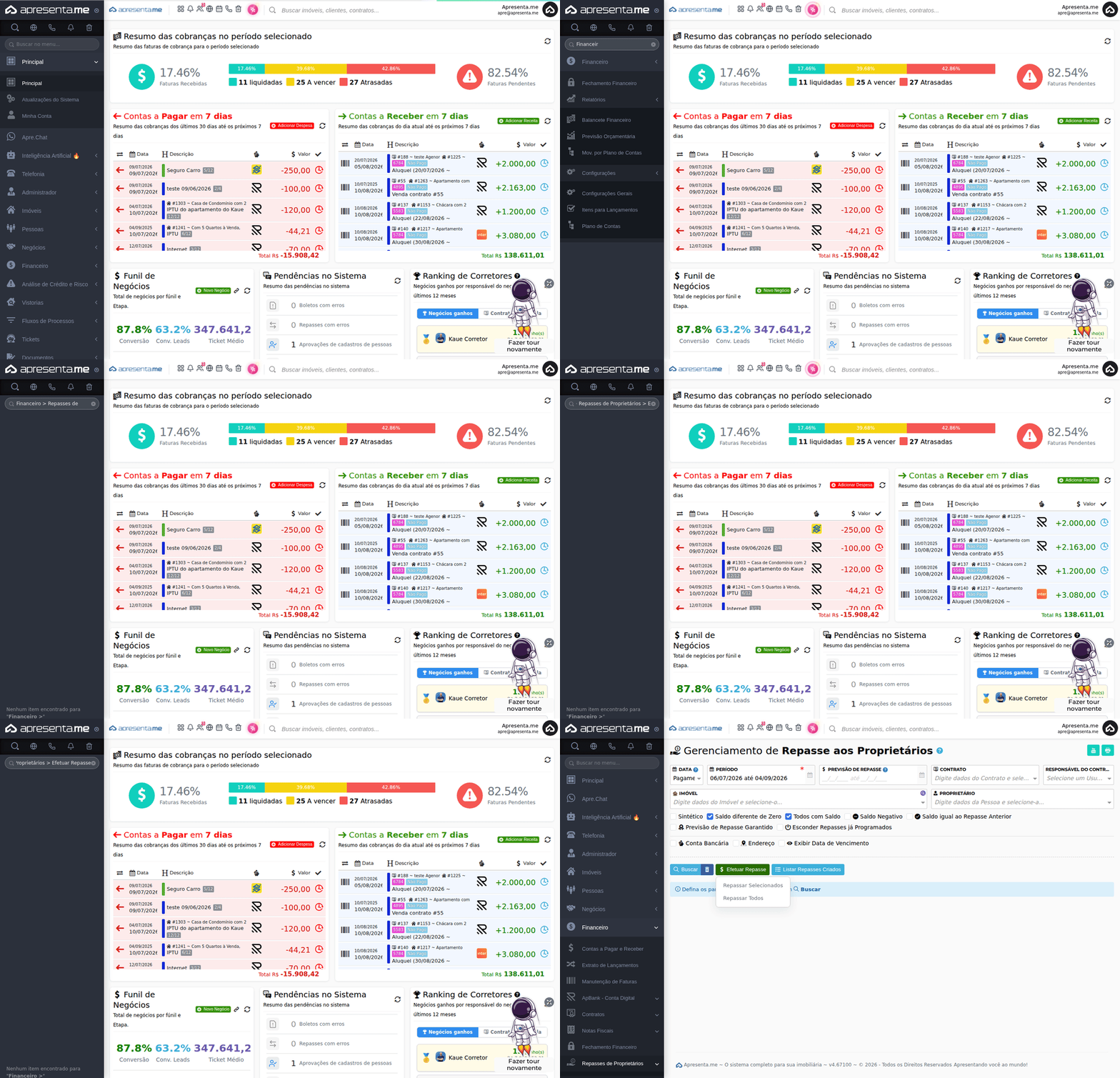
Este GIF mostra o caminho de acesso até a tela de Gerenciamento de Repasse aos Proprietários.
2. Como funciona
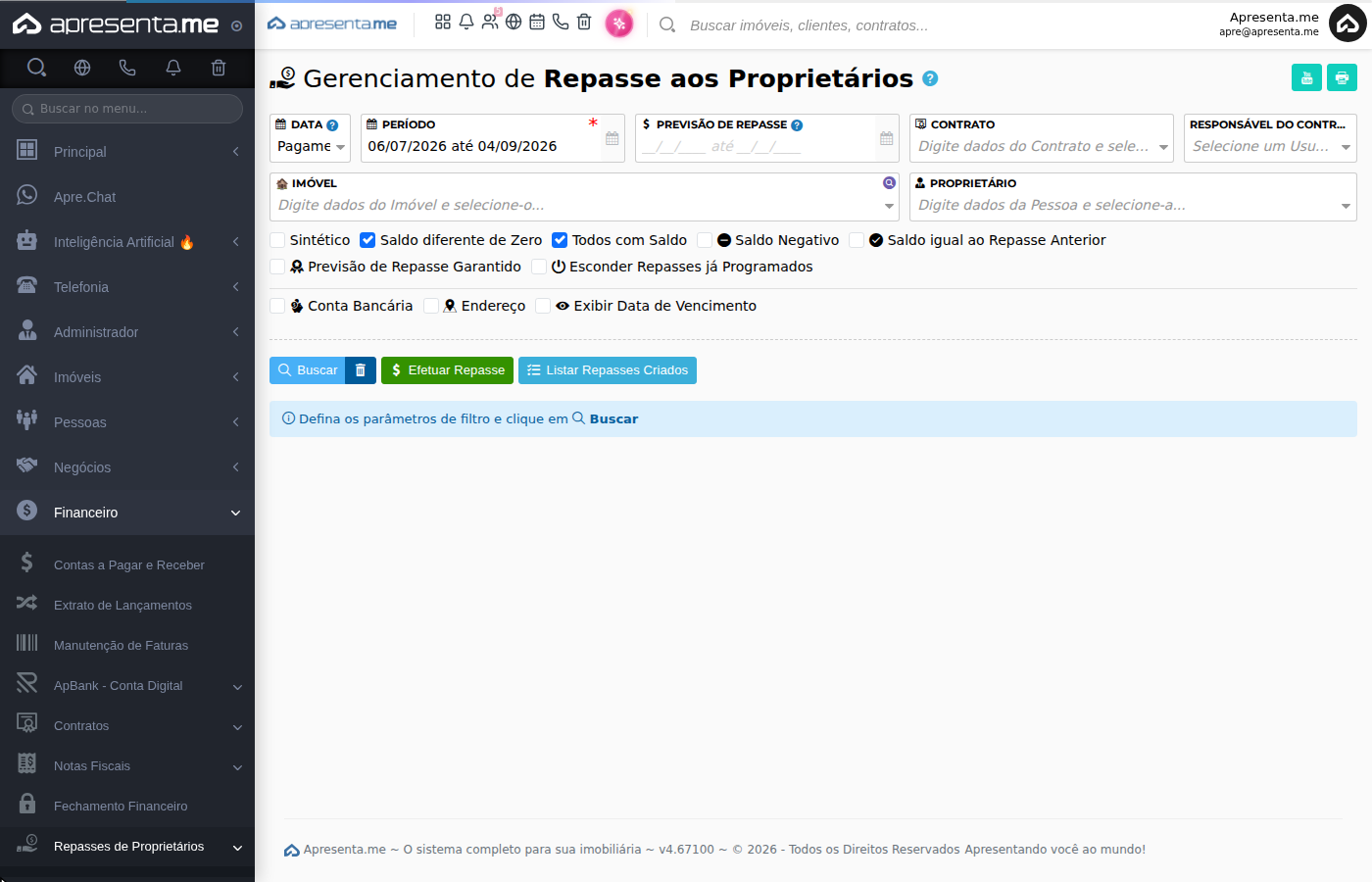
Ao abrir a tela, você vê o painel de filtros. Nenhum resultado é exibido até que você defina os parâmetros desejados e clique em Buscar. Isso evita carregar dados desnecessários e torna a consulta mais rápida.
Após a busca, a tela exibe a listagem de proprietários e seus imóveis com os saldos apurados. Você seleciona os itens que deseja repassar e usa o botão Efetuar Repasse para abrir o modal de confirmação. O botão Listar Repasses Criados leva à tela de repasses já registrados.
Defina sempre o período antes de clicar em Buscar. Sem período informado, o sistema não tem como calcular os saldos do intervalo correto.
3. Filtros disponíveis
Os filtros permitem refinar quais proprietários e imóveis aparecem na listagem. Quanto mais específicos os filtros, mais precisa e rápida será a consulta.
| Filtro | Descrição | Obrigatório |
|---|---|---|
| Data | Define o tipo de data usado como referência para o período. Por padrão, usa a data de pagamento dos lançamentos. | Sim |
| Período | Intervalo de datas para apuração do saldo. Informe a data inicial e a data final do fechamento que deseja calcular. | Sim |
| Previsão de Repasse | Filtra pelos imóveis com data prevista de repasse dentro do intervalo informado. Útil quando você quer ver apenas os repasses programados para um período específico. | Não |
| Contrato | Restringe a busca a um contrato específico. Digite parte do número ou nome do contrato e selecione na lista. | Não |
| Responsável do contrato | Filtra pelos contratos vinculados a um usuário interno específico, como um gestor de carteira ou corretor responsável. | Não |
| Imóvel | Restringe a busca a um imóvel específico. Digite o endereço ou código do imóvel e selecione na lista. | Não |
| Proprietário | Restringe a busca a um proprietário específico. Digite o nome ou CPF/CNPJ e selecione na lista. | Não |
| Sintético | Exibe apenas o resumo por proprietário, sem detalhar linha a linha os lançamentos de cada imóvel. | Não |
| Saldo diferente de zero | Oculta proprietários e imóveis cujo saldo apurado seja exatamente zero, focando nos que têm algum valor a repassar ou a ajustar. | Não |
| Todos com saldo | Exibe todos os registros que possuem qualquer saldo, positivo ou negativo. | Não |
| Saldo negativo | Mostra apenas os proprietários com saldo devedor no período. Útil para identificar situações de ajuste antes de efetuar repasses. | Não |
| Saldo igual ao repasse anterior | Filtra os casos em que o saldo apurado coincide com o valor do repasse já registrado anteriormente, ajudando a identificar duplicidades. | Não |
| Previsão de repasse garantido | Exibe apenas imóveis que possuem data de previsão de repasse cadastrada no contrato. | Não |
| Esconder repasses já programados | Oculta da lista os imóveis cujo repasse já foi agendado ou efetivado no período, evitando retrabalho. | Não |
| Conta bancária | Quando marcado, exibe a coluna com a conta bancária cadastrada para o proprietário diretamente na listagem, facilitando a conferência antes de repassar. | Não |
| Endereço | Quando marcado, exibe o endereço completo de cada imóvel na listagem. | Não |
| Exibir data de vencimento | Mostra a data de vencimento dos lançamentos nas linhas de detalhe de cada imóvel. | Não |
Os filtros "Saldo negativo" e "Todos com saldo" atuam juntos com os demais. Combinar filtros muito restritivos pode ocultar proprietários que realmente possuem saldo a repassar.
4. Entendendo a listagem de saldos
Após clicar em Buscar, os resultados aparecem agrupados por proprietário. Dentro de cada proprietário, os imóveis são listados individualmente. As colunas exibem os valores apurados no período selecionado.
| Coluna | O que representa |
|---|---|
| Seleção | Caixa de seleção em cada linha. Marque os imóveis que deseja incluir no repasse. O cabeçalho da coluna permite selecionar ou desmarcar todos de uma vez. |
| Descrição do imóvel | Identificação do imóvel, podendo incluir endereço quando o filtro "Endereço" estiver ativado. |
| Inicial | Saldo que o proprietário tinha antes do início do período filtrado. Representa valores pendentes de períodos anteriores. |
| Crédito | Total de entradas do proprietário no período, como aluguéis recebidos e outros créditos. |
| Débito | Total de saídas descontadas do proprietário no período, como taxas de administração, manutenções e outros débitos. |
| Saldo | Valor líquido a repassar ao proprietário pelo imóvel. Calculado como: saldo inicial + créditos - débitos. |
Ao clicar em Mostrar Mais Lançamentos em um imóvel, você visualiza o detalhamento de cada lançamento que compõe o crédito e o débito daquele imóvel no período.
5. Lançamentos sem imóvel vinculado
Alguns lançamentos pertencem diretamente ao proprietário, sem estarem associados a nenhum imóvel específico. Isso ocorre com despesas como condomínio pago pela imobiliária, adiantamentos e descontos gerais aplicados ao proprietário. Esses valores aparecem em uma seção própria chamada Lançamentos sem imóveis vinculados, exibida dentro do agrupamento do proprietário na listagem.
Essa seção segue as mesmas colunas da listagem principal: saldo inicial, créditos, débitos e saldo. Os valores podem ser selecionados normalmente e incluídos no repasse junto com os imóveis do proprietário.
Para lançar uma despesa avulsa sem imóvel diretamente para um proprietário, acesse o cadastro do contato, abra o menu de ações e clique em Adicionar Despesa para Proprietário. Esse lançamento não terá contrato vinculado e aparecerá na seção "Lançamentos sem imóveis vinculados" na próxima consulta.
Lançamentos sem imóvel vinculado não possuem contrato associado. Por isso, eles não aparecem no extrato de nenhum imóvel específico, apenas na seção própria dentro do agrupamento do proprietário.
6. Efetuando o repasse
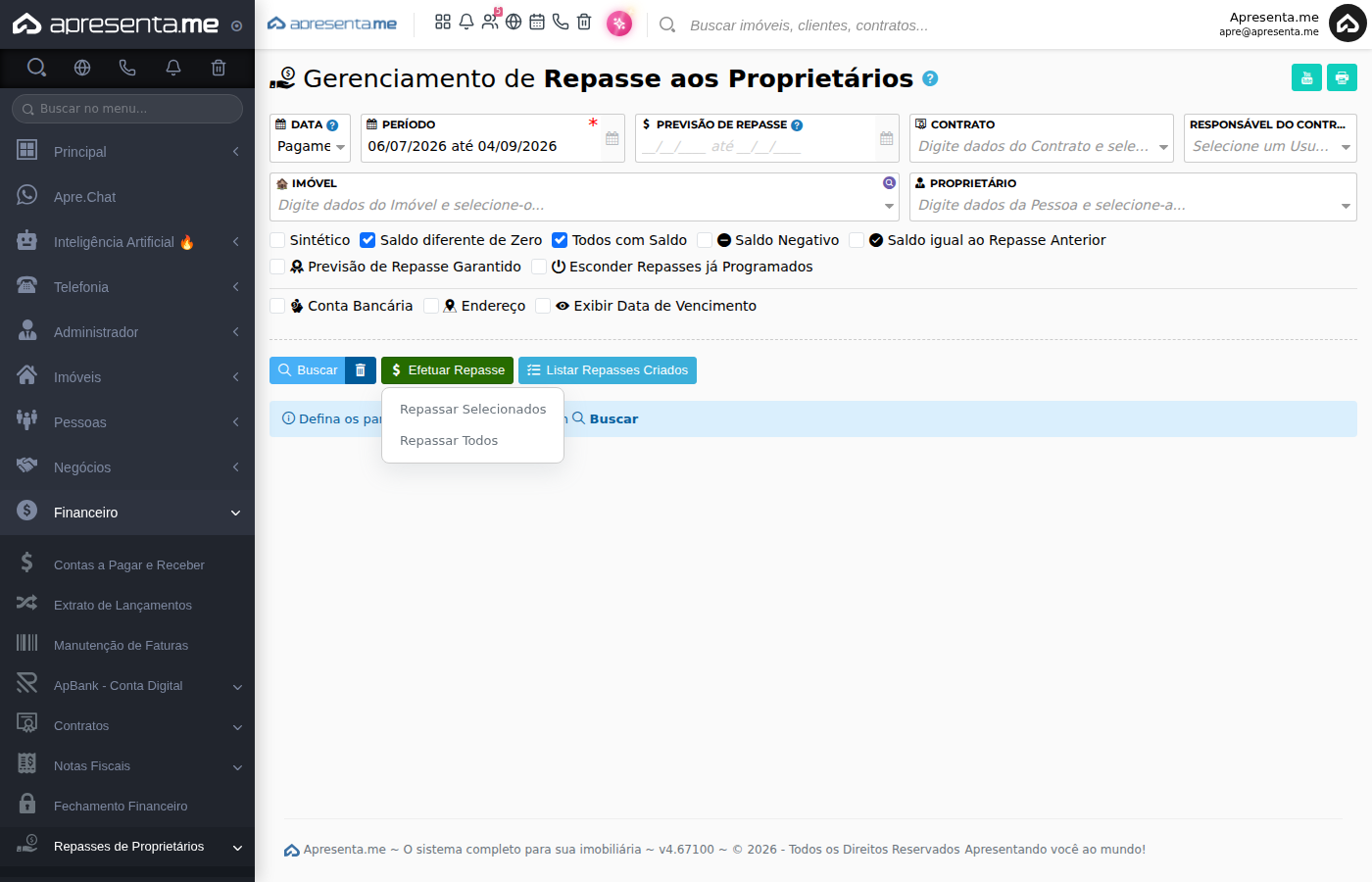
Com os imóveis desejados selecionados, clique no botão Efetuar Repasse. Você verá duas opções: Repassar Selecionados (apenas os itens marcados) e Repassar Todos (todos os resultados da busca atual).
Ao confirmar, abre a janela de repasse. Nela, os valores são organizados por proprietário. Dentro de cada proprietário, cada imóvel aparece em um bloco separado com o saldo calculado. Para cada bloco, você escolhe a conta bancária de destino do pagamento.
Se você selecionar a mesma conta bancária em dois ou mais blocos do mesmo proprietário, o sistema une os valores em um único repasse, consolidando os imóveis em um pagamento só. Isso é chamado de repasse unificado. Se cada bloco usar contas diferentes, cada um gera um repasse independente.
Após revisar os valores e escolher as contas, clique em Confirmar para registrar o repasse.
| Campo na janela de repasse | Descrição | Obrigatório |
|---|---|---|
| Imóvel / Bloco | Identificação do imóvel ou da seção de lançamentos sem imóvel vinculado. Cada bloco exibe o saldo que será repassado. | Informativo |
| Valor | Saldo líquido calculado para aquele bloco. O valor é exibido para conferência e não pode ser alterado diretamente nessa janela. | Informativo |
| Conta bancária de destino | Conta do proprietário para a qual o valor será enviado. Selecione em cada bloco individualmente. Selecionar a mesma conta em vários blocos une os repasses em um único pagamento. | Sim |
O repasse pode ser manual (registrado no sistema sem movimentação bancária automática) ou automático via ApBank. No modo automático, a transferência é enviada diretamente para a conta do proprietário pela conta digital da imobiliária, sem necessidade de acessar o banco separadamente.
Não é possível efetuar repasse com valor zerado pelo ApBank. Se o saldo apurado for zero, o repasse automático será bloqueado. Nesse caso, verifique os lançamentos do período antes de prosseguir.
7. Perguntas frequentes
Posso efetuar o repasse de apenas alguns imóveis de um proprietário, deixando outros para depois?
Sim. Basta selecionar somente os imóveis desejados na listagem e usar "Repassar Selecionados". Os demais continuarão disponíveis na próxima consulta.
O que acontece se eu selecionar a mesma conta bancária para dois imóveis do mesmo proprietário na janela de repasse?
O sistema une os valores em um único repasse. Em publicação.vez de dois pagamentos separados, o proprietário recebe um único depósito com o total dos dois imóveis, o que facilita a conciliação bancária.
Como faço para que um lançamento avulso, sem imóvel, apareça no repasse do proprietário?
Acesse o cadastro do contato do proprietário, abra o menu de ações e clique em "Adicionar Despesa para Proprietário".. Na próxima busca, o valor aparecerá na seção "Lançamentos sem imóveis vinculados" dentro do agrupamento desse proprietário.
Por que o botão de repasse automático pelo ApBank não funciona para um determinado proprietário?
Verifique se o saldo a repassar é diferente de zero. O repasse automático via ApBank não permite valores zerados. Verifique também se o seu usuário possui a permissão de repasse automático habilitada.
A seção "Lançamentos sem imóveis vinculados" aparece sempre ou somente em alguns casos?
Ela aparece apenas quando o proprietário possui lançamentos cadastrados diretamente para ele, sem associação a nenhum imóvel. Se não houver esse tipo de lançamento, a seção não é exibida.
Como ver os repasses que já foram criados em períodos anteriores?
Clique no botão Listar Repasses Criados na tela de filtros. Você será direcionado para a listagem de repasses já registrados no sistema, onde pode consultar datas, valores e situações de cada repasse.