
O que é Extrato de Lançamentos?
O Extrato de Lançamentos é o painel financeiro central da Apresenta.me. Ele reúne em uma única tela todos os lançamentos de receitas e despesas da imobiliária, organizados por data, com saldos calculados automaticamente por dia e por mês.
No dia a dia, você usa este módulo para acompanhar o fluxo de caixa, registrar novos lançamentos manuais, liquidar cobranças recebidas, estornar pagamentos e remover registros incorretos. Também é possível visualizar previsões de saldo futuro com base nos lançamentos ainda não pagos.
O extrato pode ser filtrado por empresa, por caixa ou banco específico, por período, por modo de pagamento e por tipo de lançamento. Isso permite que equipes com acesso a múltiplas empresas ou contas visualizem exatamente o recorte que precisam.
Rotina: Financeiro > Contas a Pagar e Receber > Extrato de Lançamentos
1. Navegação no módulo
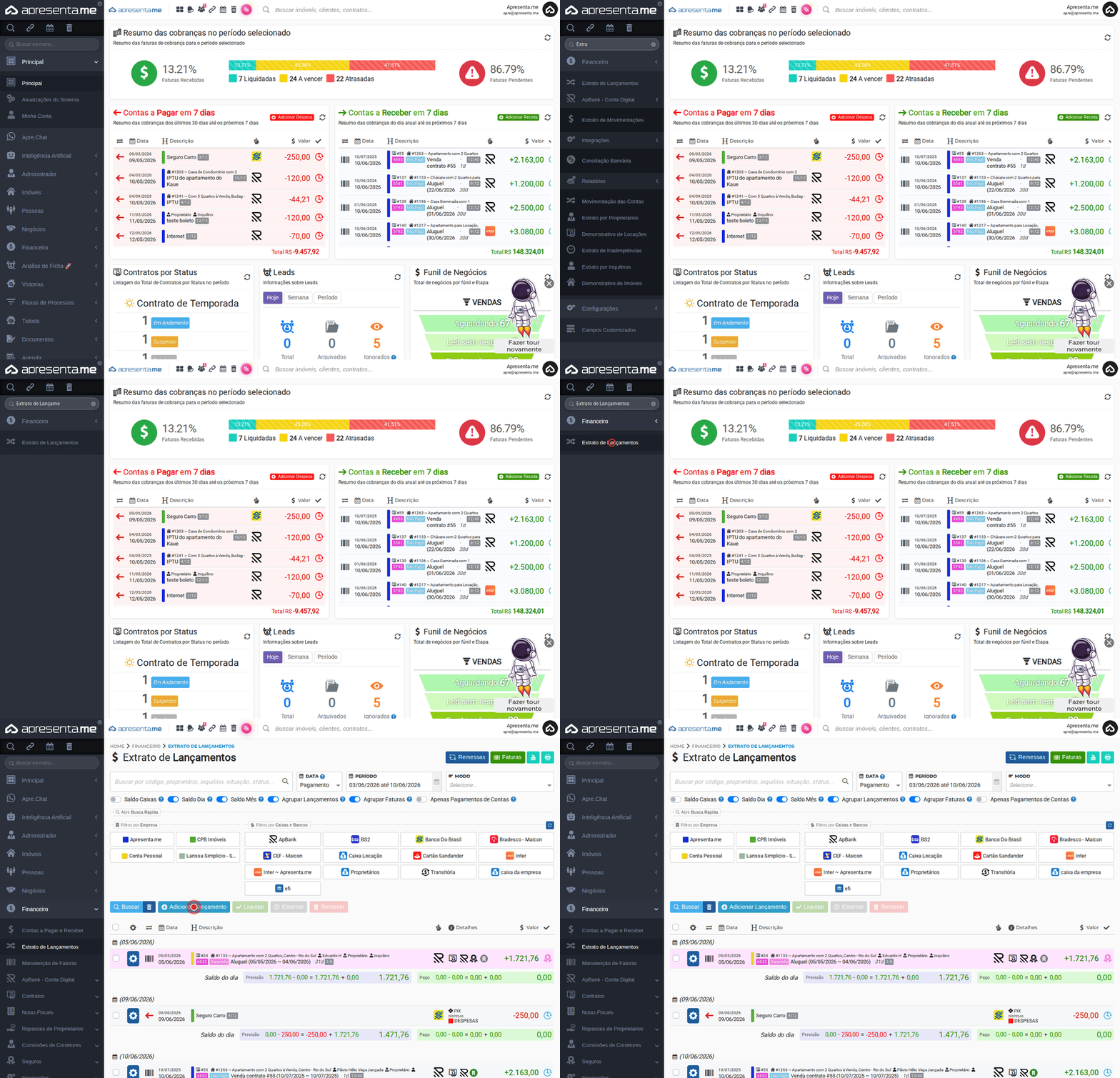
Este GIF mostra o caminho de acesso até o Extrato de Lançamentos a partir do menu principal.
2. Como funciona
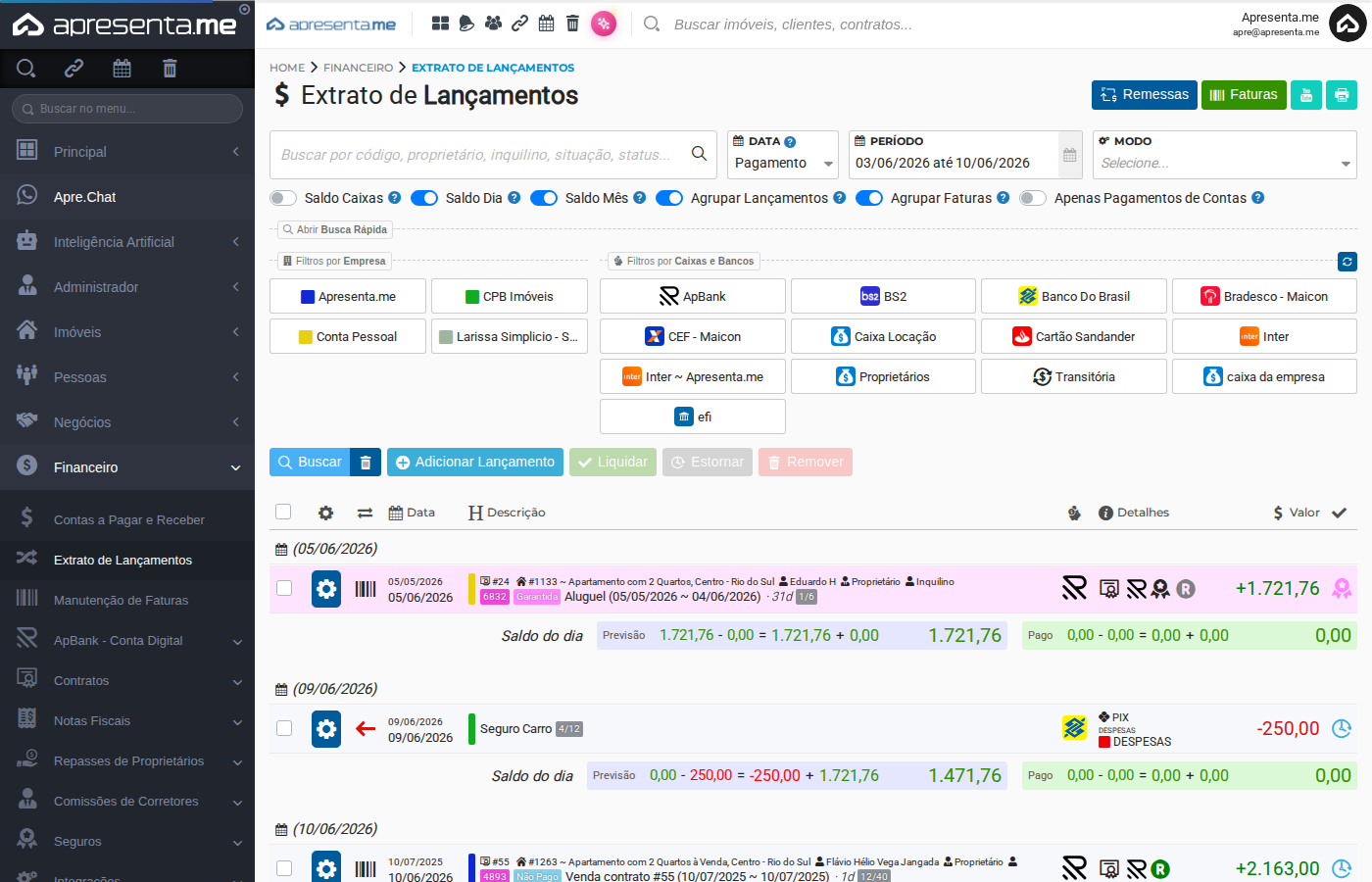
A tela principal exibe os lançamentos agrupados por data de vencimento ou pagamento, dependendo do filtro selecionado. Cada linha mostra a data de origem do lançamento, a data de vencimento, a descrição, os detalhes do contrato ou operação vinculada, e o valor. Lançamentos de receita aparecem com valor positivo; despesas aparecem com valor negativo.
Ao final de cada grupo de datas, o sistema exibe um resumo do saldo do dia em dois cenários: Previsão (considera todos os lançamentos, pagos ou não) e Pago (considera apenas os liquidados). O saldo acumula para os dias seguintes, permitindo uma visão de fluxo de caixa projetado.
Na parte superior da listagem, você encontra os filtros de empresa e de caixa ou banco. Selecionar apenas uma conta específica é útil para conciliar o extrato com o saldo real daquela conta.
3. Filtros de pesquisa
Os filtros ficam na parte superior da tela e permitem refinar quais lançamentos aparecem na listagem. Você pode combinar vários filtros ao mesmo tempo. Após configurar os filtros desejados, clique em Buscar para atualizar a listagem.
| Filtro | Descrição |
|---|---|
| Data | Define se a ordenação e o filtro de período consideram a data de pagamento ou outro critério de data disponível na lista suspensa. |
| Período | Intervalo de datas para exibição dos lançamentos. Informe a data de início e a data de fim desejadas. |
| Modo | Filtra pelo meio de pagamento utilizado, como PIX, boleto, transferência, entre outros. Deixe em branco para exibir todos os modos. |
| Saldo Caixas | Exibe o saldo atual de cada caixa ou banco cadastrado, facilitando a conferência antes de registrar novos lançamentos. |
| Saldo Dia | Mostra o resumo de saldo calculado para cada dia do período filtrado. |
| Saldo Mês | Mostra o resumo consolidado de saldo para o mês inteiro do período filtrado. |
| Agrupar Lançamentos | Agrupa lançamentos com características semelhantes para facilitar a leitura quando há muitos registros no mesmo dia. |
| Agrupar Faturas | Agrupa os lançamentos vinculados a uma mesma fatura, exibindo-os de forma consolidada. |
| Apenas Pagamentos de Contas | Restringe a listagem somente aos lançamentos do tipo pagamento de conta, ocultando demais movimentações. |
| Abrir Busca Rápida | Abre um campo de pesquisa livre para localizar lançamentos por palavra-chave, como nome do inquilino, descrição ou número de referência. |
| Filtros por Empresa | Selecione uma ou mais empresas para visualizar apenas os lançamentos vinculados a elas. Útil para imobiliárias que operam com múltiplas razões sociais. |
| Filtros por Caixas e Bancos | Selecione uma ou mais contas bancárias ou caixas para ver somente as movimentações daquelas contas. |
As opções "Saldo Caixas", "Saldo Dia", "Saldo Mês", "Agrupar Lançamentos", "Agrupar Faturas" e "Apenas Pagamentos de Contas" funcionam como chaves: clique para ativar ou desativar cada uma antes de pressionar Buscar.
4. Adicionando um lançamento manual
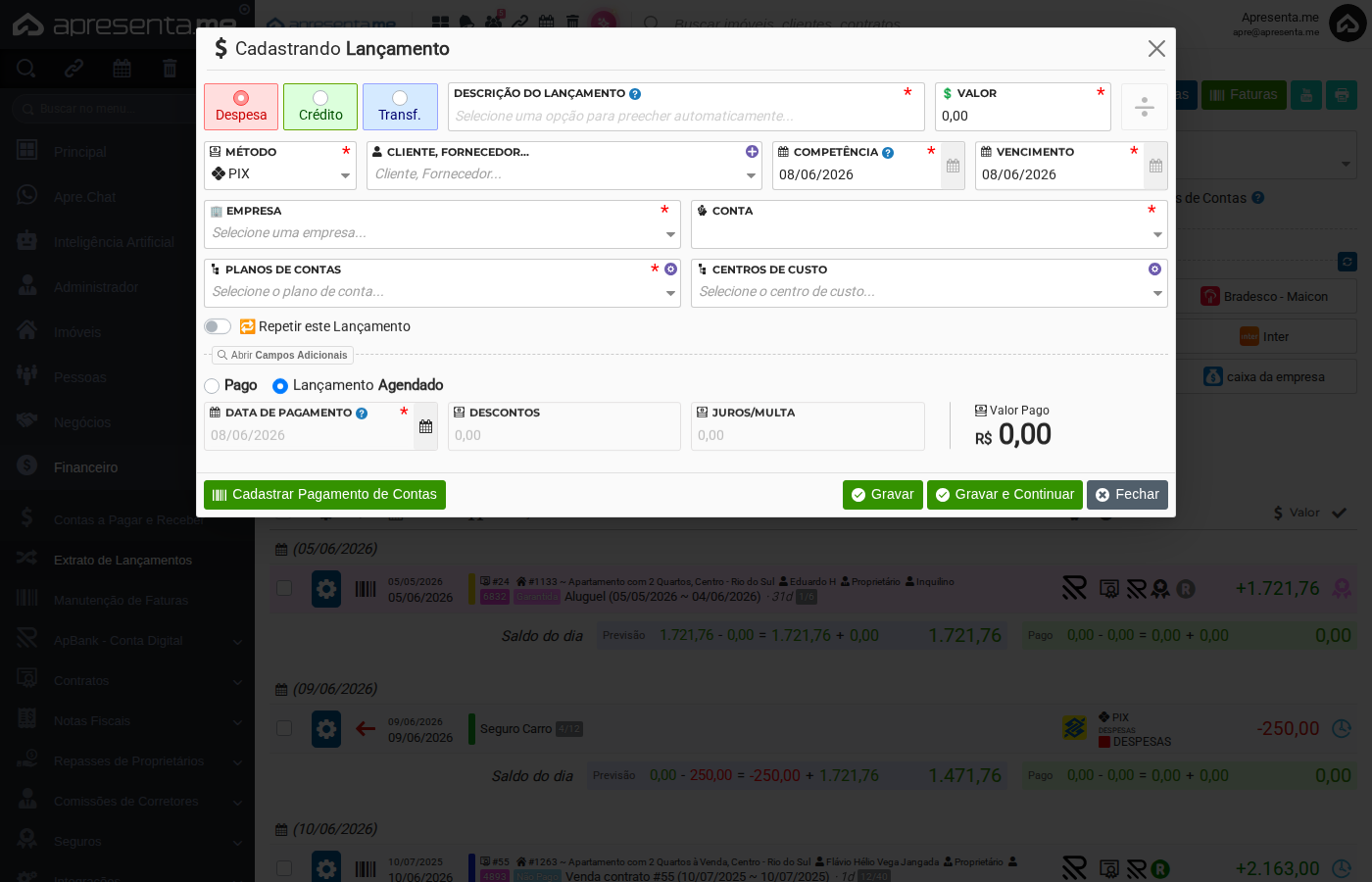
Clique em Adicionar Lançamento para abrir o formulário de registro manual. Você deve informar se o lançamento é uma Despesa, um Crédito ou uma Transferência entre contas, usando as opções no topo do formulário. Os campos disponíveis se ajustam de acordo com o tipo escolhido.
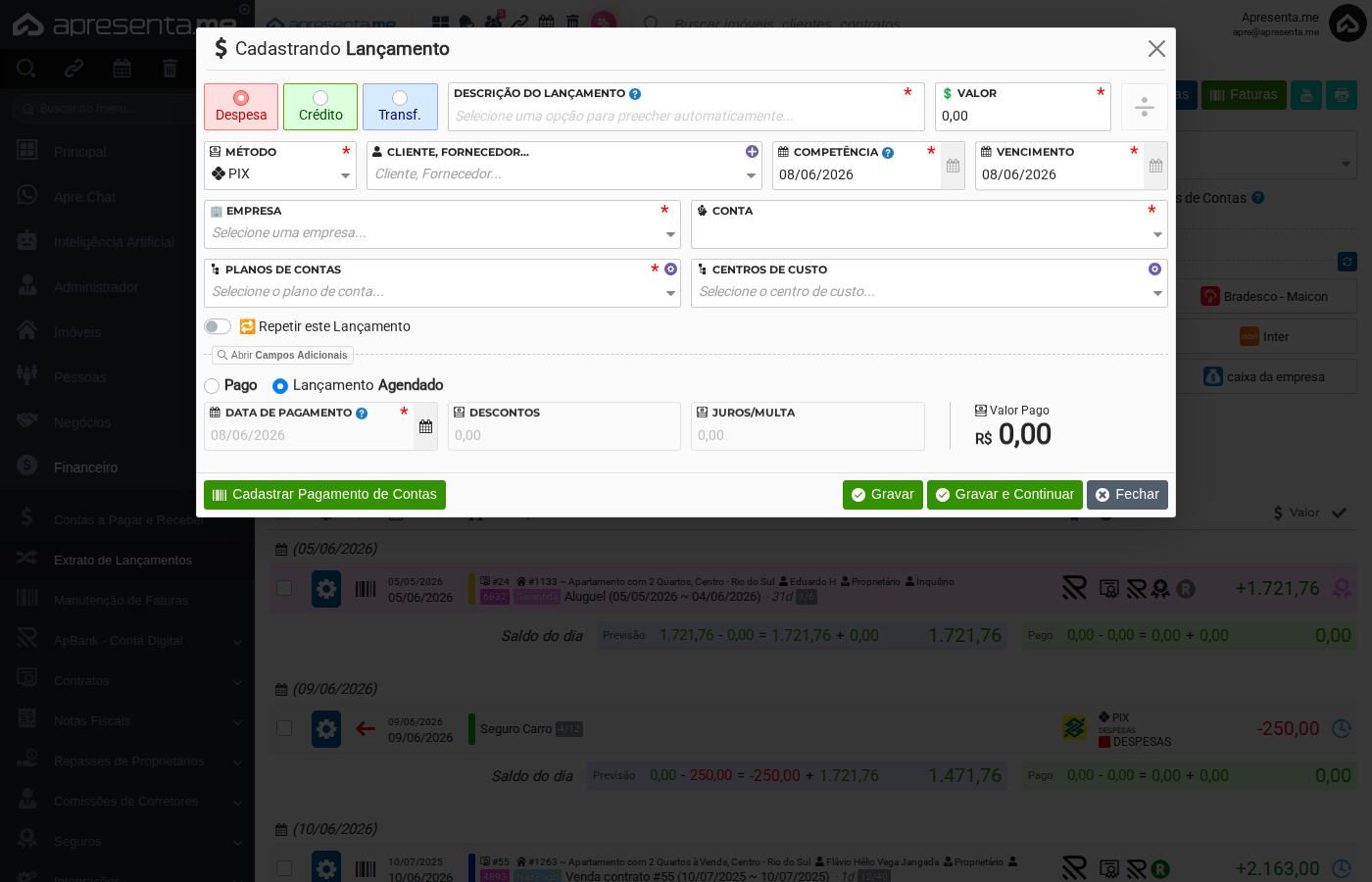
A parte inferior do formulário permite configurar recorrência e a situação do lançamento. Você escolhe entre marcar o lançamento como Pago (já liquidado no momento do cadastro) ou como Lançamento Agendado (para vencer em data futura). É possível também ativar a opção Repetir este Lançamento para gerar uma série de lançamentos recorrentes automaticamente.
O formulário inclui um campo com o aviso "Selecione uma opção para preencher automaticamente...". Ao vincular o lançamento a um contrato, imóvel ou pessoa já cadastrada, vários campos são preenchidos de forma automática, reduzindo o trabalho manual.
As permissões de acesso controlam o que cada usuário pode fazer nesta tela. Usuários sem a permissão de cadastro não verão o botão "Adicionar Lançamento". Usuários sem permissão de edição ou exclusão não verão os botões "Liquidar", "Estornar" e "Remover".
5. Ações sobre lançamentos existentes
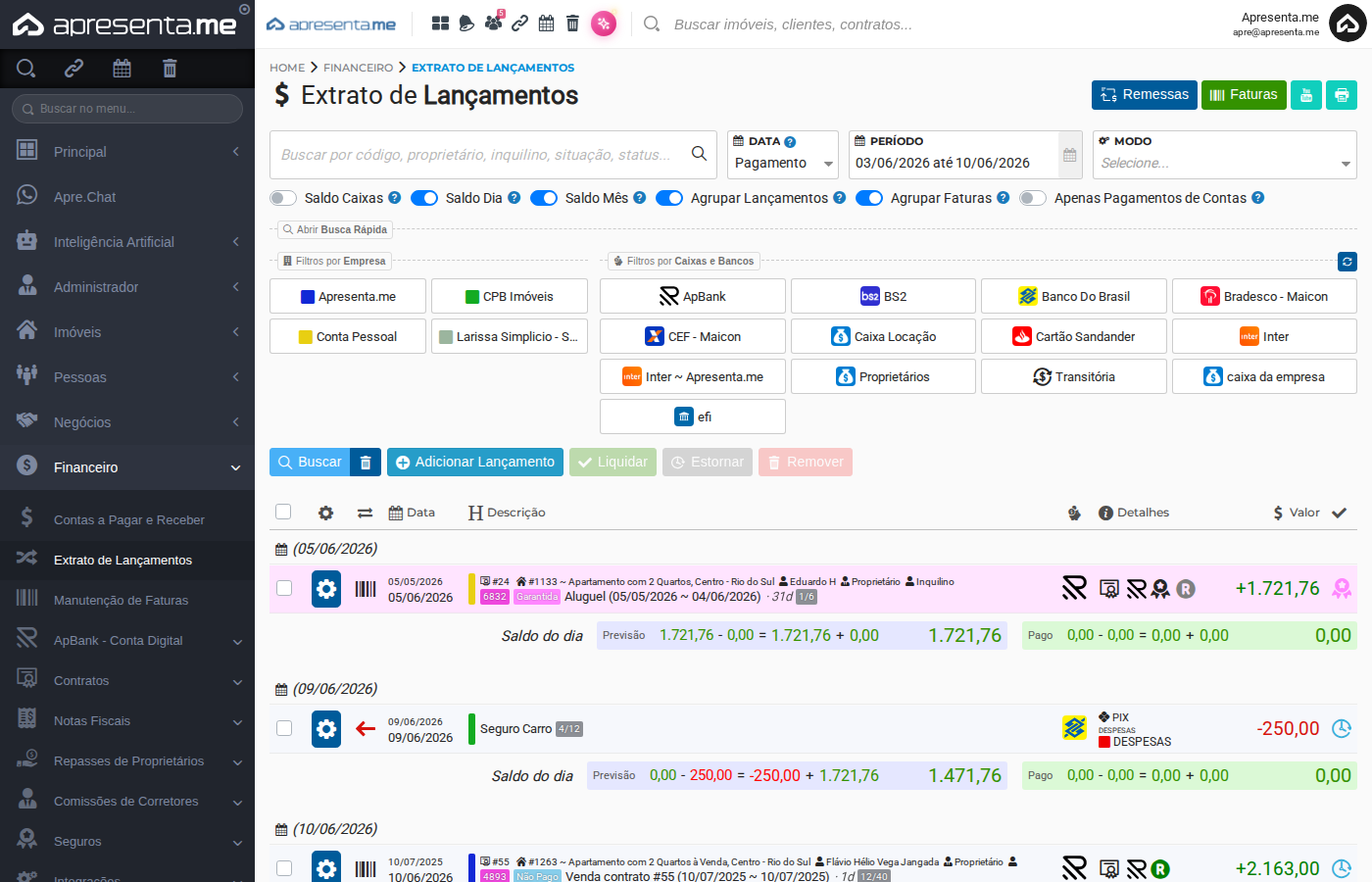
Na listagem, cada lançamento pode receber três tipos de ação, disponíveis pelos botões na barra superior ou diretamente na linha do registro:
| Ação | Descrição |
|---|---|
| Liquidar | Marca o lançamento como pago ou recebido. O saldo "Pago" do dia e do mês é atualizado imediatamente após a liquidação. |
| Estornar | Desfaz a liquidação de um lançamento que foi marcado como pago incorretamente, retornando-o à situação de pendente. |
| Remover | Exclui o lançamento da listagem. Use com atenção: lançamentos vinculados a contratos ativos podem afetar repasses e comissões. |
A ação "Remover" é permanente. Antes de excluir, verifique se o lançamento está vinculado a um contrato, repasse de proprietário ou comissão de corretor, pois a exclusão pode gerar inconsistências nesses módulos.
6. Remessas e faturas
Na parte superior da tela, dois botões complementam o extrato:
- Remessas: abre a área de gerenciamento de remessas bancárias, onde cobranças podem ser enviadas em lote para processamento.
- Faturas: exibe as faturas relacionadas aos lançamentos de crédito (receitas). Este botão aparece apenas quando a visualização não está filtrada somente para despesas.
Use "Faturas" para acompanhar cobranças emitidas e conferir quais já foram pagas pelo inquilino ou cliente.
7. Perguntas frequentes
Por que o saldo "Pago" aparece como zero mesmo com lançamentos na listagem?
Porque os lançamentos ainda estão com situação "Não Pago". O saldo "Pago" só é contabilizado após você clicar em Liquidar nos registros correspondentes.
Posso visualizar o extrato de apenas uma conta bancária específica?
Sim. Na seção "Filtros por Caixas e Bancos", selecione a conta desejada e clique em Buscar. A listagem e os saldos serão recalculados somente para aquela conta.
Como criar um lançamento que se repete todo mês?
Ao adicionar um novo lançamento, ative a opção Repetir este Lançamento na parte inferior do formulário. O sistema vai gerar automaticamente os registros para os períodos seguintes com base na periodicidade configurada.
O que significa o número que aparece como "1/6" ou "9/12" na descrição do lançamento?
Esse número indica a parcela atual e o total de parcelas do lançamento recorrente. Por exemplo, "2/6" significa que aquele registro é a segunda parcela de uma série de seis.
Posso filtrar lançamentos de mais de uma empresa ao mesmo tempo?
Sim. Na seção "Filtros por Empresa", selecione quantas empresas desejar antes de clicar em Buscar. O extrato consolidará os lançamentos de todas as empresas marcadas.
O que acontece se eu remover um lançamento vinculado a um contrato?
O lançamento deixa de aparecer no extrato, mas o contrato permanece ativo. Porém, repasses de proprietário e comissões de corretor que dependiam daquele valor podem ficar desatualizados. Recomenda-se verificar esses módulos após qualquer remoção.