
Como excluir lançamento?
No sistema Apresenta.me, é possível excluir um lançamento avulso pode ser removido diretamente pela tela de Contas a Pagar e Receber.Receber. A exclusão é permanenteuma eação pode afetar faturas relacionadas, parcelas divididas e notas fiscaisirreversível — poro issolançamento não poderá ser recuperado após a confirmação. Por isso, o sistema exibe uma janela de confirmação com opções adicionais antes de concluir.concluir a operação.
⚠️A Atenção:exclusão apenasremove usuáriospermanentemente o registro financeiro, ajustando o saldo da conta e os relatórios a partir do momento em que é executada. Antes de excluir, avalie se o correto não seria cancelar o lançamento — que mantém o histórico no sistema com astatus permissão"Cancelado" FINANCEIRO_LANCAMENTO_DELETARsem conseguemafetar visualizaros erelatórios utilizar a opção de remover. Se a opção não aparecer no menu, entre em contato com o administrador do sistema.anteriores.
Rotina: Financeiro > Contas a Pagar e Receber > Abrir lançamento > Opções > Excluir lançamento
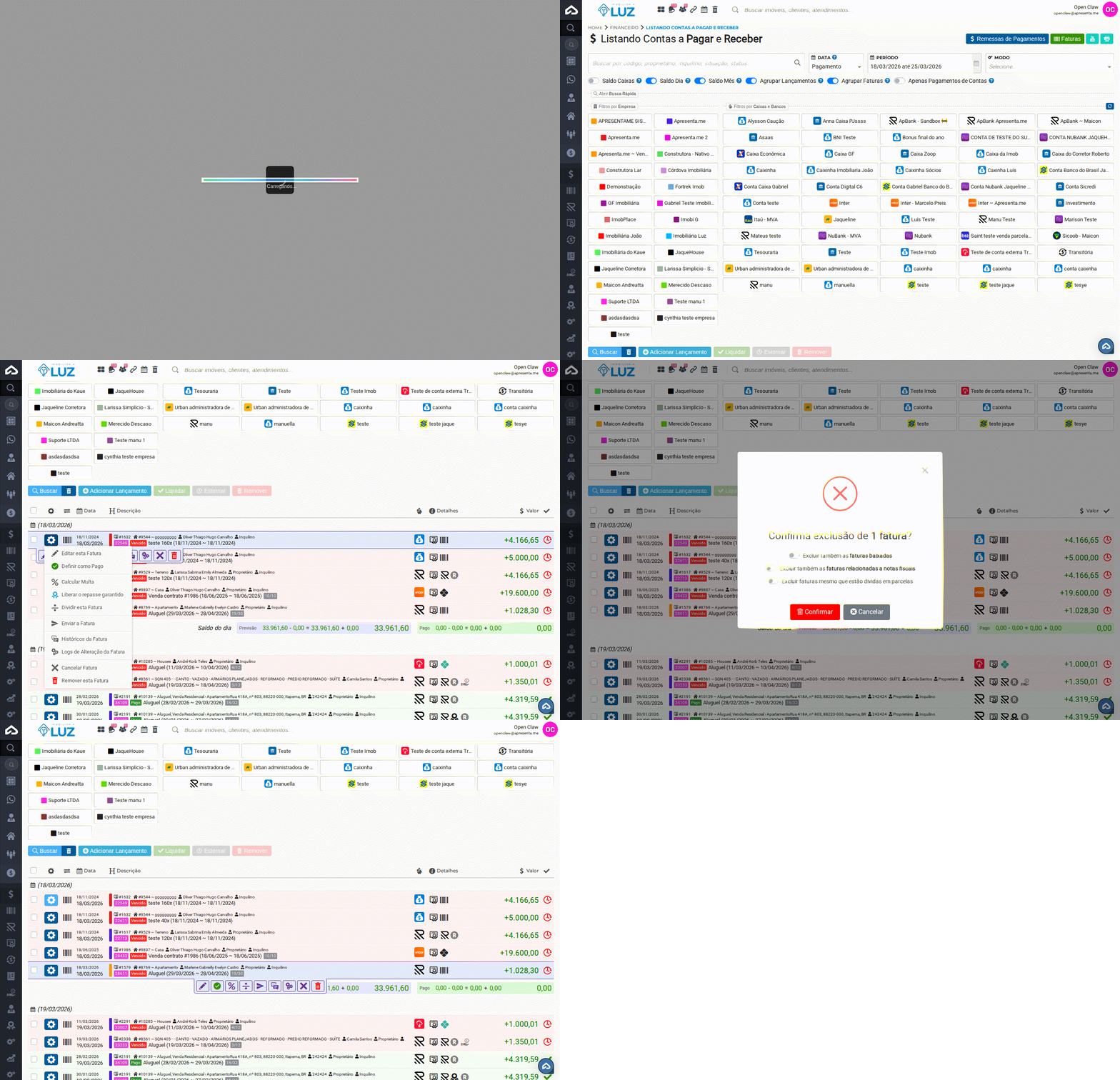
Passo a passo
1. Acessando o lançamento
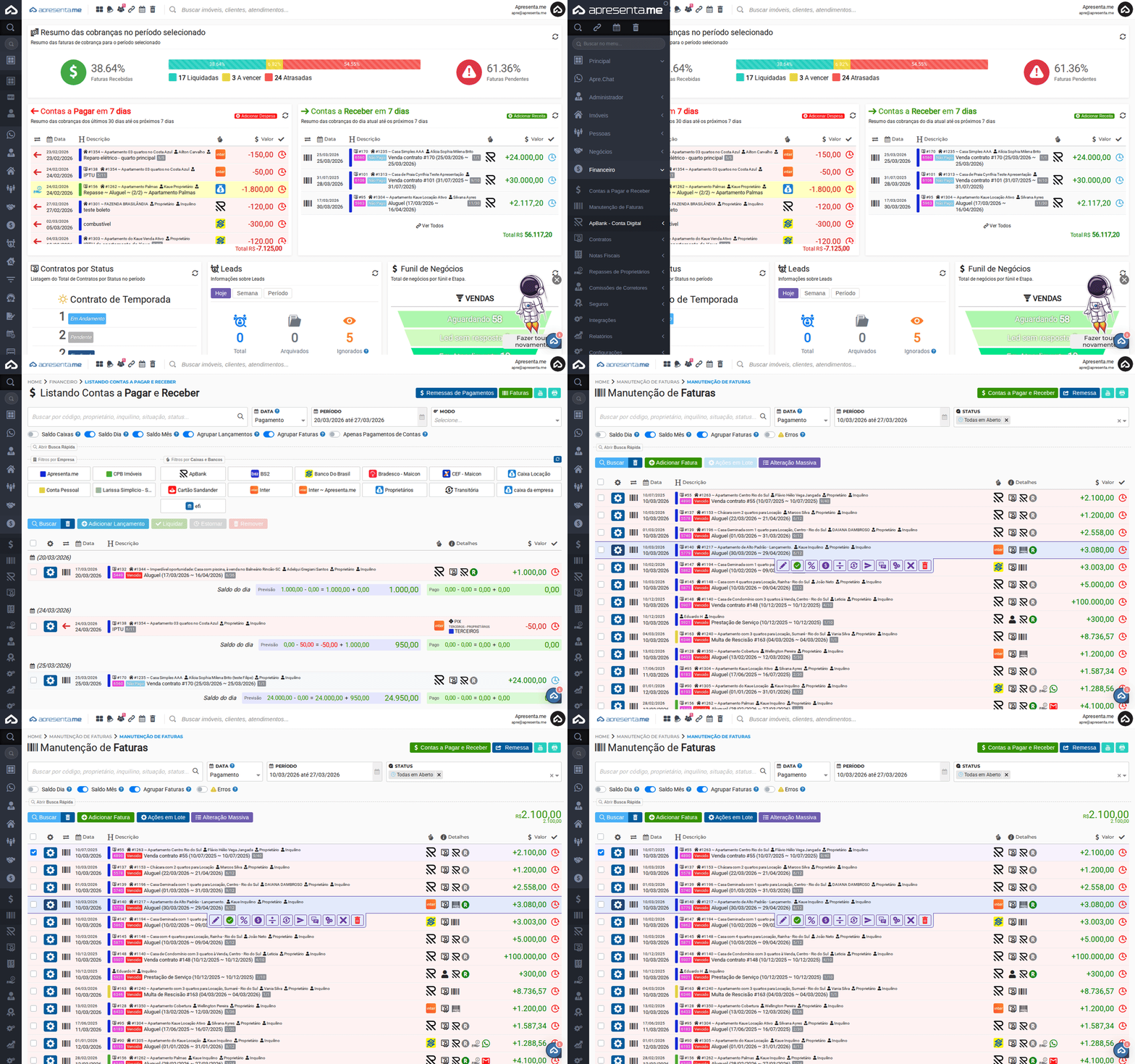
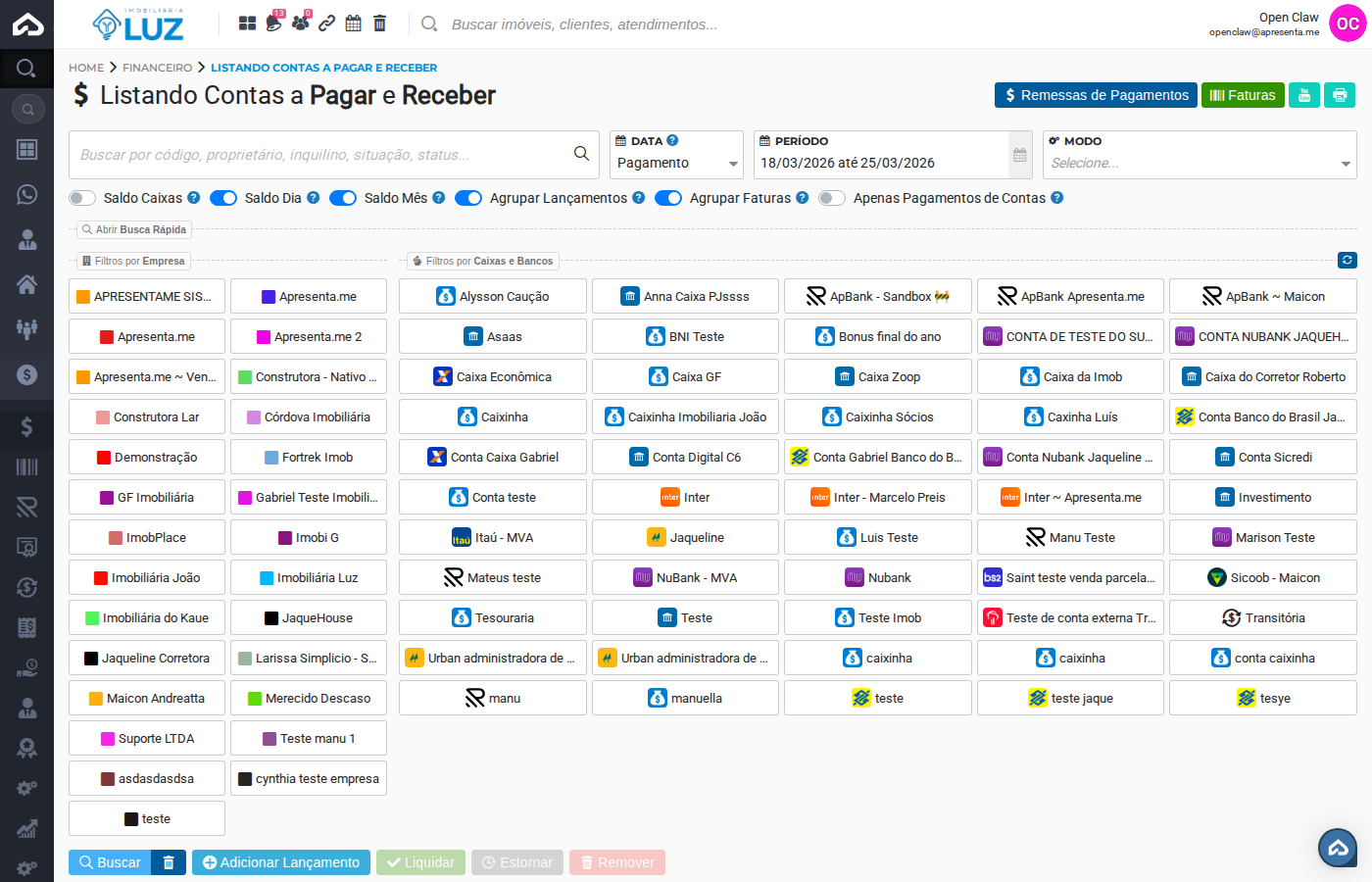
2. Localizelocalize o lançamento que deseja excluir
excluir. UseUtilize os filtros disponíveis (Data,para Período,encontrá-lo Status,mais Contrato,rapidamente:
- Filtro por status: selecione "Em aberto" ou "Liquidado" conforme o estado do lançamento.
- Filtro por data: vencimento, competência ou pagamento.
- Busca rápida: pesquise pelo código, nome do proprietário, inquilino ou descrição do lançamento.
Após localizar o lançamento, clique sobre ele para encontrarabrir os detalhes.
2. Acessando a opção de excluir
Com o lançamento. Você pode filtrar por Agrupar Lançamentos para visualizar apenas os lançamentos avulsos separados das faturas de contrato.
💡 Dica: Use o campo de busca rápida (Abrir Busca Rápida) para localizar um lançamento peloaberto, nomelocalize dana conta, contrato ou imóvel.
3. Abra o menubarra de ações dao linha
Na coluna de ações (ícone de engrenagemlixeira ⚙vermelha (🗑️) no— ladoele direitoé o último botão da linha),linha cliquede noações. botãoClique nele para abririniciar oa menu de opções do lançamento.exclusão.
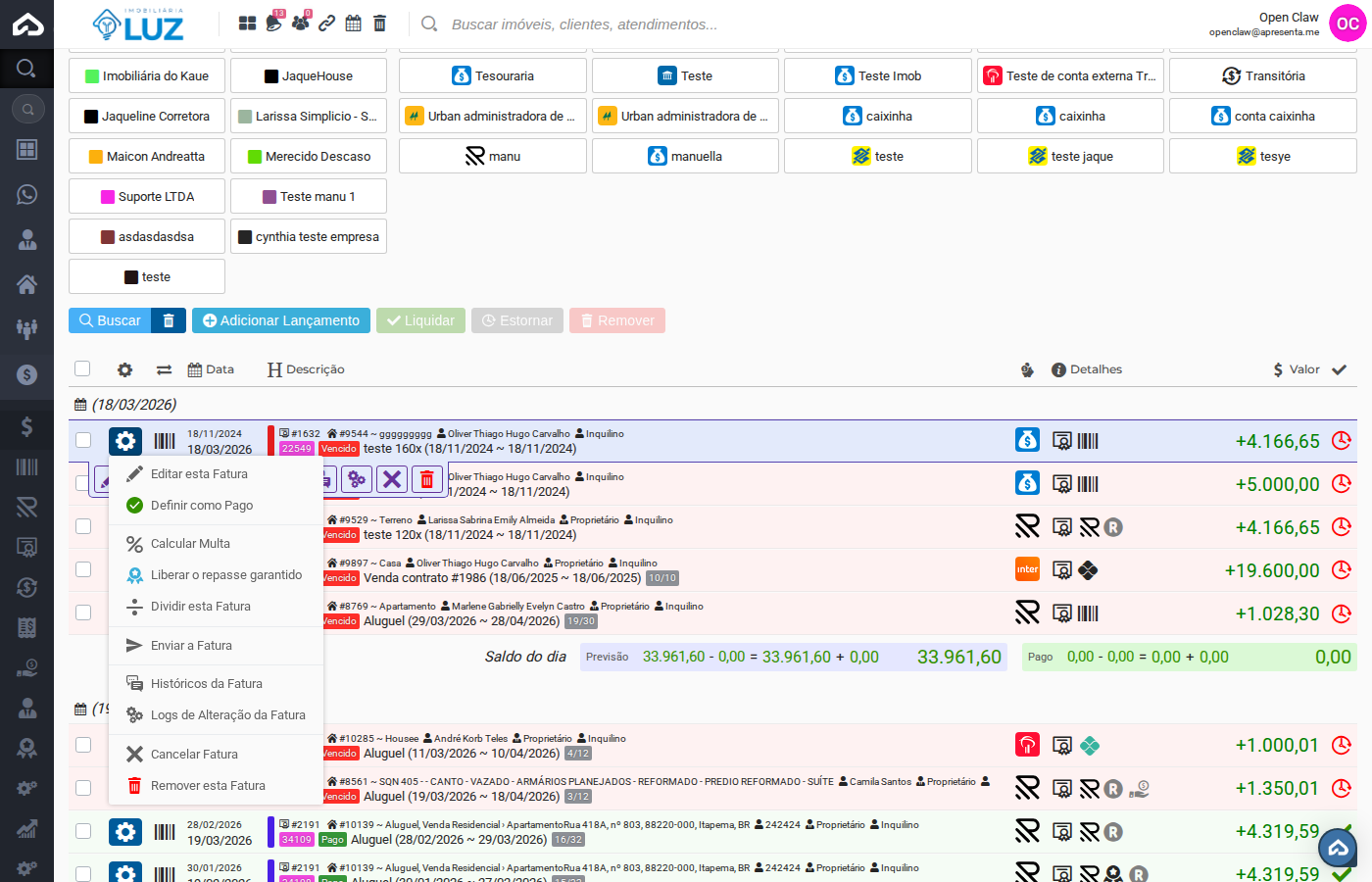
Alternativamente,
Clique em Remover esta Fatura.
4.
A Confirmeopção de excluir só aparece para usuários com a permissão FINANCEIRO_LANCAMENTO_DELETAR. Se o ícone não estiver visível, entre em contato com o administrador do sistema para solicitar o acesso.
3. Confirmando a exclusão
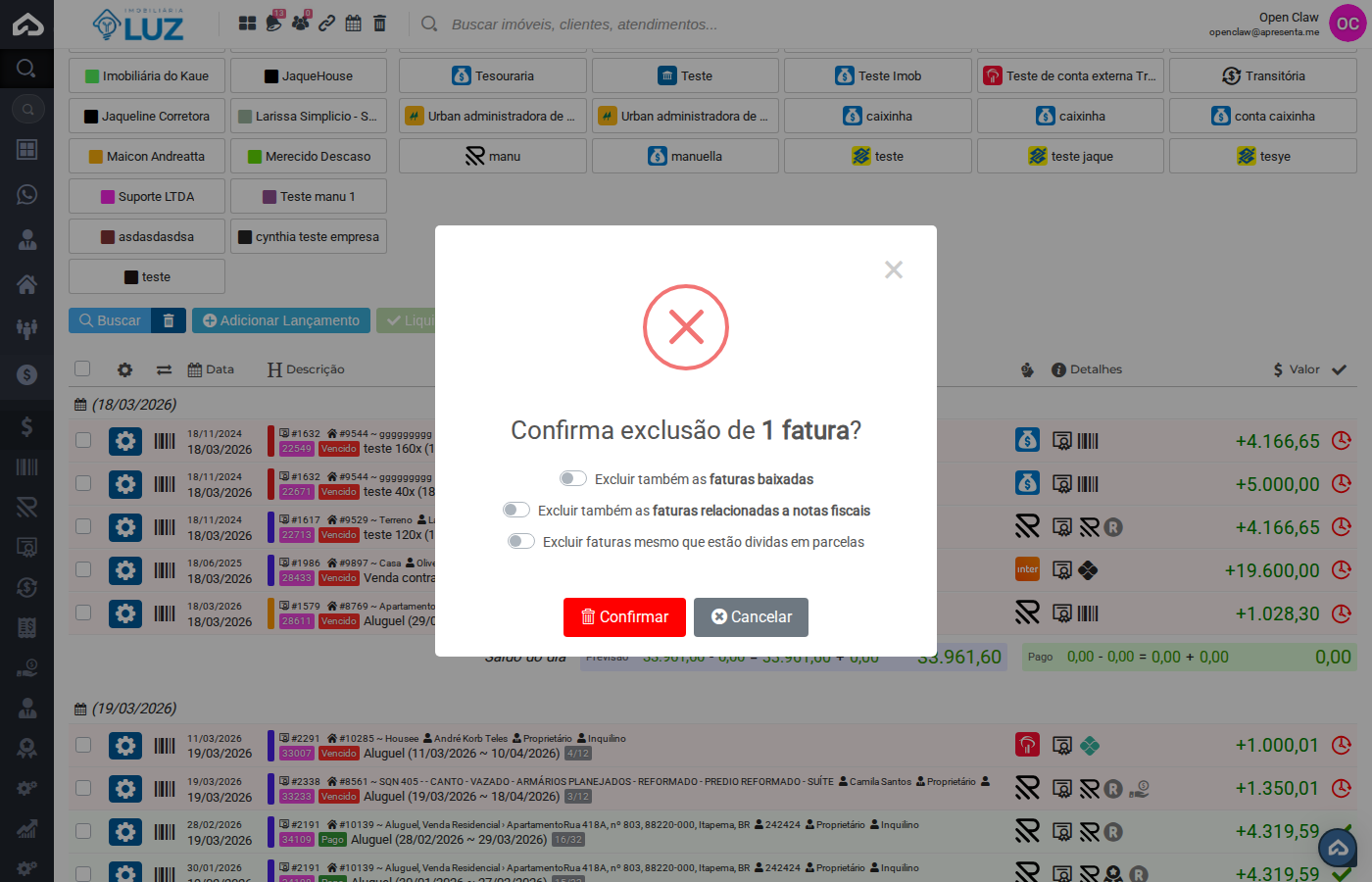
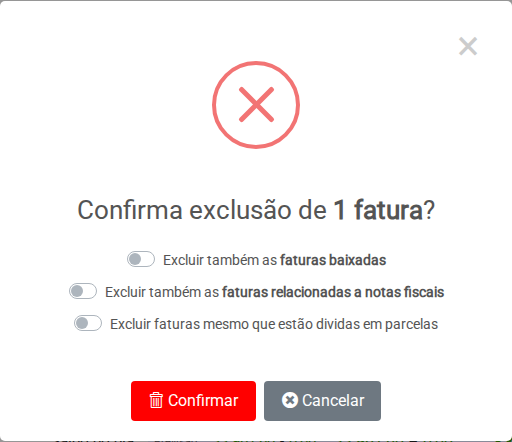
O sistema exibirá uma janela de confirmação comantes de concluir a exclusão. Nessa janela, você pode selecionar opções adicionais paraconforme a exclusão:situação do lançamento:
| Opção | O que |
Quando usar |
|---|---|---|
| Excluir também as faturas baixadas | Remove também as faturas vinculadas que já foram |
Quando |
| Excluir também as faturas relacionadas a notas fiscais | Remove faturas que já geraram notas fiscais no sistema. | |
| Excluir faturas mesmo que estão divididas em parcelas | Remove todas as parcelas geradas a partir deste |
Quando o lançamento foi parcelado e você |
⚠️ Atenção: Marque apenas as opções necessárias. A exclusão é irreversívelirreversível. —Após confirmar, o lançamento não poderá ser recuperadorecuperado. apósSe tiver dúvidas, utilize a confirmação.opção Cancelar Fatura em vez de excluir — ela mantém o registro no sistema com status cancelado, preservando o histórico.
Após selecionar as opções desejadas,necessárias, clique em Confirmar para excluir.excluir o lançamento. Clique em Cancelar para voltar sem excluirfazer nada.nenhuma alteração.
4. Diferença entre cancelar e excluir
Antes de excluir, considere se o que você precisa é cancelar:
| Ação | O que acontece | Quando usar |
|---|---|---|
| Cancelar fatura | O lançamento permanece no sistema com status "Cancelado". O histórico é mantido e o registro aparece nos relatórios como cancelado. | Quando você quer manter o histórico mas impedir que o lançamento afete o fluxo de caixa futuro. |
| Excluir lançamento | O lançamento é removido permanentemente. Não aparece mais em nenhum relatório ou listagem. | Quando o lançamento foi cadastrado por engano e não deve constar em nenhum histórico. |
5. Perguntas Frequentesfrequentes
AO opçãoícone "Removerde esta Fatura"lixeira não aparece nona menu.linha do lançamento. O que fazer?
Isso indica que seu usuário não tem a permissão FINANCEIRO_LANCAMENTO_DELETAR. Entre em contato com o administrador do sistema para solicitar o acesso.acesso necessário.
QualÉ apossível diferençaexcluir entre "Cancelar Fatura" e "Remover esta Fatura"?
"Cancelar" mantém oum lançamento no sistema com status de cancelado — ele continua visível no histórico. "Remover" exclui permanentemente o registro, sem possibilidade de recuperação.
Posso remover uma fatura que já foi paga?pago?
Sim,Sim. desdeNa quejanela vocêde confirmação, marque a opção Excluir também as faturas baixadas. naIsso janelaremoverá tanto o lançamento quanto os registros de confirmação.pagamento vinculados.
O que acontece com a nota fiscal se eu excluir o lançamento?
A nota fiscal não é cancelada automaticamente. Se houver nota fiscal vinculada, vocêcancele-a precisará cancelá-la separadamenteprimeiro no módulo de Notas FiscaisFiscais. antesSó ouentão depois da exclusão. Usemarque a opção Excluir também as faturas relacionadas a notas fiscais na confirmação.
Posso excluir um lançamento parcelado sem excluir todas as parcelas?
Não é possível excluir apenas separte das parcelas por aqui. Se você não marcar a notaopção jáExcluir tiverfaturas sidomesmo cancelada.que estão divididas em parcelas, o sistema impedirá a exclusão. Para remover parcelas individualmente, localize cada uma na listagem e exclua-as separadamente.
Posso excluir vários lançamentos de uma vez?
Não diretamente pela listagem de Contas a Pagar. A exclusão em lote pode ser feitaSim, pelo módulo de Manutenção de Faturas (Financeiro > Manutenção de Faturas),. queNele ofereceé possível selecionar múltiplos lançamentos e executar ações em massalote, paraincluindo faturasa selecionadas.exclusão em massa.