
Como excluir lançamento?
No sistema Apresenta.me, um lançamento avulso pode ser removido diretamente pela tela de Contas a Pagar e Receber. A exclusão é permanente e pode afetar faturas relacionadas, parcelas divididas e notas fiscais — por isso o sistema exibe uma confirmação antes de concluir.
⚠️ Atenção: apenas usuários com a permissão FINANCEIRO_LANCAMENTO_DELETAR conseguem visualizar e utilizar a opção de remover. Se a opção não aparecer no menu, entre em contato com o administrador do sistema.
Rotina: Financeiro > Contas a Pagar e Receber

Passo a passo
1. Acesse Contas a Pagar e Receber
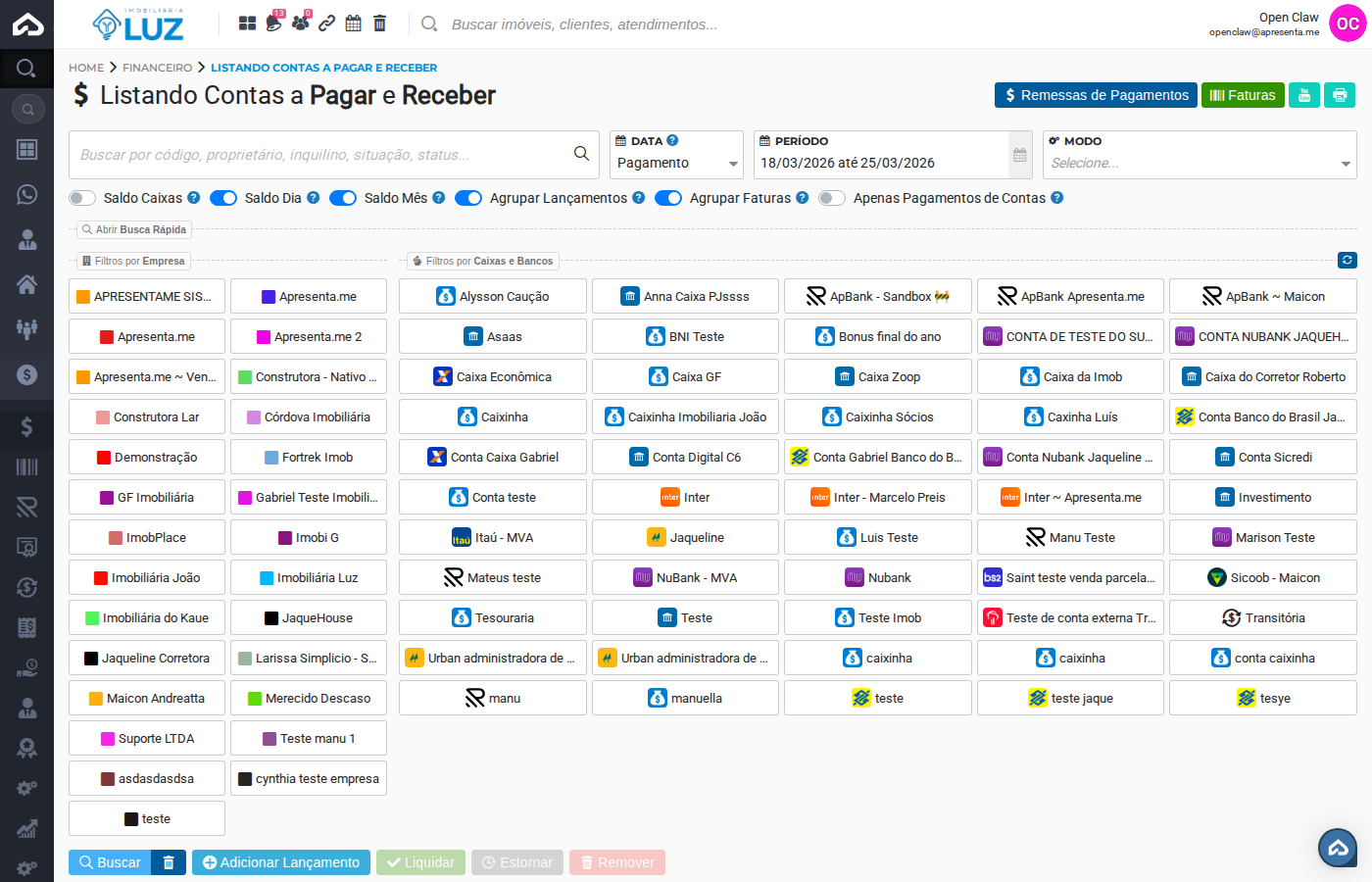
2. Localize o lançamento que deseja excluir
Use os filtros disponíveis (Data, Período, Status, Contrato, Imóvel, etc.) para encontrar o lançamento. Você pode filtrar por Agrupar Lançamentos para visualizar apenas os lançamentos avulsos separados das faturas de contrato.
💡 Dica: Use o campo de busca rápida (Abrir Busca Rápida) para localizar um lançamento pelo nome da conta, contrato ou imóvel.
3. Abra o menu de ações da linha
Na coluna de ações (ícone de engrenagem ⚙️ no lado direito da linha), clique no botão para abrir o menu de opções do lançamento.
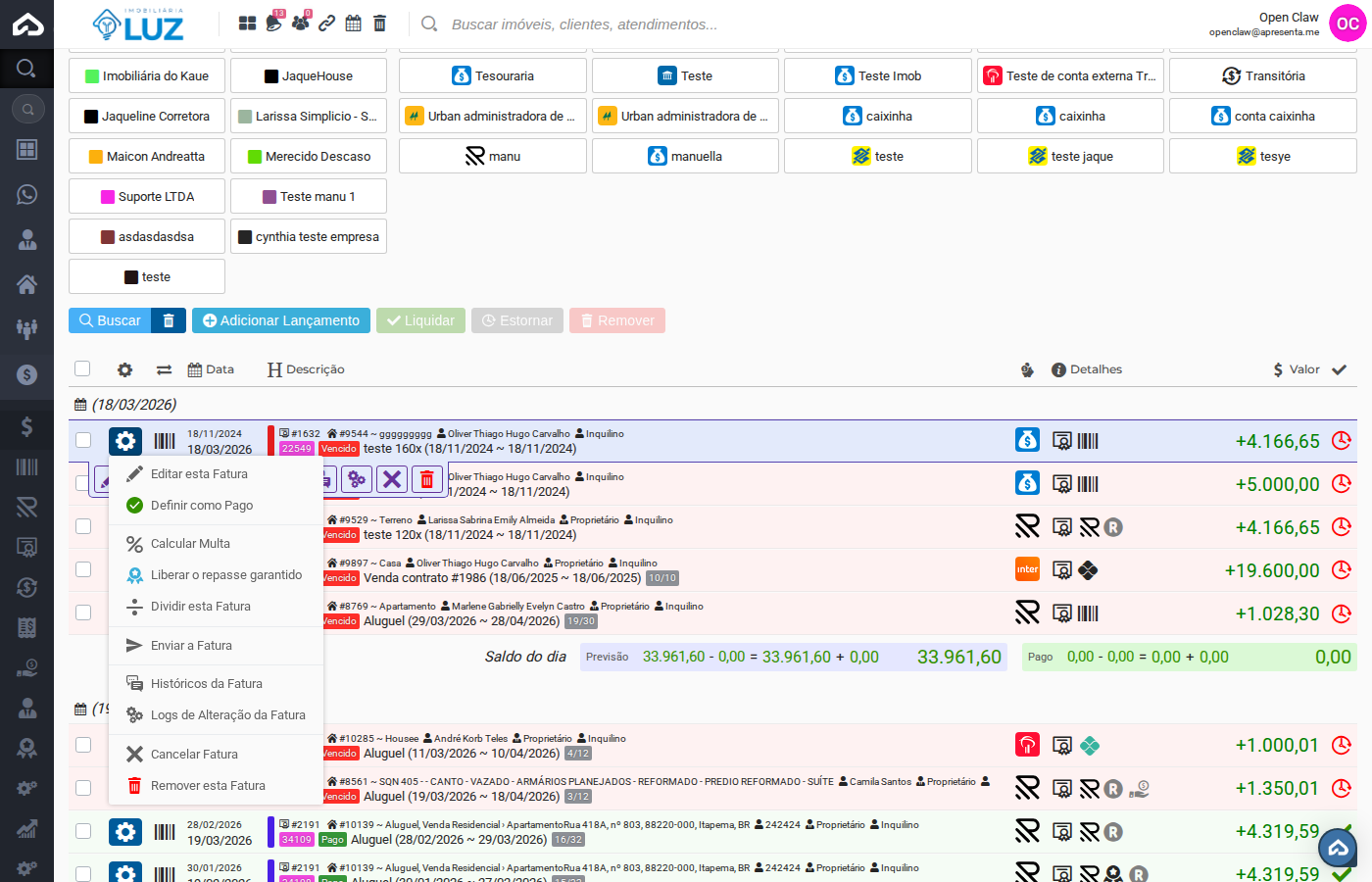
| Opção | O que faz |
|---|---|
| Editar esta Fatura | Abre o formulário para editar os dados do lançamento. |
| Definir como Pago | Marca o lançamento como quitado sem registrar pagamento formal. |
| Calcular Multa | Aplica multa e juros por atraso sobre o valor do lançamento. |
| Dividir esta Fatura | Divide o lançamento em parcelas menores. |
| Enviar a Fatura | Envia a fatura por e-mail ou mensagem ao pagador. |
| Históricos da Fatura | Exibe o histórico de alterações e registros do lançamento. |
| Cancelar Fatura | Cancela a fatura sem excluí-la — ela permanece no sistema como cancelada. |
| Remover esta Fatura | Exclui permanentemente o lançamento do sistema. |
Clique em Remover esta Fatura.
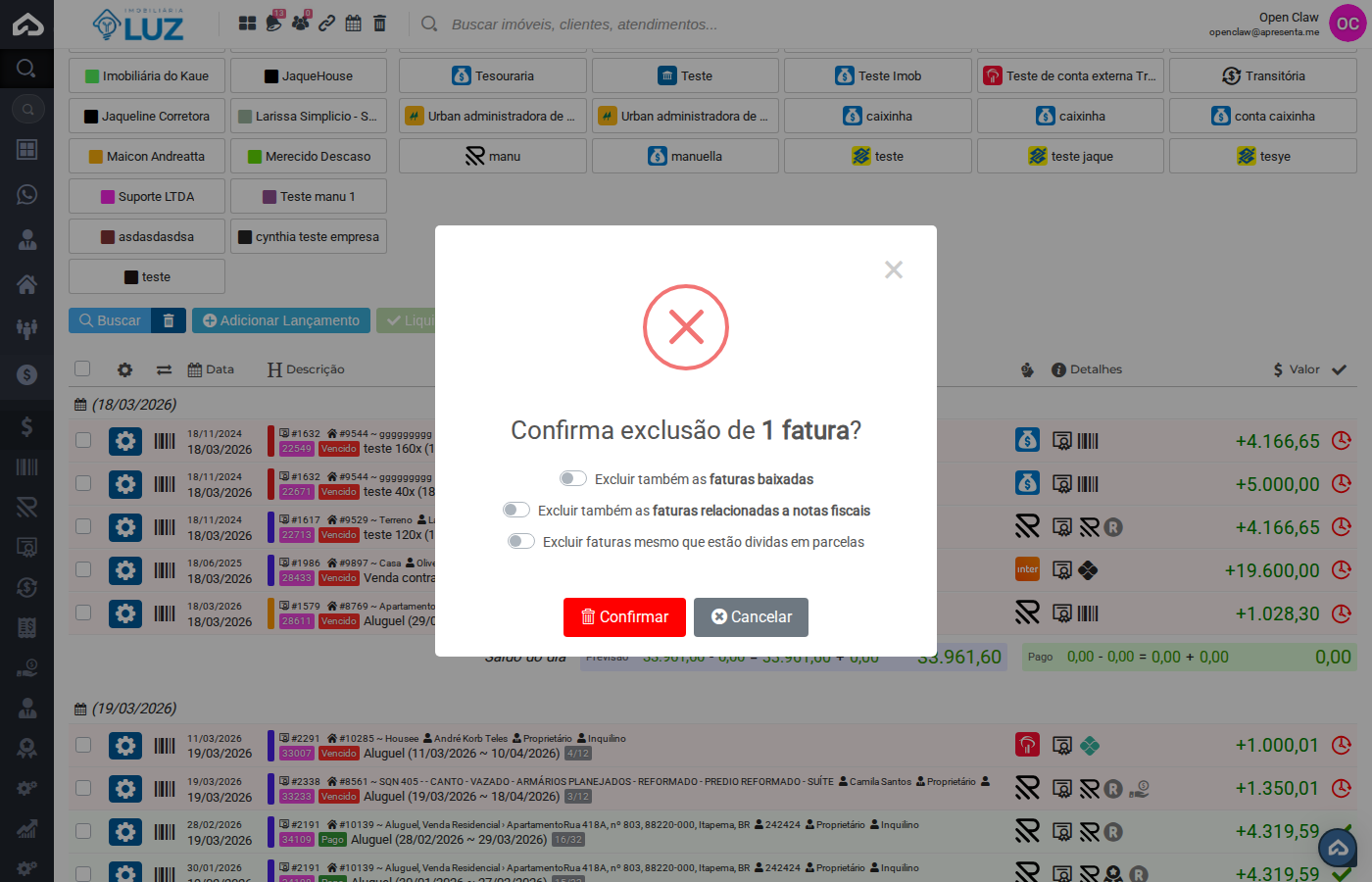
4. Confirme a exclusão
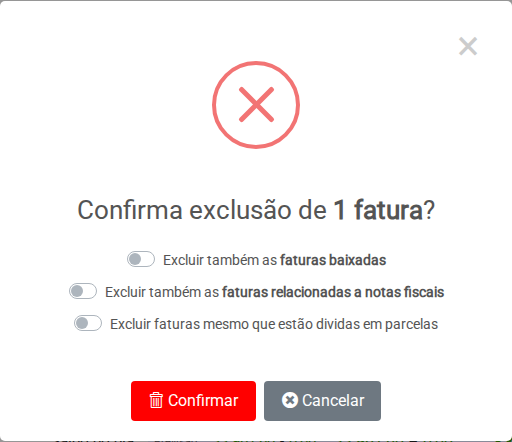
O sistema exibirá uma janela de confirmação com opções adicionais para a exclusão:
| Opção | O que significa | Quando usar |
|---|---|---|
| Excluir também as faturas baixadas | Remove também as faturas que já foram marcadas como pagas ou liquidadas e que estão vinculadas a este lançamento. | Quando você quer apagar todo o histórico, incluindo pagamentos já registrados. |
| Excluir também as faturas relacionadas a notas fiscais | Remove faturas que já geraram notas fiscais no sistema. | Use com cuidado — a nota fiscal já pode ter sido emitida ao cliente. Recomendado apenas se a nota foi cancelada. |
| Excluir faturas mesmo que estão divididas em parcelas | Remove todas as parcelas geradas a partir deste lançamento. | Quando o lançamento foi parcelado e você deseja remover todas as parcelas de uma vez. |
⚠️ Atenção: Marque apenas as opções necessárias. A exclusão é irreversível — o lançamento não poderá ser recuperado após a confirmação.
Após selecionar as opções desejadas, clique em Confirmar para excluir. Clique em Cancelar para voltar sem excluir nada.
Perguntas Frequentes
A opção "Remover esta Fatura" não aparece no menu. O que fazer?
Isso indica que seu usuário não tem a permissão FINANCEIRO_LANCAMENTO_DELETAR. Entre em contato com o administrador do sistema para solicitar o acesso.
Qual a diferença entre "Cancelar Fatura" e "Remover esta Fatura"?
"Cancelar" mantém o lançamento no sistema com status de cancelado — ele continua visível no histórico. "Remover" exclui permanentemente o registro, sem possibilidade de recuperação.
Posso remover uma fatura que já foi paga?
Sim, desde que você marque a opção Excluir também as faturas baixadas na janela de confirmação.
O que acontece com a nota fiscal se eu excluir o lançamento?
A nota fiscal não é cancelada automaticamente. Se houver nota fiscal vinculada, você precisará cancelá-la separadamente no módulo de Notas Fiscais antes ou depois da exclusão. Use a opção Excluir também as faturas relacionadas a notas fiscais apenas se a nota já tiver sido cancelada.
Posso excluir vários lançamentos de uma vez?
Não diretamente pela listagem de Contas a Pagar. A exclusão em lote pode ser feita pelo módulo de Manutenção de Faturas (Financeiro > Manutenção de Faturas), que oferece ações em massa para faturas selecionadas.