
Como dividir um lançamento?
A funcionalidadedivisão de Divisãolançamento depermite Lançamentos foi desenvolvida para agilizar processos financeiros, permitindo quetransformar um único lançamento seja divididofinanceiro em váriosvárias lançamentosparcelas menores.menores, cada uma com sua própria data de vencimento e valor. Esse recurso é útil quando uma despesa ou receita precisa ser parcelada,parcelada mantendoao longo do tempo — por exemplo, uma conta de serviço dividida em três meses ou um recebimento faturado em parcelas.
Diferente do rateio (que divide o controlevalor financeiroentre organizadodiferentes responsáveis), a divisão mantém o mesmo responsável em todas as parcelas e rastreável.distribui o valor ao longo do tempo.
1Rotina: Financeiro > Contas a Pagar e Receber > Opções do lançamento > Dividir este lançamento
1. Como efetuaracessar a divisão
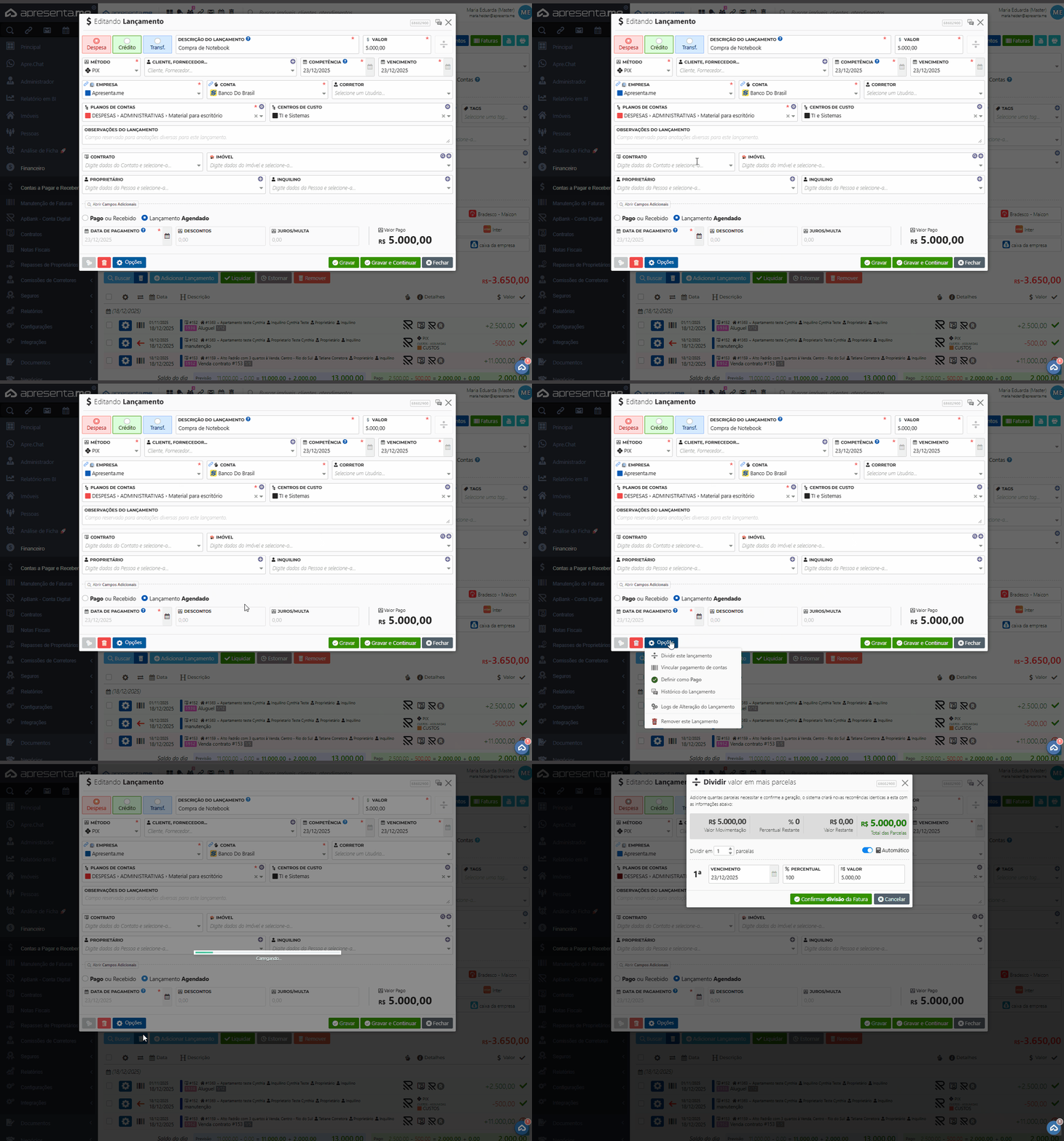
ParaO utilizarlançamento essaprecisa funcionalidade,estar previamente gravado no sistema para que a opção de divisão fique disponível. Não é possível dividir um lançamento durante o cadastro inicial.
Com o lançamento financeirojá devesalvo, estaracesse previamentea gravadolistagem noem sistema.ApósFinanceiro isso,> abraContas a Pagar e Receber, localize o lançamento desejado e acesseclique em Opções > Dividir este Lançamento.
Aolançamento. selecionar essa opção, será exibida aA tela de configuração da divisão.divisão será aberta.
A divisão só está disponível para lançamentos que ainda não foram baixados (pagos/recebidos). Lançamentos já quitados não podem ser divididos.
22. ComoConfigurando preencheras parcelas
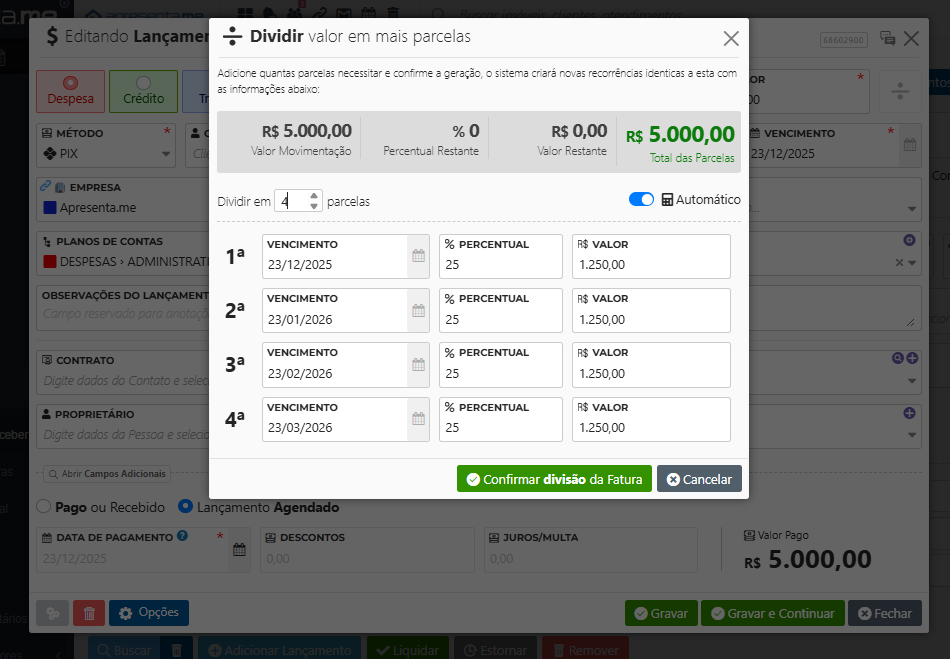
Na tela de divisão, informe:
Quantidadeinforme a quantidade de parcelas, parcelasassim definindo em quantas partesque o lançamento será dividido. O sistema criarácria automaticamente asuma linhaslinha correspondentes,para cada parcela, exibindo:
dataData devencimentovencimento:dedata em que cadaparcela;parcela deverá ser paga ou recebida. O sistema sugere as datas automaticamente com intervalo mensal, mas você pode ajustá-las conforme necessário.percentualPercentual:aplicadoproporçãoemdocada divisão;- valor
exatototaldeatribuída a cada parcela. - Valor: valor em reais calculado com base no percentual informado.
Além disso, é possívelAo ativar a opção Automático ao cálculo. Quando essa opção estiver habilitada,, o sistema fará o cálculo automático dos valores das parcelas, distribuindodistribui o valor total de forma proporcional.proporcional entre todas as parcelas — dividindo igualmente o percentual e o valor. Se desativar, você pode ajustar manualmente o percentual ou valor de cada parcela individualmente.
A soma dos percentuais deve totalizar 100% antes de confirmar a divisão. O sistema exibe o total acumulado em tempo real para facilitar o controle.
3. Confirmando a divisão
Após configurar as parcelas, confirme a operação. O lançamento original será substituído pelas parcelas criadas, cada uma com sua data de vencimento e valor correspondente. As parcelas aparecem na listagem financeira como lançamentos independentes, mantendo referência ao lançamento de origem.
Cada parcela gerada pode ser gerenciada individualmente: você pode baixar, editar ou excluir uma parcela sem afetar as demais.
4. Diferença entre dividir e ratear
Os dois recursos parecem similares, mas têm propósitos diferentes:
| Funcionalidade | Para que serve | Exemplo de uso |
|---|---|---|
| Dividir lançamento | Parcela o valor ao longo do tempo, com o mesmo responsável em todas as parcelas. | Conta de pintura de R$ 3.000 dividida em 3 parcelas mensais de R$ 1.000. |
| Ratear lançamento | Divide o valor entre diferentes responsáveis (proprietários, imóveis) em um único período. | Conta de condomínio de R$ 600 dividida entre dois proprietários: R$ 400 e R$ 200. |
5. Perguntas frequentes
Posso dividir um lançamento que já foi parcialmente pago?
Não. A divisão está disponível apenas para lançamentos em aberto, que ainda não foram baixados. Se o lançamento já tiver uma baixa registrada, a opção de divisão não estará disponível.
O que acontece com o lançamento original após a divisão?
O lançamento original é substituído pelas parcelas geradas. Na listagem, você verá cada parcela individualmente, com a data de vencimento e o valor correspondente.
Posso definir vencimentos diferentes para cada parcela?
Sim. O sistema sugere datas com intervalo mensal, mas você pode editar a data de vencimento de cada parcela individualmente antes de confirmar a divisão.
Posso dividir o valor de forma desigual entre as parcelas?
Sim. Desative a opção Automático e ajuste manualmente o percentual ou valor de cada parcela. A soma deve totalizar 100% do valor original.
Após dividir, posso alterar o valor de uma das parcelas?
Sim. Cada parcela é um lançamento independente. Para ajustar, localize a parcela na listagem, acesse a opção de edição e altere o valor conforme necessário.