
Como criar um Lançamento?
O lançamento financeiro permite registrar entradas e saídas no sistema, garantindo controlecontrole, rastreabilidade e rastreabilidadeorganização das movimentações.movimentações financeiras da imobiliária.
1. Como acessar
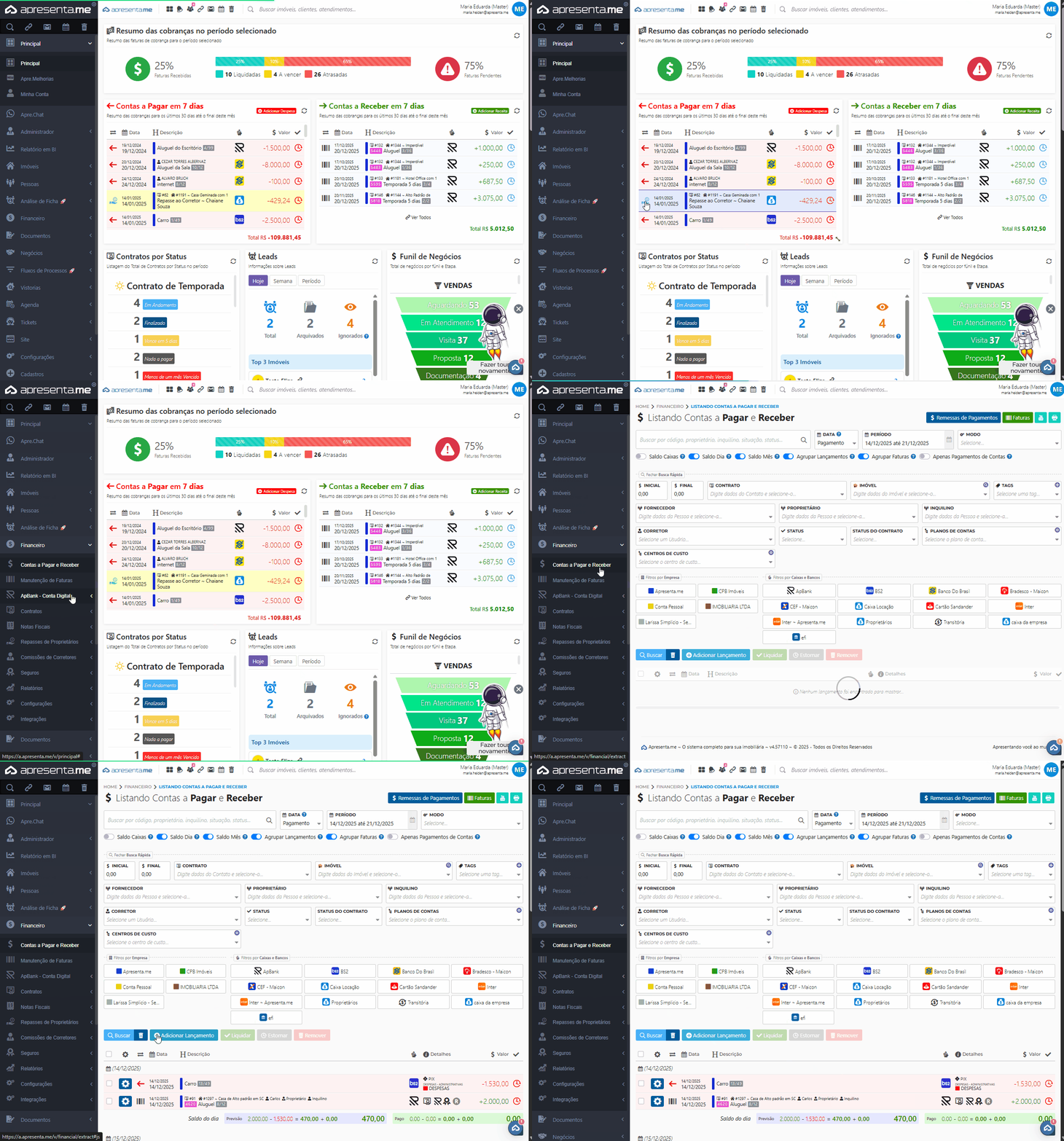
AcessePara acessar o menucadastro de lançamentos financeiros, siga o caminho: Financeiro > Contas a Pagar e receber
Receber
Na tela de listagem, clique em CadastrarAdicionar Lançamento para iniciar um novo lançamento.
2. Preencher os dados do lançamento
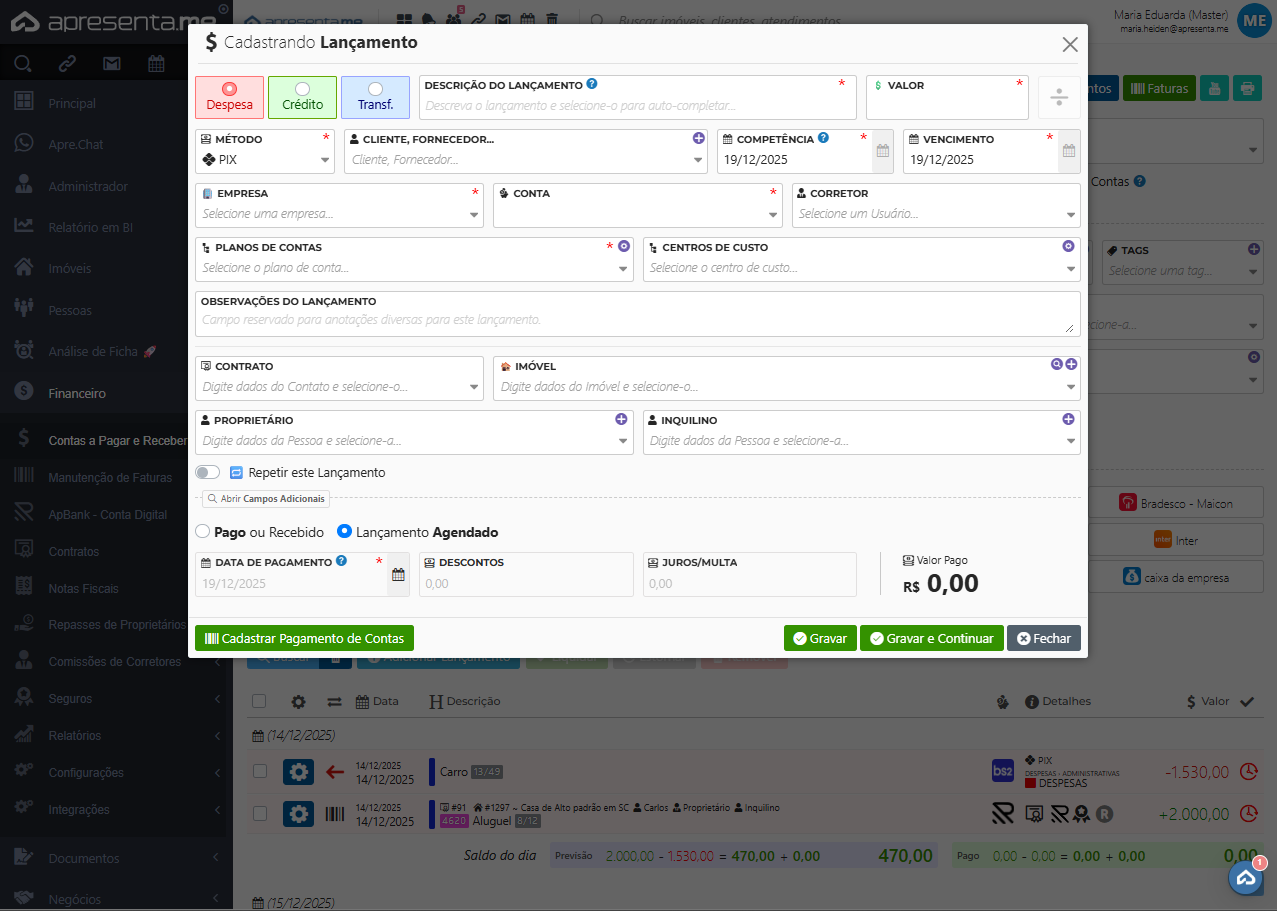
Ao abrir a tela de cadastro, preencha os campos disponíveis, conforme a necessidade da movimentação:movimentação financeira:
- Tipo do lançamento:
essecampodefine serefereaaosmovimentaçãoblocosénoumainícioDespesado(representadacadastro,emsendovermelho) ou um Crédito (representado emvermelho a despesa e em verde o "crédito"verde). - Descrição do
Lançamento: Nesse campo você pode informar umlançamento: título utilizado para identificaçãodessedo lançamento. - Valor:
Valor:Informeinforme o valordessedalançamento.movimentação. - Método:
Método:Sedefinereferea forma de pagamento ou recebimento (ex.: Pix, dinheiro, transferência). - Cliente / Fornecedor: pessoa ou empresa relacionada ao
formatolançamentode pagamento/recebimento desse lançamento, por exemplo, pix/dinheiro. Cliente/Fornecedor: Incluir informação do fornecedor referente ao lançamento.financeiro.- Competência:
mês/mês e ano em que o lançamento deve ser consideradonaparaapuração.fins de apuração financeira. - Vencimento:
Vencimento:É possivelpermite definir uma datade vencimentofutura paraesseo lançamento,assimquandodeixando como "futuro".aplicável. - Empresa:
Empresa:Informeempresa à qual aqualmovimentaçãoempresa essa movimentaçãofinanceira está vinculada. - Conta:
Qual será aconta de crédito ou débitodoque será utilizada no lançamento. Corretor: Quando for um lançamento vinculado a algum corretor do sistema, é possível vincular essa informação.- Corretor:
Planodequandoconta:aplicável,Inserirpermitequal será o plano de contas quevincular o lançamentofaráa um corretor cadastrado no sistema. - Plano de contas: define a
movimentação.classificação contábil do lançamento. - Observações do lançamento:
Casocampotenhalivrealgumaparaobservação,incluirpodeinformaçõesseradicionaislançado nesse campo.relevantes.
Quando o lançamento estiver vinculadorelacionado a registros do sistema, comotambém imóvel,podem proprietário,ser entrepreenchidos outros,os preenchaseguintes também:campos:
- Contrato / Imóvel / Proprietário / Inquilino:
vinculaçãovinculadoo lançamento ao contexto correto(dentro do sistema, quandoo sistema disponibilizaressescampos).campos estiverem disponíveis.
VocêAinda conseguenesta aindaetapa, nesseé campopossível ativar oa "repetiropção “Repetir este lançamento"lançamento”, onde quando ativoque permite gerar recorrência e ocorrência.ocorrências automáticas do mesmo lançamento.
3. Campo Adicionais
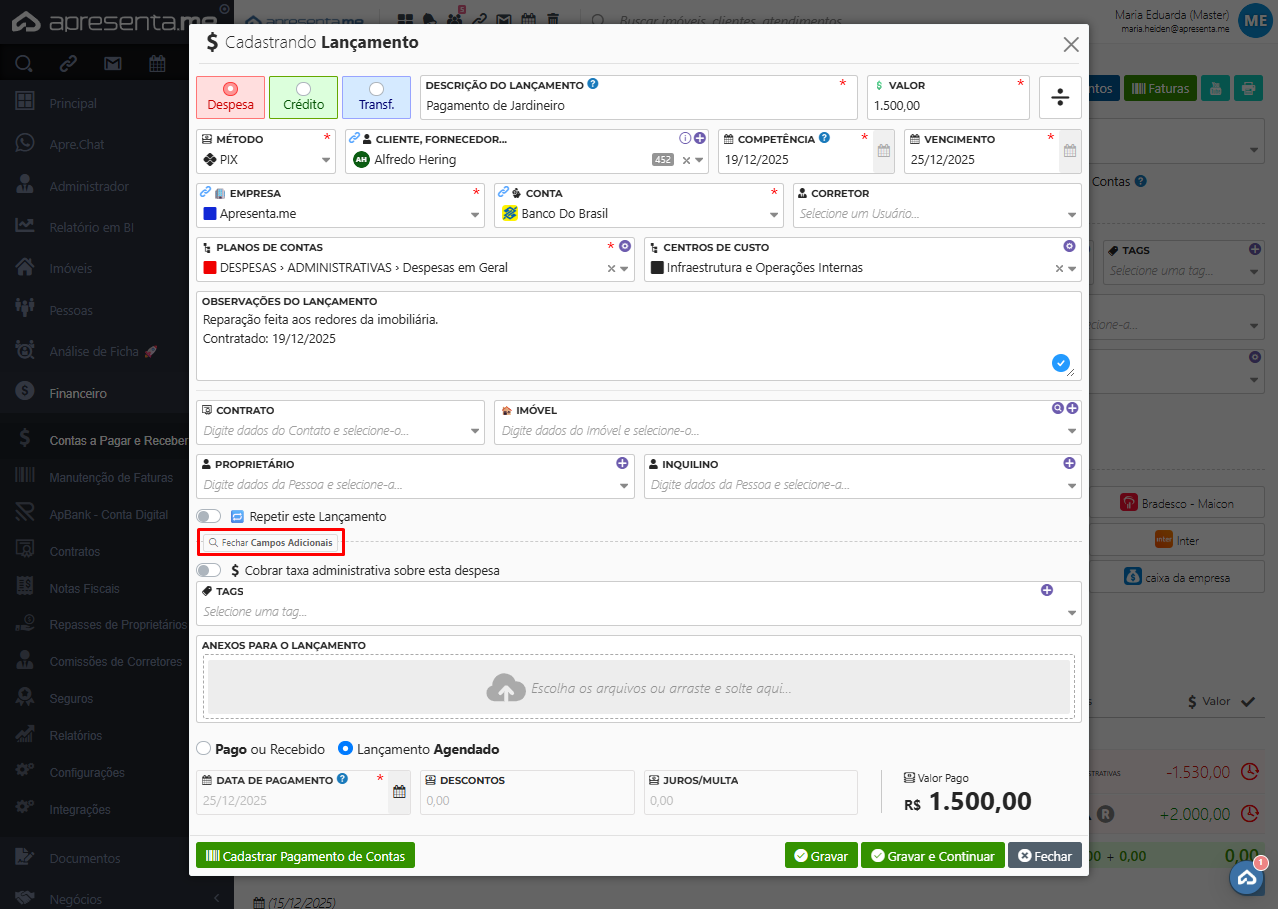
NosNa seção de campos adicionaisadicionais, podeé serpossível inclusoincluir asinformações seguintescomplementares, informações:como:
- Cobrar taxa administrativa sobre esta despesa: permite gerar automaticamente um lançamento de taxa com base na despesa registrada.
- Tags: possibilita vincular tags para facilitar a identificação e organização dos lançamentos.
- Anexos para o lançamento: área destinada ao envio de documentos relacionados à movimentação, como notas fiscais, recibos ou comprovantes.
4. Finalizar o lançamento
Após preencher ostodas campos,as informações necessárias, clique em Gravar (ou Gravar e continuar,continuar, seconforme desejara registrar mais informações).
necessidade.
O lançamento ficará disponível na listagem financeira e passará a compor relatórios, extratos e apurações conforme a competência definida.
Observações importantes
RevisarAo
tipomarcar(receita/despesa)um lançamento como pago, é possível informar a data de baixa, bem como registrar descontos, juros ou multas, quando aplicável. Essas informações impactam diretamente nos controles financeiros ecompetênciarelatóriosantesdode gravar evita inconsistências em relatórios.Se o lançamento estiver relacionado a um imóvel/contrato, recomenda-se sempre realizar ovínculo corretopara manter a conciliação e o histórico organizados.