
Como criar um Lançamento?
O lançamento financeiro permite registrar entradas e saídas no sistema, garantindo controle, rastreabilidade e organização das movimentações financeiras da imobiliária.
1. Como acessar
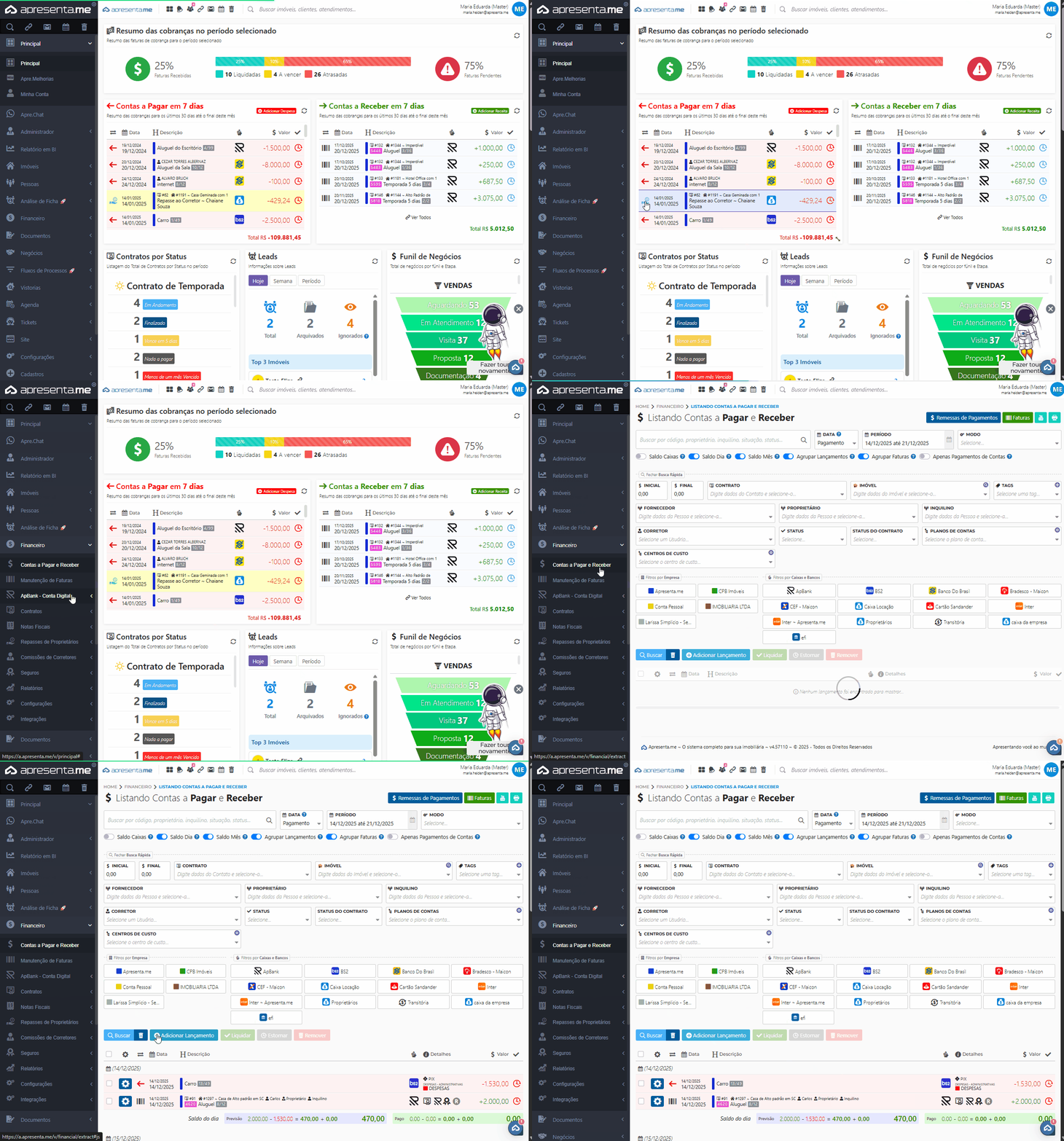
Para acessar o cadastro de lançamentos financeiros, siga o caminho: Financeiro > Contas a Pagar e Receber
Na tela de listagem, clique em Adicionar Lançamento para iniciar um novo lançamento.
2. Preencher os dados do lançamento
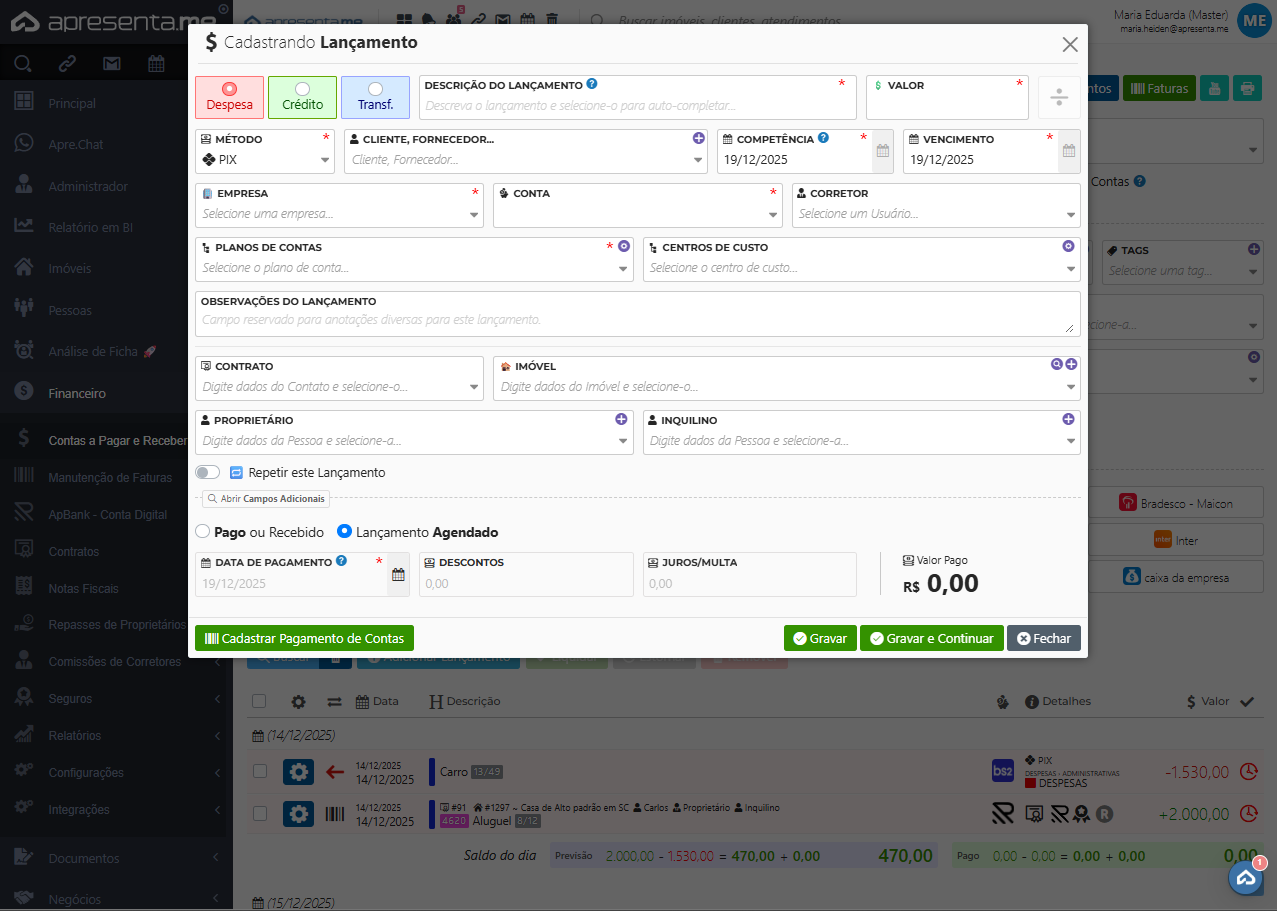
Ao abrir a tela de cadastro, preencha os campos conforme a necessidade da movimentação financeira:
- Tipo do lançamento: define se a movimentação é uma Despesa (representada em vermelho) ou um Crédito (representado em verde).
- Descrição do lançamento: título utilizado para identificação do lançamento.
- Valor: informe o valor da movimentação.
- Método: define a forma de pagamento ou recebimento (ex.: Pix, dinheiro, transferência).
- Cliente / Fornecedor: pessoa ou empresa relacionada ao lançamento financeiro.
- Competência: mês e ano em que o lançamento deve ser considerado para fins de apuração financeira.
- Vencimento: permite definir uma data futura para o lançamento, quando aplicável.
- Empresa: empresa à qual a movimentação financeira está vinculada.
- Conta: conta de crédito ou débito que será utilizada no lançamento.
- Corretor: quando aplicável, permite vincular o lançamento a um corretor cadastrado no sistema.
- Plano de contas: define a classificação contábil do lançamento.
- Observações do lançamento: campo livre para incluir informações adicionais relevantes.
Quando o lançamento estiver relacionado a registros do sistema, também podem ser preenchidos os seguintes campos:
- Contrato / Imóvel / Proprietário / Inquilino: vincula o lançamento ao contexto correto dentro do sistema, quando esses campos estiverem disponíveis.
Ainda nesta etapa, é possível ativar a opção “Repetir este lançamento”, que permite gerar recorrência e ocorrências automáticas do mesmo lançamento.
3. Campo Adicionais
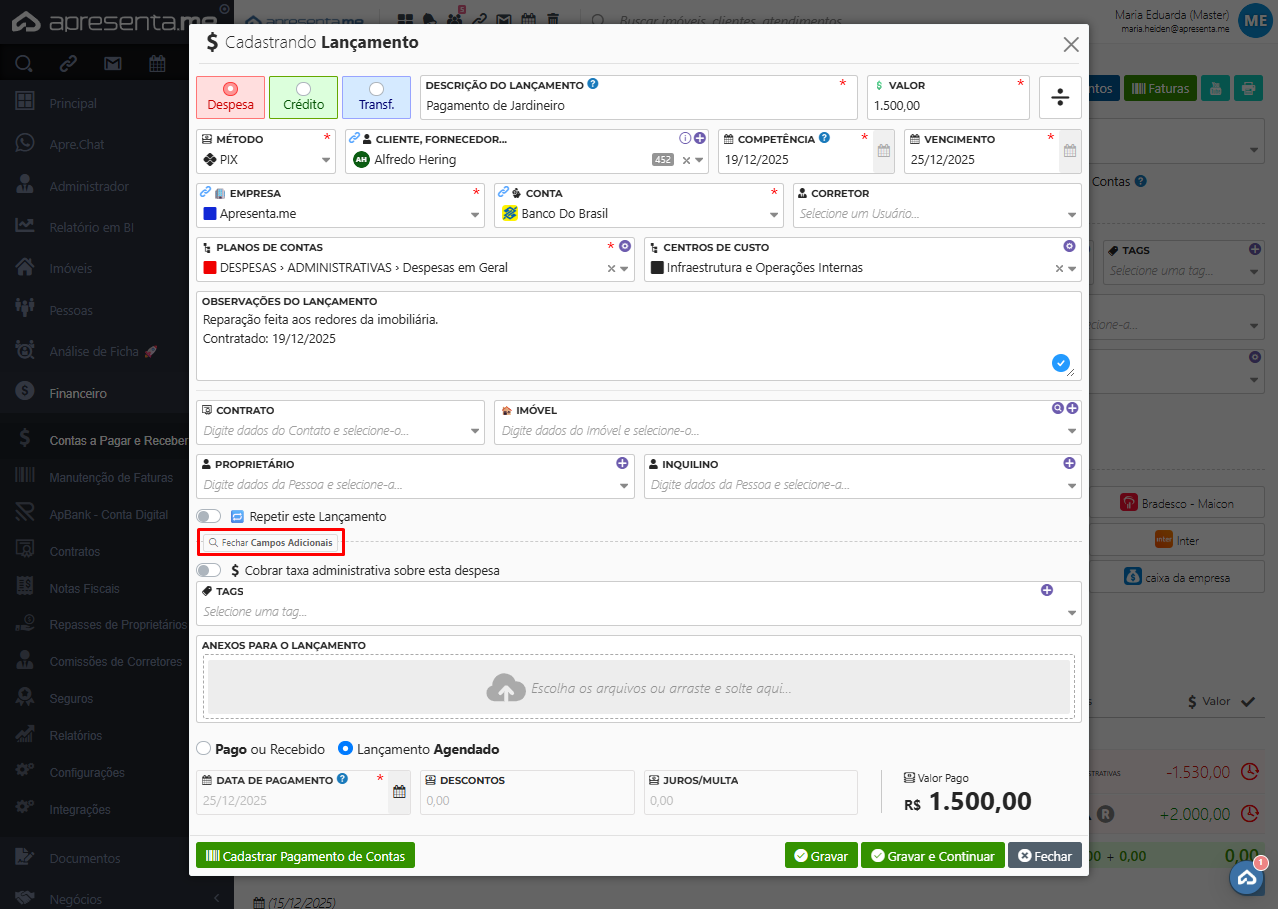
Na seção de campos adicionais, é possível incluir informações complementares, como:
- Cobrar taxa administrativa sobre esta despesa: permite gerar automaticamente um lançamento de taxa com base na despesa registrada.
- Tags: possibilita vincular tags para facilitar a identificação e organização dos lançamentos.
- Anexos para o lançamento: área destinada ao envio de documentos relacionados à movimentação, como notas fiscais, recibos ou comprovantes.
4. Finalizar o lançamento
Após preencher todas as informações necessárias, clique em Gravar ou Gravar e continuar, conforme a necessidade.
O lançamento ficará disponível na listagem financeira e passará a compor relatórios, extratos e apurações conforme a competência definida.
Observações importantes
Ao marcar um lançamento como pago, é possível informar a data de baixa, bem como registrar descontos, juros ou multas, quando aplicável. Essas informações impactam diretamente nos controles financeiros e relatórios do sistema.