
Como criar um Lançamento?
O lançamento financeiro permite registrar entradas e saídas no sistema, garantindo controle e rastreabilidade das movimentações.
1. Como acessar
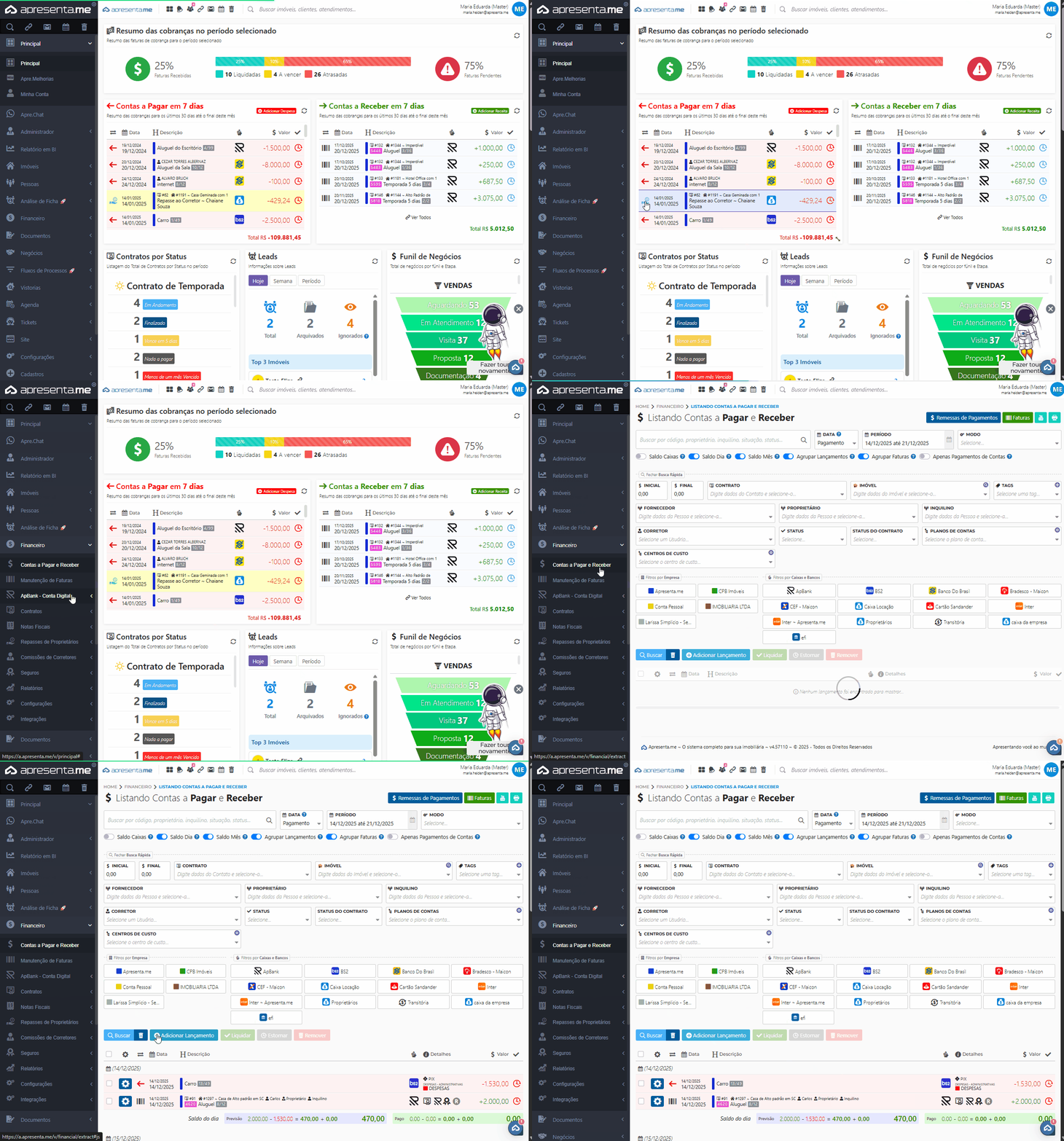
2. Preencher os dados do lançamento
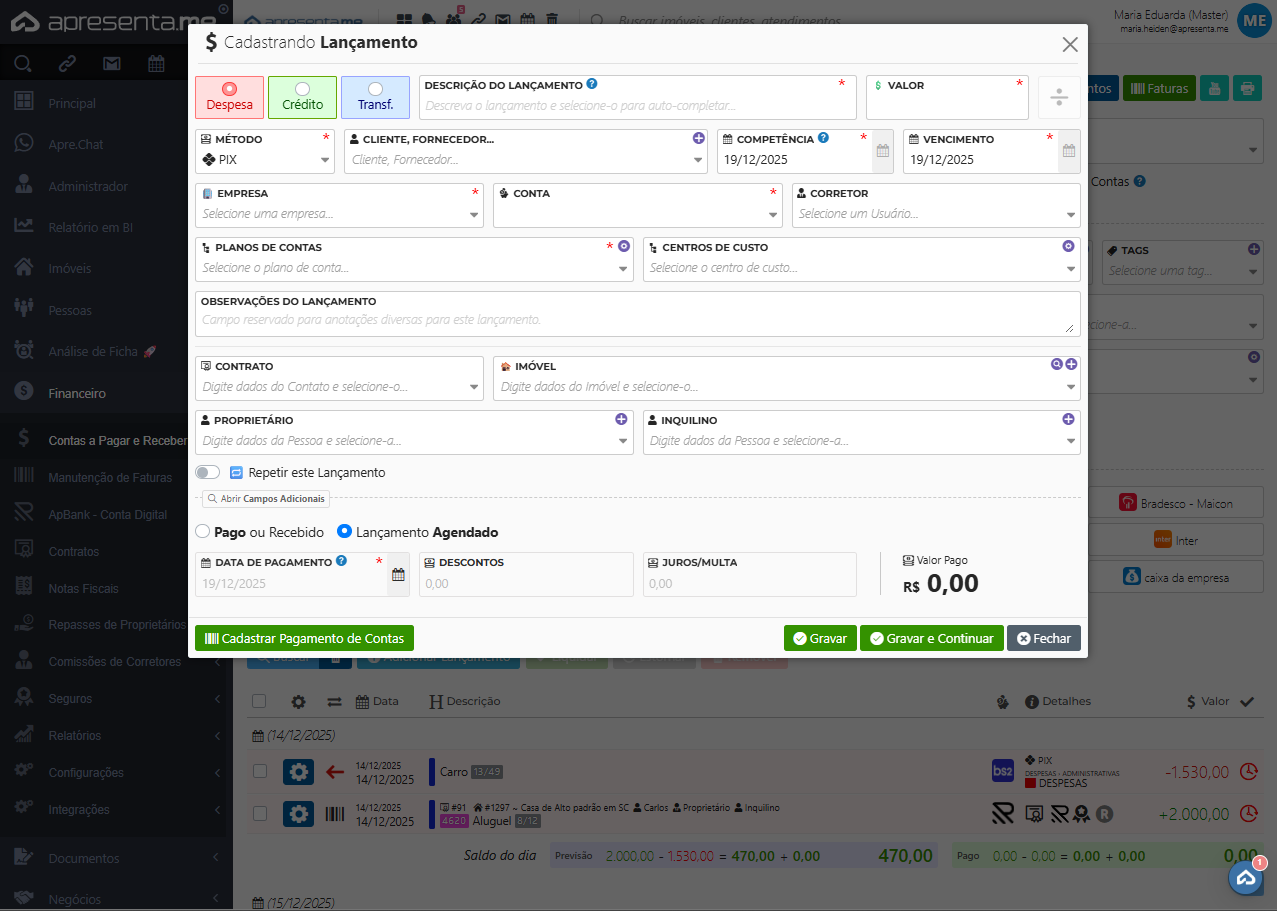
Ao abrir a tela de cadastro, preencha os campos disponíveis, conforme a necessidade da movimentação:
- Tipo do lançamento: esse campo se refere aos blocos no início do cadastro, sendo representado em vermelho a despesa e em verde o "crédito".
- Descrição do Lançamento: Nesse campo você pode informar um título para identificação desse lançamento.
- Valor: Informe o valor desse lançamento.
- Método: Se refere ao formato de pagamento/recebimento desse lançamento, por exemplo, pix/dinheiro.
- Cliente/Fornecedor: Incluir informação do fornecedor referente ao lançamento.
- Competência: mês/ano em que o lançamento deve ser considerado na apuração.
- Vencimento: É possivel definir uma data de vencimento para esse lançamento, assim deixando como "futuro".
- Empresa: Informe a qual empresa essa movimentação está vinculada.
- Conta: Qual será a conta de crédito ou débito do lançamento.
- Corretor: Quando for um lançamento vinculado a algum corretor do sistema, é possível vincular essa informação.
- Plano de conta: Inserir qual será o plano de contas que o lançamento fará a movimentação.
- Observações do lançamento: Caso tenha alguma observação, pode ser lançado nesse campo.
Quando o lançamento estiver vinculado a registros do sistema, como imóvel, proprietário, entre outros, preencha também:
- Contrato / Imóvel / Proprietário / Inquilino: vinculação do lançamento ao contexto correto (quando o sistema disponibilizar esses campos).
Você consegue ainda nesse campo ativar o "repetir este lançamento", onde quando ativo permite gerar recorrência e ocorrência.
3. Campo Adicionais
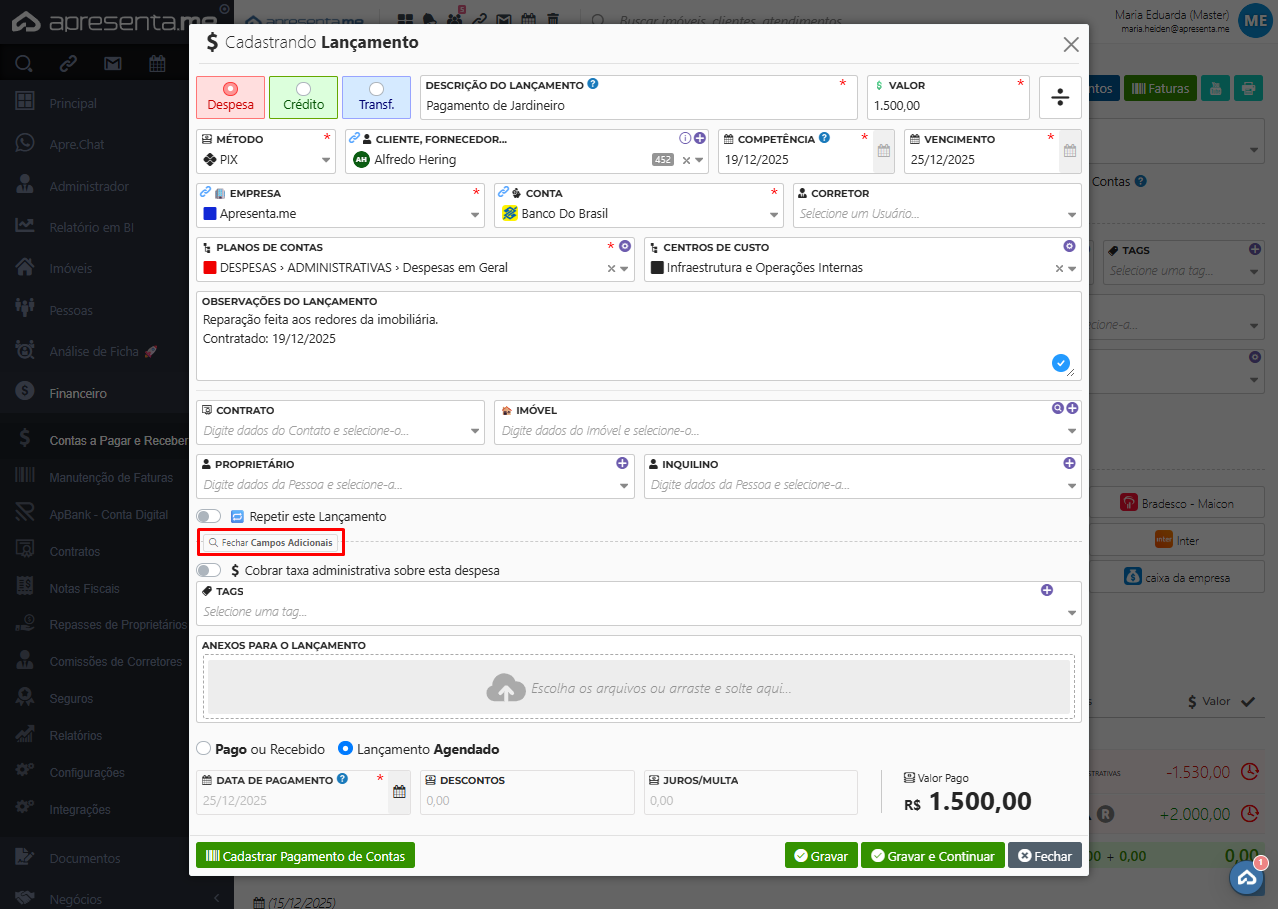
Nos campos adicionais pode ser incluso as seguintes informações:
4. Finalizar o lançamento
Após preencher os campos, clique em Gravar (ou Gravar e continuar, se desejar registrar mais informações).
O lançamento ficará disponível na listagem financeira e passará a compor relatórios, extratos e apurações conforme a competência definida.
Observações importantes
- Revisar tipo (receita/despesa) e competência antes de gravar evita inconsistências em relatórios.
- Se o lançamento estiver relacionado a um imóvel/contrato, recomenda-se sempre realizar o vínculo correto para manter a conciliação e o histórico organizados.