
Como criar um Lançamento?
O lançamento financeiro permiteé registraro entradasregistro ede saídasuma entrada ou saída de dinheiro no sistema,sistema garantindoApresenta.me. controle,Ele rastreabilidadepode erepresentar organizaçãouma dasconta movimentaçõesa financeiraspagar, uma receita a receber, uma transferência entre contas ou qualquer movimentação financeira da imobiliária.
1.
ComoCada acessar
lançamento fica vinculado a uma competência, uma conta bancária e, quando necessário, a contratos, imóveis, proprietários ou inquilinos — garantindo rastreabilidade completa nas apurações, extratos e relatórios financeiros.
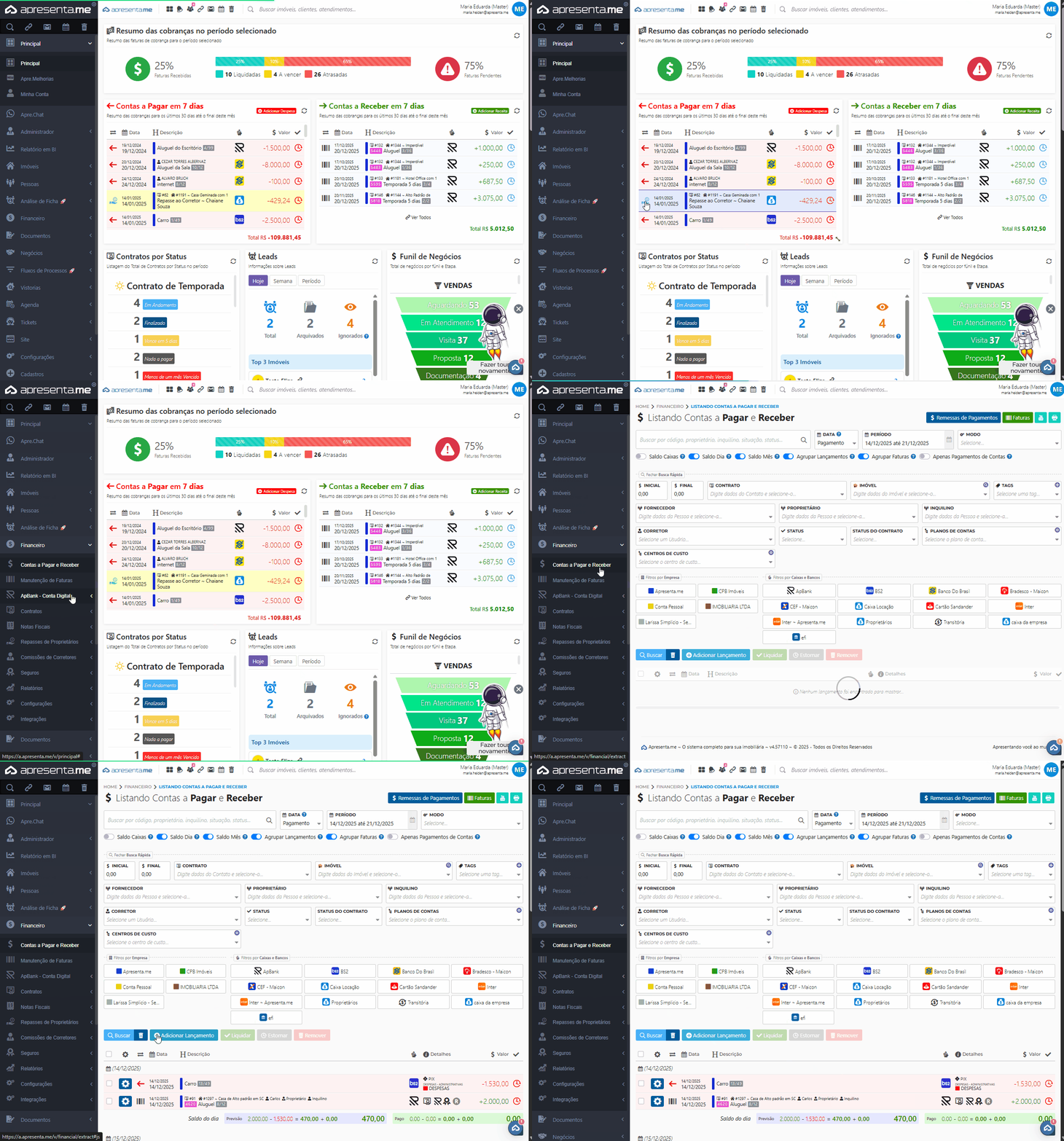
ParaAlém acessardos lançamentos criados manualmente, o cadastrosistema também gera lançamentos automáticos a partir de lançamentoscontratos financeiros,de sigalocação, orepasses caminho:e outras rotinas financeiras. Este documento trata do cadastro manual de um lançamento avulso.
Rotina: Financeiro > Contas a Pagar e Receber
1. Como acessar
2. PreencherPreenchendo os dados do lançamento
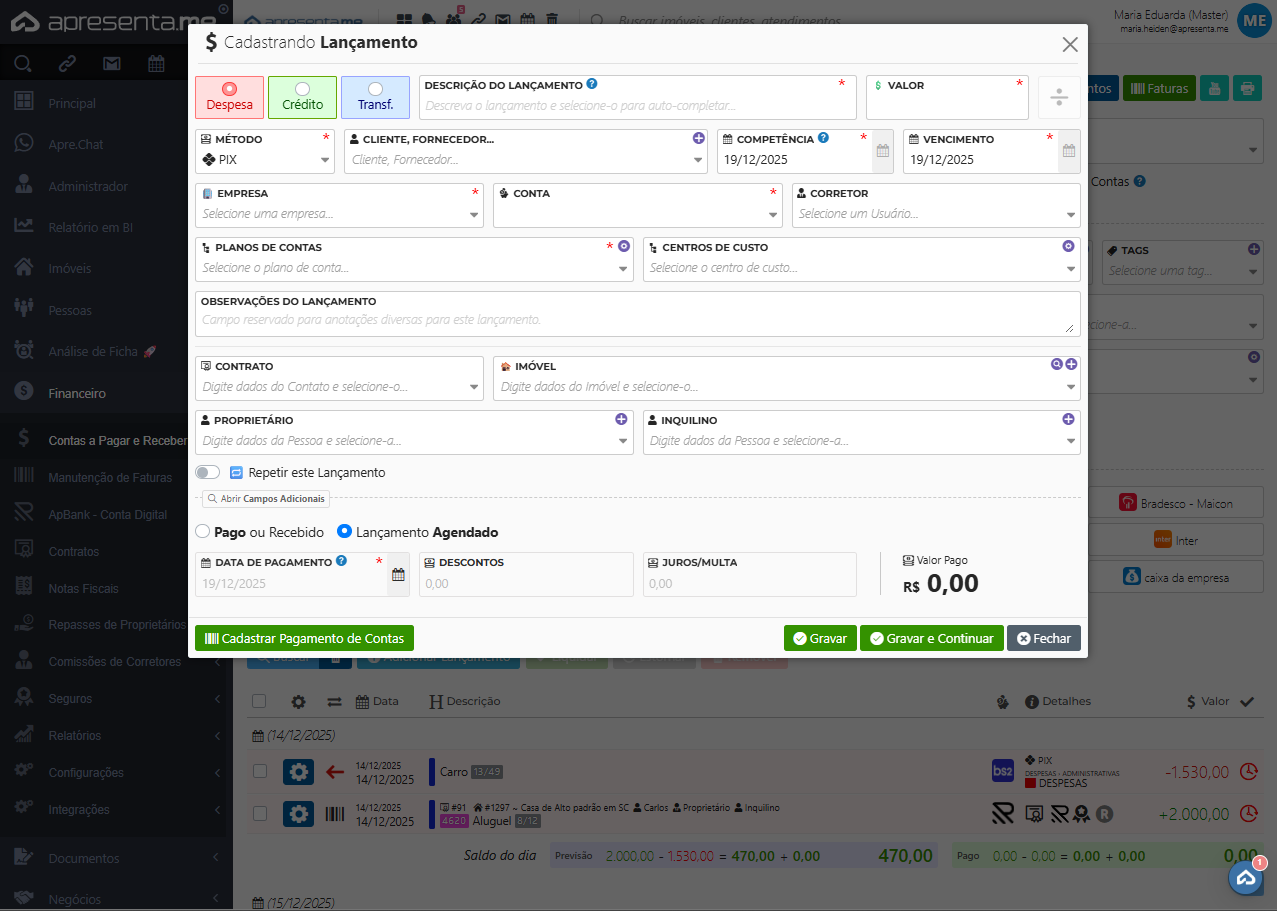
Ao abrir ao tela de cadastro,formulário, preencha os campos conforme a necessidade da movimentação financeira:financeira que deseja registrar:
-
Campo Descrição Obrigatório Tipo do lançamento:lançamentodefineDefine se a movimentação é uma Despesa ( representadasaída de dinheiro, exibida em vermelho) ou um Crédito (representadoentrada de dinheiro, exibido em verde).- A escolha correta garante que o lançamento apareça nos relatórios no lado certo do fluxo de caixa.
Sim Descrição do lançamento:lançamentotítuloTítulo utilizado para identificaçãoidentificardoolançamento.Valor:lançamentoinformena listagem e nos relatórios. Use nomes descritivos, como "Pagamento de IPTU — Apto 301" ou "Recebimento de aluguel — Contrato 1045", para facilitar a localização futura.Sim Valor Valor da movimentação financeira. Informe o valor total da movimentação.Método:despesadefineouacrédito.formaCaso haja rateio entre centros de custo, o valor total é informado aqui e dividido posteriormente na seção de rateio.Sim Método Forma de pagamento ou recebimento (ex.:utilizada na movimentação. Exemplos: Pix, dinheiro,transferência).- transferência bancária, boleto, cartão. Esse campo auxilia na conciliação bancária e nos relatórios por forma de pagamento.
Sim Cliente / Fornecedor:FornecedorpessoaPessoa física ou empresajurídica relacionada ao lançamentofinanceiro.Competência:—mêspor exemplo, o fornecedor de um serviço pago ou o inquilino que realizou o pagamento. Vincular o lançamento a uma pessoa facilita a consulta do histórico financeiro por contato.Não Competência Mês e ano em que o lançamento deve ser considerado para fins de apuração financeira. Vencimento:permiteÉdefinirdiferenteumada datafuturadeparavencimento: a competência define olançamento,período contábil, enquanto o vencimento define quandoaplicável.Empresa:oempresavalor deve ser pago ou recebido.Sim Vencimento Data em que o pagamento ou recebimento deve ocorrer. Preencha quando o lançamento tem prazo definido. Lançamentos com vencimento futuro ficam com situação "em aberto" até serem baixados. Não Empresa Empresa da imobiliária à qual a movimentação financeirapertence. Obrigatório quando o sistema estávinculada.Conta:configuradocontapara múltiplas empresas — garante que o lançamento apareça nos relatórios da empresa correta.Sim Conta Conta bancária ou de crédito ou débitocaixa que seráutilizadadebitada ou creditada nessa movimentação. A conta precisa estar previamente cadastrada nolançamento.Corretor:sistema.quandoAaplicável,escolhapermiteda conta correta é essencial para que o extrato e o saldo reflitam a realidade.Sim Corretor Permite vincular o lançamento a um corretor cadastrado no sistema. - Útil para registrar comissões pagas ou despesas associadas a um profissional específico, facilitando o controle por corretor nos relatórios.
Não Plano de contas:contasdefine a classificaçãoClassificação contábil do lançamento. - Define em qual categoria o valor será agrupado nos relatórios gerenciais — por exemplo, "Despesas Administrativas", "Receitas de Aluguel" ou "Manutenção de Imóveis". Configure o plano de contas em Configurações Financeiras.
Não Observações do lançamento:lançamentocampoCampo de texto livre para incluir informações adicionais relevantes.sobre a movimentação. Útil para registrar o número de um comprovante, o motivo de um desconto ou qualquer contexto relevante que não se encaixe nos outros campos.Não Quando o lançamento
estiverestá relacionado aregistrosumdocontratosistema,detambém podem ser preenchidoslocação, osseguintescamposcampos:- Contrato,
/Imóvel,ImóvelProprietário/eProprietárioInquilino/ficamInquilino:
vinculaPreencha-os para vincular o lançamento ao contexto corretodentroe facilitar a consulta dosistema,históricoquandofinanceiroessesporcamposcontratoestiveremoudisponíveis.
Aindaimóvel.
3. CampoCampos Adicionaisadicionais
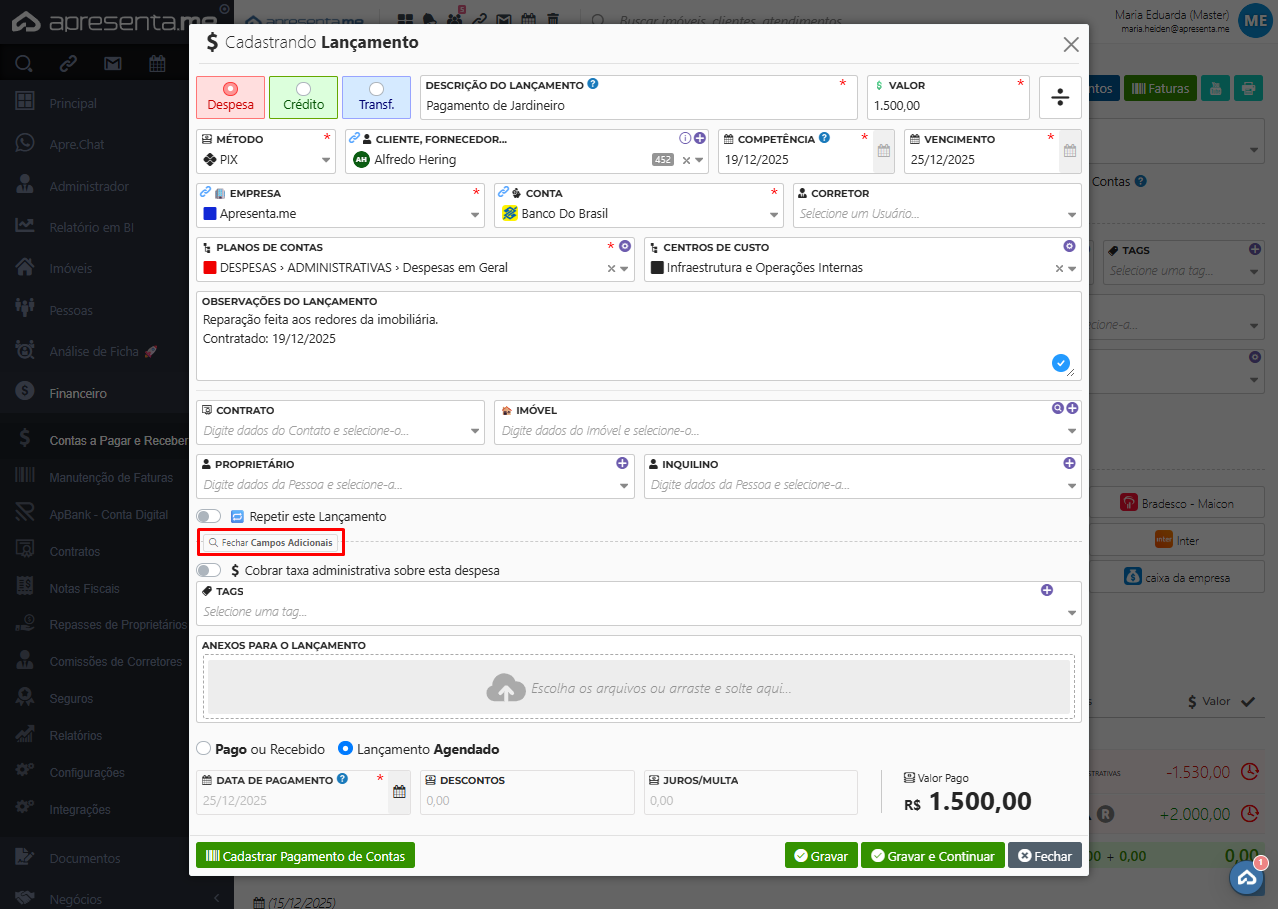
Na seção de campos adicionais, évocê possívelencontra incluiropções informaçõescomplementares complementares,para como:enriquecer o registro do lançamento:
-
Campo Descrição Cobrar taxa administrativa sobre esta despesa:despesapermiteDisponível gerarapenas para lançamentos do tipo Despesa. Ao ativar essa opção, o sistema gera automaticamente um segundo lançamento de taxa administrativa com basenano valor da despesa registrada.Tags:possibilitaÚtilvincularquando a imobiliária cobra do proprietário uma taxa sobre determinadas despesas do imóvel.Tags Etiquetas para categorizar e filtrar os lançamentos. Por exemplo, você pode criar tags paracomofacilitar"Reforma",a"Jurídico"identificaçãoou "Condomínio" eorganização dos lançamentos.Anexosutilizá-las paraofiltrarlançamento:lançamentosáreanadestinadalistagemaoou nos relatórios. As tags precisam estar previamente cadastradas em Cadastros Gerais.Anexos do lançamento Área para envio de documentos relacionados à movimentação, como notas fiscais, recibosrecibos, boletos oucomprovantes.comprovantes de pagamento. Os arquivos ficam armazenados junto ao lançamento e podem ser consultados a qualquer momento.
4.
FinalizarRepetindo o lançamentoAinda na tela de cadastro, é possível ativar a opção Repetir este lançamento. Ao marcar essa opção, o sistema cria automaticamente lançamentos recorrentes com a mesma configuração, dispensando o cadastro manual mês a mês.
Ao ativar a recorrência, defina:
- Periodicidade: mensal, semanal, quinzenal, anual — conforme a frequência da movimentação.
- Quantidade de ocorrências: número de vezes que o lançamento será repetido.
Os lançamentos recorrentes são criados de forma independente. Se precisar alterar ou excluir, cada ocorrência deve ser tratada individualmente — a edição de um não altera os demais da série.
5. Finalizando o lançamento
Após preencher todas as informações necessárias, clique em Gravar para salvar e voltar à listagem, ou em Gravar e
continuar,continuarconformeparaasalvarnecessidade.e permanecer na tela de cadastro — útil quando você precisa cadastrar vários lançamentos em sequência.O lançamento ficará disponível na listagem financeira e passará a compor relatórios, extratos e apurações conforme a competência definida.
ObservaçõesimportantesAoApósmarcargravar,umvocê pode localizar o lançamentocomonapago,listageméusandopossívelosinformarfiltros por data, tipo, conta, plano de contas ou tags. Utilize os filtros para manter adatavisualização organizada, especialmente em períodos com alto volume debaixa,movimentações.bem6. Marcando como pago
Após o cadastro, o lançamento fica com situação em aberto. Para registrar
descontos,que o pagamento ou recebimento foi efetuado, localize o lançamento na listagem e clique em Baixar. Nessa etapa, você pode informar:- Data de baixa: data em que o pagamento/recebimento foi realizado de fato.
- Descontos: reduções aplicadas sobre o valor original.
- Juros e multas: acréscimos por atraso no pagamento.
Os valores de desconto, juros
ouemultas,multaquandoinformadosaplicável.naEssas informaçõesbaixa impactam diretamente nos controles financeiros e relatórios do sistema. Preencha com atenção para garantir que o saldo das contas e os relatórios gerenciais reflitam os valores reais.7. Perguntas frequentes
Qual a diferença entre competência e vencimento?
A competência define o período contábil do lançamento — o mês ao qual ele pertence nos relatórios e apurações. O vencimento é a data de pagamento ou recebimento. Um lançamento pode ter competência em janeiro e vencimento em fevereiro, por exemplo.O lançamento criado manualmente aparece nos relatórios financeiros?
Sim. Assim que gravado, o lançamento compõe todos os relatórios, extratos e apurações disponíveis no módulo Contas a Pagar e Receber, de acordo com a competência informada.Posso vincular um lançamento a um contrato depois que ele for criado?
Sim. É possível editar o lançamento após o cadastro e preencher os campos de Contrato, Imóvel, Proprietário ou Inquilino. Para isso, localize o lançamento na listagem e clique em editar.O que acontece se eu ativar a recorrência e precisar cancelar os próximos lançamentos?
Cada lançamento recorrente é criado de forma independente. Para cancelar os próximos, você precisa excluí-los individualmente na listagem. Não há opção de cancelar toda a série de uma vez.Posso adicionar um anexo a um lançamento já cadastrado?
Sim. Abra o lançamento pela listagem, acesse a opção de edição e utilize o campo de Anexos para incluir novos documentos. Os arquivos adicionados ficam vinculados ao lançamento e podem ser visualizados ou baixados a qualquer momento.