
Como consultar os Logs do sistema
A rotina Consulta de Logs permite visualizar o histórico de ações e eventos registrados automaticamente pelo sistema. Cada entrada representa algo que aconteceu: um usuário que se autenticou, um campo que foi alterado, um processo automático que foi executado.
No dia a dia, essa consulta é utilizada principalmente pelas equipes de suporte e administração para investigar comportamentos inesperados, rastrear alterações em registros e confirmar se determinadas ações foram realizadas corretamente.
Rotina: Administrador > Consulta de Logs
1. Navegação no módulo
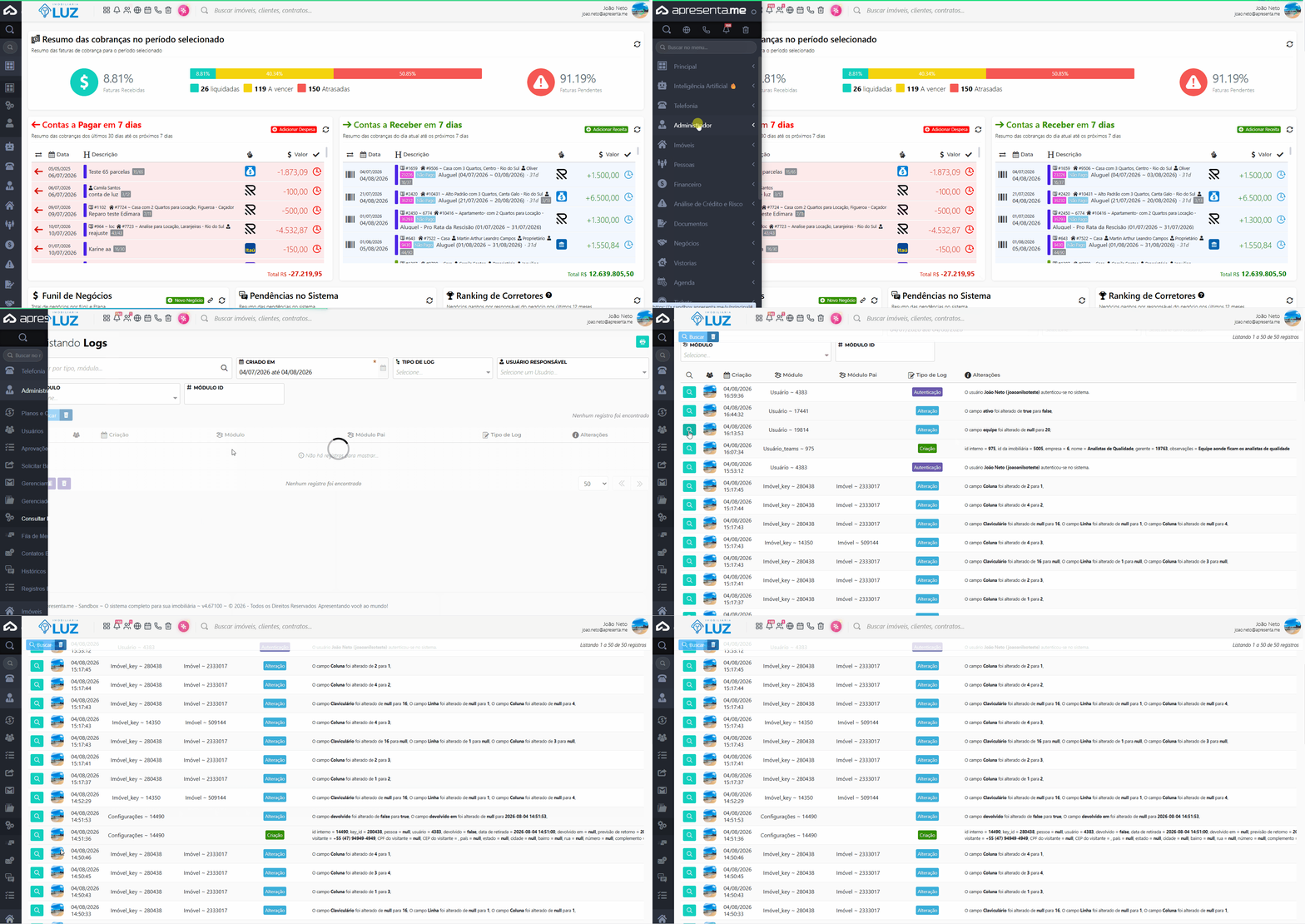
Rotina: 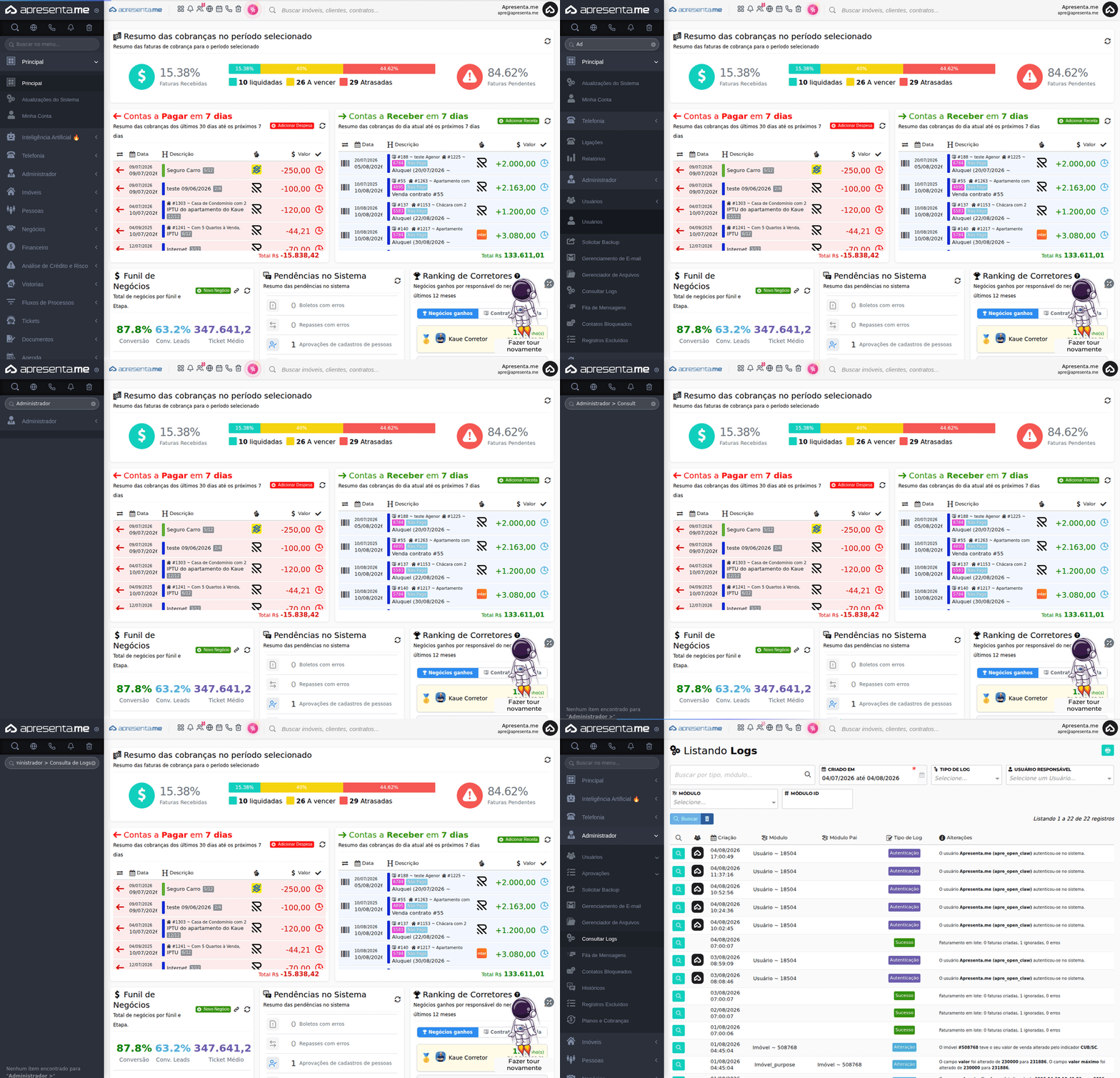
Este GIF mostra o caminho de acesso até a rotina de> Consulta de Logs, disponível no menu lateral em Administrador > Consultar Logs.
2. Como funciona
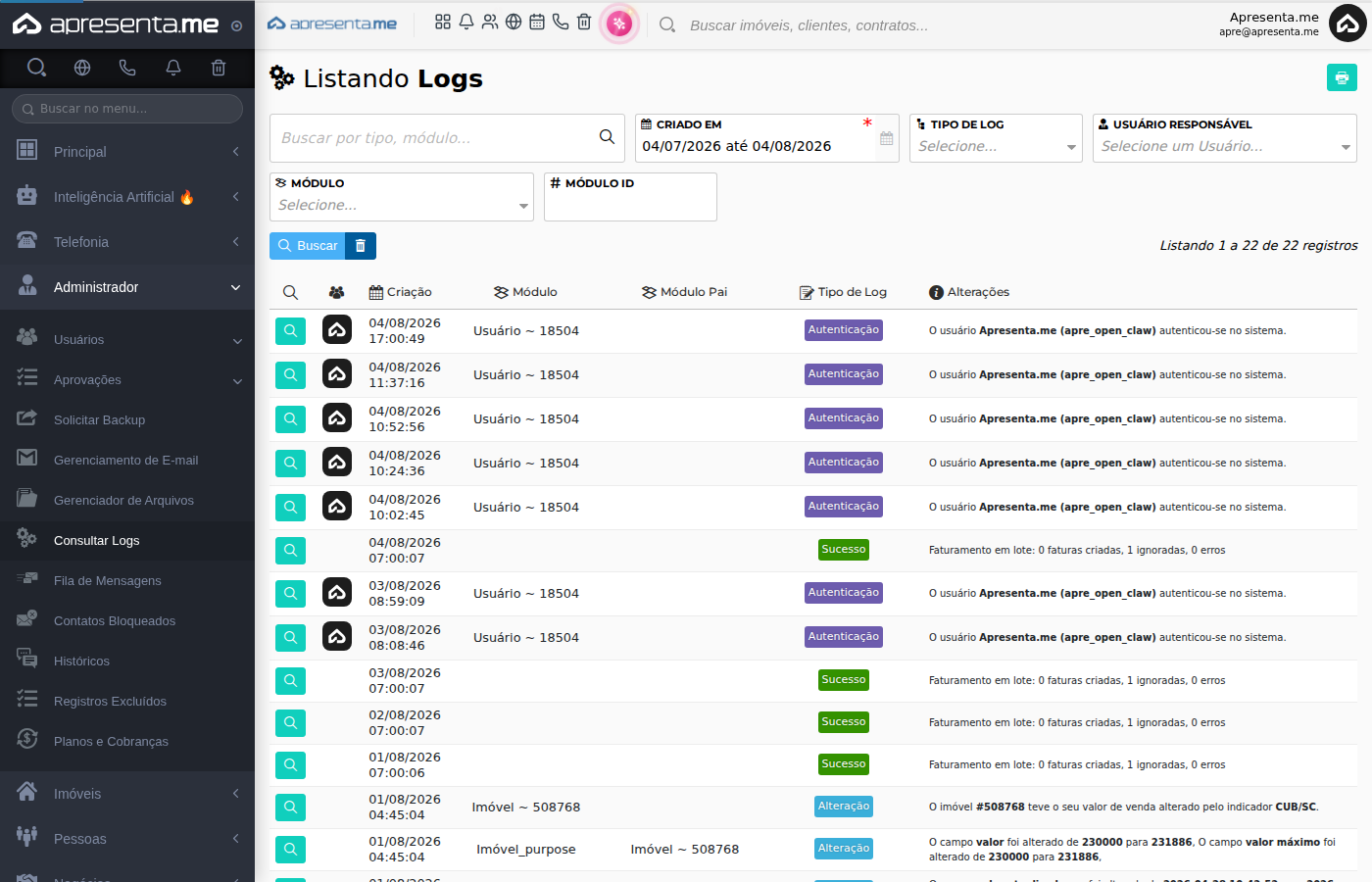
Ao acessar a rotina, o sistema exibe a tela Listando Logs, com um painel de filtros na parte superior e uma tabela de resultados logo abaixo. Os registros são ordenados do mais recente para o mais antigo e mostram, em cada linha, a data de criação, o módulo relacionado, o módulo pai (quando aplicável), o tipo de log e uma descrição das alterações ou eventos registrados.
A tabela exibe a quantidade total de registros encontrados e permite escolher quantos itens são exibidos por página: 10, 25, 50, 100 ou 240.
Os logs são gerados automaticamente pelo sistema. Você não precisa ativar nem configurar nada para que eles sejam criados. Basta acessar esta tela para consultá-los.
3. Filtros de busca
Para localizar um log específico, utilize os filtros disponíveis na parte superior da tela. Preencha um ou mais campos e clique no botão Buscar para aplicar os filtros. Os campos disponíveis são:
Campo | Descrição | Obrigatório |
|---|---|---|
Criado em | Período de data para limitar os resultados. Permite definir um intervalo de tempo e concentrar a busca nos eventos de um dia, semana ou mês específico. | Sim |
Tipo de log | Classifica o evento pelo seu tipo, como "Autenticação", "Alteração" ou "Sucesso". Use este filtro para encontrar apenas autenticações ou apenas modificações em registros, por exemplo. | Não |
Usuário responsável | Filtra os logs pelo usuário que realizou a ação. Útil para investigar o que determinado colaborador fez em um período específico. | Não |
Módulo | Restringe os resultados a um módulo específico do sistema, como "Imóvel", "Usuário" ou outro disponível na lista. Use quando quiser rastrear ações em uma área específica. | Não |
Módulo ID | Permite informar o número identificador de um registro específico dentro do módulo selecionado. Por exemplo, para ver todos os eventos do imóvel de número 508768, informe esse número neste campo. | Não |
➜ Botão Buscar: aplica os filtros preenchidos e atualiza a listagem com os resultados correspondentes.
O campo Criado em é obrigatório. Sem informar um período, o sistema não realiza a busca.
4. Entendendo os resultados da listagem
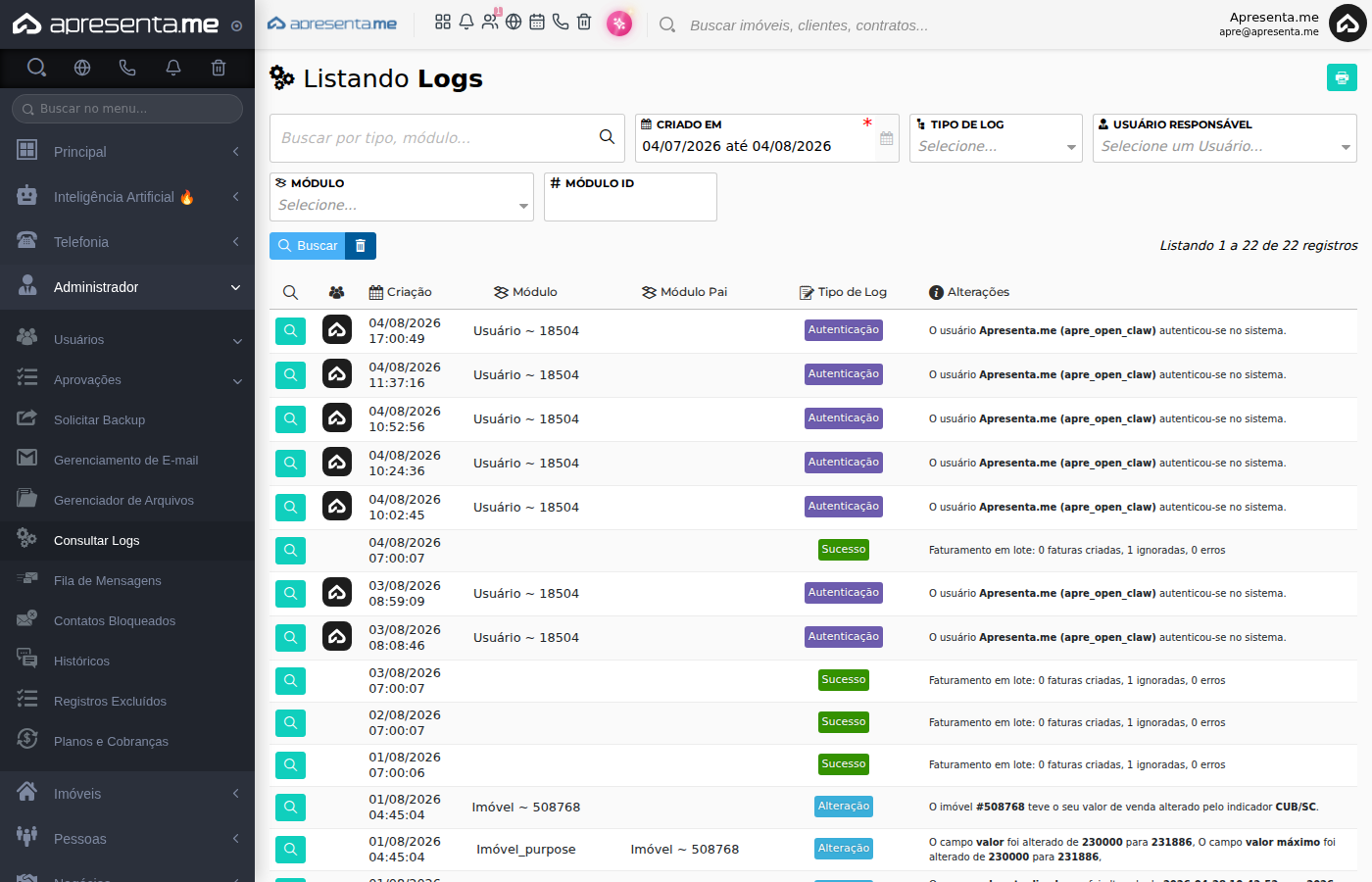
Cada linha da tabela representa um evento registrado. Veja o que cada coluna significa:
Coluna | O que significa |
|---|---|
Criação | Data e horário exatos em que o evento foi registrado no sistema. Exemplo: 04/08/2026 17:00:49. |
Módulo | Área do sistema onde o evento ocorreu, podendo incluir o identificador do registro. Exemplo: "Usuário ~ 18504" ou "Imóvel ~ 508768". |
Módulo Pai | Quando o evento ocorreu em um sub-registro, esta coluna mostra o registro principal ao qual ele pertence. Exemplo: "Imóvel ~ 508768" aparece como módulo pai de alterações em finalidades desse imóvel. |
Tipo de log | Categoria do evento. Os tipos observados incluem "Autenticação" (entrada no sistema), "Alteração" (mudança em um campo) e "Sucesso" (processo automático concluído). |
Alterações | Descrição detalhada do que aconteceu. Pode informar quem se autenticou, qual campo foi alterado, de qual valor para qual valor, ou o resultado de um processo automático. Quando a descrição é muito longa, o link Ver mais... permite ler o conteúdo completo. |
Registros gerados por processos automáticos do sistema, como o faturamento em lote ou a atualização de valores pelo indicador CUB, aparecem sem usuário responsável. Isso é esperado: esses eventos foram feitos pelo próprio sistema, sem intervenção manual.
5. Como usar os logs para investigar um problema
Quando um problema ocorre no sistema, os logs são a principal fonte de informação para investigação. Siga o procedimento abaixo para uma consulta eficiente:
Passo 1: anote as informações do problema antes de buscar
Antes de abrir a tela de logs, tenha em mãos as seguintes informações:
- ➜ Nome do usuário que estava utilizando o sistema no momento do problema.
- ➜ Data e horário aproximados em que o problema ocorreu.
- ➜ Rotina acessada: qual tela ou módulo o usuário estava usando.
- ➜ Passo a passo realizado: o que o usuário fez antes de o problema aparecer.
- ➜ Comportamento esperado: o que deveria ter acontecido.
- ➜ Comportamento apresentado: o que realmente aconteceu.
- ➜ Mensagem de erro: se o sistema exibiu alguma mensagem, anote o texto exato ou tire uma captura de tela.
Passo 2: aplique os filtros adequados
Acesse Administrador > Consultar Logs, informe o período no campo Criado em e, se souber, selecione o usuário responsável e o módulo relacionado. Clique em Buscar.
Passo 3: localize o evento na listagem
Percorra a tabela de resultados e identifique o registro que corresponde ao problema. Observe a data, o módulo, o tipo de log e a descrição das alterações. Se a descrição estiver truncada, clique em Ver mais... para ler o conteúdo completo.
Passo 4: registre ou compartilhe as informações encontradas
Copie a descrição do log relevante e reúna com as informações anotadas no Passo 1. Encaminhe esse conjunto de dados para a equipe de suporte, incluindo a data, o horário, o módulo, o tipo de log e o texto da coluna Alterações.
Quanto mais preciso for o período e o módulo informados nos filtros, mais rápido você encontrará o registro correto.
Durante a investigação, acesse somente o que for necessário para reproduzir ou entender o problema. Ações desnecessárias em outras telas criam novos registros e podem dificultar a identificação do evento original.
6. Perguntas frequentes
O sistema gera logs de todas as ações realizadas pelos usuários?
O sistema registra automaticamente os principais eventos, como autenticações, alterações em registros e resultados de processos automáticos. Nem toda ação de navegação gera um log, mas modificações em campos e acessos ao sistema são sempre registrados.
Por que alguns registros na listagem não têm um usuário responsável?
Isso ocorre quando o evento foi gerado por um processo automático do sistema, como o faturamento em lote ou a atualização de valores por indicadores financeiros. Nesses casos, nenhum usuário humano realizou a ação, então o campo fica vazio.
O log mostra o valor anterior e o valor novo quando um campo é alterado?
Sim. Na coluna Alterações, o sistema descreve exatamente qual campo foi modificado, de qual valor para qual valor. Quando a descrição é muito longa, o link Ver mais... permite ler o conteúdo completo.
É possível exportar ou baixar os logs para enviar ao suporte?
A tela de Consulta de Logs não possui um botão de exportação ou download. Para encaminhar as informações ao suporte, copie o texto da coluna Alterações do registro relevante e cole em um e-mail ou chamado, junto com as demais informações do problema (usuário, data, horário, módulo e descrição do comportamento observado).
O campo "Criado em" é obrigatório para fazer uma busca?
Sim. O período informado no campo Criado em é obrigatório. Sem definir um intervalo de datas, o sistema não realiza a consulta. Informe ao menos a data em que o problema ocorreu para que os filtros funcionem corretamente.