
Como configurar o menu da forma que você quiser
A funcionalidade de configuração de menu permite que você personalize a navegação do sistema, adicionando acessos rápidos a aplicações externas ou páginas internas diretamente no menu principal. Com isso, sua equipe encontra tudo o que precisa em um único lugar, sem precisar sair do sistema.
No dia a dia, essa configuração é útil para quem deseja incorporar ferramentas complementares, como painéis de relatórios, formulários externos ou sistemas parceiros, tornando o acesso mais ágil para todos os usuários da plataforma.
Rotina: Configurações > Configurar Menu
1. Navegação no módulo
Para acessar a configuração do menu, clique em Configurações no menu principal e, em seguida, selecione a opção Configurar Menu. A tela de gerenciamento será carregada com os itens já cadastrados, caso existam.
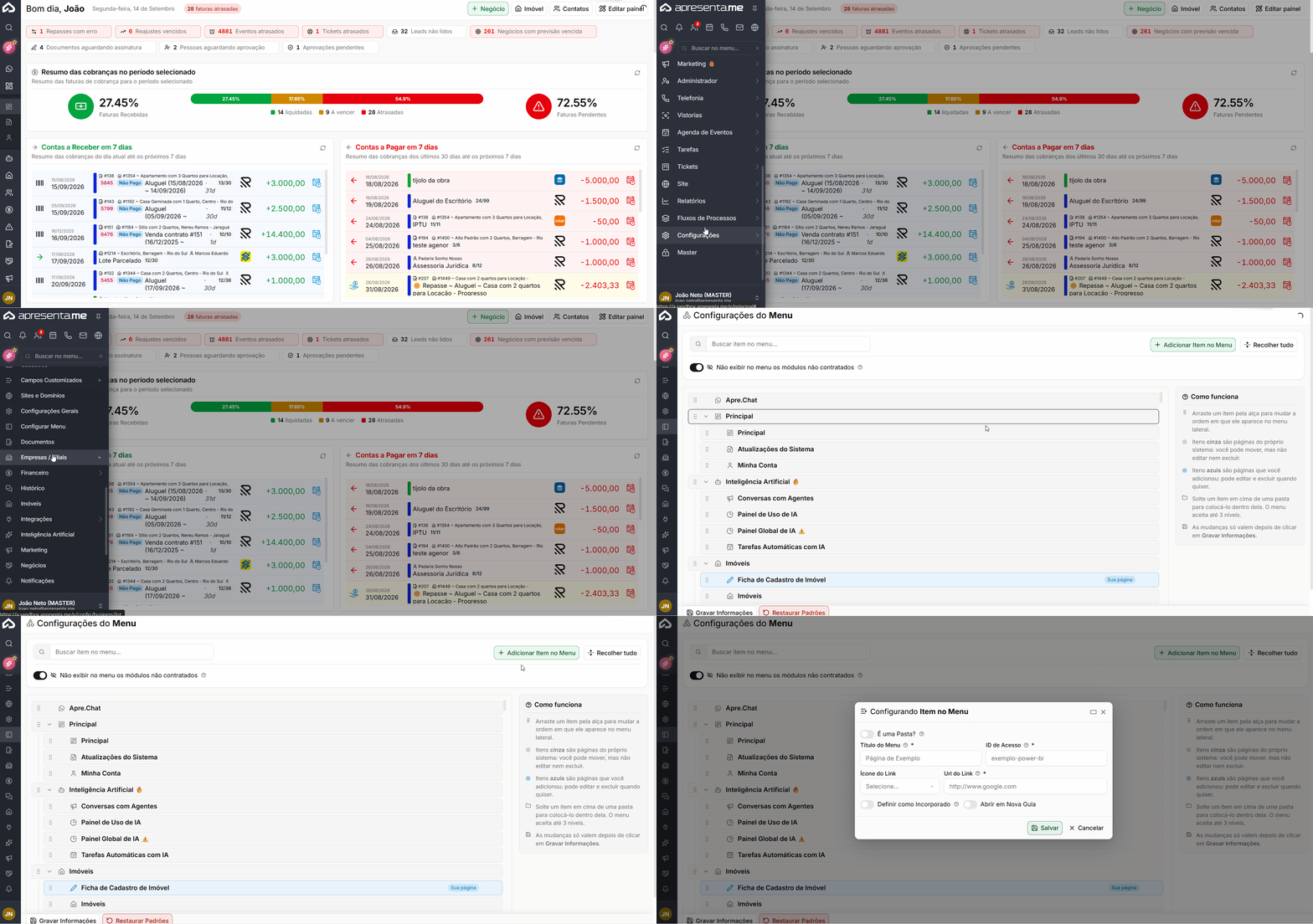
Rotina: Configurações > Configurar Menu
Como funciona
Ao acessar o módulo, você visualiza a lista de itens que foram adicionados ao menu do sistema. Cada item representa um acesso personalizado que aparecerá na navegação para os usuários. A partir dessa tela, você pode adicionar novos itens, editar os existentes ou removê-los.
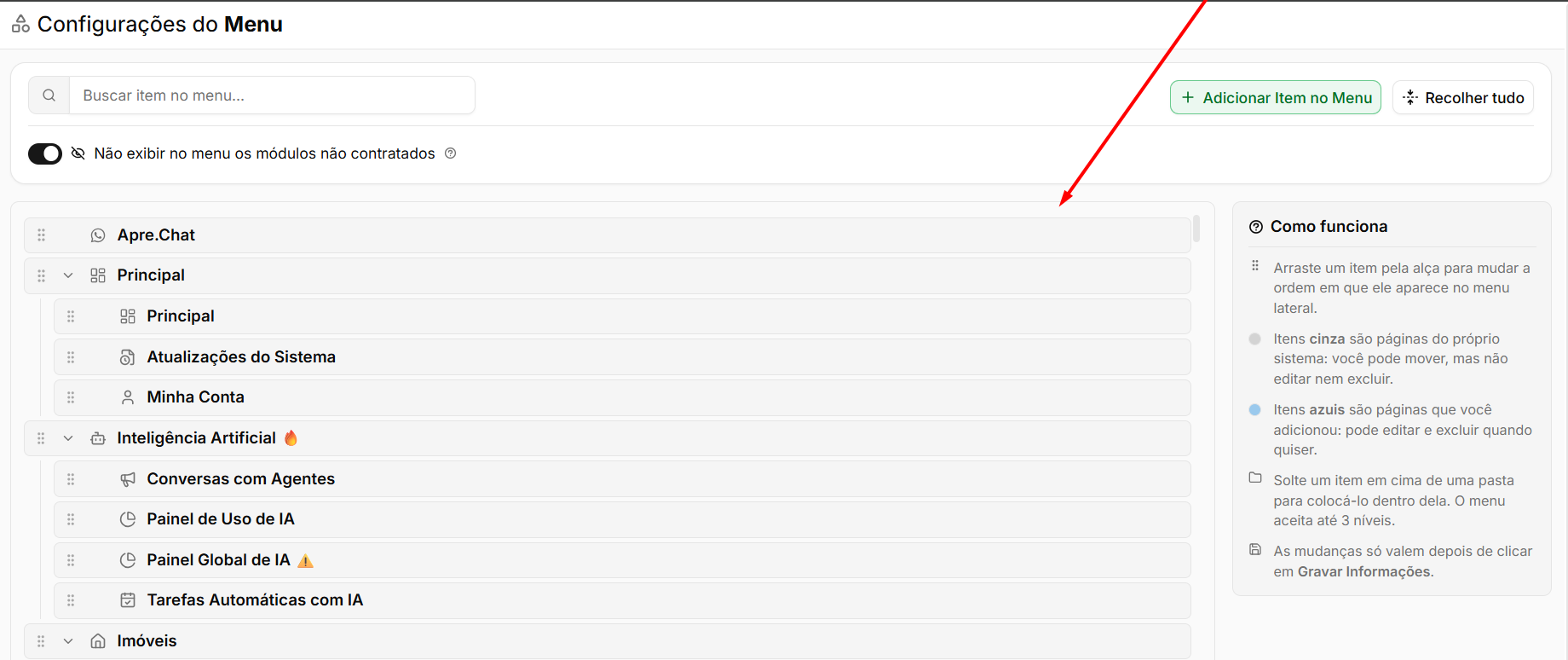
Os itens configurados aqui aparecem no menu do sistema para todos os usuários com acesso à plataforma. Planeje bem quais acessos devem ser exibidos antes de salvar.
Cadastrando um novo item de menu
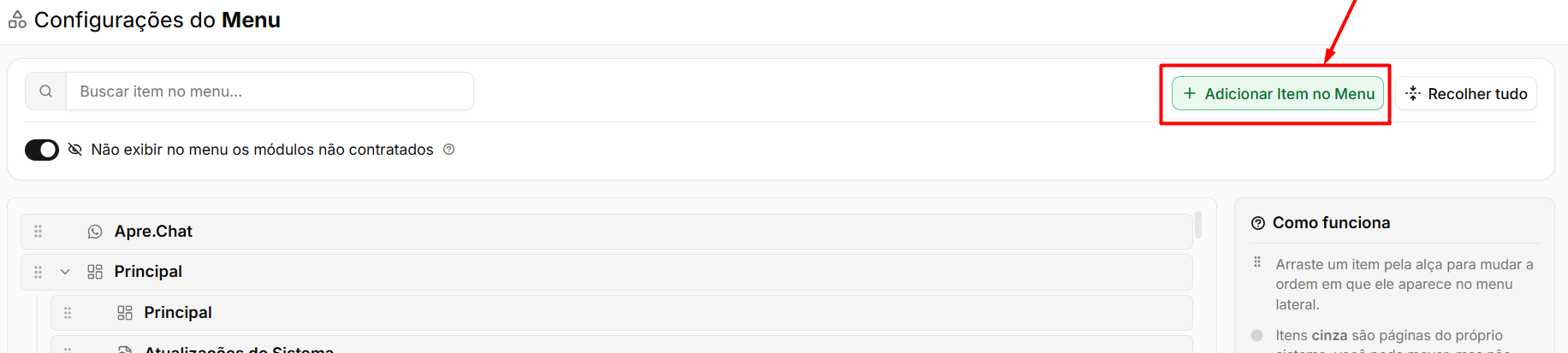
Para adicionar um novo acesso ao menu, clique no botão de cadastro disponível na tela de listagem. Um formulário será exibido com os campos necessários para configurar o item.
Certifique-se de que o endereço informado está correto e acessível antes de salvar. Um endereço inválido resultará em erro para todos os usuários que tentarem acessar o item.
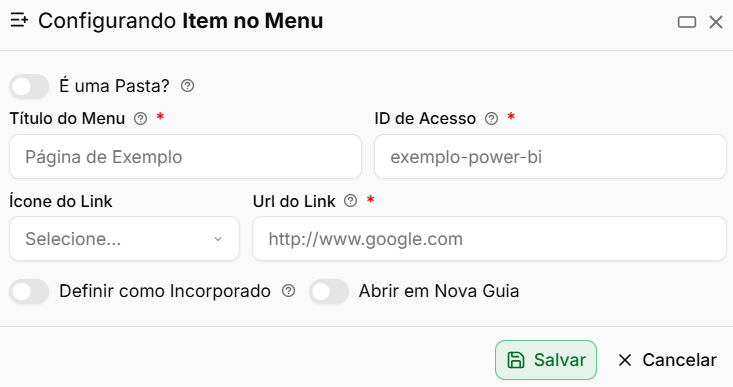
Campo | Descrição | Obrigatório |
|---|---|---|
É uma Pasta? | Define se o item será utilizado como uma pasta de organização do menu , permitindo agrupar outros itens dentro dele, em vez de direcionar para um link. | Não |
Título do Menu | Define o nome que será exibido para o item no menu do sistema. | Sim |
ID de Acesso | Identificador único utilizado pelo sistema para reconhecer o item e controlar seu acesso. Recomenda-se utilizar um nome simples, sem espaços ou caracteres especiais. | Sim |
Ícone do Link | Permite selecionar o ícone que será apresentado ao lado do item no menu. | Não |
URL do Link | Endereço da página ou sistema que será acessado ao clicar no item configurado. | Sim |
Definir como Incorporado | Quando habilitado, o conteúdo do endereço informado será aberto dentro do próprio sistema , sem redirecionar o usuário para outra página. | Não |
Abrir em Nova Guia | Quando habilitado, o link será aberto em uma nova guia do navegador , mantendo o sistema aberto na guia atual. | Não |
Editando ou removendo um item
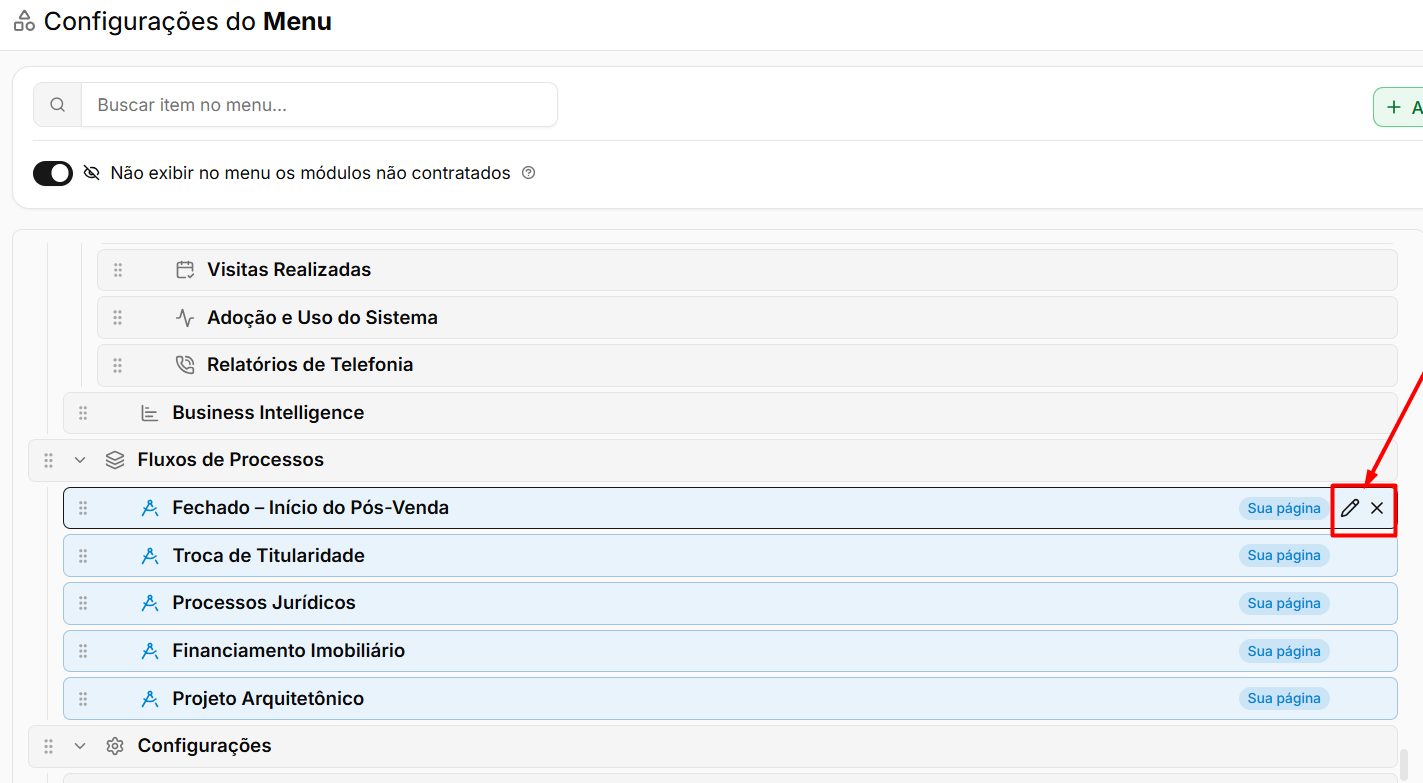
Na listagem de itens do menu, cada registro possui opções para editar as informações ou excluir o acesso. Ao editar, o mesmo formulário de cadastro é exibido com os dados preenchidos para que você faça os ajustes necessários. Ao excluir, o item deixa de aparecer no menu imediatamente após a confirmação.
A exclusão de um item de menu é imediata e não pode ser desfeita. Se precisar recuperar o acesso, será necessário cadastrá-lo novamente do zero.
Perguntas frequentes
Posso adicionar um endereço de uma ferramenta externa, como um painel do Google ou outro sistema?
Sim, desde que o endereço seja válido e acessível. Insira o endereço completo no campo URL ao cadastrar o item.
Existe um limite de itens que posso adicionar ao menu?
As fontes disponíveis não indicam um limite definido. Caso tenha dúvidas sobre restrições do seu plano, entre em contato com o suporte.
A ordem dos itens no menu pode ser personalizada?
As informações disponíveis não descrevem uma funcionalidade de reordenação dos itens. Para confirmar essa possibilidade, consulte o suporte ou verifique diretamente na tela do módulo.
O que acontece se eu informar um endereço que exige autenticação separada?
O sistema abrirá o endereço normalmente, mas o usuário precisará fazer o login na ferramenta externa por conta própria. O sistema não transmite credenciais automaticamente para acessos externos.