
Como organizar a visualização do meu kanban no negócio?
A visualização do kanban de negócios pode ser personalizada diretamente nas configurações do funil. Você define quais informações aparecem em cada cartão do quadro, tornando a leitura mais rápida e relevante para a sua equipe.
Essa configuração é útil para imobiliárias que trabalham com diferentes tipos de funil, como vendas, locação ou captação, e precisam que cada um exiba as informações mais importantes para o contexto de cada equipe.
Rotina: Configurações > Configurações Gerais > Funis de Negócios
1. Navegação no módulo
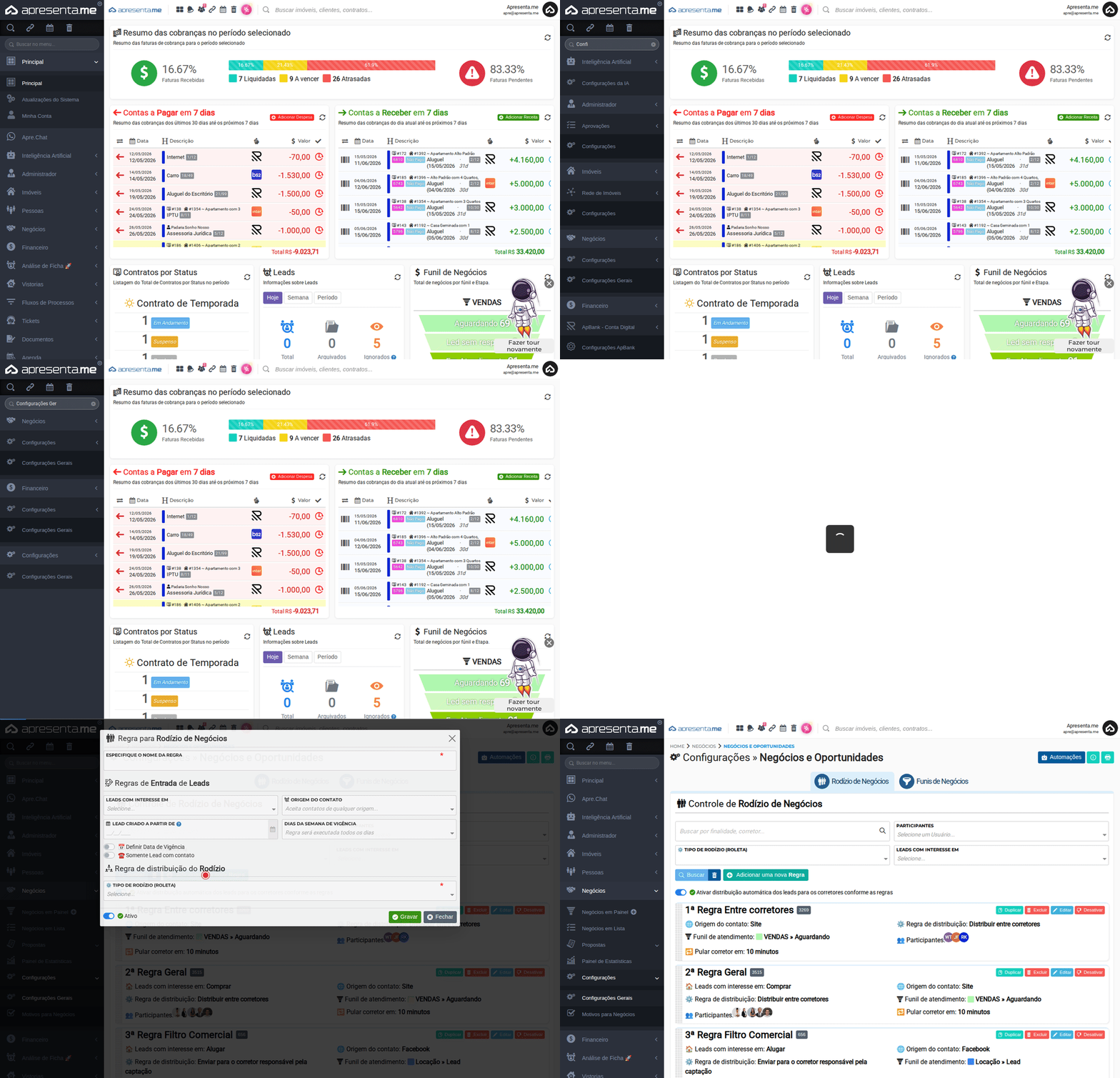
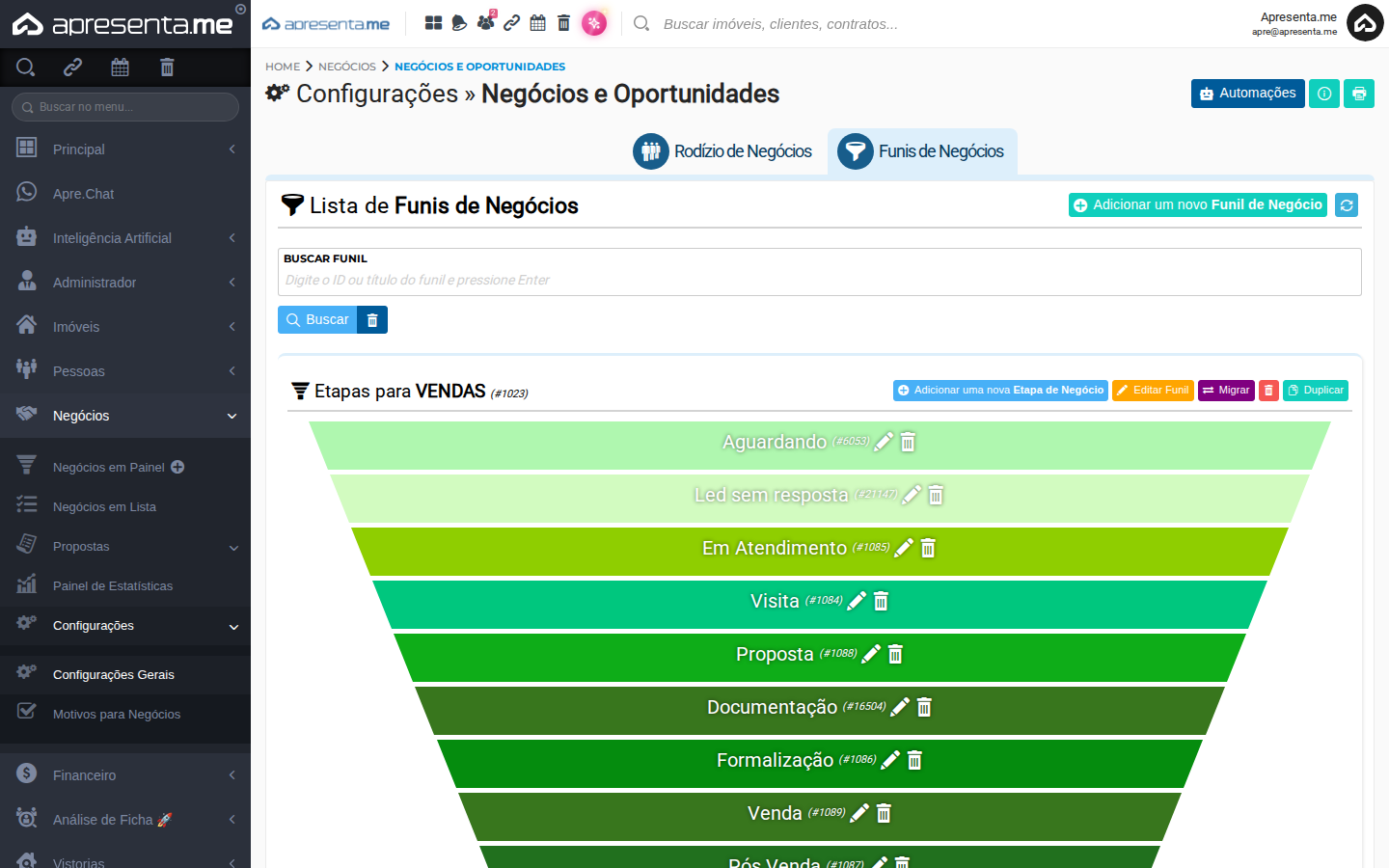
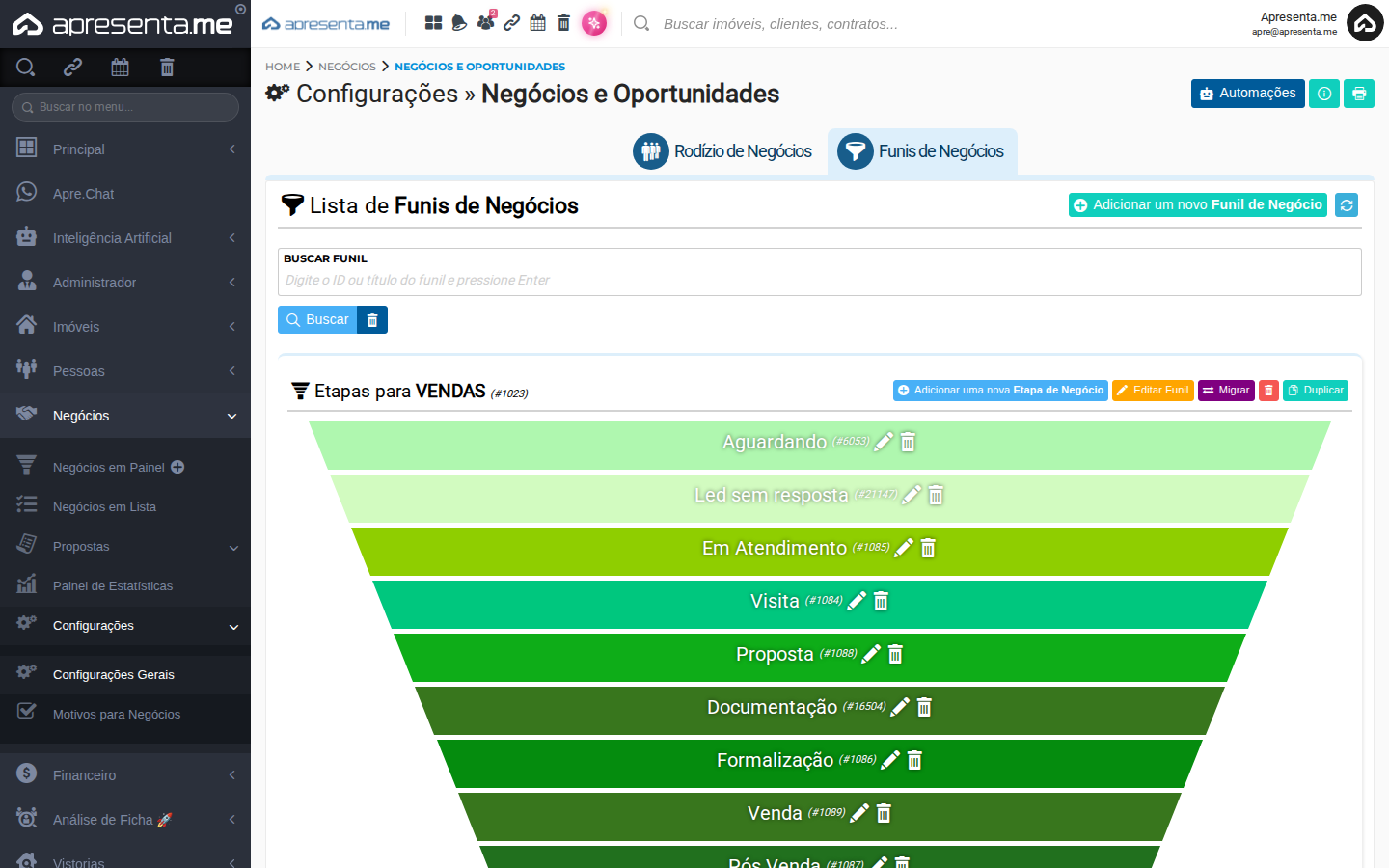
Este GIF mostra o caminho completo para acessar a lista de funis de negócios, onde é possível editar a exibição dos campos no kanban.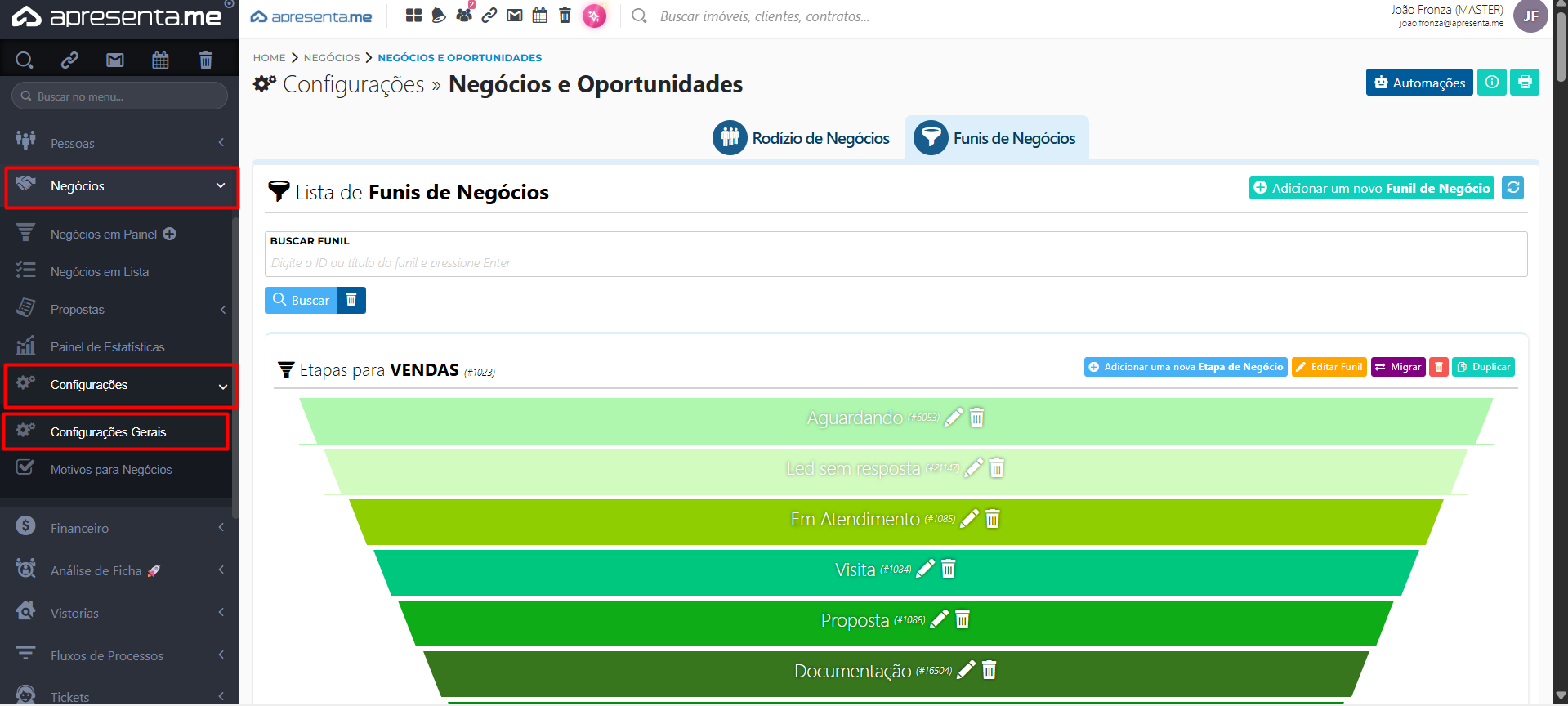
2. Como funciona
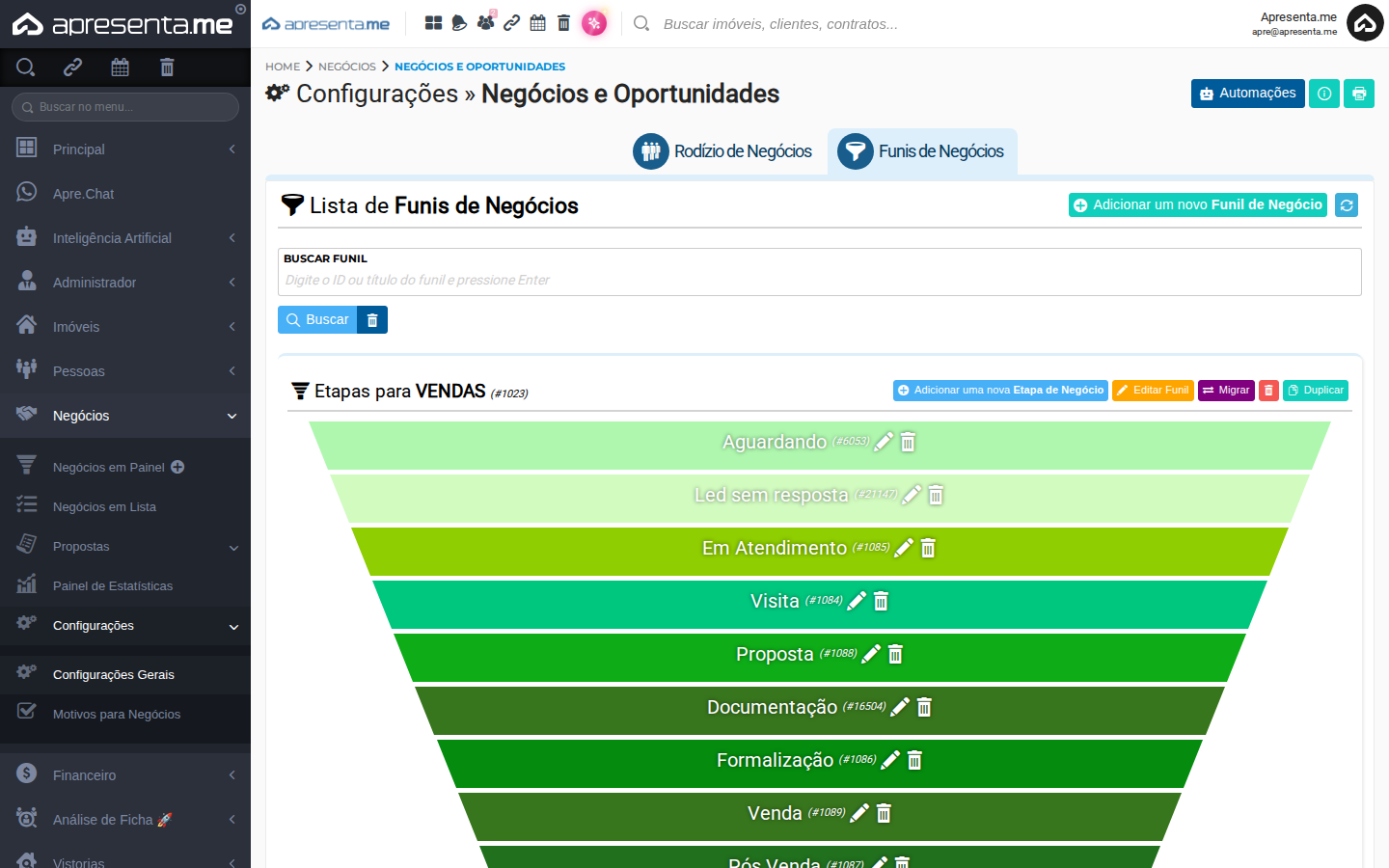
Ao acessar a rotina, você encontra a lista de todos os funis cadastrados na sua imobiliária. Cada funil exibe suas etapas e oferece ações como editar, migrar e duplicar. Para personalizar o que aparece nos cartões do kanban, você precisa acessar as configurações de um funil específico.
Cada funil pode ter uma configuração de exibição diferente. Assim, o funil de locação pode mostrar informações distintas do funil de vendas, por exemplo.
3. Acessando as configurações do funil
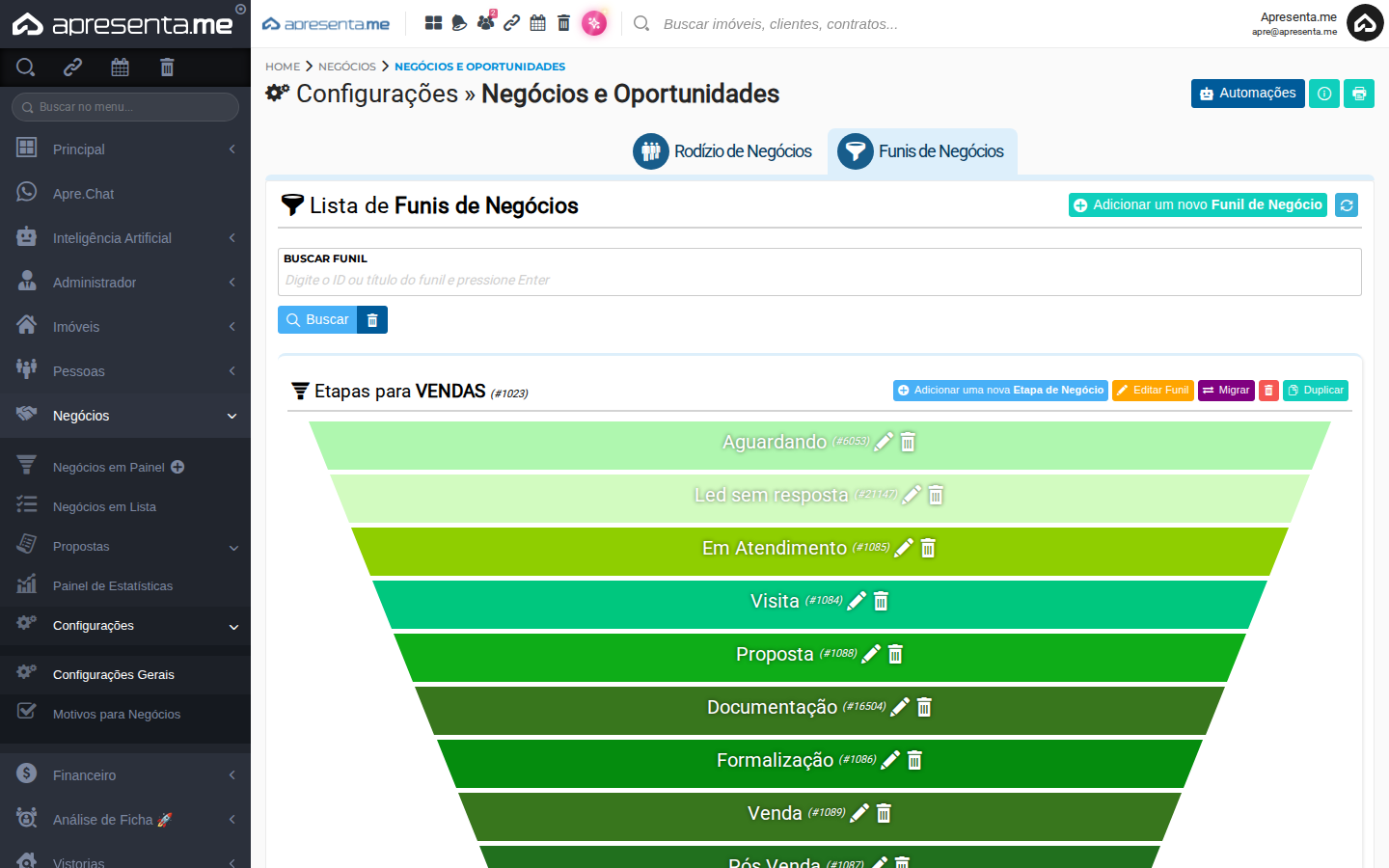
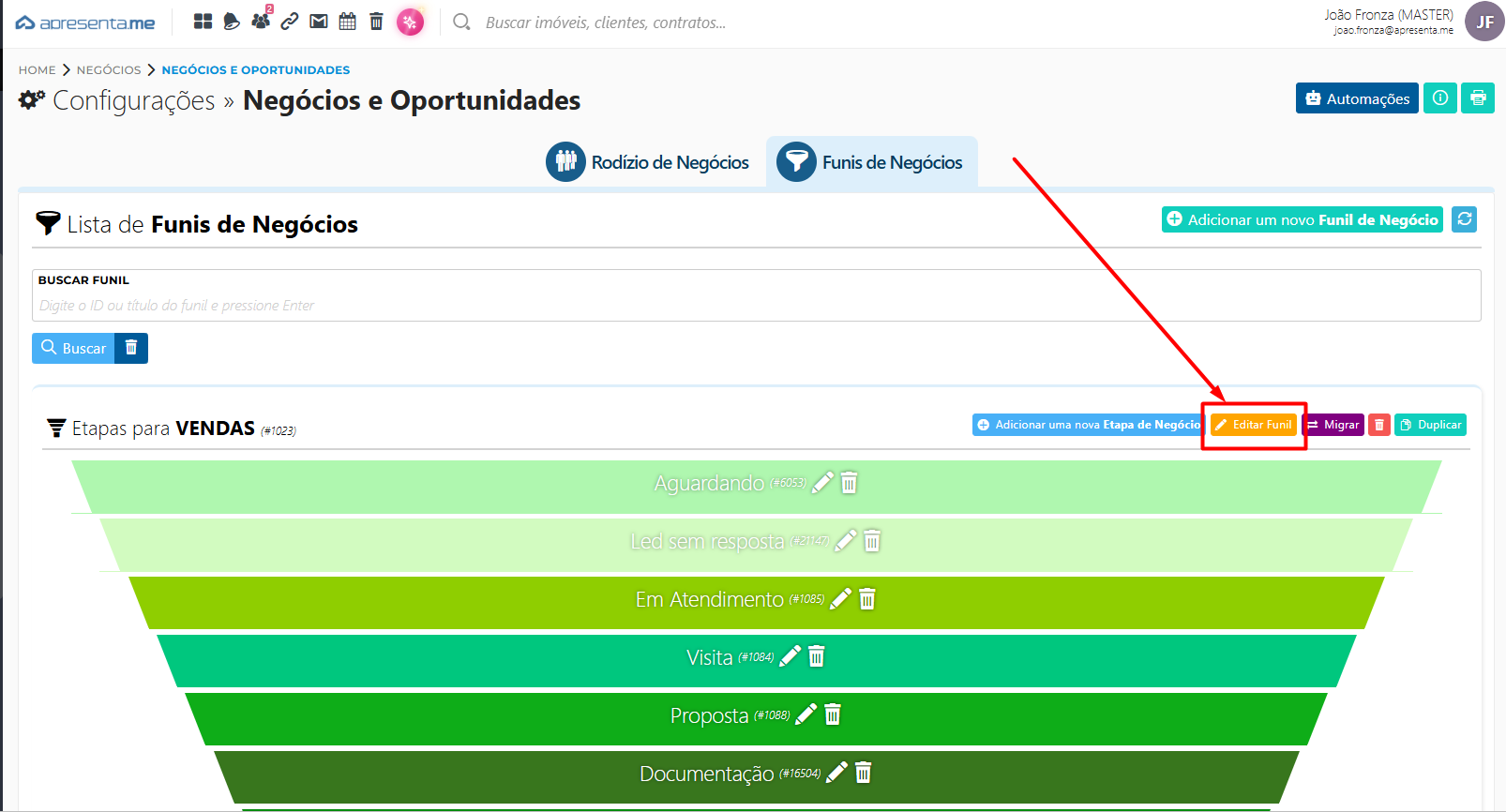
Na lista de funis, localize o funil que deseja configurar. Em seguida, clique na opção Editar Funil, disponível logo abaixo do nome de cada funil.
4. Editando o funil
Ao clicar em Editar Funil, uma janela de edição é aberta com as configurações gerais do funil. Nessa janela, além dos dados básicos, você encontra as opções que controlam o comportamento e a exibição do funil no kanban. Confira os campos disponíveis:
Ao desativar um funil, os negócios já existentes nele não são excluídos, mas o funil deixa de aparecer como opção para novos registros.
5. Configurando a exibição dos campos no kanban
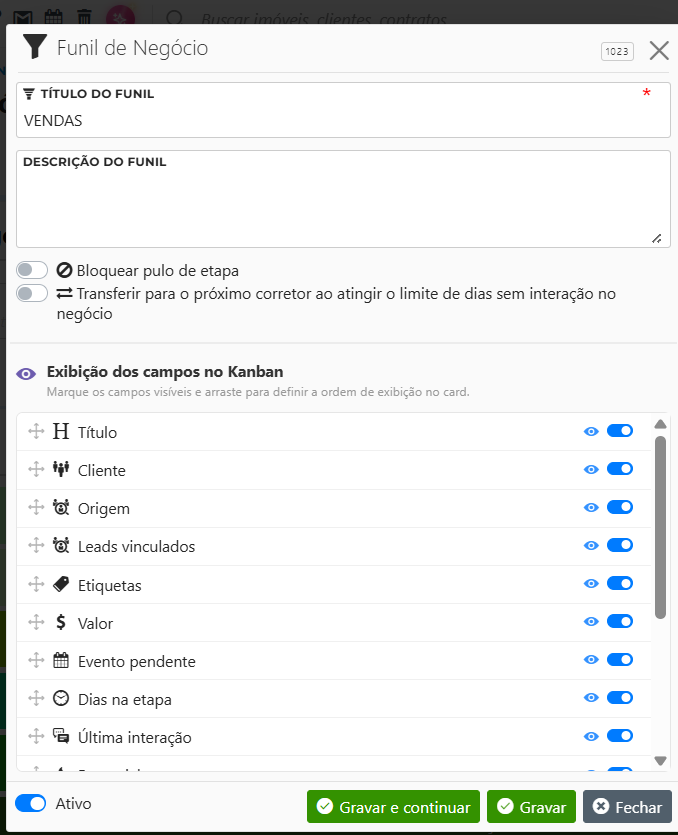
Dentro da edição do funil, há uma seção dedicada à exibição dos campos nos cartões do kanban. Nessa área, você seleciona quais informações serão mostradas em cada cartão quando os negócios forem visualizados no quadro. Ative ou desative cada campo conforme a necessidade da sua equipe: quanto menos campos exibidos, mais limpo e ágil fica o kanban; quanto mais campos, mais contexto está disponível sem precisar abrir o negócio.
Uma boa prática é exibir apenas os campos que a equipe consulta com frequência durante o atendimento, como o nome do cliente, o imóvel de interesse e a data da última interação. Isso torna o kanban mais objetivo e fácil de ler.
As alterações feitas na exibição dos campos valem apenas para o funil que está sendo editado. Outros funis mantêm suas próprias configurações independentemente.
6.5.. Perguntas frequentes
Posso ter campos diferentes exibidos em cada funil?
Sim. Cada funil possui sua própria configuração de exibição. Você pode definir campos distintos para o funil de vendas, de locação, de captação e qualquer outro funil cadastrado.
Se eu desativar um campo no kanban, os dados são perdidos?
Não. Desativar a exibição de um campo significa apenas que ele não aparece no cartão do kanban. A informação continua salva no negócio e pode ser visualizada ao abri-lo.
A configuração de exibição afeta a visualização em lista também?
Não. A configuração feita nessa seção afeta somente os cartões exibidos no kanban. A visualização em lista segue sua própria estrutura de colunas.
Preciso salvar após alterar os campos de exibição?
Sim. Após ajustar as opções de exibição, confirme as alterações clicando no botão de salvar dentro da janela de edição do funil. Sem salvar, as mudanças não são aplicadas.
O que acontece com os negócios de um funil que eu desativei?
Os negócios existentes permanecem salvos e acessíveis normalmente. O funil inativo apenas deixa de aparecer como opção na criação de novos negócios.