
Como funciona uma automação de negócios?
As automações de negócios permitem que o sistema execute ações automaticamente quando determinadas condições são atendidas, sem que você precise fazer nada manualmente. Com elas, você define uma regra uma vez e o sistema cuida de aplicá-la sempre que os critérios configurados forem satisfeitos.
No dia a dia, as automações reduzem o trabalho repetitivo: enviar um e-mail quando um contrato está próximo do vencimento, atualizar um campo ao mover um negócio no kanban, ou notificar proprietários sobre relatórios periódicos. Cada automação é composta por três partes: onde ela age, o que a dispara e o que ela faz.
As automações ficam disponíveis em Configurações e se aplicam a módulos como Notificações, Negócios, Kanban, Contratos, Assinaturas e Imóveis. É necessário ter permissão de criação ou edição de automações para configurá-las.
Rotina: Configurações > Automações
1. Navegação no módulo
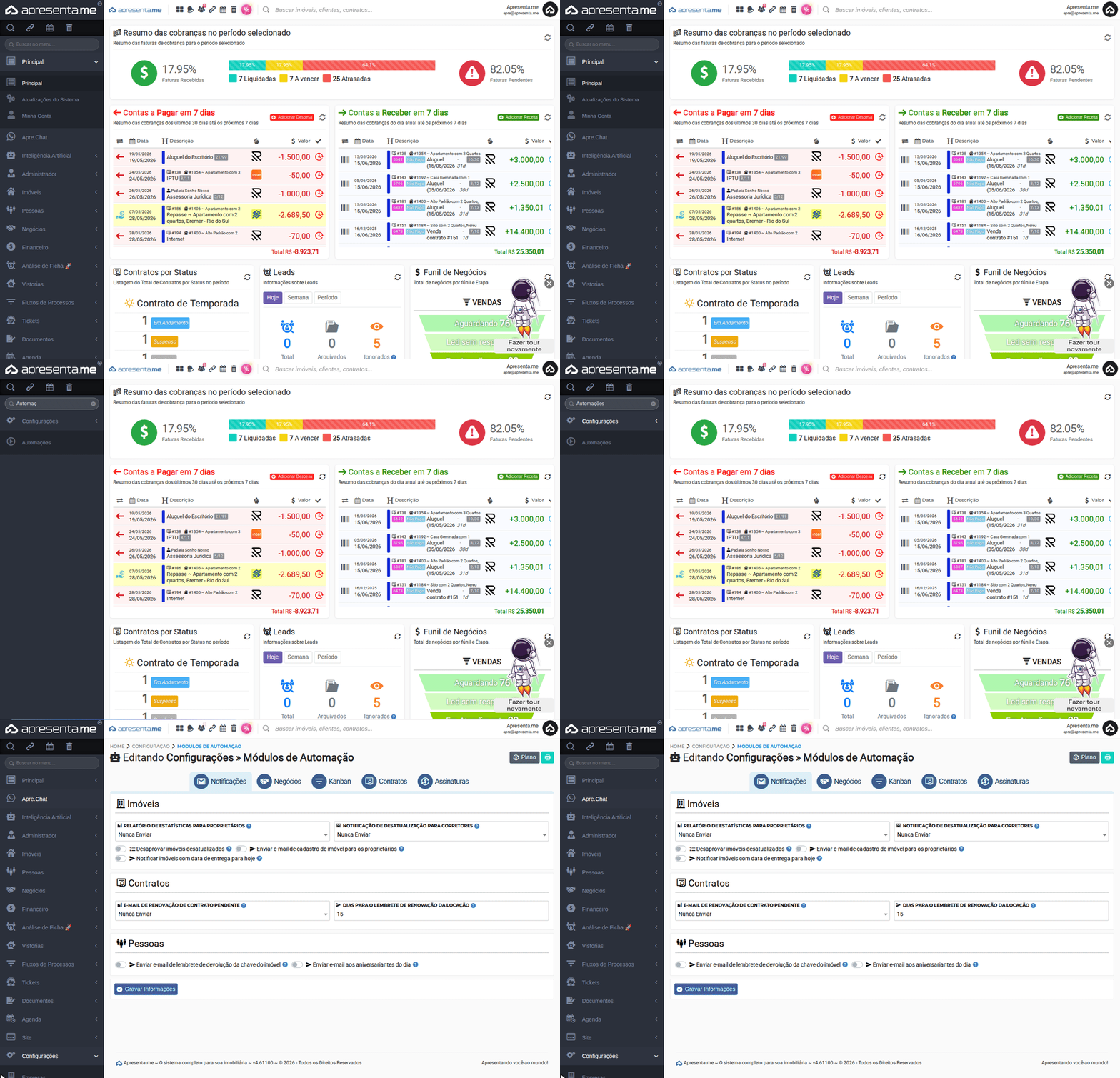
Este GIF mostra o caminho de acesso até a tela de automações dentro das configurações do sistema.
2. Como funciona
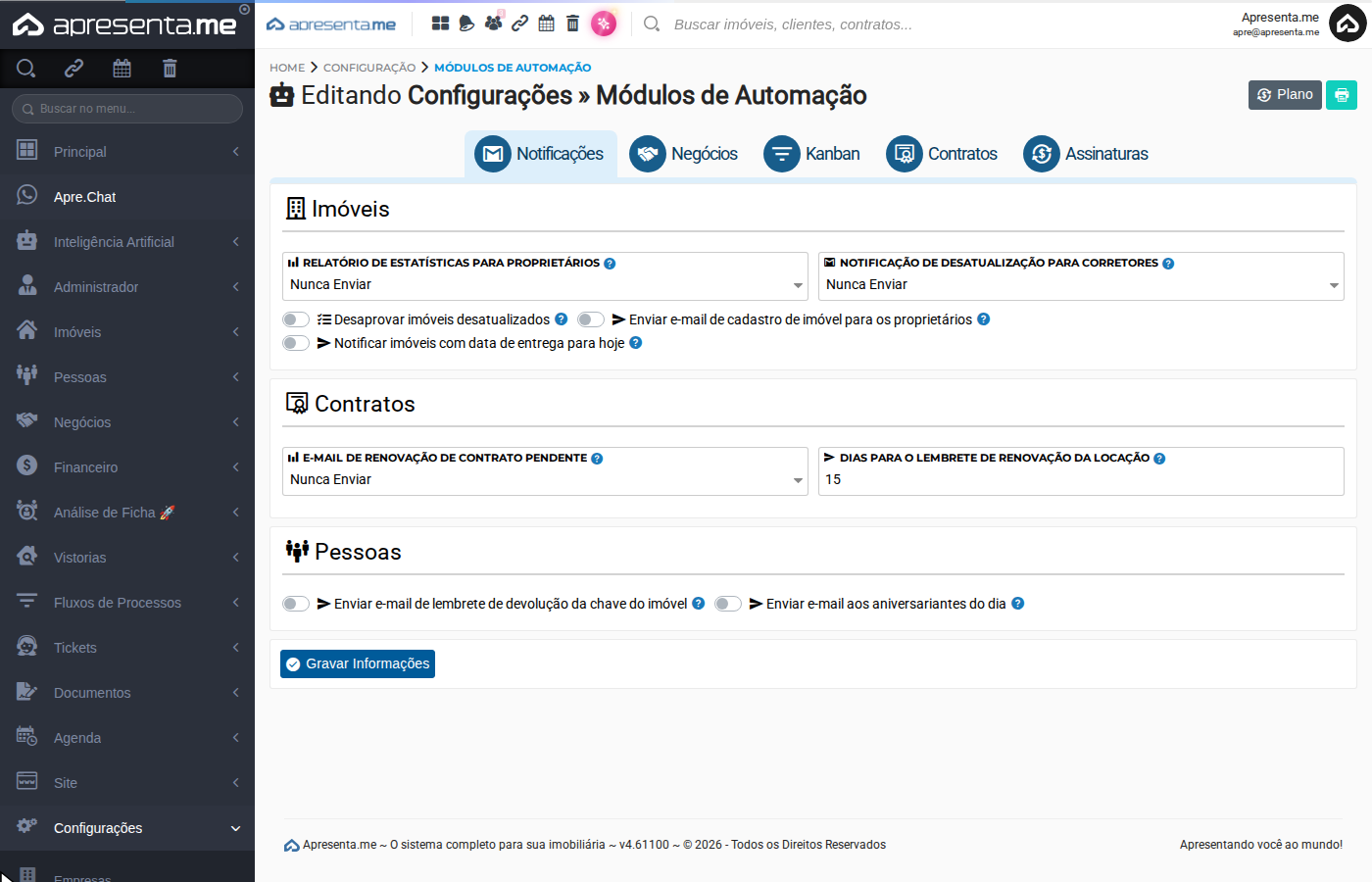
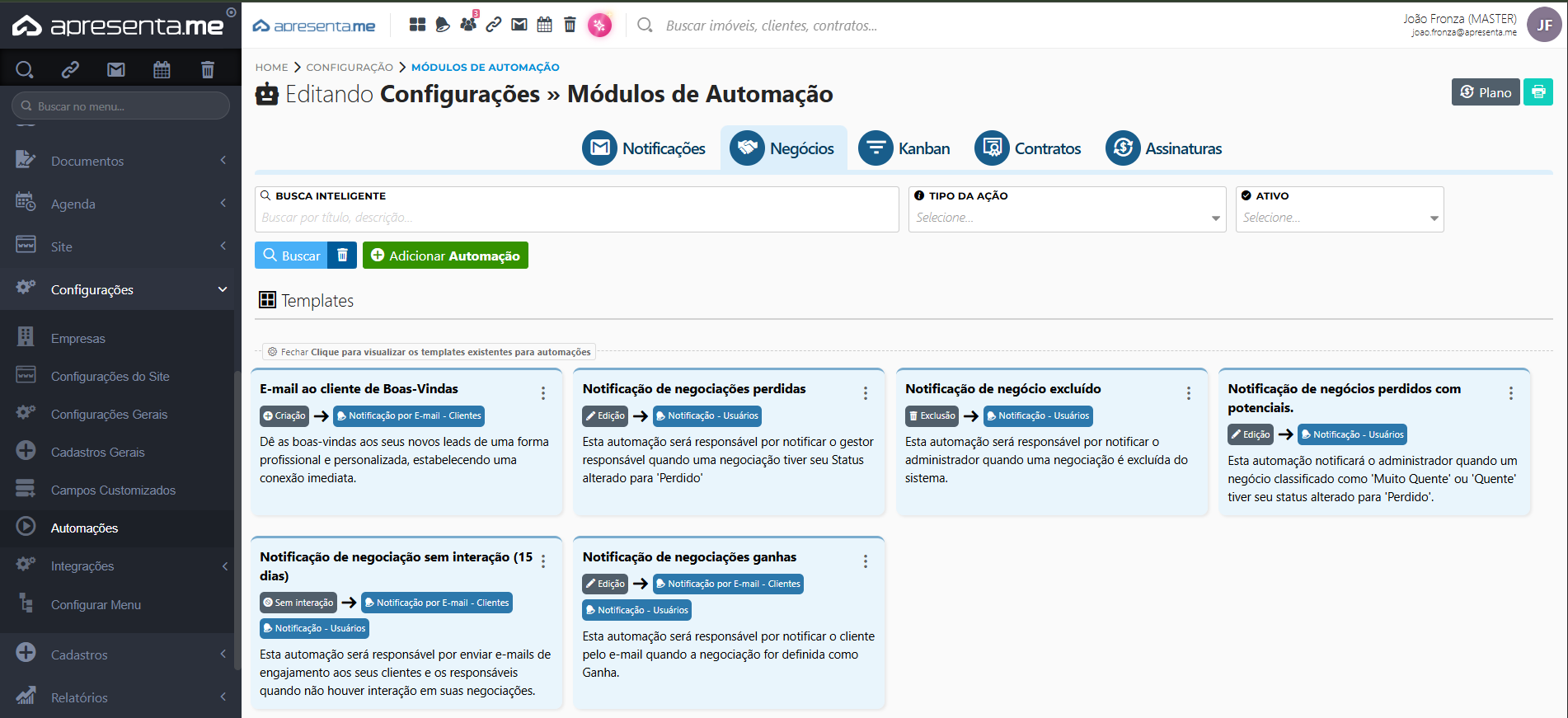
Ao acessar o módulo, você verá a listagem de todas as automações já cadastradas, organizadas por módulo. Cada automação exibe seu nome, o módulo ao qual pertence e a situação (ativa ou inativa). A partir desta tela, você pode criar novas automações, editar as existentes ou desativá-las sem precisar excluí-las.
As automações são agrupadas por contexto: Notificações, Negócios, Kanban, Contratos, Assinaturas, Imóveis e Pessoas. Cada grupo tem suas próprias regras e campos disponíveis para configuração.
Automações inativas permanecem salvas na lista, mas não são executadas. Você pode reativá-las a qualquer momento sem perder as configurações.
3. Estrutura de uma automação
Cada automação segue uma lógica de três pilares: onde ela age (o módulo), quando ela é disparada (o gatilho) e o que ela executa (a ação). Além disso, você pode adicionar condições para refinar quando exatamente a automação deve ou não ser aplicada.
Campo | Descrição | Obrigatório |
|---|---|---|
Disponibilizar em | Define em qual módulo a automação vai atuar: Negócios, Kanban, Contratos, Imóveis, entre outros. A escolha aqui determina quais gatilhos e campos estarão disponíveis nos próximos passos. | Sim |
Gatilho | O evento que dispara a automação. Por exemplo: ao criar um registro, ao mover um card no kanban, ao atingir uma data específica. As opções variam conforme o módulo selecionado. | Sim |
Nome | Identificação da automação na listagem. Escolha um nome descritivo que deixe claro o que ela faz, facilitando a gestão futura. | Sim |
Condições | Filtros adicionais que definem quando a automação deve ser executada. Cada condição avalia um campo específico com um operador (igual a, maior que, contém, etc.). Quando há mais de uma condição, você define se todas precisam ser verdadeiras ao mesmo tempo ou se basta uma delas. | Não |
Ação | O que o sistema fará quando o gatilho for acionado e as condições forem atendidas. Por exemplo: atualizar um campo, enviar uma notificação ou alterar a situação do registro. | Sim |
Campo | Quando a ação envolve atualizar uma informação, este campo indica qual dado será alterado. As opções disponíveis dependem do módulo configurado. | Sim |
Mesclar Valores | Quando ativado, o novo valor é somado ao conteúdo já existente no campo, em vez de substituí-lo. Útil para campos de texto onde você quer acumular informações. | Não |
Ativo | Chave que define se a automação está em funcionamento. Quando desativada, a automação existe no sistema mas não é executada em nenhuma circunstância. | Não |
A lista de campos disponíveis para condições e ações muda conforme o módulo escolhido em "Disponibilizar em". Se você alterar o módulo depois de já ter configurado condições, pode ser necessário revisar os campos selecionados.
4. Automações disponíveis por padrão
Alguns módulos já vêm com automações pré-configuradas que você pode ativar ou ajustar conforme a necessidade da sua operação. Veja os exemplos presentes no sistema:
Automação | O que faz |
|---|---|
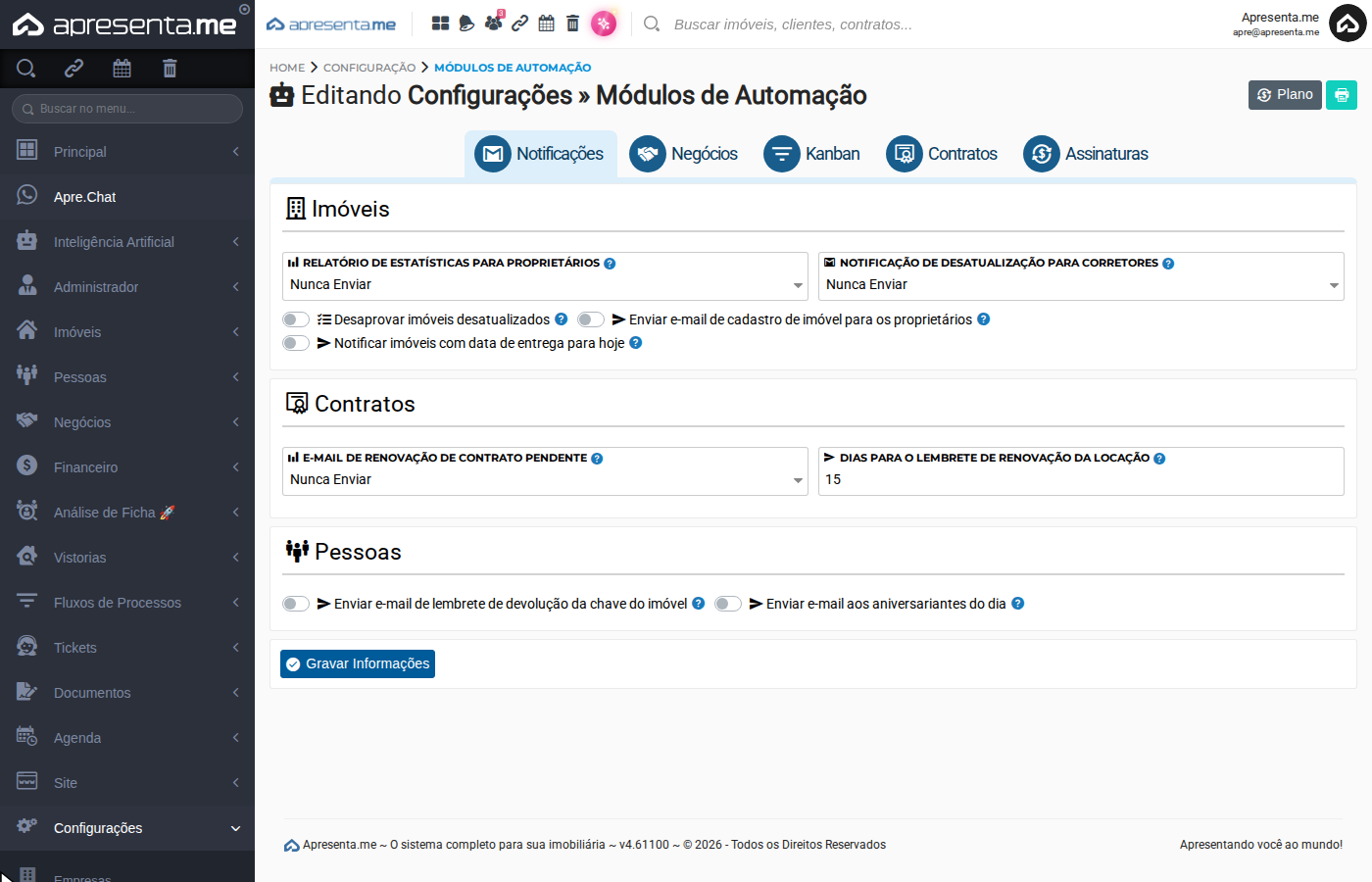
Relatório de estatísticas para proprietários | Envia automaticamente um relatório de desempenho aos proprietários dos imóveis cadastrados. A frequência de envio é configurável. |
Notificação de desatualização para corretores | Avisa os corretores responsáveis quando um imóvel está com as informações desatualizadas, incentivando a revisão do cadastro. |
Desaprovar imóveis desatualizados | Remove automaticamente a aprovação de imóveis que não foram atualizados dentro de um período determinado. |
Enviar e-mail de cadastro de imóvel para os proprietários | Notifica o proprietário por e-mail assim que um imóvel de sua titularidade é cadastrado no sistema. |
Notificar imóveis com data de entrega para hoje | Envia uma notificação no dia em que um imóvel tem previsão de entrega registrada. |
E-mail de renovação de contrato pendente | Avisa as partes envolvidas quando um contrato está próximo do vencimento e a renovação ainda não foi confirmada. |
Dias para o lembrete de renovação da locação | Define com quantos dias de antecedência o sistema deve enviar o lembrete de renovação para os contratos de locação. |
Enviar e-mail de lembrete de devolução da chave | Notifica os responsáveis sobre a proximidade da data de devolução das chaves de um imóvel locado. |
Enviar e-mail aos aniversariantes do dia | Envia uma mensagem automática para os contatos cadastrados que fazem aniversário no dia. |
Ative as automações pré-configuradas antes de criar novas. Muitas necessidades comuns do dia a dia já estão cobertas e precisam apenas ser habilitadas.
5. Perguntas frequentes
Posso ter mais de uma automação ativa para o mesmo módulo?
Sim. Você pode criar quantas automações precisar dentro de um mesmo módulo. Cada uma terá seu próprio gatilho, condições e ação, e todas serão avaliadas de forma independente quando o gatilho ocorrer.
O que acontece se uma automação não tiver nenhuma condição configurada?
Ela será executada sempre que o gatilho ocorrer, sem nenhum filtro adicional. Se quiser restringir a execução a casos específicos, adicione ao menos uma condição.
Posso pausar uma automação sem perder as configurações?
Sim. Basta desativar a chave "Ativo" no cadastro da automação. Ela ficará salva com todas as configurações intactas e pode ser reativada quando necessário.
A chave "Mesclar Valores" afeta todos os tipos de campo?
Essa opção é relevante principalmente para campos de texto. Quando ativada, o conteúdo novo é adicionado ao que já existe no campo, em vez de substituí-lo. Para campos de seleção ou data, o comportamento pode variar conforme o campo escolhido.
Quem pode criar ou editar automações?
Apenas usuários com permissão de criação ou edição de automações. Se o botão de nova automação não aparecer para você, entre em contato com o administrador do sistema para verificar as permissões do seu perfil.