
Vistorias
Como funcionam as Vistorias?
O módulo de Vistorias serve para registrar, acompanhar e organizar vistorias de imóveis ao longo do ciclo de locação, venda ou temporada. Ele garante controle, histórico, transparência e segurança jurídica, documentando o estado do imóvel em momentos importantes, como entrada, saída ou vistorias intermediárias.
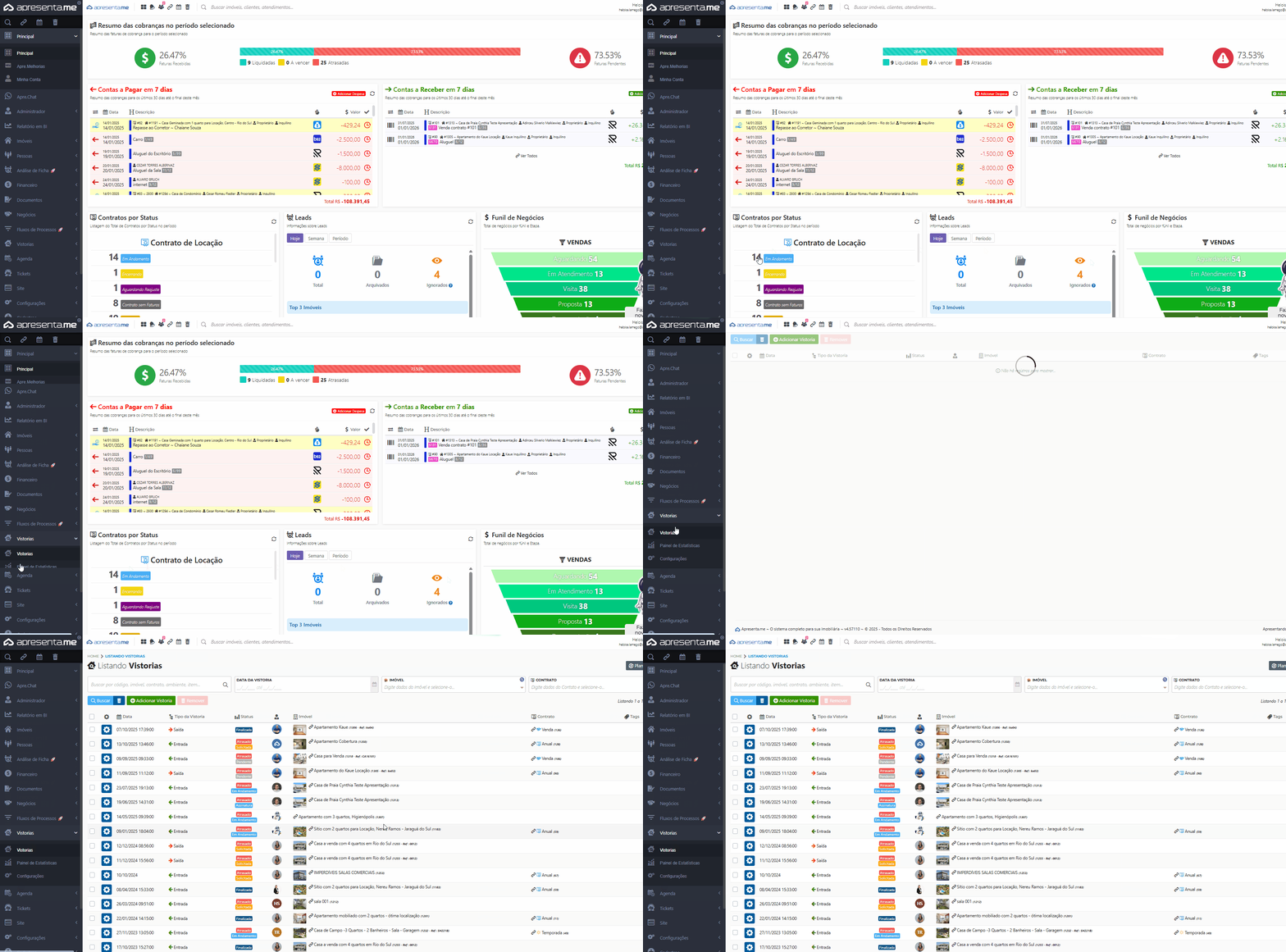
Rotina: Vistorias > Vistorias
1. Cadastrar uma vistoria
Clique em "adicionar vistoria", o sistema trará uma página com cinco abas com funcionalidades diferentes, sendo elas:
1.1 Principal
A aba Principal concentra as informações gerais e obrigatórias da vistoria. É nela que o sistema entende qual vistoria será realizada, em qual imóvel, em qual contexto e por quem.
Referência
Campo livre para identificação interna da vistoria.
Pode ser usado para:
- Número de protocolo
- Código interno
- Identificação externa (ex: “VIST-ENT-2025-001”)
Não é obrigatório, mas ajuda muito na organização e busca.
Tipo da Vistoria
Define o momento da vistoria no ciclo do imóvel.
Opções mais comuns:
Entrada → realizada antes do início da locação
Saída → realizada ao final do contrato
Captação → realizada na captação do imóvel
Manutenção → quando necessária uma manutenção
Esse campo impacta:
- Comparações futuras (entrada × saída)
- Relatórios
- Fluxos internos
Permite categorizar a vistoria com tags personalizadas.
Exemplos:
“Urgente”
“Com fotos”
“Com divergência”
“Judicial”
Status
Indica o estado atual da vistoria.
O status poderá ser alterado conforme o andamento do processo.
Vistoriador
Usuário responsável por executar a vistoria. Deve ser um usuário cadastrado no sistema, normalmente quem:
- Preenche os ambientes
- Registra fotos
- Conclui a vistoria
Empresa
Imobiliária responsável pela vistoria, em ambientes multiempresa, garante que:
- A vistoria fique vinculada corretamente
- Relatórios e acessos respeitem a empresa correta
Data e Hora
Data e horário agendados ou realizados da vistoria. Pode representar:
- Agendamento futuro
- Momento exato da execução
Contrato
Relaciona a vistoria a um contrato específico.
Muito comum em:
- Vistorias de entrada e saída
Ajuda a:
- Manter vínculo jurídico
- Facilitar consultas futuras
Em alguns casos, pode ser opcional (ex: vistoria prévia).
Imóvel
Imóvel que será vistoriado. A partir dele, o sistema:
- Carrega ambientes
- Relaciona fotos
Conecta com contratos, pessoas e histórico
Metragem
Área do imóvel (em m²).
Mobília
Define se o imóvel é:
- Mobiliado
- Semi-mobiliado
- Não mobiliado
Impacta diretamente:
- O que será vistoriado
- A quantidade de itens
- O nível de detalhamento esperado
Observações para o Vistoriador
Campo livre para orientações internas.
Exemplos:
“Verificar trinca na sala”
“Atenção ao ar-condicionado”
“Cliente solicitou fotos extras”
Somente informativo, não aparece para clientes finais.
Vincular Vistoria
Permite relacionar esta vistoria a outra já existente.
Usos comuns:
- Vistoria de saída vinculada à de entrada
- Vistoria complementar
- Reavaliação
Facilita comparações e histórico.
Agendar Vistoria no Calendário
Quando ativado, cria um evento automático na agenda do sistema.
Ajuda no controle de compromissos do vistoriador.
1.2 Ambientes
A aba Ambientes é onde ocorre o registro detalhado do estado físico do imóvel, ambiente por ambiente. Aqui são descritos itens, condições, observações e evidências (fotos), garantindo um laudo completo e confiável.
É possível adicionar os ambientes necessários, como garagem, banheiro, sala, cozinha, etc.
Ao adicionar um ambiente, o sistema permite adicionar itens que serão vistoriados, como por exemplo, piso, parede e tomadas.
Aba notas
Condição do Ambiente
Campo onde você define o estado geral do ambiente.
Opções do sistema:
- Novo
- Bom
- Regular
- Usado
- Ruim
- Péssimo
Esse campo ajuda a ter uma visão rápida da situação do ambiente.
Aba Fotos
Permite anexar imagens do ambiente e dos itens vistoriados.
Importância das fotos:
- Evidência visual do estado do imóvel
- Redução de conflitos em vistorias de saída
- Segurança jurídica para imobiliária, proprietário e inquilino
Aba configurações
Permite alterar o nome e ícone do item.
1.3 Chaves
A aba Chaves é utilizada para registrar, controlar e documentar todas as chaves vinculadas ao imóvel no momento da vistoria. Ela garante rastreabilidade, organização e segurança, evitando conflitos sobre entrega, devolução ou extravio de chaves.
Notas
Permite adicionar as condições da chave e acrescentar observações.
Fotos
Adicionar fotos das chaves para eventuais comparações e registros.
Configurações
Permite alterar o nome da chave.
1.4 Medidores
A aba Medidores é responsável por registrar as leituras dos consumos do imóvel no momento da vistoria. Ela é fundamental para garantir controle financeiro, transparência e segurança jurídica, principalmente em contratos de locação.
1.5 Pessoas
A aba Pessoas é utilizada para vincular todas as partes envolvidas na vistoria, registrando quem participa, acompanha, responde ou testemunha o processo. Ela garante transparência, rastreabilidade e validade jurídica à vistoria.
Tipo de vínculo (papel da pessoa)
Administrador
Representante da imobiliária ou gestor responsável pelo processo.
Inquilino
Pessoa que ocupa o imóvel e responde pelo estado durante a locação.
Comprador
Utilizado em vistorias relacionadas a processos de venda.
Proprietário
Dono do imóvel, parte interessada na vistoria.
Vistoriador
Profissional responsável por realizar tecnicamente a vistoria.
Testemunha
Pessoa presente apenas para acompanhar e validar o processo.
Fiador
Parte garantidora do contrato, quando aplicável.
Ao finalizar o cadastro, clique em "gravar" ou "gravar e continuar" para salvar a vistoria.
2. Listagem de vistorias
A tela de listagem exibe todas as vistorias cadastradas no sistema, permitindo uma visão rápida e organizada dos registros. Cada linha representa uma vistoria e apresenta:
Data: data e horário programados ou realizados da vistoria
Tipo da Vistoria:
- Entrada
- Saída
Status: situação atual da vistoria
Responsável: usuário associado à vistoria
Imóvel: imóvel vinculado à vistoria
Contrato: contrato relacionado (locação, venda ou temporada)
2.1 O que significa cada status da vistoria?
Solicitada: a vistoria foi criada, mas ainda não iniciada.
Em andamento: a vistoria está sendo realizada.
Pendente: há etapas ou informações faltantes.
Atrasada: a vistoria não foi concluída no prazo previsto.
Finalizada: a vistoria foi concluída com sucesso.
Assinatura: aguardando assinatura digital (quando aplicável).
Esses status ajudam a identificar rapidamente a situação de cada vistoria.
2.2 Filtros disponíveis
Os filtros facilitam encontrar rapidamente uma vistoria específica.
Busca Inteligente
Permite buscar por:
Código da vistoria
Nome do imóvel
Contrato
Ambientes
Itens vistoriados
Ideal para pesquisas rápidas e amplas.
Data da Vistorias
Filtro por período (data inicial e final) para localizar vistorias realizadas ou agendadas em um intervalo específico.
Imóvel
Permite filtrar todas as vistorias relacionadas a um imóvel específico, facilitando a análise do histórico daquele imóvel.
Contrato
Exibe apenas as vistorias vinculadas a um determinado contrato, útil para acompanhamento de locações, vendas ou temporadas.
2.3 Botões de ação
Buscar
Aplica os filtros selecionados e atualiza a listagem de vistorias conforme os critérios informados.
Limpar filtros
Remove todos os filtros aplicados, retornando à listagem completa.
Adicionar Vistoria
Utilizado para cadastrar uma nova vistoria. Ao adicionar uma vistoria, é possível:
- Definir o tipo (entrada ou saída)
- Vincular ao imóvel
- Vincular ao contrato
- Iniciar o processo de vistoria
Remover
Permite excluir vistorias selecionadas, conforme permissões do usuário.
A exclusão remove o registro do histórico, devendo ser usada apenas em casos necessários (ex.: cadastro incorreto).
Botão de Ações (engrenagem)
Disponível em cada vistoria, permite:
- Editar informações
- Acessar detalhes da vistoria
- Dar continuidade ao processo
- Acessar o histórico da Vistoria
- Reverter a Vistoria
- Duplicar
- Excluir
Confira nosso vídeo sobre o assunto:
Qualquer dúvida, acione nossa equipe de suporte!