
Vistorias
Como funcionam as Vistorias?
O módulo de Vistorias serve para registrar, acompanhar e organizar vistorias de imóveis ao longo do ciclo de locação, venda ou temporada. Ele garante controle, histórico, transparência e segurança jurídica, documentando o estado do imóvel em momentos importantes, como entrada, saída ou vistorias intermediárias.
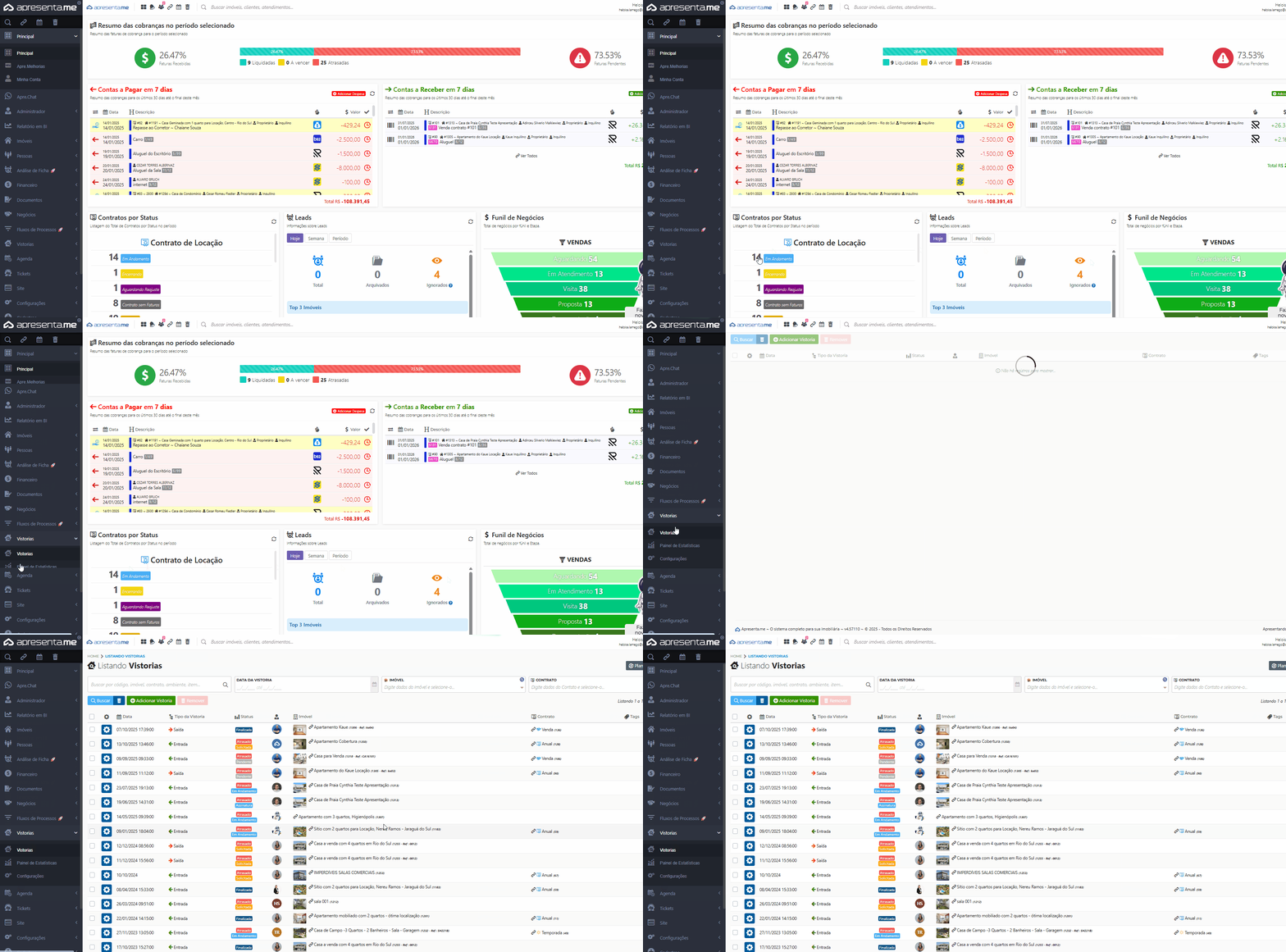
Rotina: Vistorias > Vistorias
1. Cadastrar uma vistoria
Clique em "adicionar vistoria", o sistema trará uma página com cinco abas com funcionalidades diferentes, sendo elas:
1.1 Principal
A aba Principal concentra as informações gerais e obrigatórias da vistoria. É nela que o sistema entende qual vistoria será realizada, em qual imóvel, em qual contexto e por quem.
Referência
Campo livre para identificação interna da vistoria.
Pode ser usado para:
- Número de protocolo
- Código interno
- Identificação externa (ex: “VIST-ENT-2025-001”)
Não é obrigatório, mas ajuda muito na organização e busca.
Tipo da Vistoria
Define o momento da vistoria no ciclo do imóvel.
Opções mais comuns:
Entrada → realizada antes do início da locação
Saída → realizada ao final do contrato
Captação → realizada na captação do imóvel
Manutenção → quando necessária uma manutenção
Esse campo impacta:
- Comparações futuras (entrada × saída)
- Relatórios
- Fluxos internos
Tags para a Vistoria
Permite categorizar a vistoria com tags personalizadas.
Exemplos:
“Urgente”
“Com fotos”
“Com divergência”
“Judicial”
Status
Indica o estado atual da vistoria.
O status poderá ser alterado conforme o andamento do processo.
Vistoriador
Usuário responsável por executar a vistoria. Deve ser um usuário cadastrado no sistema, normalmente quem:
- Preenche os ambientes
- Registra fotos
- Conclui a vistoria
Empresa
Imobiliária responsável pela vistoria, em ambientes multiempresa, garante que:
- A vistoria fique vinculada corretamente
- Relatórios e acessos respeitem a empresa correta
Data e Hora
Data e horário agendados ou realizados da vistoria. Pode representar:
- Agendamento futuro
- Momento exato da execução
Contrato
Relaciona a vistoria a um contrato específico.
Muito comum em:
- Vistorias de entrada e saída
Ajuda a:
- Manter vínculo jurídico
- Facilitar consultas futuras
Em alguns casos, pode ser opcional (ex: vistoria prévia).
Imóvel
Imóvel que será vistoriado. A partir dele, o sistema:
- Carrega ambientes
- Relaciona fotos
Conecta com contratos, pessoas e histórico
Metragem
Área do imóvel (em m²).
Mobília
Define se o imóvel é:
- Mobiliado
- Semi-mobiliado
- Não mobiliado
Impacta diretamente:
- O que será vistoriado
- A quantidade de itens
- O nível de detalhamento esperado
Observações para o Vistoriador
Campo livre para orientações internas.
Exemplos:
“Verificar trinca na sala”
“Atenção ao ar-condicionado”
“Cliente solicitou fotos extras”
Somente informativo, não aparece para clientes finais.
Vincular Vistoria
Permite relacionar esta vistoria a outra já existente.
Usos comuns:
- Vistoria de saída vinculada à de entrada
- Vistoria complementar
- Reavaliação
Facilita comparações e histórico.
Agendar Vistoria no Calendário
Quando ativado, cria um evento automático na agenda do sistema.
Ajuda no controle de compromissos do vistoriador.
1.2 Ambientes
1.3 Chaves
1.4 Medidores
1.5 Pessoas
2. Listagem de vistorias
A tela de listagem exibe todas as vistorias cadastradas no sistema, permitindo uma visão rápida e organizada dos registros. Cada linha representa uma vistoria e apresenta:
Data: data e horário programados ou realizados da vistoria
Tipo da Vistoria:
- Entrada
- Saída
Status: situação atual da vistoria
Responsável: usuário associado à vistoria
Imóvel: imóvel vinculado à vistoria
Contrato: contrato relacionado (locação, venda ou temporada)
2.1 O que significa cada status da vistoria?
Solicitada: a vistoria foi criada, mas ainda não iniciada.
Em andamento: a vistoria está sendo realizada.
Pendente: há etapas ou informações faltantes.
Atrasada: a vistoria não foi concluída no prazo previsto.
Finalizada: a vistoria foi concluída com sucesso.
Assinatura: aguardando assinatura digital (quando aplicável).
Esses status ajudam a identificar rapidamente a situação de cada vistoria.
2.2 Filtros disponíveis
Os filtros facilitam encontrar rapidamente uma vistoria específica.
Busca Inteligente
Permite buscar por:
Código da vistoria
Nome do imóvel
Contrato
Ambientes
Itens vistoriados
Ideal para pesquisas rápidas e amplas.
Data da Vistorias
Filtro por período (data inicial e final) para localizar vistorias realizadas ou agendadas em um intervalo específico.
Imóvel
Permite filtrar todas as vistorias relacionadas a um imóvel específico, facilitando a análise do histórico daquele imóvel.
Contrato
Exibe apenas as vistorias vinculadas a um determinado contrato, útil para acompanhamento de locações, vendas ou temporadas.
2.3 Botões de ação
Buscar
Aplica os filtros selecionados e atualiza a listagem de vistorias conforme os critérios informados.
Limpar filtros
Remove todos os filtros aplicados, retornando à listagem completa.
Adicionar Vistoria
Utilizado para cadastrar uma nova vistoria. Ao adicionar uma vistoria, é possível:
- Definir o tipo (entrada ou saída)
- Vincular ao imóvel
- Vincular ao contrato
- Iniciar o processo de vistoria
Remover
Permite excluir vistorias selecionadas, conforme permissões do usuário.
A exclusão remove o registro do histórico, devendo ser usada apenas em casos necessários (ex.: cadastro incorreto).
Botão de Ações (engrenagem)
Disponível em cada vistoria, permite:
- Editar informações
- Acessar detalhes da vistoria
- Dar continuidade ao processo
- Acessar o histórico da Vistoria
- Reverter a Vistoria
- Duplicar
- Excluir