
Como configurar as vistorias
OA móduloconfiguração de configuraçõesVistorias permite definir previamente os ambientes e os itens que poderão ser utilizados durante a realização de vistoriasuma permite que você gerencie todas as vistorias vinculadas aos imóveis da sua imobiliária. vistoria.
Com ele,essa éconfiguração, possívela acompanharimobiliária opode andamentomanter deuma estrutura padronizada para os imóveis, cadastrando ambientes como Garagem, Banheiro, Cozinha, Suíte, Quarto, entre outros, e definindo quais itens devem ser verificados em cada vistoria, identificar atrasos e manter um histórico organizado por imóvel, contrato e responsável.
No dia a dia, essa rotina é usada para visualizar as vistorias cadastradas, verificar a situação de cada uma (como "Pendente", "Em Andamento", "Solicitada", "Assinatura" ou "Finalizada") e tomar ações a partir da listagem central.
As vistorias podem estar vinculadas a contratos e imóveis cadastrados em outros módulos do sistema. As situações marcadas como "Atrasado" sinalizam que a vistoria passou da data prevista sem ser concluída.deles.
1. Navegação no módulo
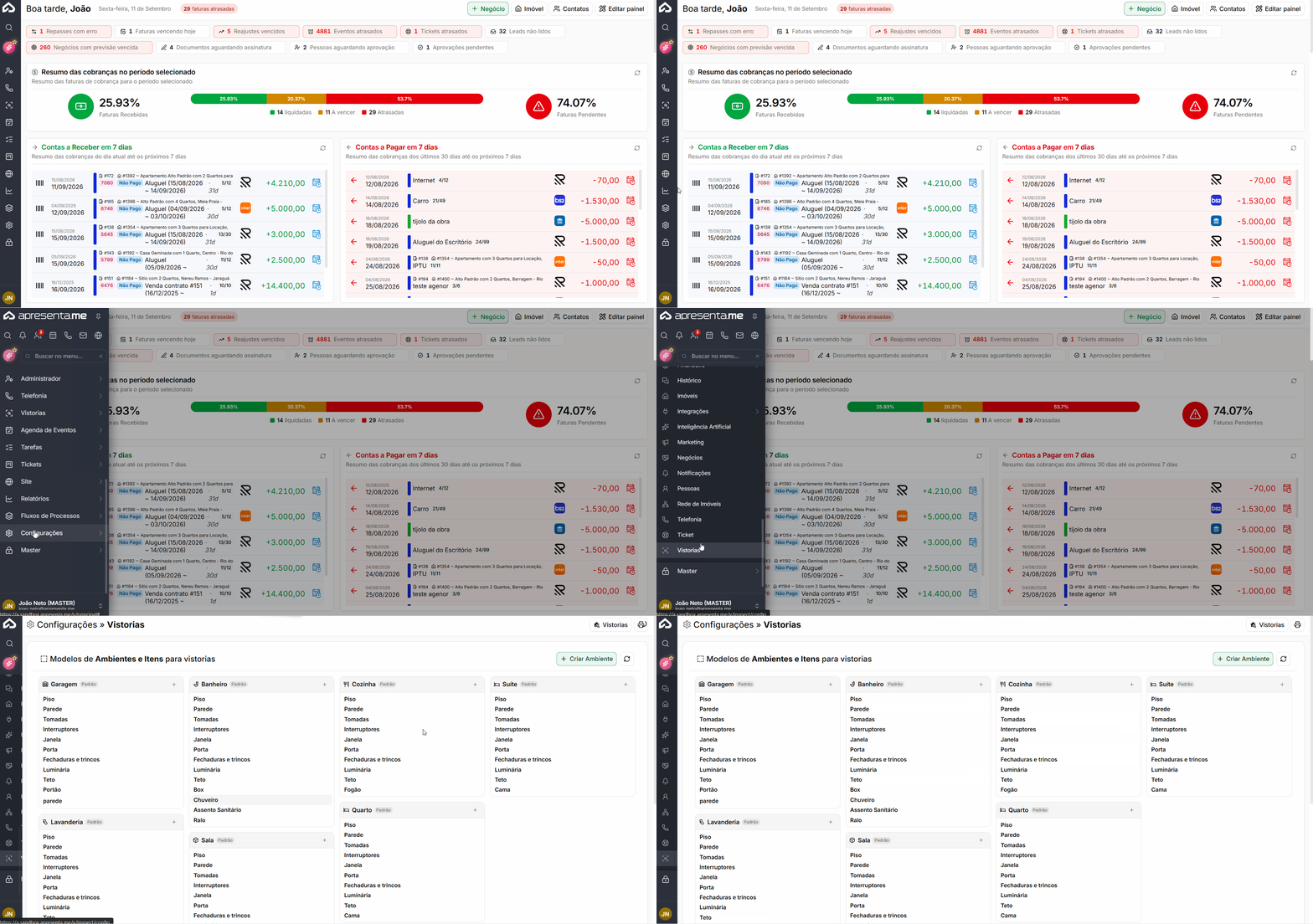
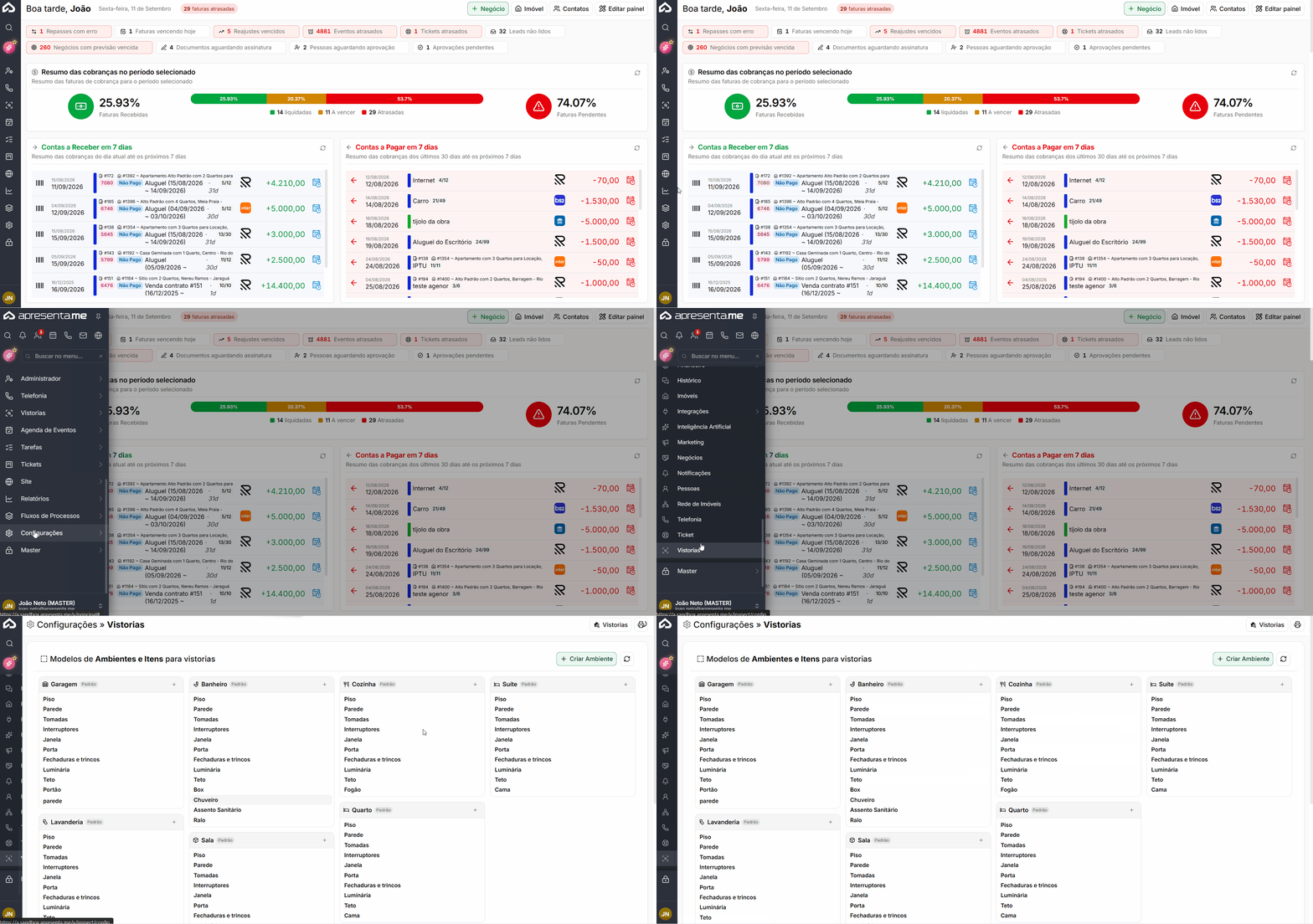
>→ Vistorias
2. Como funciona
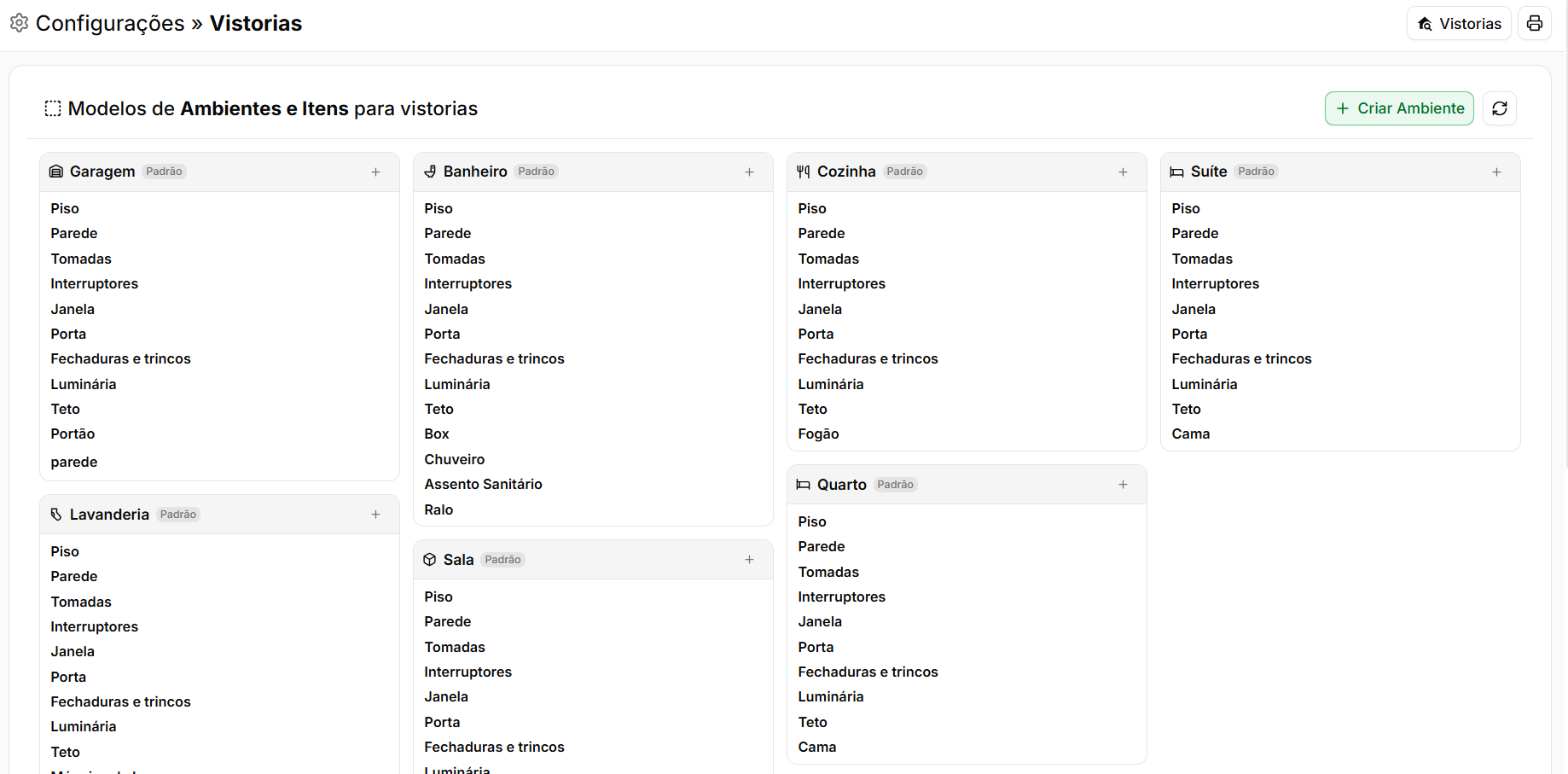
Ao acessar a configuração de Vistorias, o sistema apresenta os Modelos de Ambientes e Itens para vistorias. Cada ambiente é exibido em um quadro separado, contendo os itens relacionados àquele espaço.
Por exemplo, um ambiente pode possuir itens como Piso, Parede, Tomadas, Interruptores, Janela, Porta, Luminária, entre outros. Os ambientes e itens configurados nesta tela servem como base para organizar e padronizar a estrutura utilizada nas vistorias.
Ambientes e itens
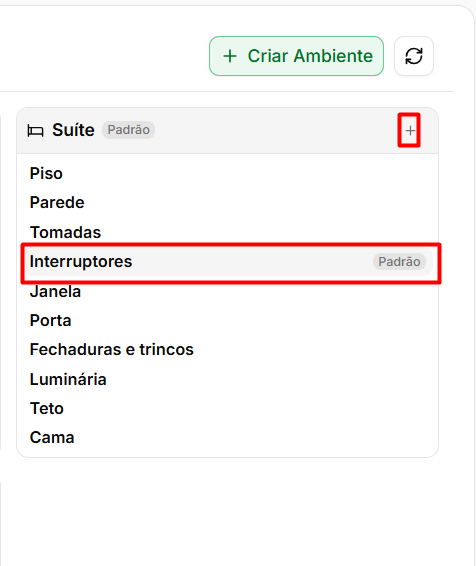
→ Ambiente: representa um espaço do imóvel que poderá ser utilizado na vistoria, como Garagem, Banheiro, Cozinha ou Suíte.
→ Itens: são os elementos que poderão ser verificados dentro de cada ambiente, como Piso, Parede, Tomadas, Portas e Janelas.
→ Padrão: identifica ambientes ou itens definidos como padrão na configuração.
→ + do ambiente: permite adicionar um novo item ao ambiente correspondente.
→ Criar Ambiente: permite cadastrar um novo ambiente para utilização nas vistorias.
4.Criando um novo ambiente
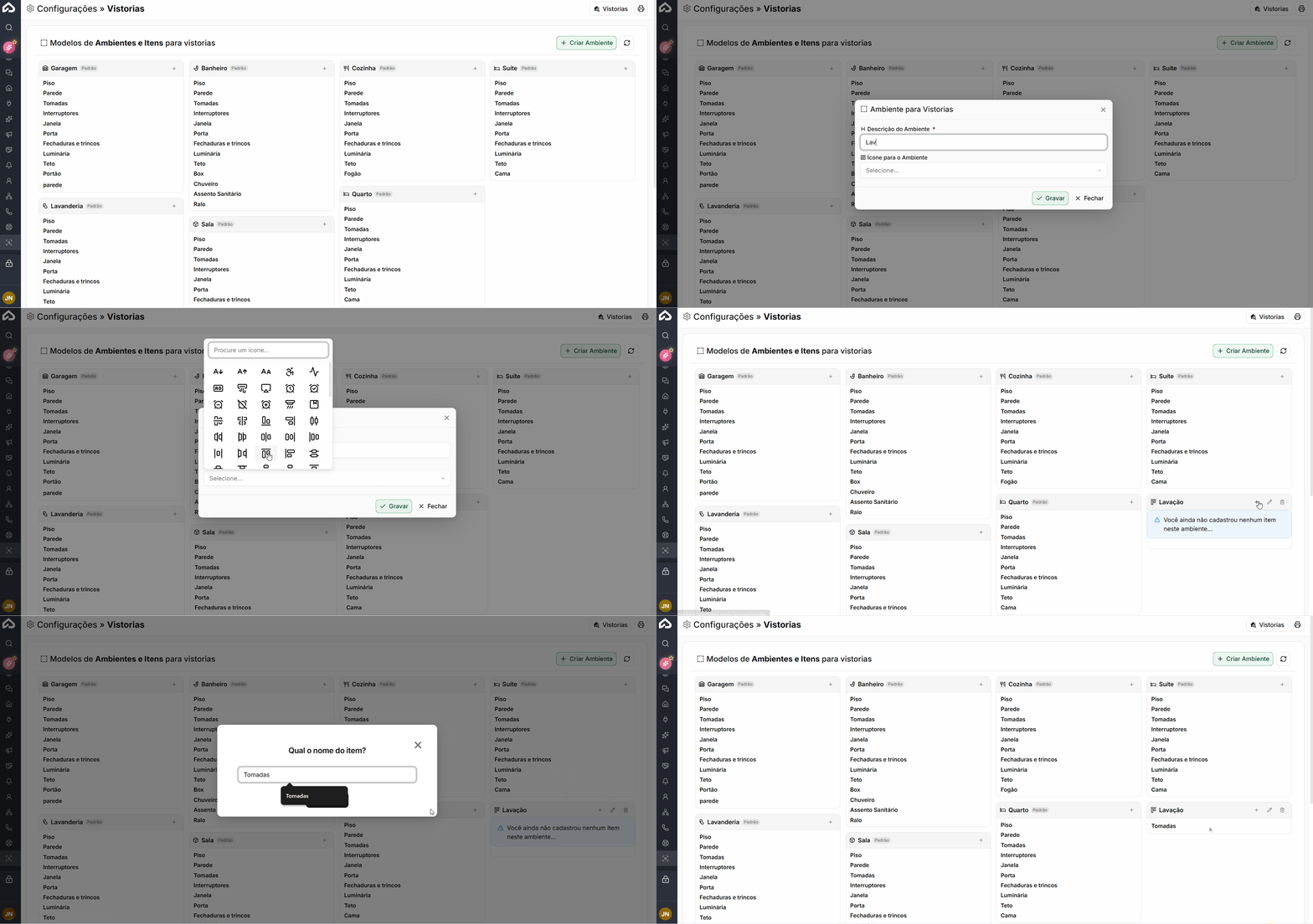
Para adicionar um ambiente à configuração, clique em Criar Ambiente. Informe os dados solicitados e conclua o cadastro para que o novo ambiente passe a fazer parte da estrutura disponível para as vistorias.
Após o cadastro, poderão ser adicionados os itens que deverão ser avaliados dentro desse ambiente.
Adicionando umaitens novaa vistoriaum ambiente
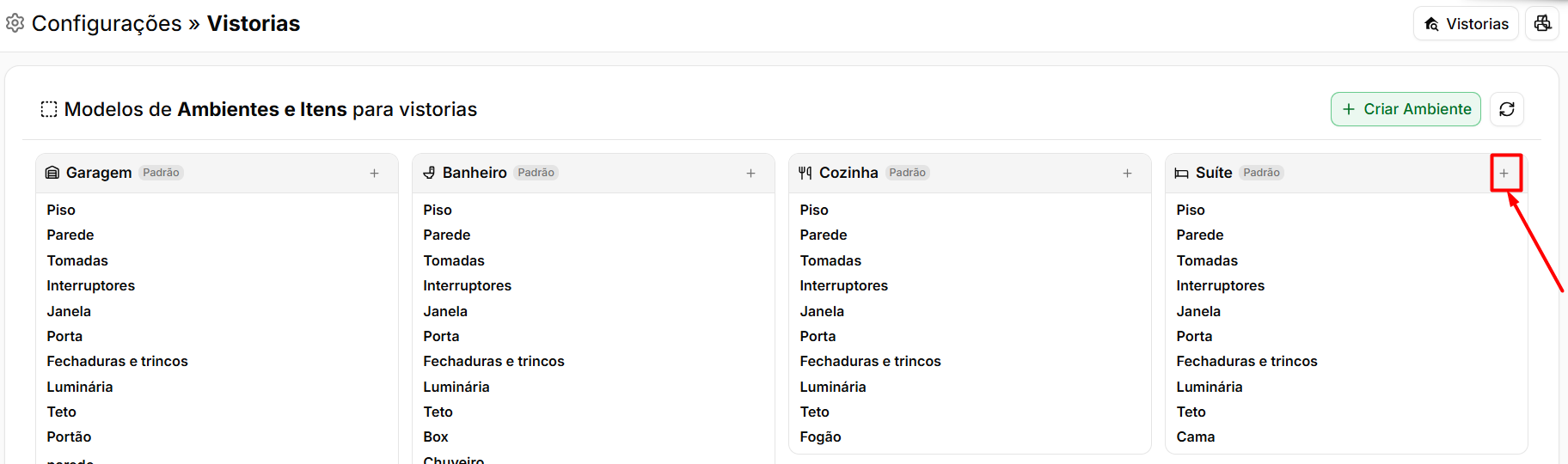
Para cadastrarincluir umaum novanovo vistoria,item em um ambiente já cadastrado, localize o ambiente desejado e clique no botãoícone "Adicionar+ Vistoria"apresentado no topocanto da listagem. Um formulário será exibido para preenchimento dos dados principais.
O formulário é dividido em seções: dados gerais da vistoria, informaçõessuperior do imóvelquadro. eCadastre doo contratoitem vinculado,que responsáveldeverá efazer demaisparte detalhesdaquele ambiente.
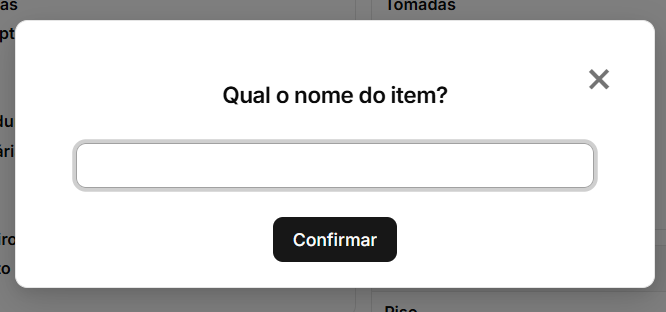
Dessa forma, cada ambiente pode possuir sua própria relação de agendamento.itens, Preenchapermitindo todos os campos obrigatórios antes de salvar.
Vinculeadaptar a vistoria ade umacordo contratocom sempreas que possível. Isso facilita o rastreamento histórico e a geraçãocaracterísticas de relatórioscada porespaço contrato.do imóvel.
5. Resultado após o cadastro
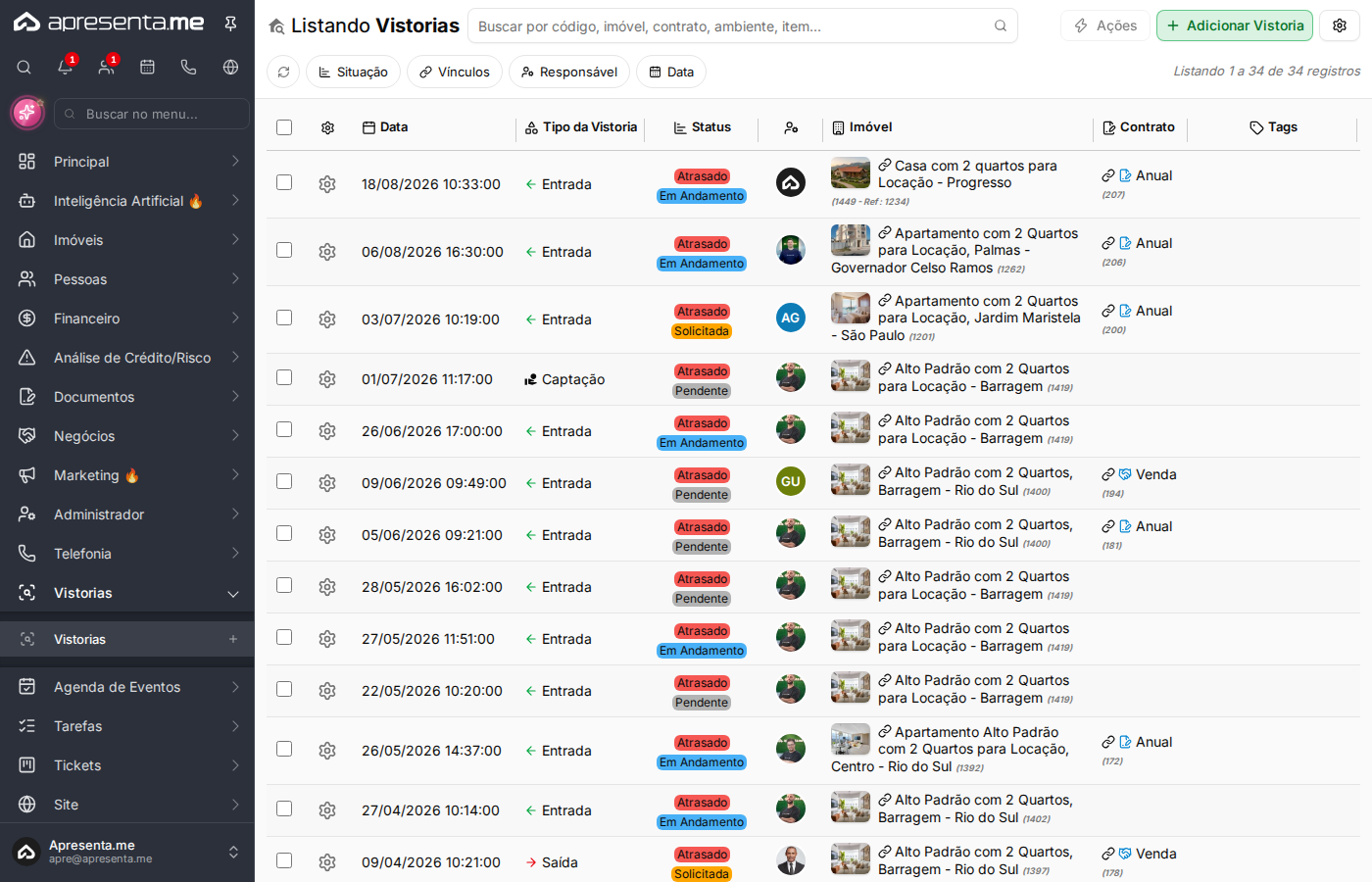
Após salvar, a nova vistoria aparece imediatamente na listagem. Você pode acompanhar a evolução da situação diretamente por essa tela, sem precisar acessar outro módulo.
O total de registros exibido no rodapé da listagem é atualizado automaticamente sempre que uma nova vistoria é adicionada.
6. Perguntas frequentes
UmaPosso vistoriacriar podenovos terambientes opara rótuloa "Atrasado"vistoria?
Sim. eUtilize "Finalizada"a aoopção mesmoCriar tempo?Ambiente para adicionar um novo ambiente à configuração.
É possível adicionar itens diferentes em cada ambiente?
Sim. IssoCada ambiente possui sua própria relação de itens.
Como adiciono um item a um ambiente existente?
Clique no ícone + localizado no quadro do ambiente desejado.
O que significa a identificação "Padrão"?
Ela indica que aaquele vistoriaambiente foiou concluída,item masestá apósidentificado acomo datapadrão prevista.na O rótulo "Atrasado" registra que houve atraso no processo, mesmo que ele já tenha sido encerrado.configuração.
ÉOs obrigatórioambientes vincularprecisam apossuir vistoriaos amesmos um contrato?itens?
Não. ACada coluna "Contrato"ambiente pode aparecerpossuir emitens brancoespecíficos nade listagemacordo quandocom o que precisa ser verificado durante a vistoria está relacionada apenas ao imóvel, sem um contrato ativo associado. Isso é comum em vistorias do tipo "Captação".
Como identificar quem é o responsável pela vistoria na listagem?A coluna "Responsável" exibe as iniciais do profissional atribuído. Quando não há responsável definido, a coluna fica em branco. Para ver o nome completo, acesse o detalhe da vistoria.
Quais tipos de vistoria estão disponíveis no sistema?O sistema trabalha com três tipos: "Entrada" (realizada no início de um contrato de locação), "Saída" (realizada ao encerrar o contrato) e "Captação" (feita durante o processo de captação do imóvel para oferta).
Posso exportar a listagem de vistorias?Sim. No rodapé da listagem há o botão "Exportar", que permite gerar um arquivo com os registros exibidos. Use os filtros antes de exportar para obter apenas os dados que você precisa.