
Como configurar as vistorias
O módulo de configurações de vistorias permite que você gerencie todas as vistorias vinculadas aos imóveis da sua imobiliária. Com ele, é possível acompanhar o andamento de cada vistoria, identificar atrasos e manter um histórico organizado por imóvel, contrato e responsável.
No dia a dia, essa rotina é usada para visualizar as vistorias cadastradas, verificar a situação de cada uma (como "Pendente", "Em Andamento", "Solicitada", "Assinatura" ou "Finalizada") e tomar ações a partir da listagem central.
As vistorias podem estar vinculadas a contratos e imóveis cadastrados em outros módulos do sistema. As situações marcadas como "Atrasado" sinalizam que a vistoria passou da data prevista sem ser concluída.
Rotina: Configurações > Vistorias
1. Navegação no módulo
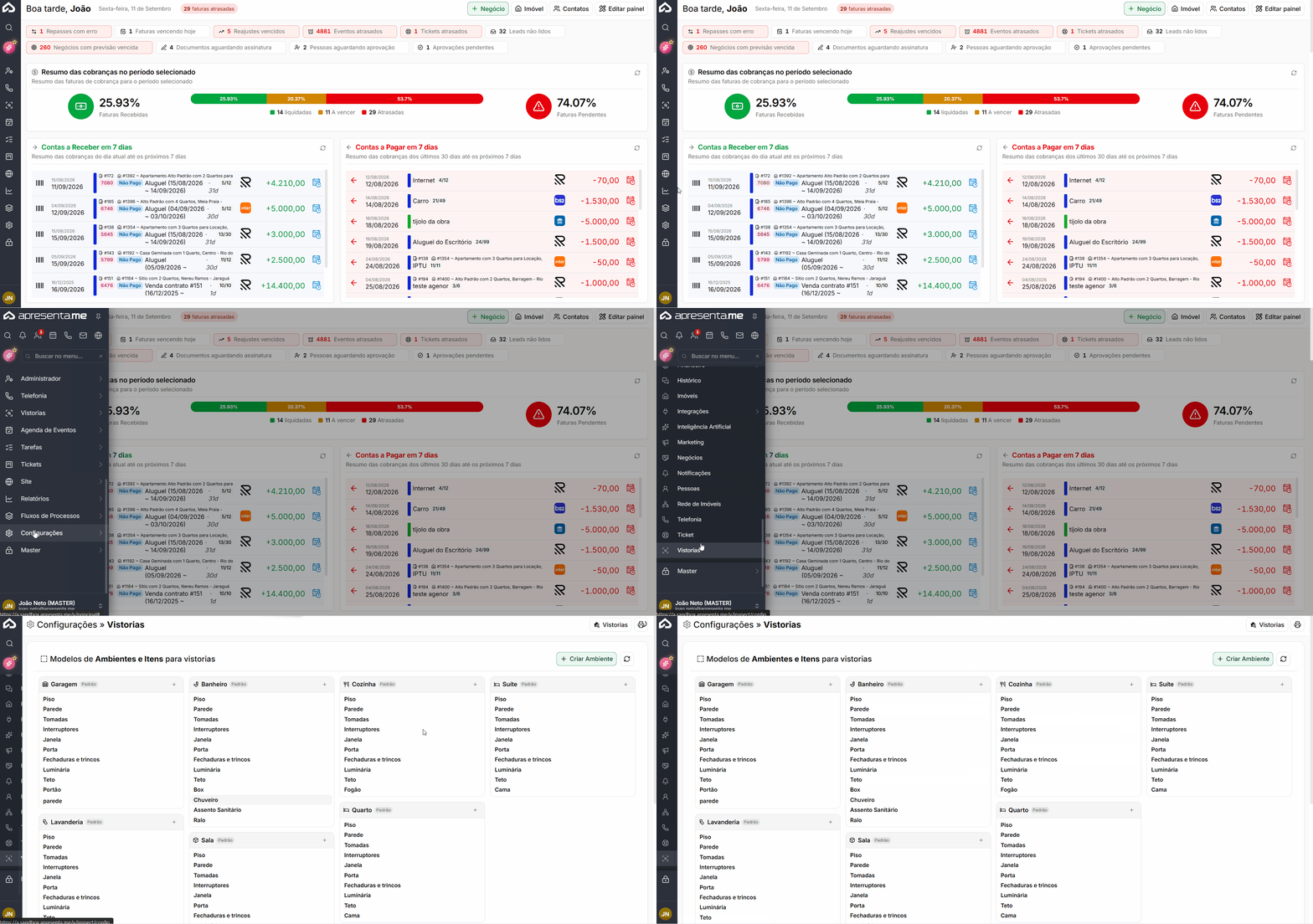 Este GIF mostra o caminho de acesso até a rotina de vistorias dentro do menu Configurações.
2. Como funciona
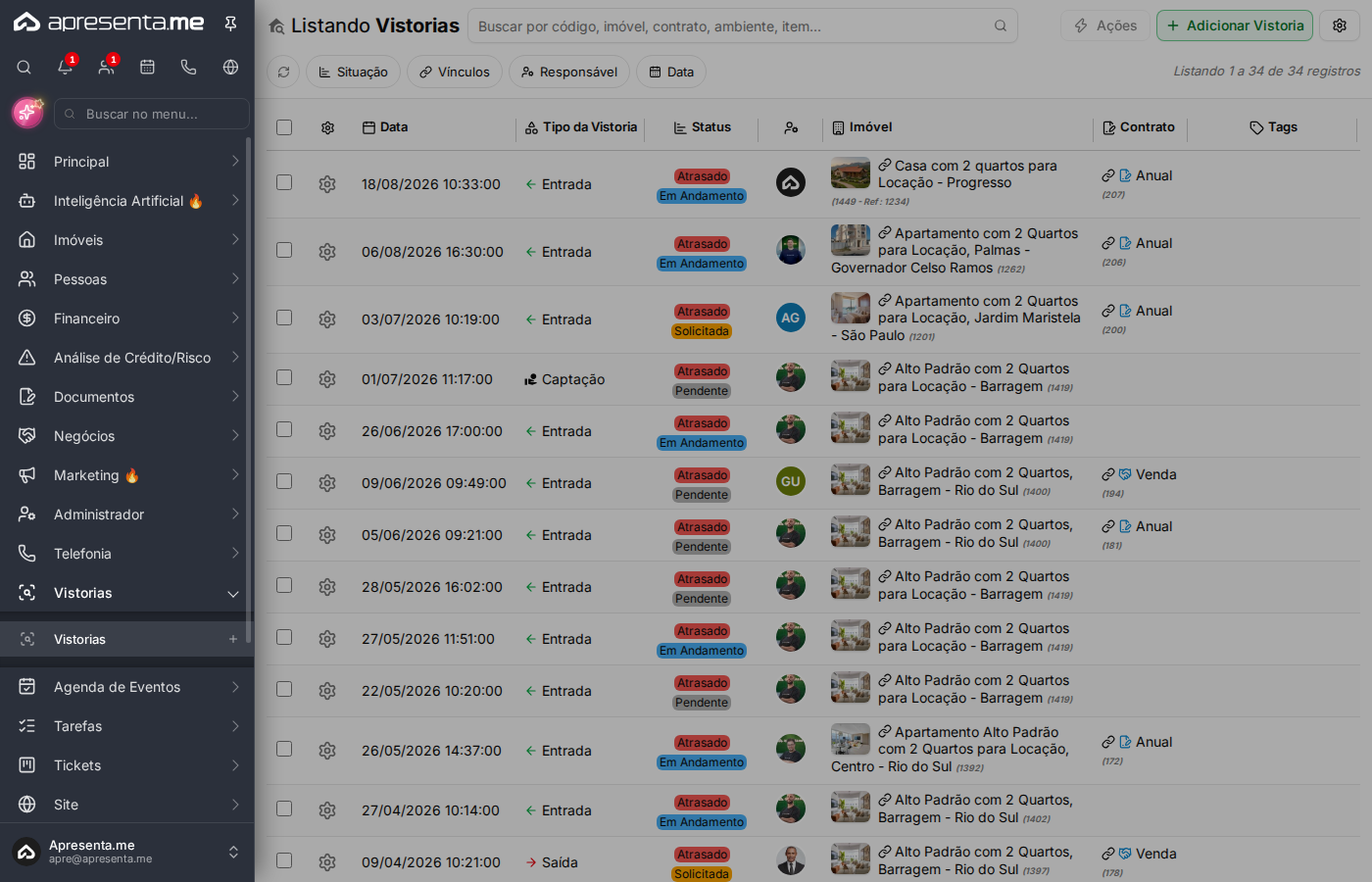
Ao acessar o módulo, você verá a listagem com todas as vistorias cadastradas no sistema. Cada linha exibe a data e hora da vistoria, o tipo (Entrada, Saída ou Captação), a situação atual, as iniciais do responsável (quando houver), o imóvel vinculado, o contrato relacionado e as etiquetas associadas.
A listagem exibe o total de registros encontrados e permite navegar entre páginas. Você também pode exportar os dados ou ajustar quais colunas deseja visualizar usando os botões "Exportar" e "Colunas" no rodapé da tabela.
Use os filtros de colunas para encontrar rapidamente vistorias por imóvel, contrato ou situação. Vistorias marcadas como "Atrasado" indicam que o prazo foi superado sem conclusão.
3. Entendendo as colunas da listagem
A tabela de vistorias apresenta as seguintes informações para cada registro:
Coluna | Descrição |
|---|---|
Data | Data e hora em que a vistoria está agendada ou foi realizada. Permite ordenar a listagem cronologicamente. |
Tipo da vistoria | Indica a finalidade da vistoria: "Entrada" (início de contrato), "Saída" (encerramento) ou "Captação" (levantamento do imóvel para oferta). |
Situação | Mostra em que etapa a vistoria se encontra. Pode exibir dois rótulos combinados: um indicando atraso ("Atrasado") e outro com o estado atual ("Pendente", "Em Andamento", "Solicitada", "Assinatura" ou "Finalizada"). |
Responsável | Iniciais do profissional responsável pela vistoria, quando atribuído. |
Imóvel | Descrição e código de referência do imóvel vinculado à vistoria. |
Contrato | Tipo e número do contrato associado (por exemplo, "Anual 207"). Pode estar em branco quando a vistoria não está vinculada a um contrato ativo. |
Tags | Etiquetas opcionais que ajudam a categorizar ou identificar a vistoria rapidamente. |
Uma vistoria pode aparecer com dois rótulos de situação ao mesmo tempo: "Atrasado" indica que o prazo foi ultrapassado, enquanto o segundo rótulo mostra o estado atual do processo. Uma vistoria "Atrasado + Finalizada" foi concluída fora do prazo.
4. Adicionando uma nova vistoria
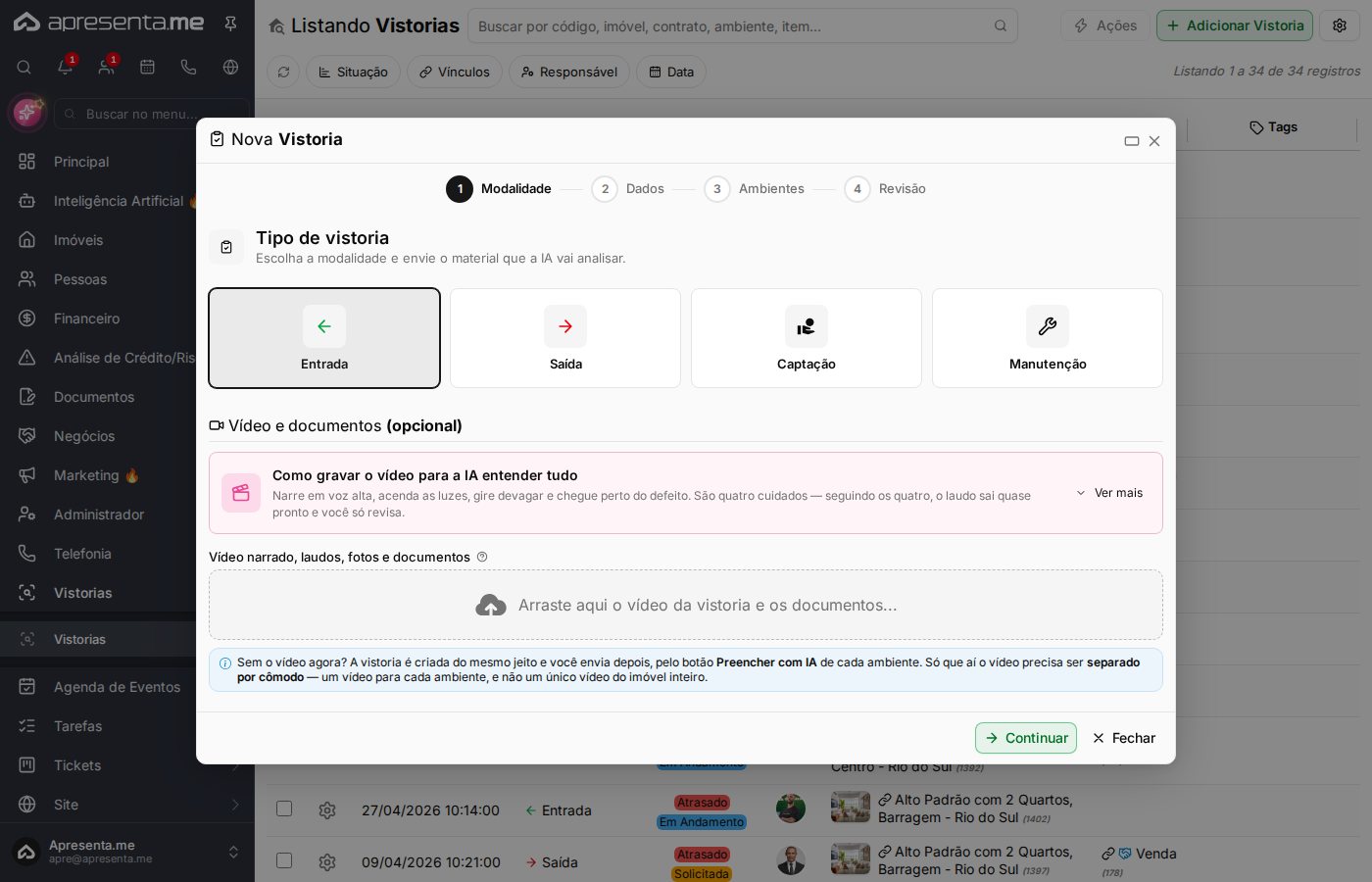
Para cadastrar uma nova vistoria, clique no botão "Adicionar Vistoria" no topo da listagem. Um formulário será exibido para preenchimento dos dados principais.
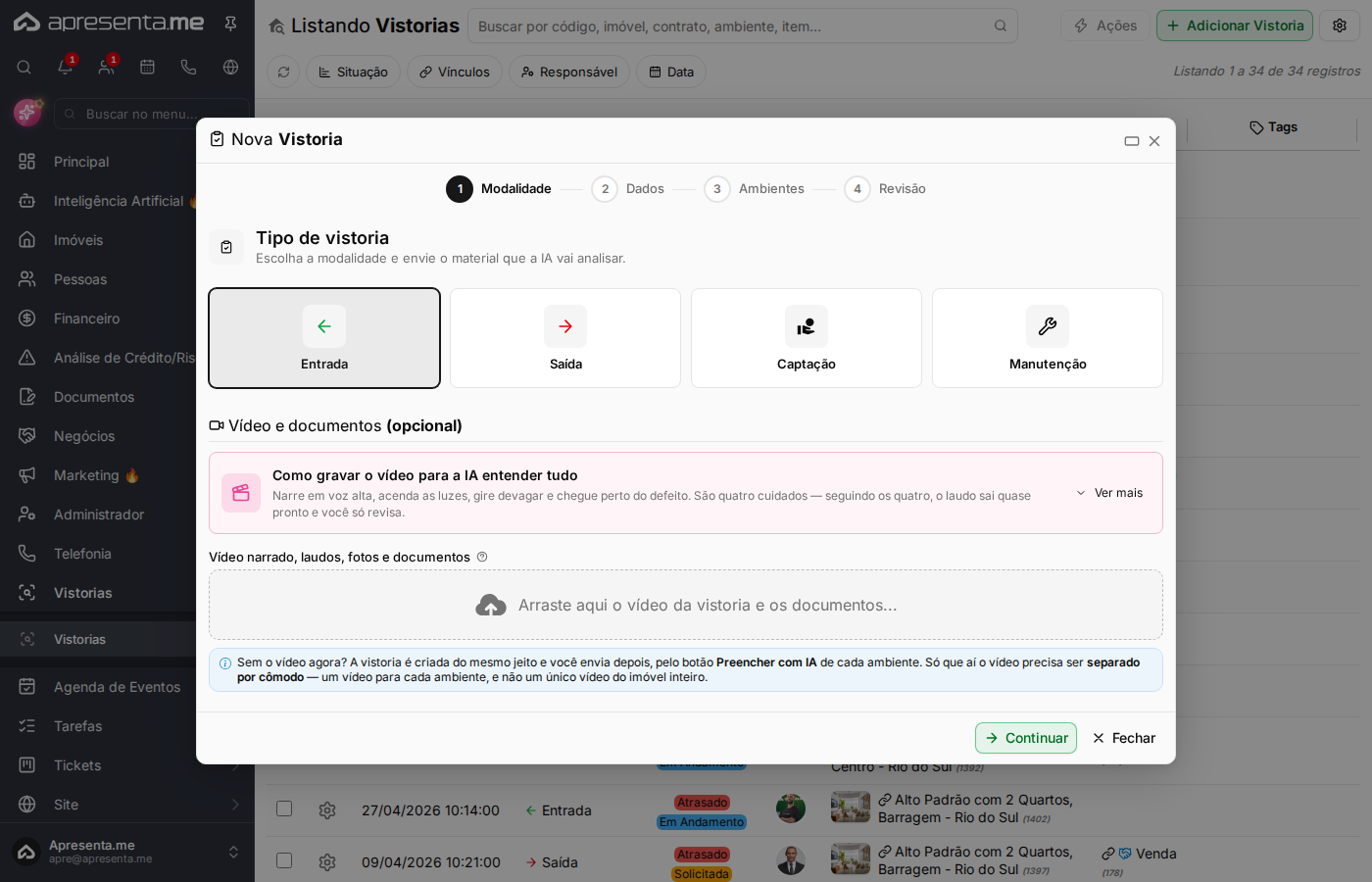
O formulário é dividido em seções: dados gerais da vistoria, informações do imóvel e do contrato vinculado, responsável e demais detalhes de agendamento. Preencha todos os campos obrigatórios antes de salvar.
Vincule a vistoria a um contrato sempre que possível. Isso facilita o rastreamento histórico e a geração de relatórios por contrato.
5. Resultado após o cadastro
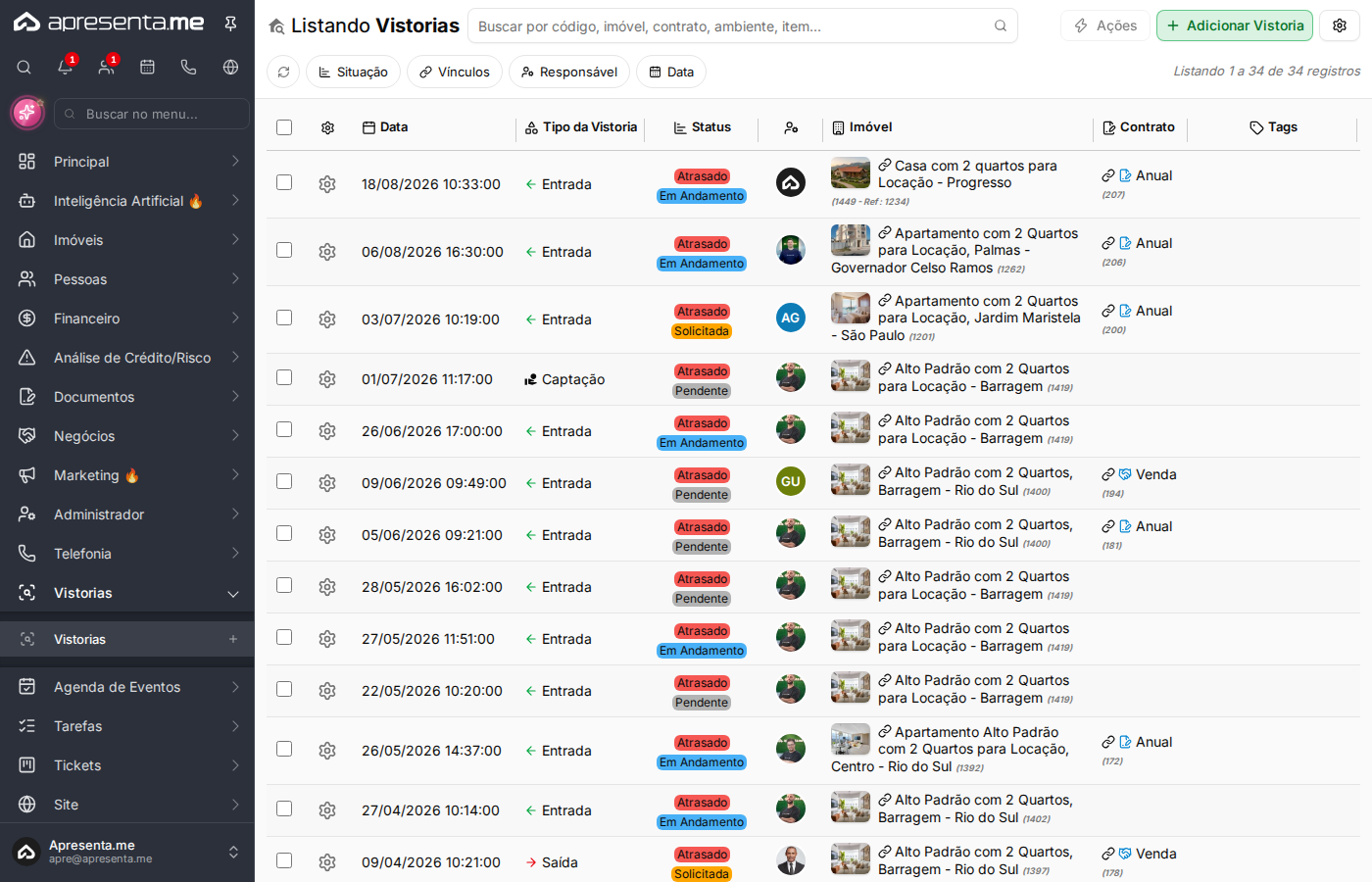
Após salvar, a nova vistoria aparece imediatamente na listagem. Você pode acompanhar a evolução da situação diretamente por essa tela, sem precisar acessar outro módulo.
O total de registros exibido no rodapé da listagem é atualizado automaticamente sempre que uma nova vistoria é adicionada.
6. Perguntas frequentes
Uma vistoria pode ter o rótulo "Atrasado" e "Finalizada" ao mesmo tempo?
Sim. Isso indica que a vistoria foi concluída, mas após a data prevista. O rótulo "Atrasado" registra que houve atraso no processo, mesmo que ele já tenha sido encerrado.
É obrigatório vincular a vistoria a um contrato?
Não. A coluna "Contrato" pode aparecer em branco na listagem quando a vistoria está relacionada apenas ao imóvel, sem um contrato ativo associado. Isso é comum em vistorias do tipo "Captação".
Como identificar quem é o responsável pela vistoria na listagem?
A coluna "Responsável" exibe as iniciais do profissional atribuído. Quando não há responsável definido, a coluna fica em branco. Para ver o nome completo, acesse o detalhe da vistoria.
Quais tipos de vistoria estão disponíveis no sistema?
O sistema trabalha com três tipos: "Entrada" (realizada no início de um contrato de locação), "Saída" (realizada ao encerrar o contrato) e "Captação" (feita durante o processo de captação do imóvel para oferta).
Posso exportar a listagem de vistorias?
Sim. No rodapé da listagem há o botão "Exportar", que permite gerar um arquivo com os registros exibidos. Use os filtros antes de exportar para obter apenas os dados que você precisa.