
Como configurar as vistorias
Como funcionam as Vistorias?
O módulo de Vistoriasconfigurações servede vistorias permite que você gerencie todas as vistorias vinculadas aos imóveis da sua imobiliária. Com ele, é possível acompanhar o andamento de cada vistoria, identificar atrasos e manter um histórico organizado por imóvel, contrato e responsável.
No dia a dia, essa rotina é usada para registrar,visualizar acompanharas vistorias cadastradas, verificar a situação de cada uma (como "Pendente", "Em Andamento", "Solicitada", "Assinatura" ou "Finalizada") e organizartomar ações a partir da listagem central.
As vistorias depodem estar vinculadas a contratos e imóveis aocadastrados longoem outros módulos do ciclosistema. As situações marcadas como "Atrasado" sinalizam que a vistoria passou da data prevista sem ser concluída.
Rotina: Configurações > Vistorias
1. Navegação no módulo
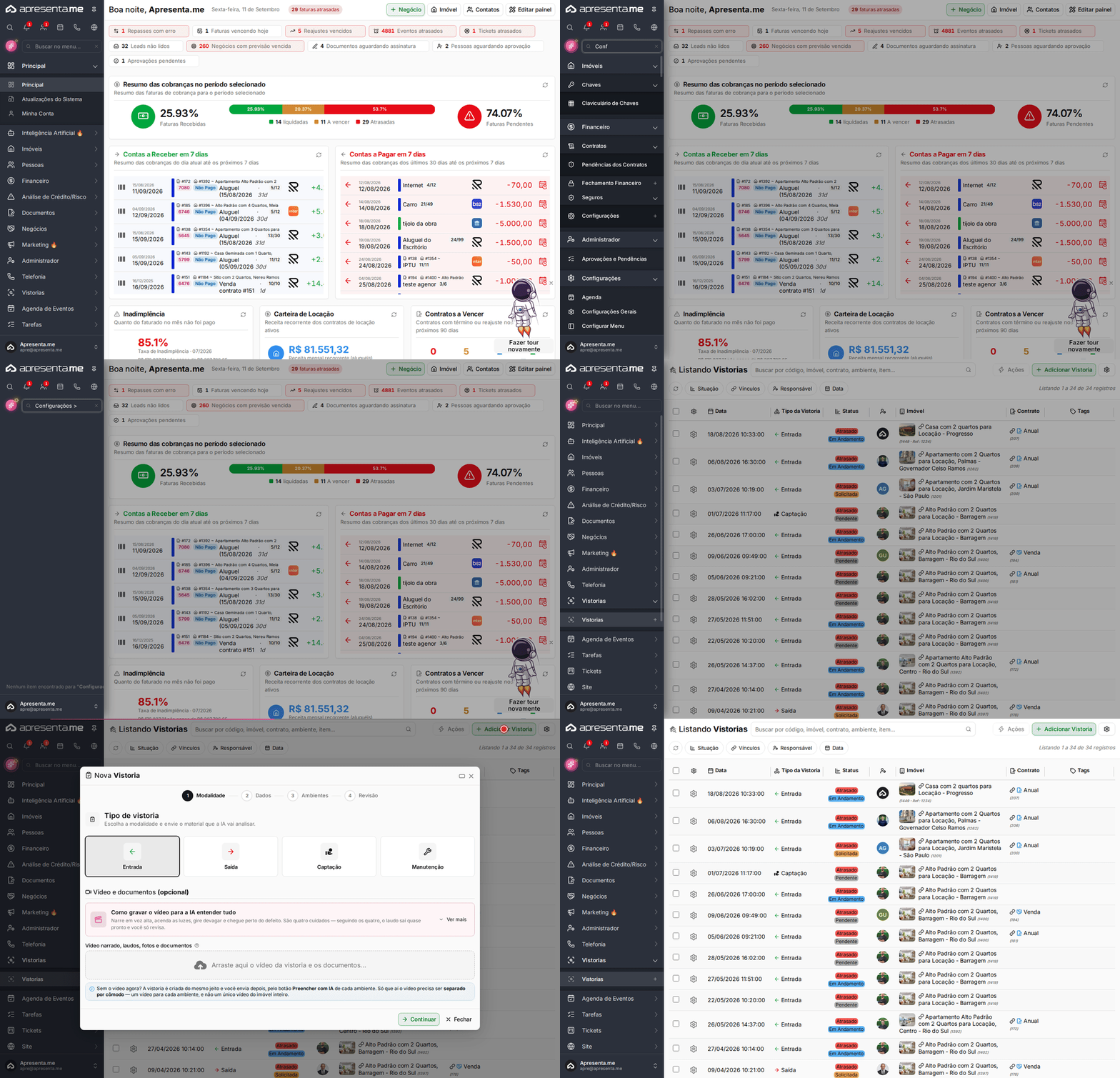
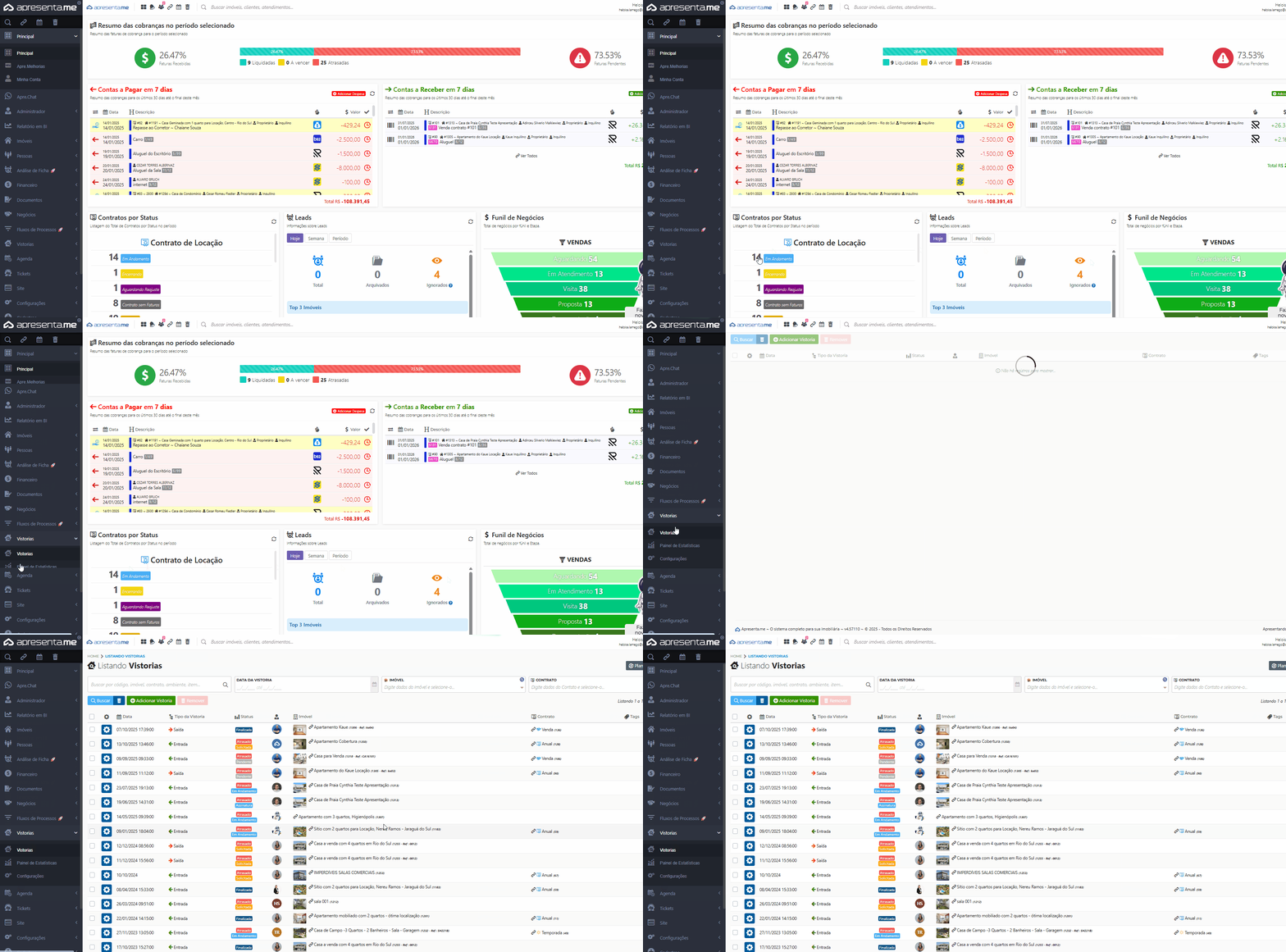
Este GIF mostra o caminho de locação,acesso vendaaté a rotina de vistorias dentro do menu Configurações.
2. Como funciona
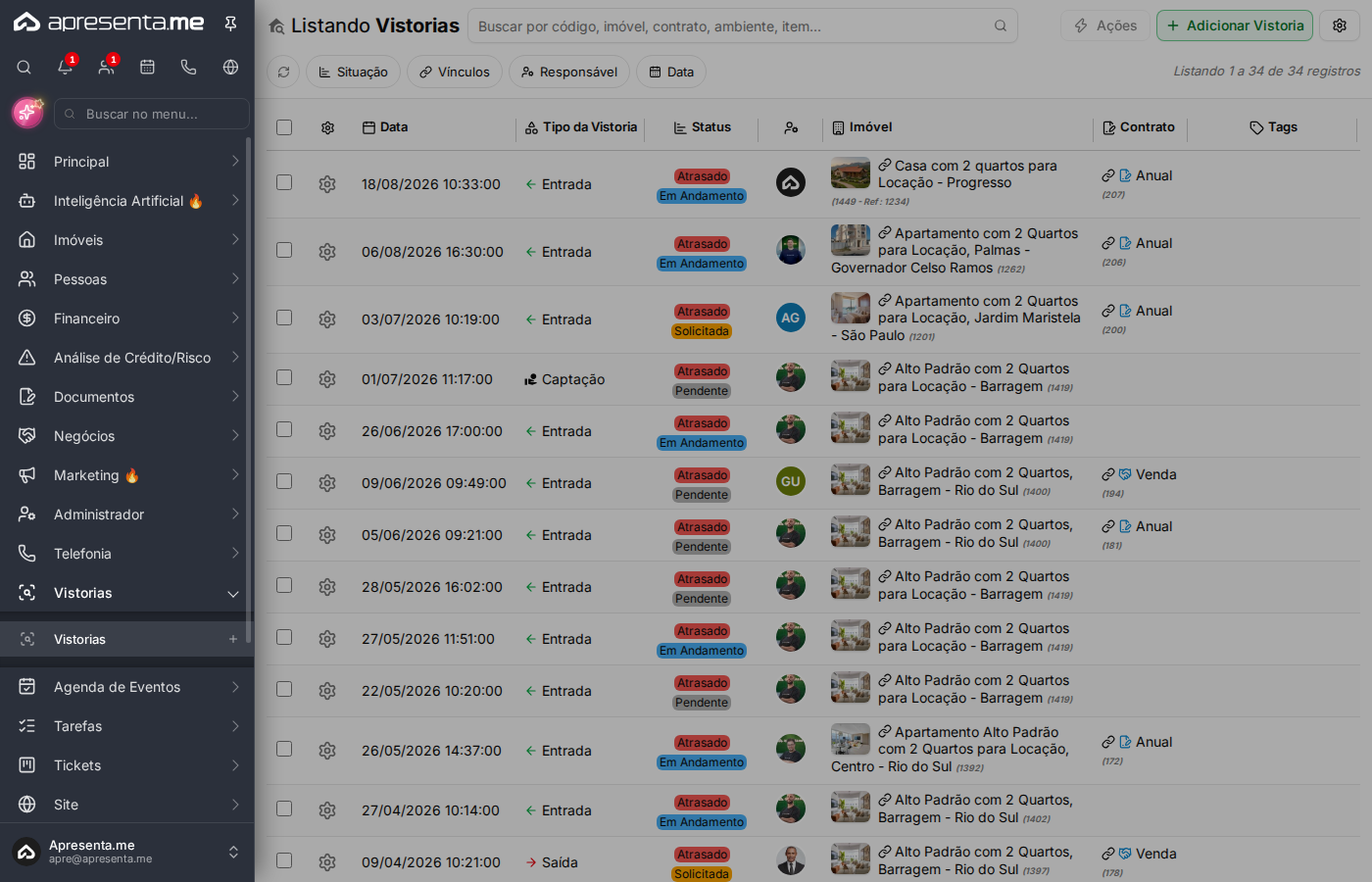
Ao acessar o módulo, você verá a listagem com todas as vistorias cadastradas no sistema. Cada linha exibe a data e hora da vistoria, o tipo (Entrada, Saída ou temporada.Captação), Elea garantesituação controle,atual, histórico,as transparênciainiciais do responsável (quando houver), o imóvel vinculado, o contrato relacionado e segurançaas jurídica,etiquetas documentandoassociadas.
A listagem exibe o estadototal de registros encontrados e permite navegar entre páginas. Você também pode exportar os dados ou ajustar quais colunas deseja visualizar usando os botões "Exportar" e "Colunas" no rodapé da tabela.
Use os filtros de colunas para encontrar rapidamente vistorias por imóvel, contrato ou situação. Vistorias marcadas como "Atrasado" indicam que o prazo foi superado sem conclusão.
3. Entendendo as colunas da listagem
A tabela de vistorias apresenta as seguintes informações para cada registro:
| Coluna | Descrição |
|---|---|
| Data | Data e hora em que a vistoria está agendada ou foi realizada. Permite ordenar a listagem cronologicamente. |
| Tipo da vistoria | Indica a finalidade da vistoria: "Entrada" (início de contrato), "Saída" (encerramento) ou "Captação" (levantamento do imóvel |
| Situação | Mostra em
|
| Responsável | Iniciais do
|
| Imóvel | Descrição e código de referência do imóvel vinculado à vistoria. |
| Contrato | Tipo e número do contrato associado (por exemplo, "Anual 207"). Pode estar em
|
| Tags | Etiquetas opcionais que ajudam a categorizar ou identificar a vistoria rapidamente. |
Uma vistoria pode aparecer com dois rótulos de situação ao mesmo tempo: "Atrasado" indica que o prazo foi ultrapassado, enquanto o segundo rótulo mostra o estado atual do processo. Uma vistoria "Atrasado + Finalizada" foi concluída fora do prazo.
4. Adicionando uma nova vistoria
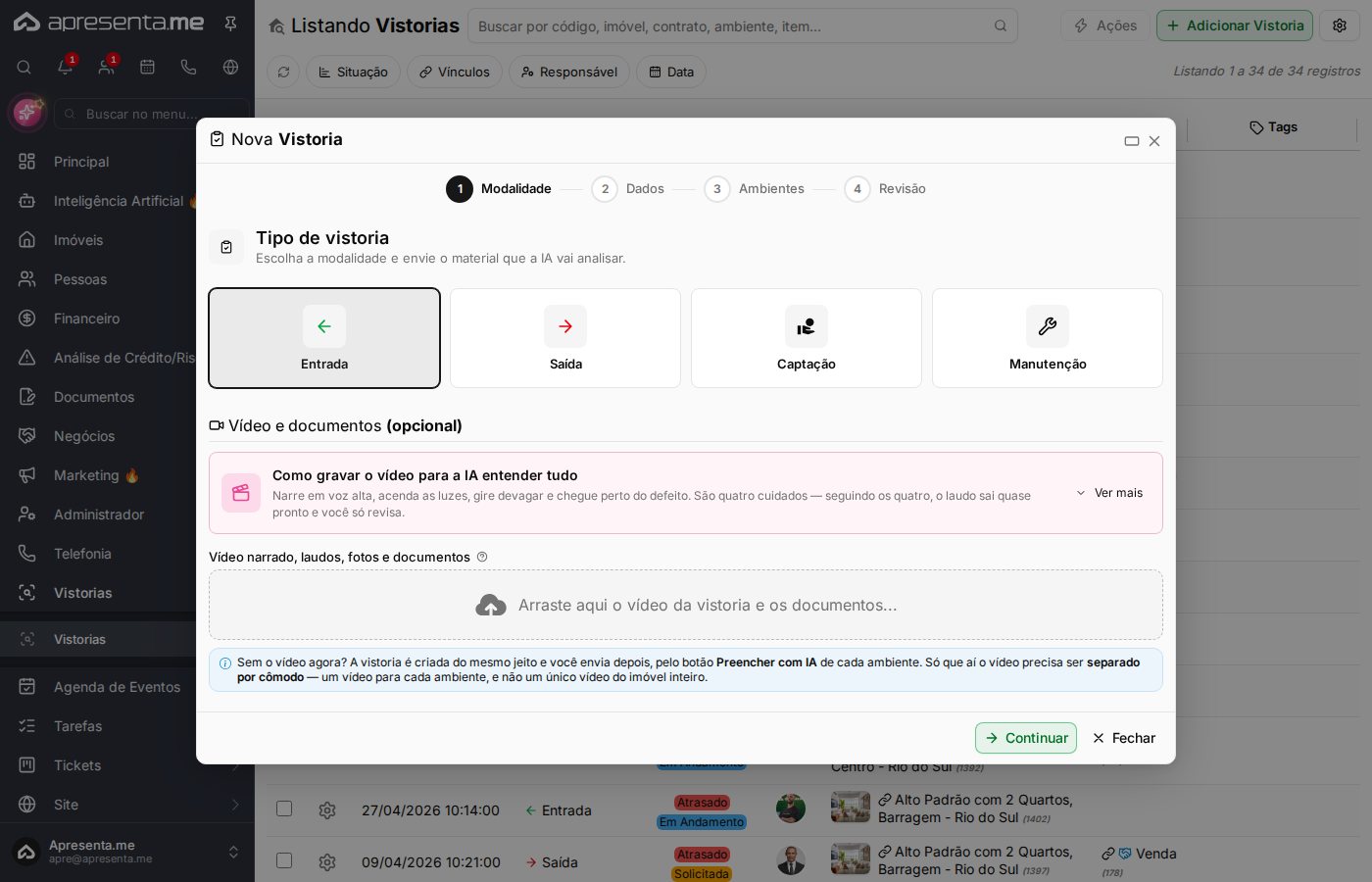
Para cadastrar uma nova vistoria, clique no botão "Adicionar Vistoria" no topo da listagem. Um formulário será exibido para preenchimento dos dados principais.
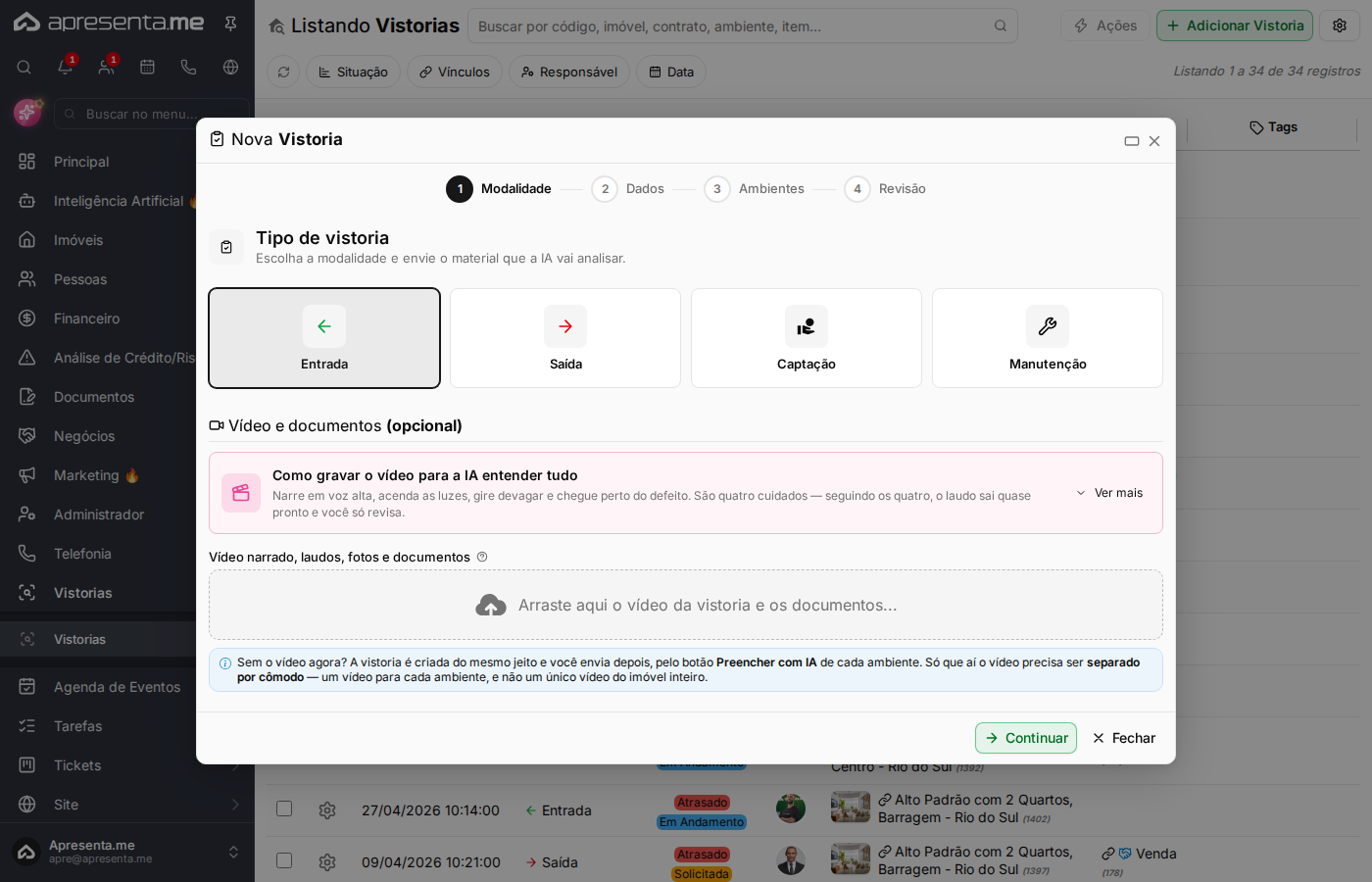
O formulário é dividido em seções: dados gerais da vistoria, informações do imóvel e acessosdo respeitemcontrato avinculado, empresa correta
Dataresponsável e Horademais detalhes de agendamento. Preencha todos os campos obrigatórios antes de salvar.
Data e horário agendados ou realizados da vistoria. Pode representar:
Agendamento futuroMomento exato da execução
Contrato
RelacionaVincule a vistoria a um contrato específico.
Muitosempre comumque em:
Vistoriaspossível. Isso facilita o rastreamento histórico e a geração deentradarelatórioseporsaída
5. Resultado após o cadastro
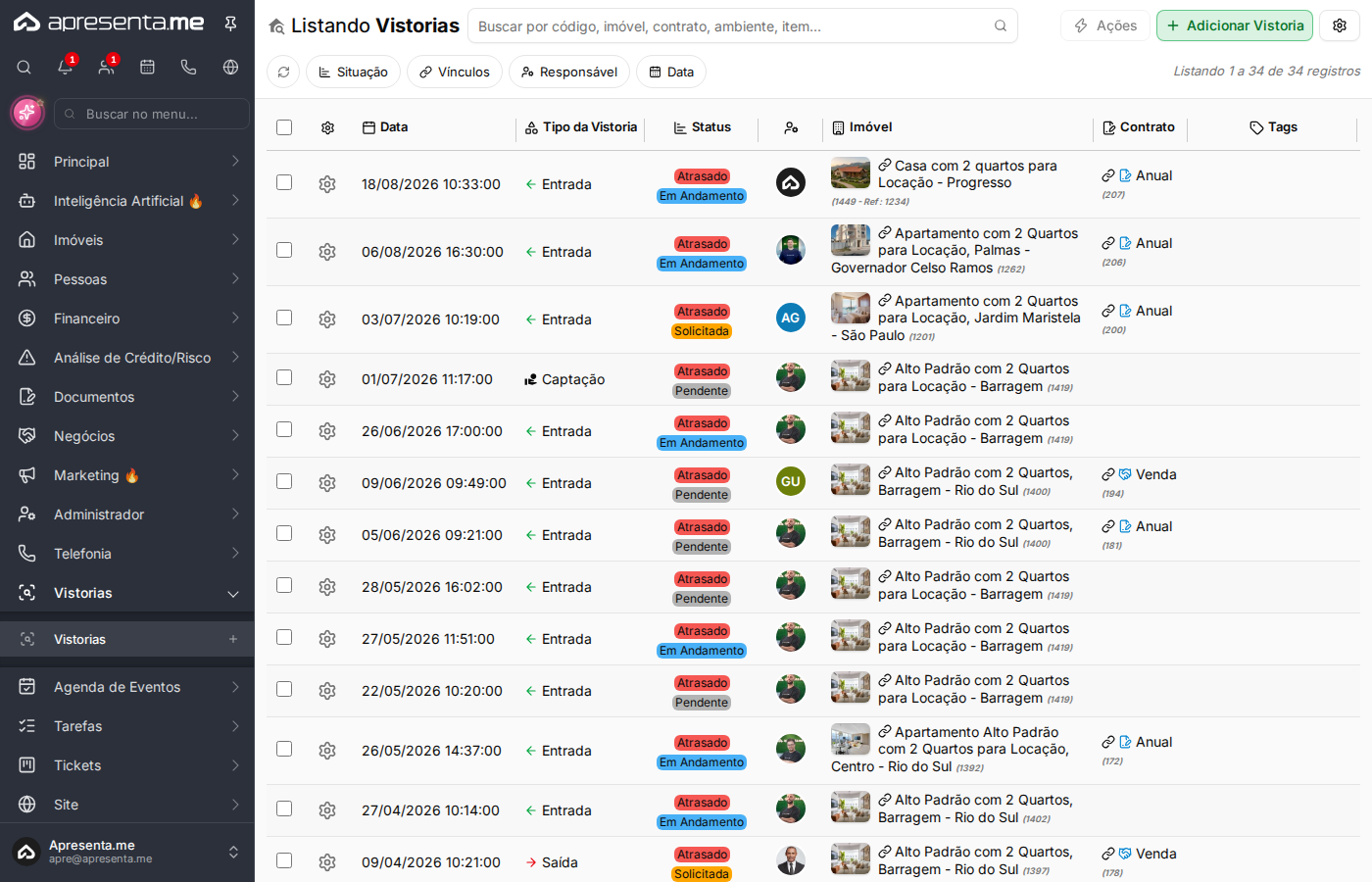
AjudaApós a:
Mantersalvar,vínculoajurídicoFacilitarnovaconsultasvistoriafuturas
Emaparece algunsimediatamente casos,na listagem. Você pode ser opcional (ex: vistoria prévia).
Imóvel
Imóvel que será vistoriado. A partir dele, o sistema:
Carrega ambientesRelaciona fotos
Conecta com contratos, pessoas e histórico
Metragem
Área do imóvel (em m²).
Mobília
Define se o imóvel é:
MobiliadoSemi-mobiliadoNão mobiliado
Impacta diretamente:
O que será vistoriadoA quantidade de itensO nível de detalhamento esperado
Observações para o Vistoriador
Campo livre para orientações internas.
Exemplos:
“Verificar trinca na sala”“Atenção ao ar-condicionado”“Cliente solicitou fotos extras”
Somente informativo, não aparece para clientes finais.
Vincular Vistoria
Permite relacionar esta vistoriaacompanhar a outra já existente.
Usos comuns:
Vistoria de saída vinculada à de entradaVistoria complementarReavaliação
Facilita comparações e histórico.
Agendar Vistoria no Calendário
Quando ativado, cria um evento automático na agenda do sistema.
Ajuda no controle de compromissos do vistoriador.
1.2 Ambientes
A aba Ambientes é onde ocorre o registro detalhado do estado físico do imóvel, ambiente por ambiente. Aqui são descritos itens, condições, observações e evidências (fotos), garantindo um laudo completo e confiável.
É possível adicionar os ambientes necessários, como garagem, banheiro, sala, cozinha, etc.
Ao adicionar um ambiente, o sistema permite adicionar itens que serão vistoriados, como por exemplo, piso, parede e tomadas.
Aba notas
Condição do Ambiente
Campo onde você define o estado geral do ambiente.
Opções do sistema:
NovoBomRegularUsadoRuimPéssimo
Esse campo ajuda a ter uma visão rápidaevolução da situação dodiretamente ambiente.por essa tela, sem precisar acessar outro módulo.
O total de registros exibido no rodapé da listagem é atualizado automaticamente sempre que uma nova vistoria é adicionada.
6. Perguntas frequentes
AbaUma Fotos
Permitevistoria anexarpode imagenster doo ambienterótulo "Atrasado" e dos itens vistoriados.
Importância das fotos:
Evidência visual do estado do imóvelRedução de conflitos em vistorias de saídaSegurança jurídica para imobiliária, proprietário e inquilino
Aba configurações
Permite alterar o nome e ícone do item.
1.3 Chaves
A aba Chaves é utilizada para registrar, controlar e documentar todas as chaves vinculadas"Finalizada" ao imóvelmesmo notempo?
Sim. momentoIsso da vistoria. Ela garante rastreabilidade, organização e segurança, evitando conflitos sobre entrega, devolução ou extravio de chaves.
Notas
Permite adicionar as condições da chave e acrescentar observações.
Fotos
Adicionar fotos das chaves para eventuais comparações e registros.
Configurações
Permite alterar o nome da chave.
1.4 Medidores
A aba Medidores é responsável por registrar as leituras dos consumos do imóvel no momento da vistoria. Ela é fundamental para garantir controle financeiro, transparência e segurança jurídica, principalmente em contratos de locação.
1.5 Pessoas
A aba Pessoas é utilizada para vincular todas as partes envolvidas na vistoria, registrando quem participa, acompanha, responde ou testemunha o processo. Ela garante transparência, rastreabilidade e validade jurídica à vistoria.
Tipo de vínculo (papel da pessoa)
Administrador
Representante da imobiliária ou gestor responsável pelo processo.
Inquilino
Pessoaindica que ocupa o imóvel e responde pelo estado durante a locação.
Comprador
Utilizado em vistorias relacionadas a processos de venda.
Proprietário
Dono do imóvel, parte interessada na vistoria.
Vistoriador
Profissional responsável por realizar tecnicamente a vistoria.
Testemunha
Pessoa presente apenas para acompanhar e validar o processo.
Fiador
Parte garantidora do contrato, quando aplicável.
Ao finalizar o cadastro, clique em "gravar" ou "gravar e continuar" para salvar a vistoria.
2. Listagem de vistorias
A tela de listagem exibe todas as vistorias cadastradas no sistema, permitindo uma visão rápida e organizada dos registros. Cada linha representa uma vistoria e apresenta:
Data: data e horário programados ou realizados da vistoria
Tipo da Vistoria:
EntradaSaída
Status: situação atual da vistoria
Responsável: usuário associado à vistoria
Imóvel: imóvel vinculado à vistoria
Contrato: contrato relacionado (locação, venda ou temporada)
2.1 O que significa cada status da vistoria?
Solicitada: a vistoria foi criada,concluída, mas aindaapós nãoa iniciada.data prevista. O rótulo "Atrasado" registra que houve atraso no processo, mesmo que ele já tenha sido encerrado.
É obrigatório vincular a vistoria a um contrato?EmNão. andamento:A coluna "Contrato" pode aparecer em branco na listagem quando a vistoria está sendorelacionada realizada.apenas ao imóvel, sem um contrato ativo associado. Isso é comum em vistorias do tipo "Captação".
Como identificar quem é o responsável pela vistoria na listagem?Pendente:A coluna "Responsável" exibe as iniciais do profissional atribuído. Quando não há etapasresponsável ou informações faltantes.Atrasada:definido, a coluna fica em branco. Para ver o nome completo, acesse o detalhe da vistoria.
Quais tipos de vistoria nãoestão foi concluídadisponíveis no prazosistema?
O previsto.Finalizada:sistema a vistoria foi concluídatrabalha com sucesso.Assinatura:três aguardandotipos: assinatura digital"Entrada" (quandorealizada aplicável).
Essesno status ajudam a identificar rapidamente a situaçãoinício de cadaum vistoria.
2.2contrato Filtrosde disponíveis
Oslocação), filtros"Saída" facilitam(realizada encontrarao rapidamenteencerrar umao vistoriacontrato) específica.
Buscae Inteligente
Permite"Captação" buscar(feita por:
Códigodurante dao vistoriaNomeprocesso de captação do imóvelContratoAmbientesItens vistoriados
Ideal para pesquisasoferta).
Posso e amplas.
Data da Vistorias
Filtro por período (data inicial e final) para localizar vistorias realizadas ou agendadas em um intervalo específico.
Imóvel
Permite filtrar todas as vistorias relacionadas a um imóvel específico, facilitando a análise do histórico daquele imóvel.
Contrato
Exibe apenas as vistorias vinculadas a um determinado contrato, útil para acompanhamento de locações, vendas ou temporadas.
2.3 Botões de ação
Buscar
Aplica os filtros selecionados e atualizaexportar a listagem de vistoriasvistorias?
Sim. conformeNo rodapé da listagem há o botão "Exportar", que permite gerar um arquivo com os critériosregistros informados.
Limparexibidos. filtros
Remove todosUse os filtros aplicados,antes retornandode à listagem completa.
Adicionar Vistoria
Utilizadoexportar para cadastrar uma nova vistoria. Ao adicionar uma vistoria, é possível:
Definir o tipo (entrada ou saída)Vincular ao imóvelVincular ao contratoIniciar o processo de vistoria
Remover
Permite excluir vistorias selecionadas, conforme permissões do usuário.
A exclusão remove o registro do histórico, devendo ser usadaobter apenas emos casosdados necessáriosque (ex.:você cadastro incorreto).precisa.
Botão de Ações (engrenagem)
Disponível em cada vistoria, permite:
Editar informaçõesAcessar detalhes da vistoriaDar continuidade ao processoAcessar o histórico da VistoriaReverter a VistoriaDuplicarExcluir
Confira nosso vídeo sobre o assunto:
Qualquer dúvida, acione nossa equipe de suporte!