
Explicando as configurações gerais do Financeiro
As configurações gerais do financeiro reúnem, em um único lugar, todas as definições que controlam o comportamento do módulo financeiro da sua imobiliária. É aqui que você define como os lançamentos são classificados, como as faturas são geradas e quais informações aparecem para clientes e proprietários.
No dia a dia, essas configurações afetam diretamente a emissão de faturas, a geração de recibos, os relatórios de faturamento, os contratos de locação e temporada, e o acesso à Central do Cliente. Ajustar essas opções corretamente evita erros nos lançamentos e garante que os relatórios reflitam os números reais do seu negócio.
As configurações são divididas em abas: Geral, Contratos, Central do Cliente, ApBank e Relatórios. Cada aba agrupa as opções relacionadas a um aspecto específico do financeiro. As alterações só são salvas quando você clica em Gravar Informações.
1. Navegação no módulo
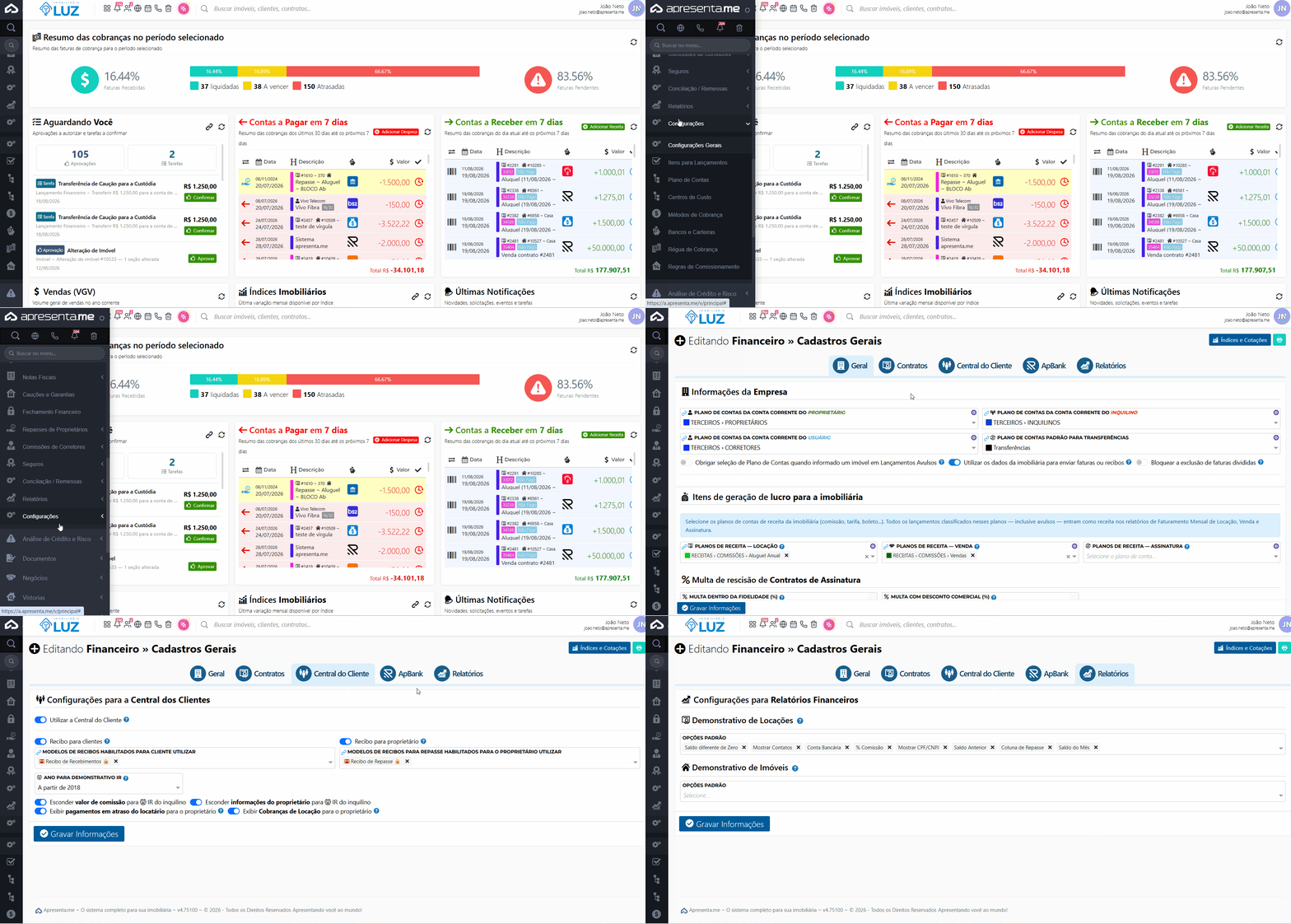
Rotina: Financeiro > Configurações > Configurações Gerais
1. Navegação no módulo
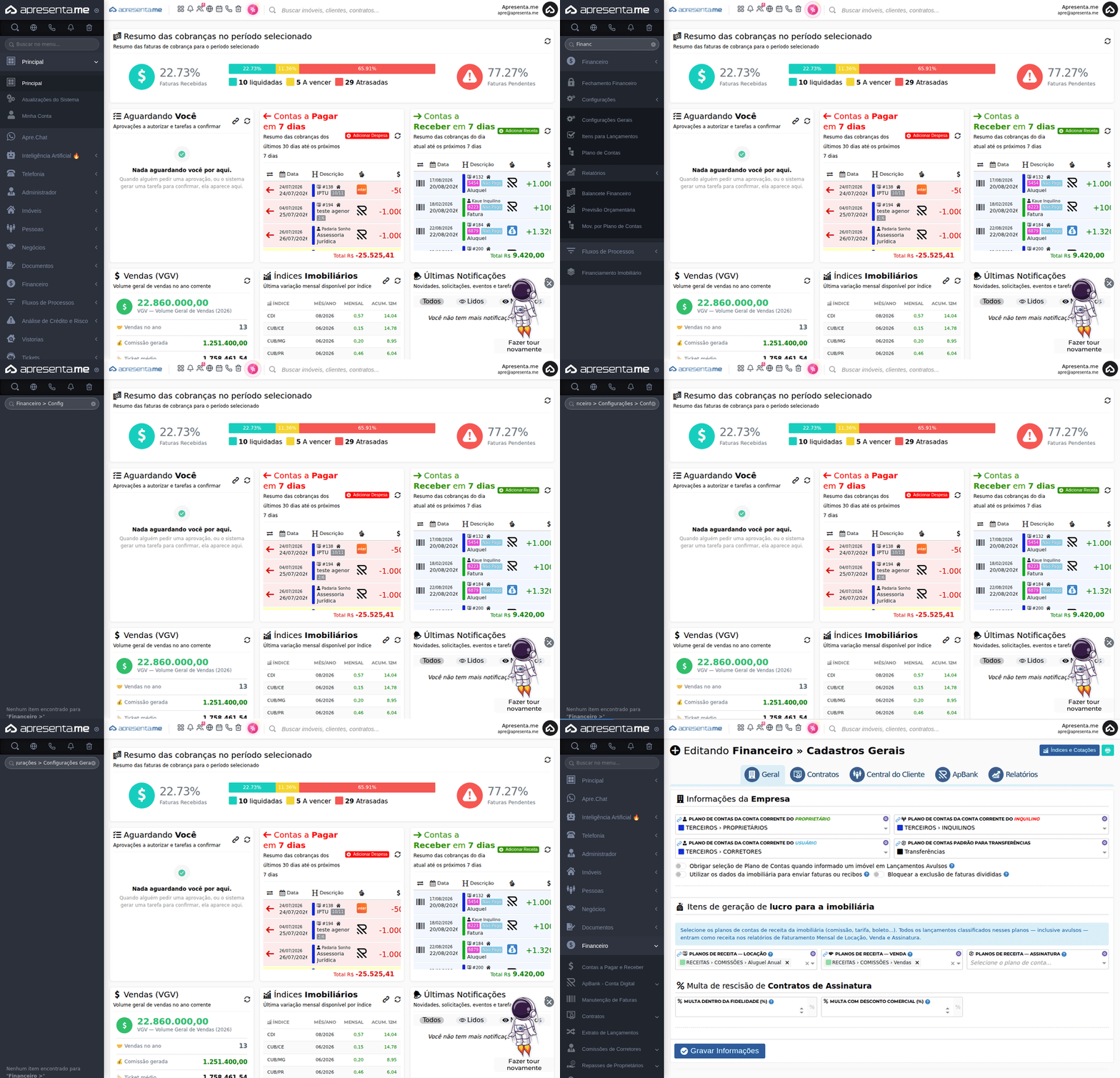
Este GIF mostra o caminho de acesso até a rotina documentada, passando pelo menu Financeiro, submenu Configurações e opção Configurações Gerais.
2. ComoAba funcionaGeral

Ao acessar a rotina, você é direcionado para um formulário dividido em abas. A aba Geral é exibida por padrão e concentra as definições de plano de contas, comportamento de lançamentos e dados da empresa usados nas faturas. As demais abas organizam as configurações por tema: contratos, central do cliente, conta digital e relatórios.
Para salvar qualquer alteração, independentemente da aba em que você estiver, clique no botão Gravar Informações no rodapé da página.
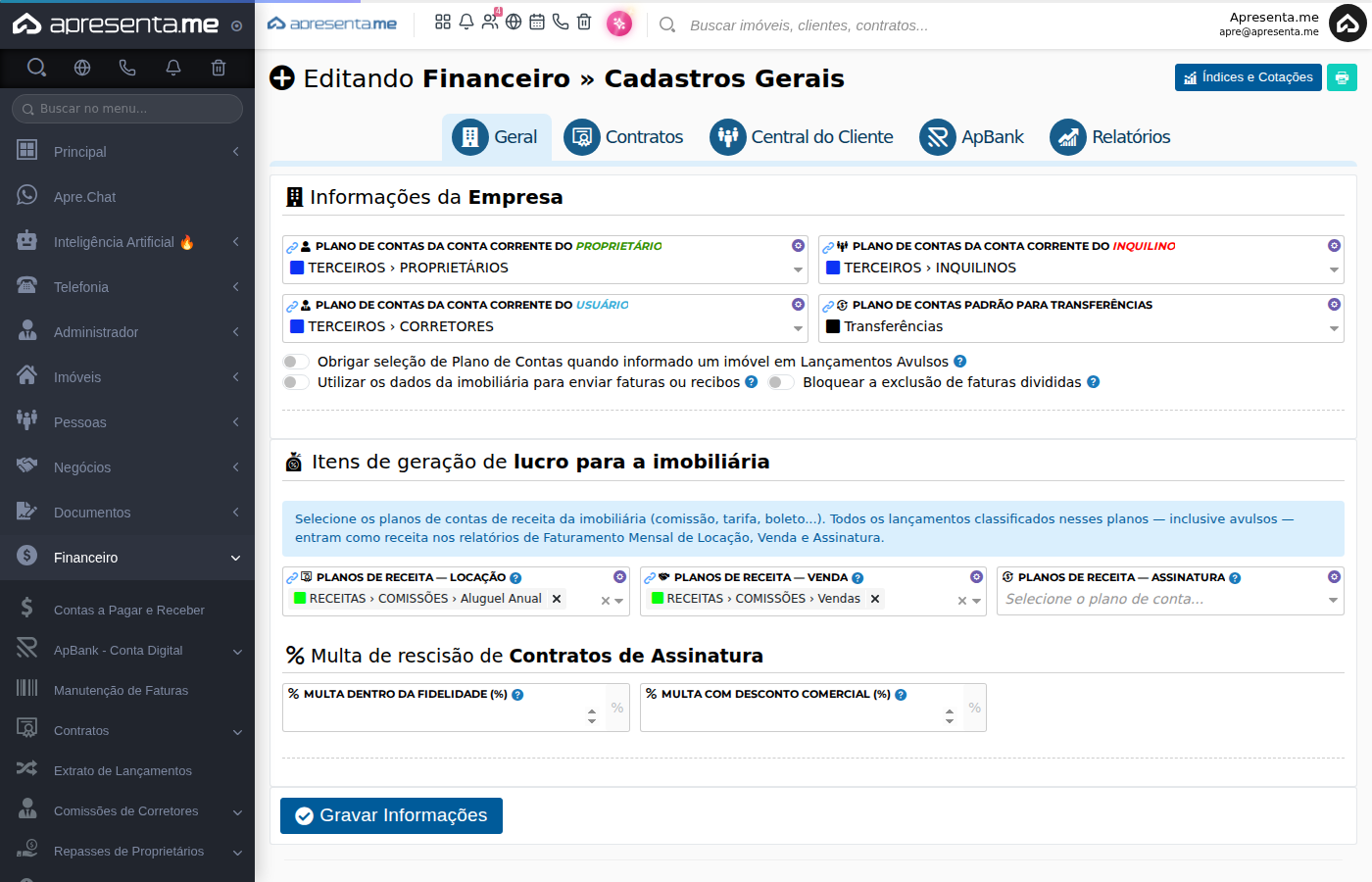
3. Aba Geral: informações da empresa e plano de contas
Nesta seção você define quais planos de contas são usados automaticamente nos lançamentos de conta corrente de proprietários, inquilinos, corretores e transferências. Você também controla comportamentos importantes dos lançamentos avulsos.
Campo | Descrição | Obrigatório |
|---|---|---|
Plano de Contas da Conta Corrente do Proprietário | Define o plano de contas padrão usado nos lançamentos da conta corrente de proprietários. Aparece pré-classificado como "Terceiros > Proprietários". | Não |
Plano de Contas da Conta Corrente do Inquilino | Define o plano de contas padrão para lançamentos da conta corrente de inquilinos. Classificado como "Terceiros > Inquilinos". | Não |
Plano de Contas da Conta Corrente do Usuário | Define o plano de contas padrão para lançamentos da conta corrente de corretores. Classificado como "Terceiros > Corretores". | Não |
Plano de Contas Padrão para Transferências | Plano de contas utilizado automaticamente nas transferências entre contas. Classificado como "Transferências". | Não |
Obrigar seleção de Plano de Contas quando informado um imóvel em Lançamentos Avulsos | Quando ativado, impede que um lançamento avulso seja salvo sem que um plano de contas seja escolhido, sempre que o imóvel for preenchido no lançamento. | Não |
Utilizar os dados da imobiliária para enviar faturas ou recibos | Quando ativado, as faturas e recibos enviados aos clientes exibem os dados cadastrais da imobiliária (nome, endereço, contato) no cabeçalho do documento. | Não |
Bloquear a exclusão de faturas divididas | Impede que faturas que foram parceladas ou divididas sejam excluídas individualmente, evitando inconsistências no histórico financeiro. | Não |
Atenção: ao ativar o bloqueio de exclusão de faturas divididas, não será possível remover parcelas individualmente. Para desfazer uma divisão, será necessário desativar esta opção temporariamente.
4. Itens de geração de lucro para a imobiliária
Nesta seção você seleciona quais planos de contas representam receitas da imobiliária: comissões, tarifas, boletos e outras cobranças. Todos os lançamentos classificados nesses planos, incluindo lançamentos avulsos, são contabilizados como receita nos relatórios de Faturamento Mensal de Locação, Venda e Assinatura.
Campo | Descrição | Obrigatório |
|---|---|---|
Planos de Receita: Locação | Selecione os planos de contas que representam receitas de locação da imobiliária, como comissões de aluguel. Lançamentos nesses planos alimentam o relatório de Faturamento Mensal de Locação. | Não |
Planos de Receita: Venda | Selecione os planos de contas de receitas de venda, como comissões de vendas de imóveis. Alimentam o relatório de Faturamento Mensal de Venda. | Não |
Planos de Receita: Assinatura | Selecione os planos de contas de receitas de contratos de assinatura. Alimentam o relatório de Faturamento Mensal de Assinatura. | Não |
Se um plano de contas de receita não for cadastrado aqui, os lançamentos classificados nele não aparecerão nos relatórios de faturamento mensal, mesmo que representem comissões reais da imobiliária.
5. Multa de rescisão de contratos de assinatura
Defina aqui os percentuais de multa aplicados quando um contrato de assinatura é rescindido. Você pode configurar dois cenários: rescisão dentro do período de fidelidade e rescisão com desconto comercial negociado.
Campo | Descrição | Obrigatório |
|---|---|---|
Multa Dentro da Fidelidade (%) | Percentual de multa cobrado quando o contrato de assinatura é rescindido antes do término do período de fidelidade. | Não |
Multa com Desconto Comercial (%) | Percentual reduzido de multa aplicado em casos onde foi concedido um desconto comercial ao cliente no momento da rescisão. | Não |
6. Aba Contratos: referência automática e boletos
A aba Contratos concentra as configurações relacionadas à numeração automática de contratos, ao registro de boletos e às regras específicas para contratos de temporada.
Campo | Descrição | Obrigatório |
|---|---|---|
Referência automática para contratos | Quando ativado, o sistema gera automaticamente um número de referência para cada novo contrato, seguindo o padrão de prefixo e incremento definidos abaixo. | Não |
Prefixo | Texto ou código que antecede o número sequencial do contrato. Por exemplo, "LOC-" geraria referências como "LOC-001". | Não |
Tamanho do Incremento | Define o quanto o número da referência aumenta a cada novo contrato. Com valor 1, a sequência será 1, 2, 3; com valor 10, será 10, 20, 30. | Não |
Tipo de Contrato | Define o tipo de contrato ao qual a sequência de referência automática se aplica. Campo obrigatório quando a referência automática está ativada. | Sim* |
Usar Endereço do Imóvel para Registro de Boletos | Quando ativado, o endereço utilizado no registro de boletos bancários é o endereço do imóvel vinculado ao contrato, e não o endereço do locatário. | Não |
Percentual do Sinal | Define o percentual do valor do contrato de temporada cobrado como sinal no momento da reserva. | Não |
Prazo de Reserva do Contrato de Temporada | Número de dias que uma reserva de contrato de temporada fica ativa aguardando o pagamento do sinal antes de ser cancelada automaticamente. | Não |
Liberar reserva direta no site para contratos de Temporada | Quando ativado, permite que visitantes do seu site realizem reservas de imóveis de temporada sem precisar entrar em contato com a imobiliária. | Não |
Atenção: o campo "Tipo de Contrato" torna-se obrigatório quando a referência automática está ativada. Sem ele preenchido, a numeração automática não funcionará corretamente.
7. Aba Central do Cliente: recibos e visibilidade de informações
Nesta aba você controla o que clientes e proprietários podem visualizar ao acessar a Central do Cliente, além de definir se recibos estarão disponíveis para cada perfil.
Campo | Descrição | Obrigatório |
|---|---|---|
Utilizar a Central do Cliente | Ativa ou desativa o acesso à Central do Cliente para todos os perfis. Quando desativado, nenhum cliente ou proprietário consegue acessar o portal. | Não |
Recibo para clientes | Quando ativado, os inquilinos e clientes conseguem visualizar e baixar recibos de pagamento diretamente pela Central do Cliente. | Não |
Recibo para proprietário | Quando ativado, os proprietários conseguem visualizar e baixar recibos dos repasses realizados pela imobiliária através da Central do Cliente. | Não |
Esconder valor de comissão para IR do inquilino | Quando ativado, o valor da comissão da imobiliária não aparece no demonstrativo de Imposto de Renda acessado pelo inquilino na Central do Cliente. | Não |
Esconder informações do proprietário para IR do inquilino | Quando ativado, os dados do proprietário (nome, CPF/CNPJ) ficam ocultos no demonstrativo de IR exibido para o inquilino. | Não |
Exibir pagamentos em atraso do locatário para o proprietário | Quando ativado, o proprietário consegue ver na Central do Cliente quais faturas do locatário estão em atraso. | Não |
Exibir Cobranças de Locação para o proprietário | Quando ativado, o proprietário visualiza na Central do Cliente as cobranças de locação relacionadas aos seus imóveis. | Não |
Ano para Demonstrativo IR | Define o ano de referência utilizado na geração do demonstrativo de Imposto de Renda disponível na Central do Cliente. | Não |
As configurações de visibilidade do demonstrativo de IR são especialmente importantes no início de cada ano, quando proprietários e inquilinos buscam essas informações para a declaração.
8. Aba ApBank: saldo reservado e negativação automática
Esta aba reúne as configurações relacionadas à conta digital integrada (ApBank), incluindo a reserva de saldo para pagamentos agendados e a solicitação automática de negativação de inadimplentes.
Campo | Descrição | Obrigatório |
|---|---|---|
Reservar saldo para pagamentos de contas agendados | Quando ativado, o sistema bloqueia o valor correspondente às contas agendadas para pagamento, evitando que o saldo seja utilizado em outras operações antes da data do vencimento. | Não |
Solicitar negativação automaticamente para faturas em atraso | Quando ativado, o sistema solicita automaticamente a negativação do devedor junto ao serviço de proteção ao crédito quando uma fatura atinge determinado prazo de atraso. | Não |
Opções padrão | Define as configurações padrão aplicadas nas solicitações automáticas de negativação, como prazo mínimo de atraso e demais parâmetros do processo. | Não |
Perigo: ao ativar a negativação automática, o sistema enviará solicitações de negativação sem que você precise confirmar cada caso individualmente. Certifique-se de que as "Opções padrão" estejam configuradas corretamente antes de ativar essa função.
9. Perguntas frequentes
Se eu alterar o plano de contas padrão para proprietários, os lançamentos antigos serão reclassificados automaticamente?
Não. A alteração do plano de contas padrão afeta apenas os novos lançamentos criados após a mudança. Lançamentos já registrados permanecem com a classificação original.
A opção de liberar reserva direta no site para temporada funciona sem nenhuma configuração adicional?
Para que as reservas diretas pelo site funcionem, é necessário que o percentual do sinal e o prazo de reserva também estejam preenchidos. Sem essas informações, o fluxo de reserva pode não se comportar como esperado.
Posso configurar referências automáticas para mais de um tipo de contrato?
Sim. A configuração de referência automática permite selecionar um tipo de contrato por regra. Caso você precise de sequências diferentes para tipos distintos (locação, temporada, assinatura), configure uma regra para cada tipo.
O demonstrativo de IR gerado na Central do Cliente usa o ano definido nas configurações ou o ano atual?
O sistema usa o ano definido no campo "Ano para Demonstrativo IR" desta tela. Lembre-se de atualizar esse campo no início de cada ano para que o demonstrativo exibido para clientes e proprietários corresponda ao exercício correto.