
Como criar um Itens para Lançamento?
Itens para Lançamentos são os elementos que compõem as movimentações financeiras do sistema, como aluguéis, comissões, multas, taxas e reembolsos. Cada item define quem paga, quem recebe e como a transação deve ser classificada no financeiro da imobiliária.
No dia a dia, esses itens são utilizados ao criar cobranças, contratos e repasses. Sem um item cadastrado, não é possível registrar uma movimentação financeira. Por isso, configurar os itens corretamente é o primeiro passo para manter o financeiro organizado.
O módulo fica dentro das Configurações do Financeiro. Os itens criados aqui ficam disponíveis em toda a plataforma, nos módulos de Contas a Pagar e Receber, Repasses de Proprietários, Comissões de Corretores e Contratos.
1. Navegação no módulo
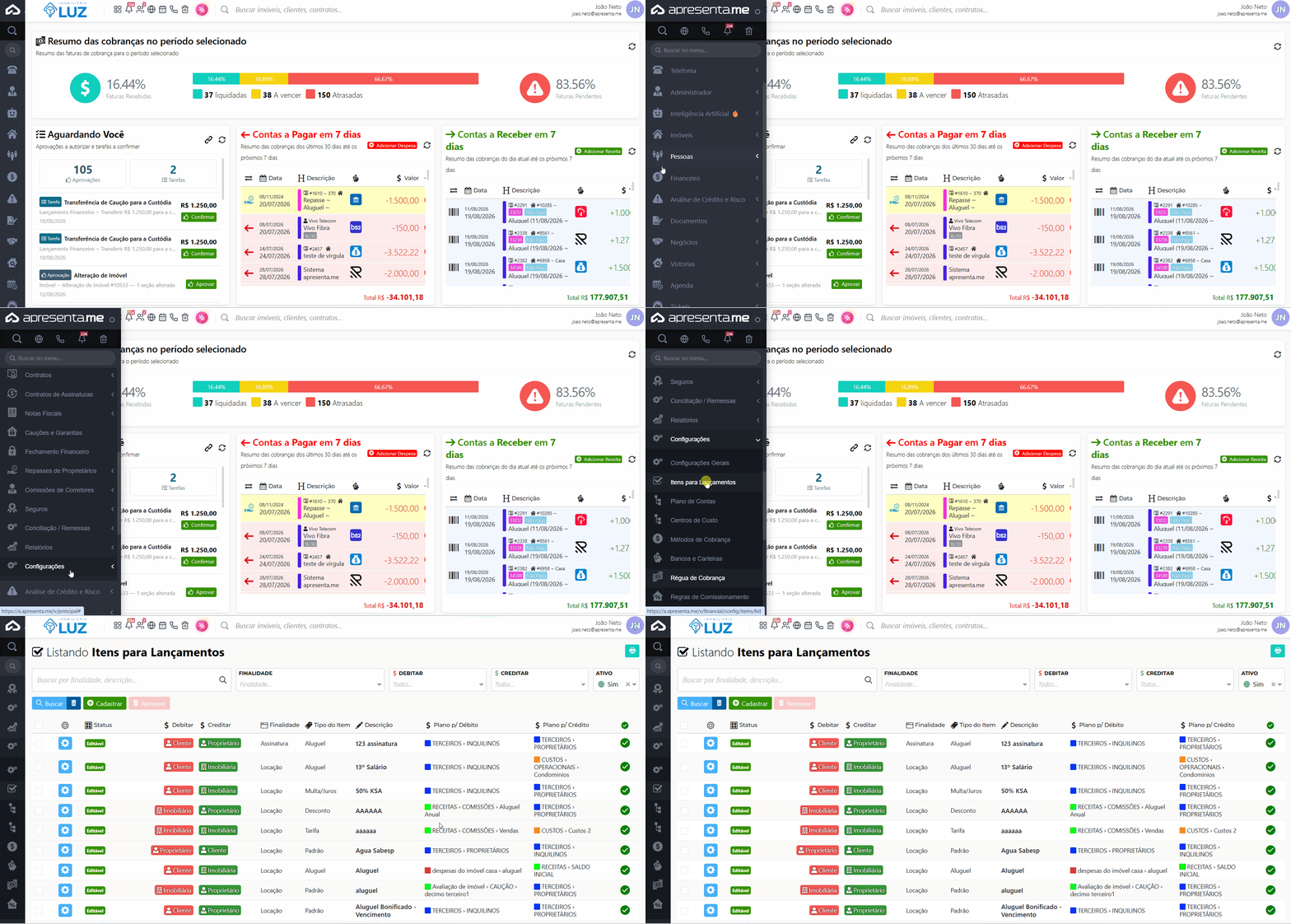
Rotina: Financeiro > Configurações > Itens para Lançamentos
2. Como funciona
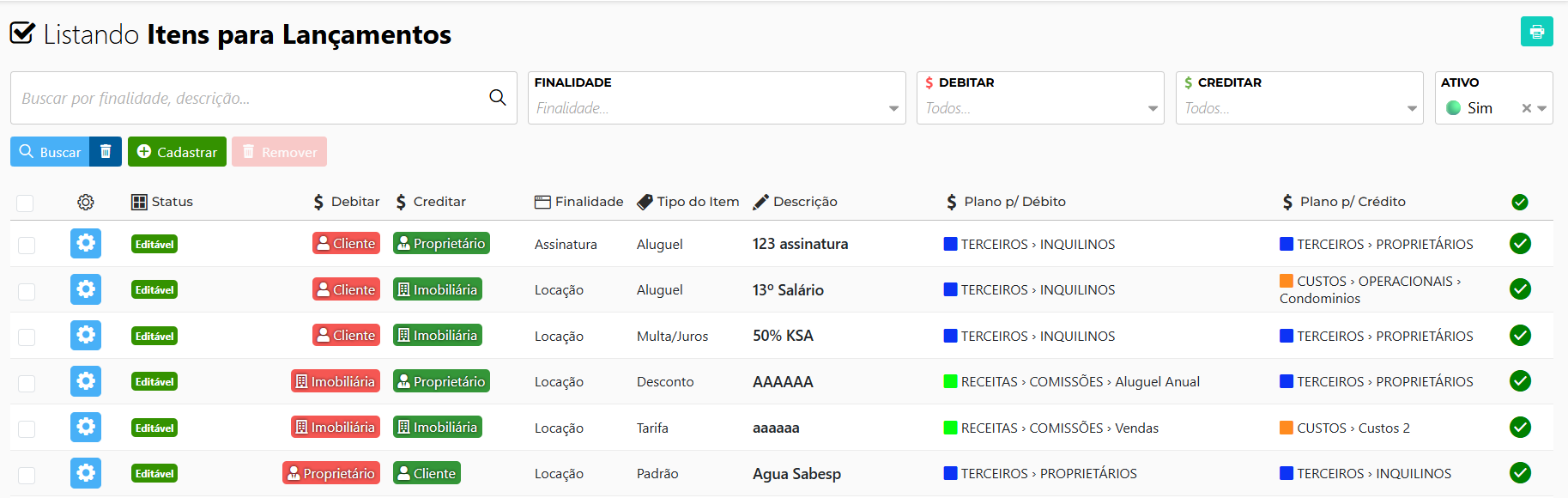 A tela principal exibe todos os itens cadastrados em formato de lista. Para cada item, você consegue ver a situação (editável ou padrão), quem debita, quem credita, a finalidade, o tipo, a descrição e os planos de conta vinculados ao débito e ao crédito.
No topo da tela há filtros para facilitar a busca: você pode filtrar por finalidade, por quem debita, por quem credita e pela situação (ativo ou inativo). O botão Buscar aplica os filtros. O botão Cadastrar abre o formulário de novo item. O botão Remover exclui o item selecionado.
Itens com situação "Padrão" são fornecidos pelo sistema e possuem configurações protegidas. Itens com situação "Editável" foram criados ou personalizados pela sua imobiliária e podem ser alterados livremente.
Para excluir um item, o usuário precisa ter a permissão.
3. Criando um novo item

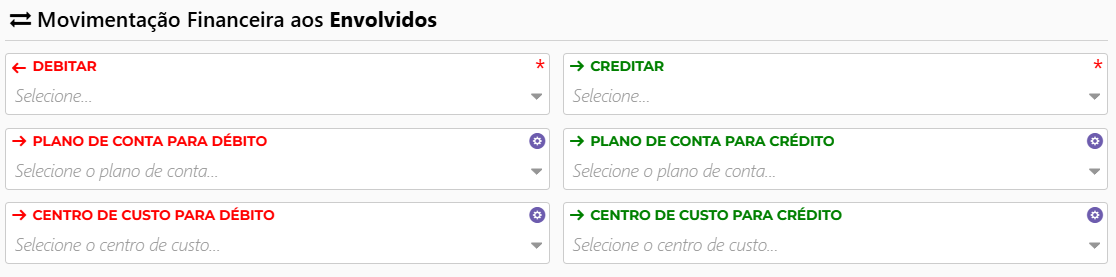
Ao clicar em Cadastrar, um formulário é aberto com os campos de configuração do novo item. Preencha os dados conforme a finalidade do lançamento que você deseja criar.

Campo | Para que serve | Obrigatório |
|---|---|---|
Finalidade | Define em qual finalidade ou contexto o item será utilizado. | Sim |
Tipo do Item | Define o tipo do item que está sendo cadastrado. No exemplo, está selecionado como Padrão . | Sim |
Descrição do Item | Nome que identifica o item dentro do sistema e nos lançamentos. | Sim |
Campo | Para que serve | Obrigatório |
|---|---|---|
Debitar | Define qual envolvido será responsável pelo débito gerado por esse item. | Sim |
Creditar | Define qual envolvido receberá o crédito correspondente ao item. | Sim |
Plano de Conta para Débito | Define em qual Plano de Contas será classificado o valor debitado. | Não |
Plano de Conta para Crédito | Define em qual Plano de Contas será classificado o valor creditado. | Não |
Centro de Custo para Débito | Define o Centro de Custo que será utilizado na movimentação de débito. | Não |
Centro de Custo para Crédito | Define o Centro de Custo que será utilizado na movimentação de crédito. | Não |
4. Configurações adicionais nos itens
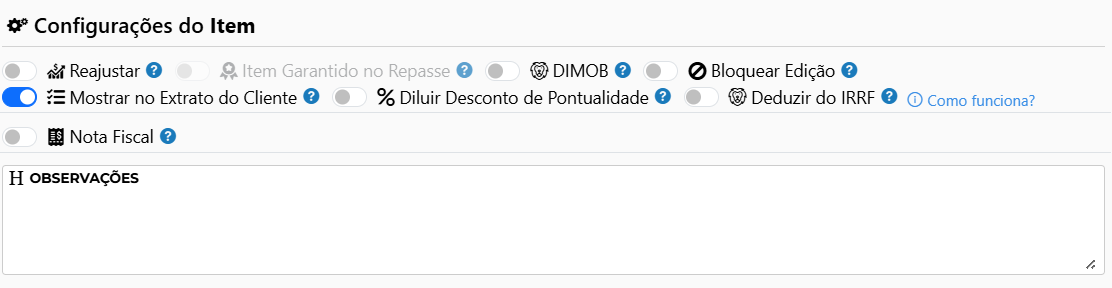
Abaixo dos campos principais, há uma série de chaves que ativam ou desativam comportamentos específicos do item. Cada uma controla uma regra de negócio distinta.
Configuração | O que faz quando ativada |
|---|---|
Reajustar | Indica que o valor deste item pode sofrer reajuste automático, por exemplo, durante a renovação de contratos com índices como IGP-M ou IPCA. |
Item Garantido no Repasse | Garante que este item seja incluído no repasse ao proprietário mesmo quando há inadimplência do inquilino. Útil para itens que a imobiliária assume o risco. |
DIMOB | Marca o item para ser considerado na geração do relatório DIMOB, obrigação acessória da Receita Federal para imobiliárias. Ative apenas em itens de aluguel e afins. |
Bloquear Edição | Impede que o valor ou os dados deste item sejam alterados ao usá-lo em um lançamento. Ideal para itens cujo valor deve ser sempre fixo e controlado. |
Mostrar no Extrato do Cliente | Define se este item aparecerá no extrato financeiro visível ao cliente (inquilino ou proprietário). Itens internos da imobiliária podem ser ocultados. |
Diluir Desconto de Pontualidade | Quando ativado, o desconto de pontualidade do contrato é aplicado proporcionalmente sobre este item, diluindo o benefício ao longo dos valores cobrados. |
Deduzir do IRRF | Indica que o valor deste item deve ser abatido na base de cálculo do Imposto de Renda Retido na Fonte (IRRF) incidente sobre o aluguel do proprietário. |
Nota Fiscal | Habilita a emissão de nota fiscal para este item. Ao ativar, um campo adicional é exibido para indicar o tomador da nota fiscal. |
Tomador da Nota Fiscal (após ativo Nota Fiscal) | Aparece apenas quando a chave "Nota Fiscal" está ativada. Define para quem a nota fiscal será emitida neste lançamento. |
Ativo | Controla se o item está disponível para uso em novos lançamentos. Itens inativos não aparecem para seleção, mas mantêm seu histórico. |
O campo Tomador da Nota Fiscal só aparece na tela quando a chave Nota Fiscal está ativada. Se você precisar configurar o tomador, ative a nota fiscal primeiro.
Para itens que não devem mais ser usados, prefira desativá-los pela chave Ativo em vez de excluí-los. Assim você preserva o histórico dos lançamentos já realizados com esse item.
5. Resultado após o cadastro
Após salvar, o novo item aparece na listagem com todos os dados configurados. Você pode localizá-lo usando os filtros de Finalidade, Debitar, Creditar ou Ativo no topo da tela. A partir deste momento, o item já estará disponível para uso nos módulos financeiros da plataforma.
A listagem exibe até 50 registros por página por padrão. Use os controles de paginação no rodapé para navegar entre os demais itens, ou ajuste a quantidade de registros exibidos por página.
6. Perguntas frequentes
1. O que acontece com os lançamentos já feitos se eu desativar um item?
Os lançamentos existentes não são afetados. Desativar um item apenas impede que ele seja selecionado em novos lançamentos. Todo o histórico financeiro vinculado a ele é preservado.
2. Qual a diferença entre um item "Padrão" e um "Editável" na listagem?
Itens "Padrão" são fornecidos pelo sistema com configurações pré-definidas e protegidas. Itens "Editável" foram criados pela sua imobiliária ou tiveram configurações personalizadas, podendo ser alterados conforme a necessidade.
3. Por que o campo "Tomador da Nota Fiscal" não aparece no formulário?
Esse campo só é exibido quando a chave Nota Fiscal está ativada. Ative-a primeiro e o campo aparecerá automaticamente logo abaixo.
4. Posso excluir um item que já foi usado em lançamentos anteriores?
O sistema verifica o uso do item antes de permitir a exclusão. Se o item já foi utilizado em transações, a exclusão pode ser bloqueada. Nesses casos, use a opção de desativar o item pela chave Ativo.
5. O campo "Deduzir do IRRF" afeta todos os proprietários ou só alguns?
A configuração é feita no item, mas o cálculo efetivo do IRRF depende das regras definidas em cada contrato e das configurações do proprietário. Ative essa opção apenas nos itens que realmente devem compor a base de dedução do imposto.