
Como configuro e utilizo a régua de cobrança do financeiro?
A régua de cobrança é uma funcionalidade do módulo financeiro que permite programar envios automáticos de avisos de cobrança para os seus clientes. Com ela, você define regras específicas para cada momento do ciclo de pagamento: antes do vencimento, no dia do vencimento ou após o vencimento.
No dia a dia, a régua elimina a necessidade de cobrar manualmente cada cliente. Você configura as regras uma vez e o sistema passa a disparar os avisos automaticamente, pelo canal de comunicação que você escolher, como WhatsApp Business ou e-mail.
A configuração é feita uma única vez nesta tela e vale para todas as cobranças geradas pelo financeiro. Para que os envios ocorram, a régua precisa estar ativada e pelo menos uma regra precisa estar com a situação "Ativo".
1. Navegação no módulo
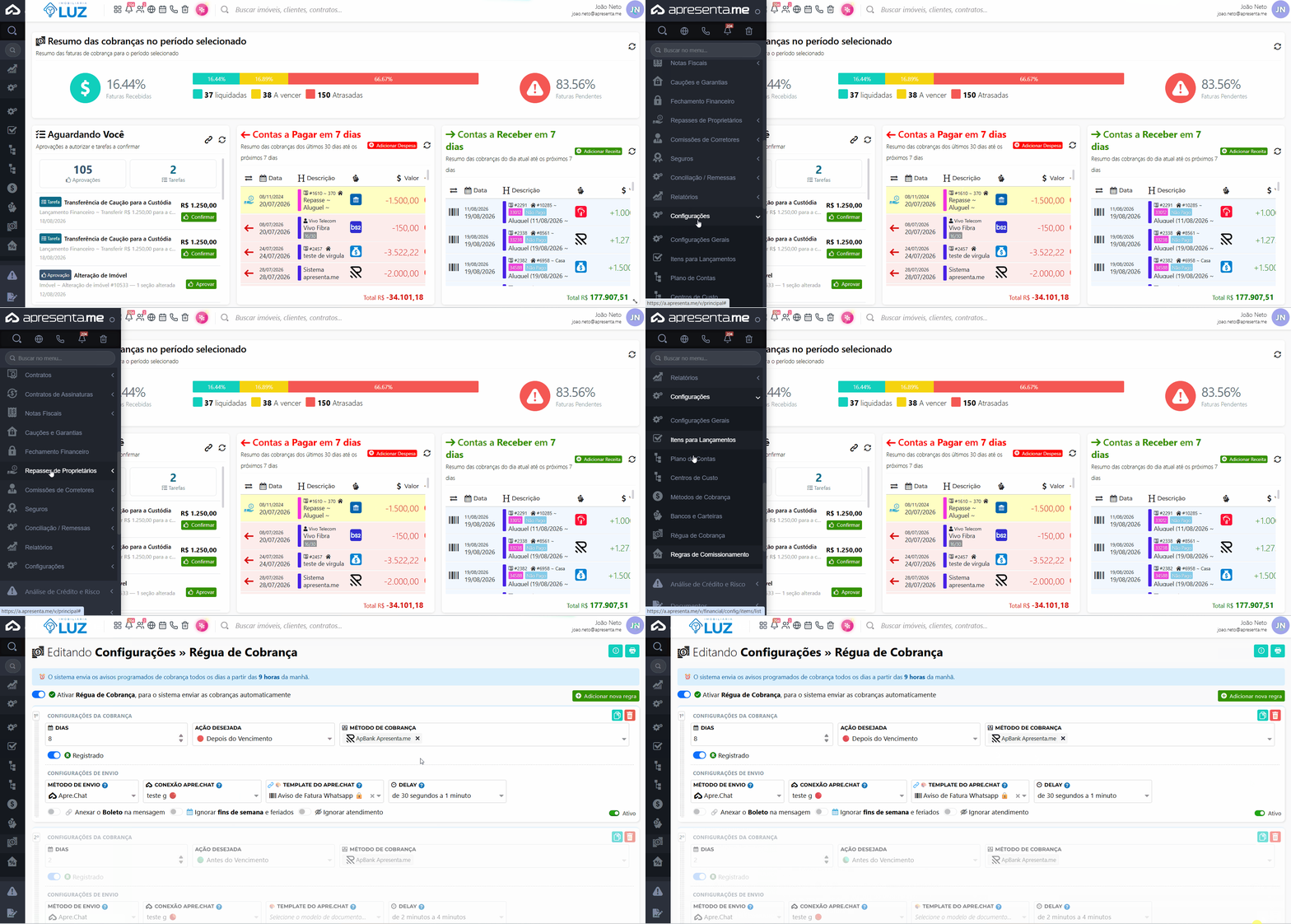
Rotina: Financeiro > Configurações > Régua de Cobrança
2. Como funciona
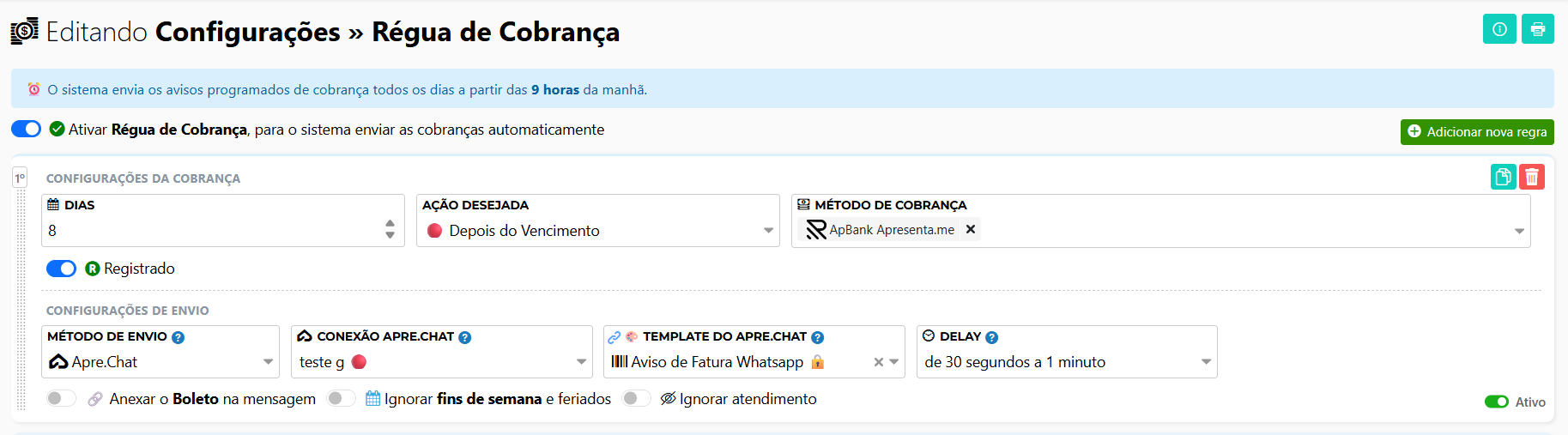
Ao acessar a tela, você encontra a chave principal para ativar ou desativar a régua de cobrança e a lista com todas as regras já cadastradas, exibidas em ordem (1º, 2º, 3º e assim por diante). Cada regra mostra suas configurações de cobrança e de envio de forma resumida.
O sistema processa e envia os avisos programados todos os dias a partir das 9 horas da manhã. Portanto, qualquer regra ativa e dentro do critério de dias será disparada automaticamente nesse horário.
Se a chave "Ativar Régua de Cobrança" não estiver ativa, nada funciona no módulo.
Você pode ter várias regras ativas ao mesmo tempo. Por exemplo, uma regra para avisar 3 dias antes do vencimento via WhatsApp e outra para enviar um e-mail no próprio dia do vencimento.
3. Ativando a régua de cobrança
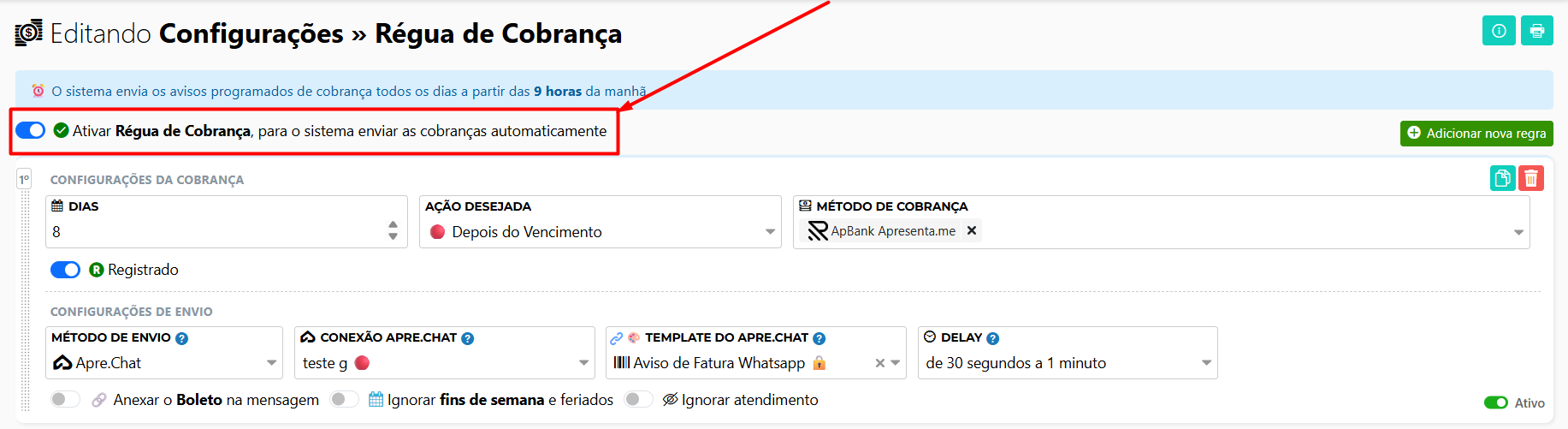
Antes de qualquer coisa, verifique se a chave "Ativar Régua de Cobrança, para o sistema enviar as cobranças automaticamente" está ligada. Sem essa ativação, nenhuma regra será processada, mesmo que estejam configuradas e com situação "Ativo".
Atenção: desativar essa chave suspende todos os envios automáticos imediatamente. Use com cuidado caso queira pausar temporariamente as cobranças.
4. Cadastrando uma nova regra
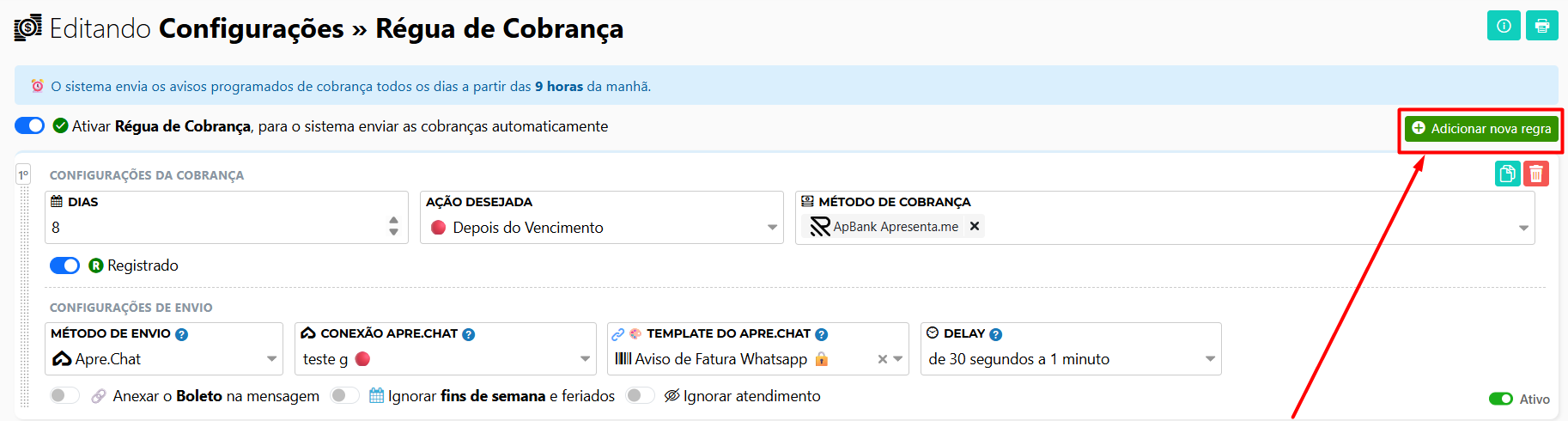 Clique no botão "Adicionar nova regra" para criar uma nova entrada na régua. Cada regra possui dois blocos de configuração: "Configurações da Cobrança" e "Configurações de Envio". Preencha os campos conforme a tabela abaixo.

Campo | Descrição | Obrigatório |
|---|---|---|
Dias | Quantidade de dias em relação ao vencimento. O significado desse número depende da ação desejada: se for "Antes do Vencimento", o aviso é enviado X dias antes; se for "Depois do Vencimento", X dias após. No dia do vencimento, o campo é ignorado. | Sim |
Ação desejada | Define o momento do disparo em relação ao vencimento. As opções disponíveis são: "Antes do Vencimento" (indicado com verde), "No dia do Vencimento" (indicado com amarelo) e "Depois do Vencimento" (indicado com vermelho). | Sim |
Método de cobrança | Indica qual meio de pagamento será considerado para disparar o aviso. Exemplo: ApBank. A regra só é aplicada para cobranças geradas por esse método. | Sim |
Registrado | Chave que indica se a cobrança é do tipo registrada. Ative quando o boleto emitido for registrado em banco. Isso pode influenciar no modelo da mensagem enviada ao cliente. | Não |
Método de envio | Canal pelo qual o aviso será entregue ao cliente. As opções identificadas na tela são "WhatsApp Business" e "E-mail" ou Apre.Chat . A escolha deste campo determina quais campos adicionais aparecem na seção de envio. | Sim |
Template de E-mail (se Escolher e-mail) | Visível somente quando o método de envio for "E-mail". Permite selecionar o modelo de mensagem que será enviado ao cliente. Exemplo: "Aviso de Fatura". | Sim (quando e-mail) |
Anexar o boleto na mensagem | Visível somente quando o método de envio for "E-mail". Quando ativada, o boleto é anexado diretamente na mensagem enviada ao cliente, facilitando o pagamento sem que ele precise acessar outro canal. | Não |
Ignorar fins de semana e feriados | Quando ativada, o sistema não envia avisos em sábados, domingos e feriados. O envio é postergado para o próximo dia útil. Recomendado para evitar comunicações em datas inapropriadas. | Não |
Ignorar atendimento | Quando ativada, a regra ignora eventuais restrições de horário de atendimento configuradas no sistema, garantindo que o aviso seja processado independentemente dessas configurações. | Não |
Situação (Ativo/Inativo) | Controla se esta regra específica está em funcionamento. Uma regra inativa não é processada pelo sistema, mesmo que a régua geral esteja ativada. Use para pausar uma regra sem precisar excluí-la. | Sim |
Quando o método de envio for "E-mail", o campo "Modelo de e-mail" e a opção "Anexar o boleto na mensagem" ficam disponíveis. Para "WhatsApp Business", esses campos não aparecem.
Se você realizar o envio via Apre.chat, muda um pouco as configurações, são estas:

Campo | Para que serve | Obrigatório |
|---|---|---|
Método de Envio | Define por qual canal a mensagem será enviada. No exemplo, está selecionado o Apre.Chat . | Sim |
Conexão Apre.Chat | Define qual conexão do Apre.Chat será utilizada para realizar o envio da mensagem. | Sim, ao utilizar Apre.Chat |
Template do Apre.Chat | Permite selecionar um modelo de mensagem previamente configurado para ser utilizado no envio. | Não |
Delay | Define o intervalo de tempo que o sistema deverá aguardar antes de realizar o envio. No exemplo, de 30 segundos a 1 minuto . | Sim |
É recomendável usar o delay no envio por conta de possibilidade de restrição ou até mesmo bloqueio na conta.
5. Visualizando e gerenciando as regras cadastradas
Após salvar, todas as regras ficam listadas em ordem sequencial (1º, 2º, 3º...). Você pode verificar rapidamente a ação de cada regra pela cor indicativa: verde para antes do vencimento, amarelo para no dia do vencimento e vermelho para depois do vencimento. Cada regra também exibe se está "Ativo" ou "Inativo".
Para alterar qualquer configuração, edite diretamente os campos na regra desejada e clique em "Gravar Informações" ao final da página para salvar todas as alterações de uma só vez.
Boa prática: organize as regras em sequência lógica. Comece pelos avisos mais antecipados (ex: 7 dias antes) e vá avançando até os avisos de atraso. Isso facilita a leitura e a manutenção da régua.
Perigo: clicar em "Gravar Informações" salva todas as regras da página ao mesmo tempo. Certifique-se de que todas estão corretas antes de confirmar.
Você pode alterar a ordem as regras somente movendo elas para cima e para baixo com mouse.
6. Permissões necessárias
Para acessar e editar a régua de cobrança, o seu perfil de acesso precisa ter a permissão "Régua de Cobrança: Editar" habilitada. Caso você não consiga visualizar ou alterar as configurações, entre em contato com o administrador do sistema para verificar as permissões do seu perfil.
Atenção: sem a permissão de edição, você não conseguirá adicionar novas regras nem alterar as existentes.
7. Perguntas frequentes
1. A régua está ativa, mas os avisos não estão sendo enviados. O que pode estar errado?
Verifique dois pontos: primeiro, se a chave principal "Ativar Régua de Cobrança" está ligada; segundo, se pelo menos uma das regras cadastradas está com a situação "Ativo". Também confirme se o campo "Dias" e a "Ação desejada" estão configurados corretamente para o momento atual das cobranças.
2. Posso ter regras com o mesmo número de dias, mas com canais de envio diferentes?
Sim. Você pode criar, por exemplo, uma regra para enviar uma mensagem no WhatsApp Business 3 dias antes do vencimento e outra regra para enviar um e-mail também 3 dias antes. Ambas funcionarão de forma independente, e o cliente receberá os dois avisos.
3. O que acontece com um aviso programado para sábado quando a opção "Ignorar fins de semana e feriados" está ativa?
O sistema posterga o envio para o próximo dia útil, ou seja, a segunda-feira seguinte (ou terça, se houver feriado). O aviso não é cancelado, apenas reagendado para o próximo dia em que o sistema possa processar o envio.
4. É possível anexar o boleto quando o envio é feito pelo WhatsApp Business?
Não. A opção de anexar o boleto à mensagem está disponível somente quando o método de envio selecionado for "E-mail". Para envios via WhatsApp Business, essa opção não aparece na configuração da regra.