
Como configurar os itens padrão dos contratos dentro da empresa financeira
As regras de comissão e itens do contrato são configurações que definem quais cobranças, repasses e comissões serão incluídos automaticamente nos contratos gerados pelo sistema. Com elas, você evita retrabalho e garante que cada contrato já saia com os valores e destinatários corretos desde o início.
No dia a dia, essa configuração é usada para padronizar os itens financeiros dos contratos, sejam eles de venda, locação ou outros tipos. Em vez de lançar manualmente cada comissão ou taxa, você define as regras uma vez e o sistema as aplica automaticamente sempre que as condições configuradas forem atendidas.
Essa configuração fica dentro do cadastro da empresa, na aba Financeiro. Qualquer alteração feita aqui afeta todos os contratos gerados por aquela empresa a partir do momento em que a regra for salva.
1. Navegação no módulo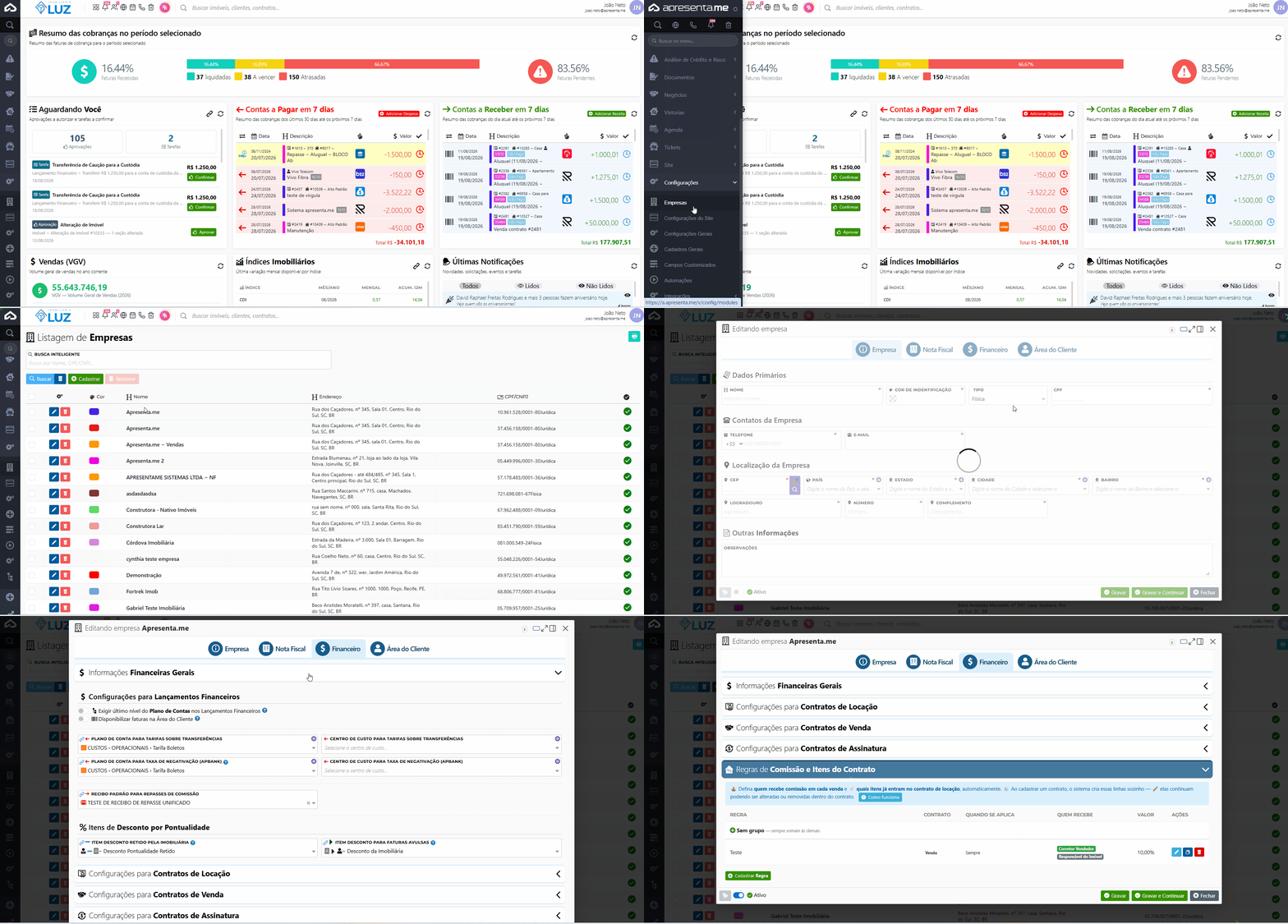
Rotina: Configurações > Empresas > (selecione a empresa) > Financeiro > Regras de comissão e itens do contrato
Acima mostramos o caminho completo para acessar a configuração: a partir do menu Configurações, acesse Empresas, selecione a empresa desejada, abra a aba Financeiro e localize a seção de regras de comissão e itens do contrato.
2. Como funciona
Antes de tudo, primeiro você vai localizar a aba "Financeiro" dentro da Empresa financeira, conforme imagem abaixo: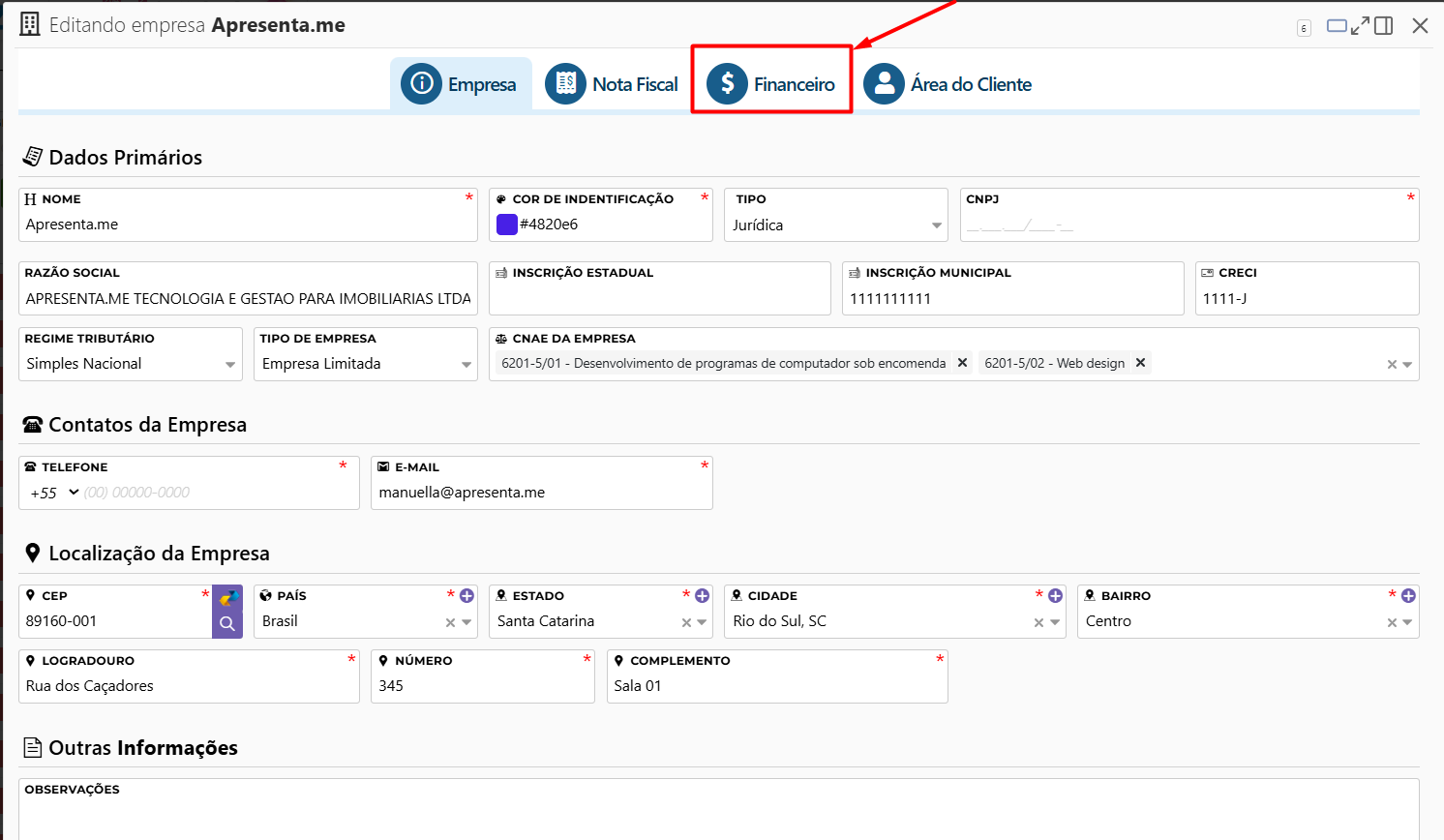
Feito isto você estará nas configurações financeiras da empresa, para acessar a parte de comissão desça a tela até "Regras de Comissão e Itens do Contrato"
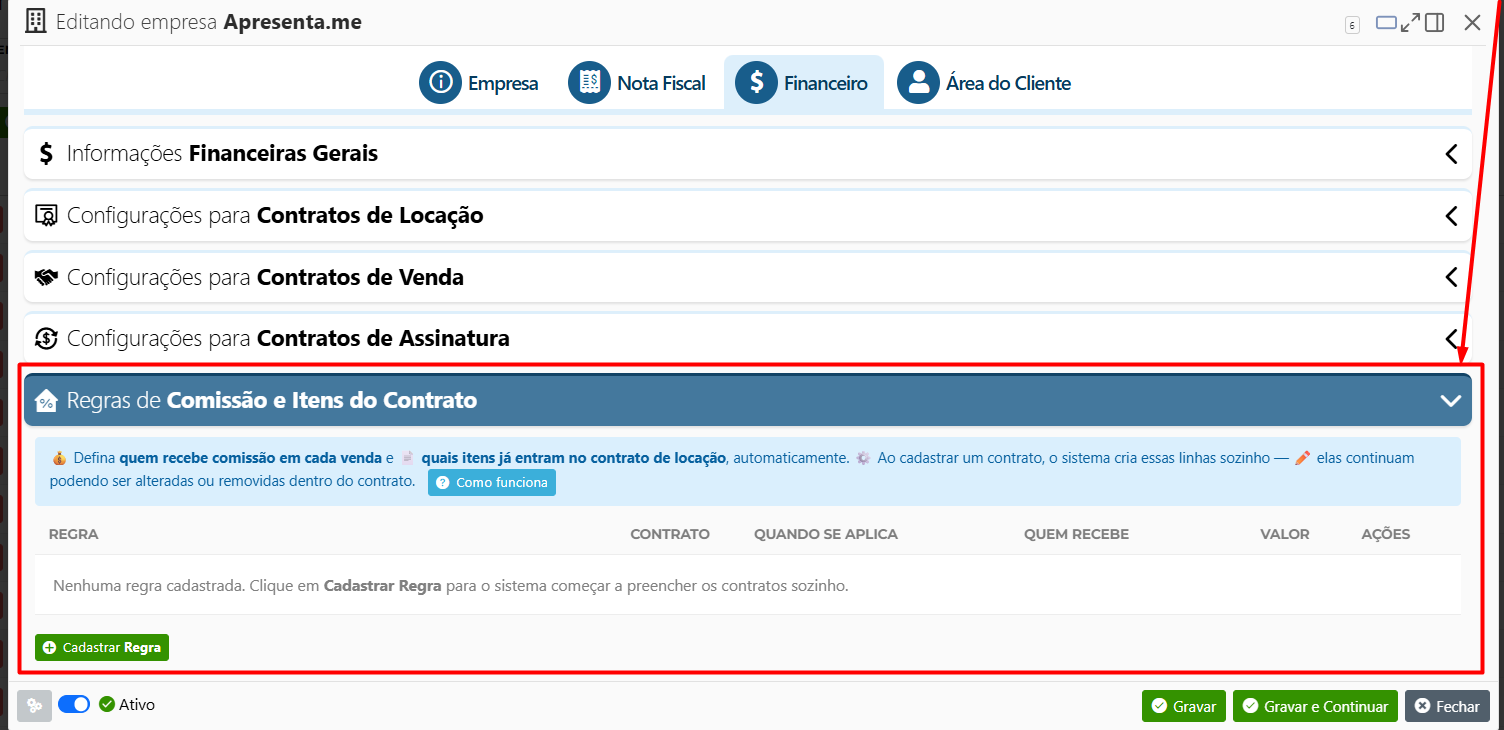
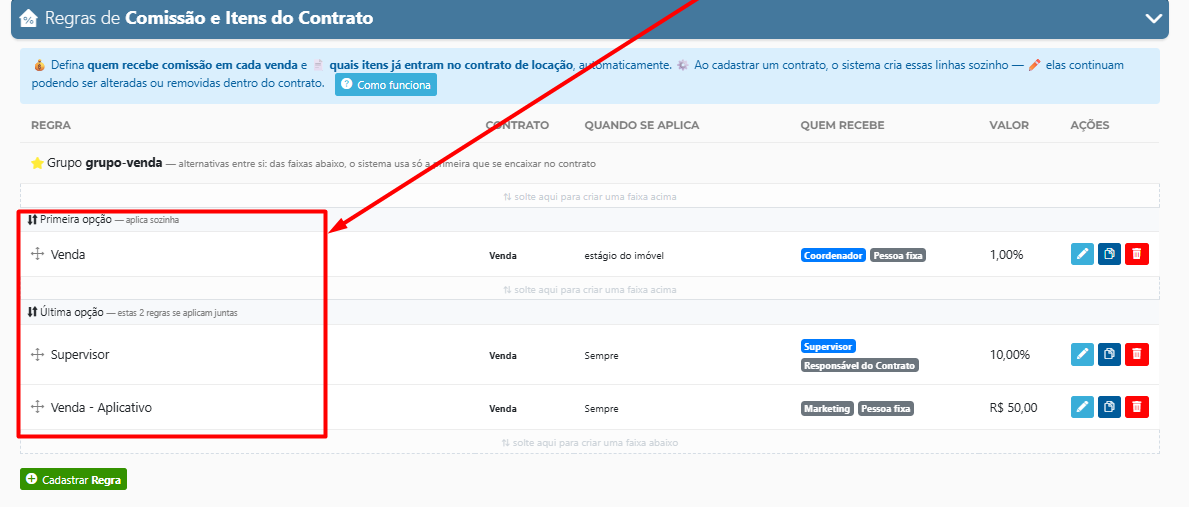
A tela Regras de Comissão e Itens do Contrato permite definir quais comissões e itens serão adicionados automaticamente aos contratos conforme regras configuradas pela empresa.
Nela, é possível visualizar as regras cadastradas, identificar quando cada regra se aplica, quem recebe e qual valor será utilizado. Para criar uma nova configuração, basta clicar em Cadastrar Regra.
Quando a opção Ativo estiver habilitada, o sistema passa a considerar essas regras na criação dos contratos. Os itens gerados automaticamente ainda podem ser alterados ou removidos posteriormente dentro do próprio contrato..
3. Criando uma nova regra
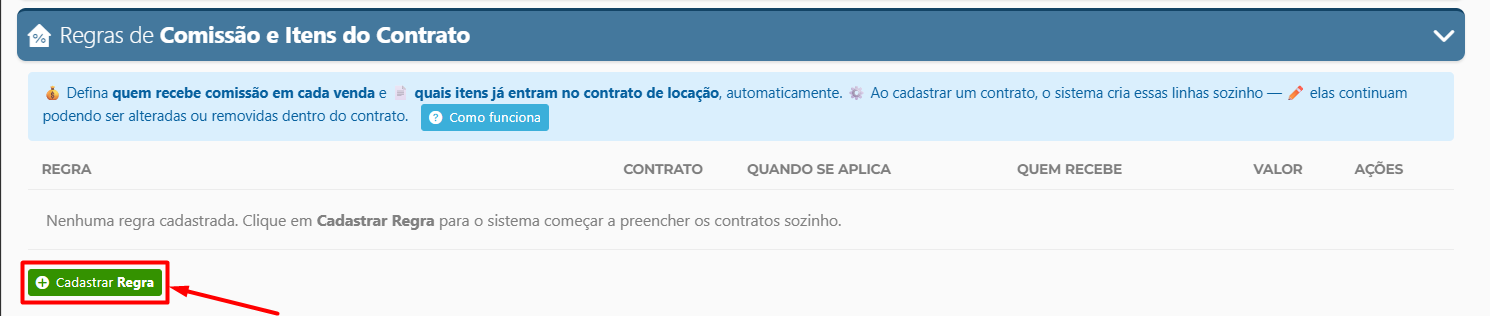 Na tela de Regras de Comissão e Itens do Contrato, você irá clicar em "Cadastrar Regra"
OrganizeVocê suastambém regraspode comclicar nomesem claros"? Como funciona" e descritivos,entender melhor como funciona por exemplo "Comissão de venda 6%" ou "Taxa administrativa locação". Isso facilita a identificação futura quando houver várias regras cadastradas.
|
|
|
|---|---|---|
|
|
|
|
|
|
UmamelhorUma regra desativada não é excluída do sistema. Você pode reativá-la a qualquer momento sem precisar reconfigurá-la do zero.
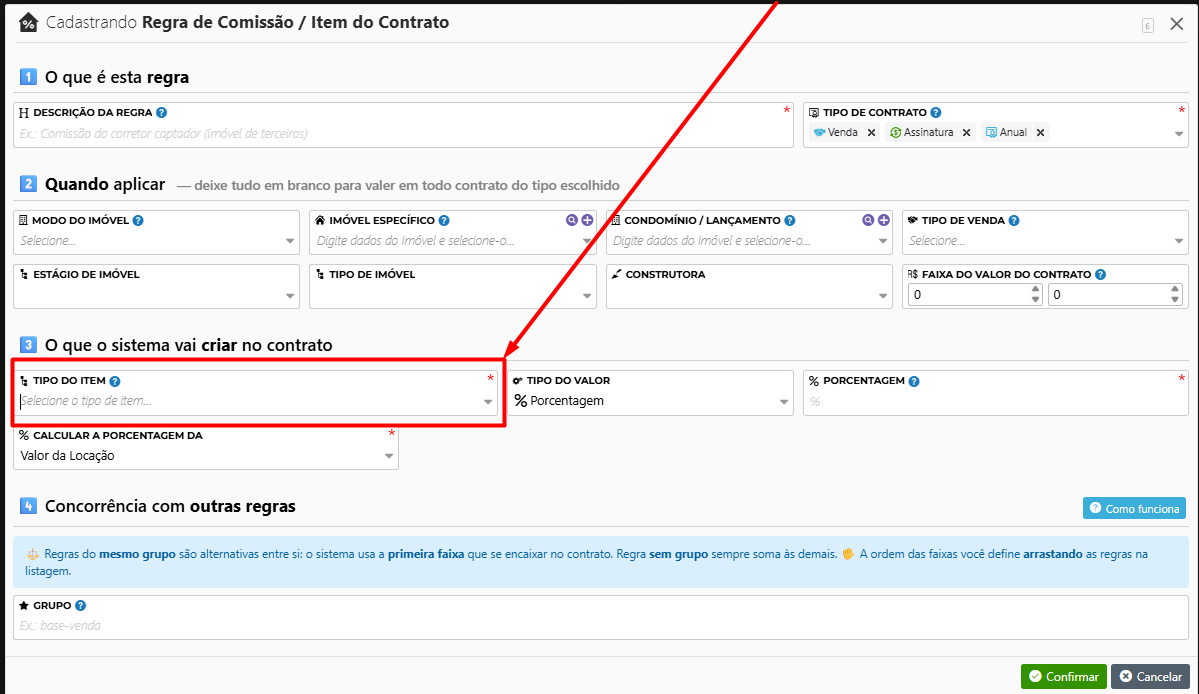
Depois disto tudo, você vai estar na tela de cadastro da regra, nela você terá os seguintes campos:
4.3.1 ConfigurandoO que é esta regra

Campo | Conceito |
|---|---|
Descrição da Regra | Nome utilizado para identificar a regra cadastrada. |
Tipo de Contrato | Define em quais tipos de contrato a regra poderá ser aplicada. |
3.2 Quando aplicar

Nesta etapa são definidas as condições daque o contrato deve atender para que a regra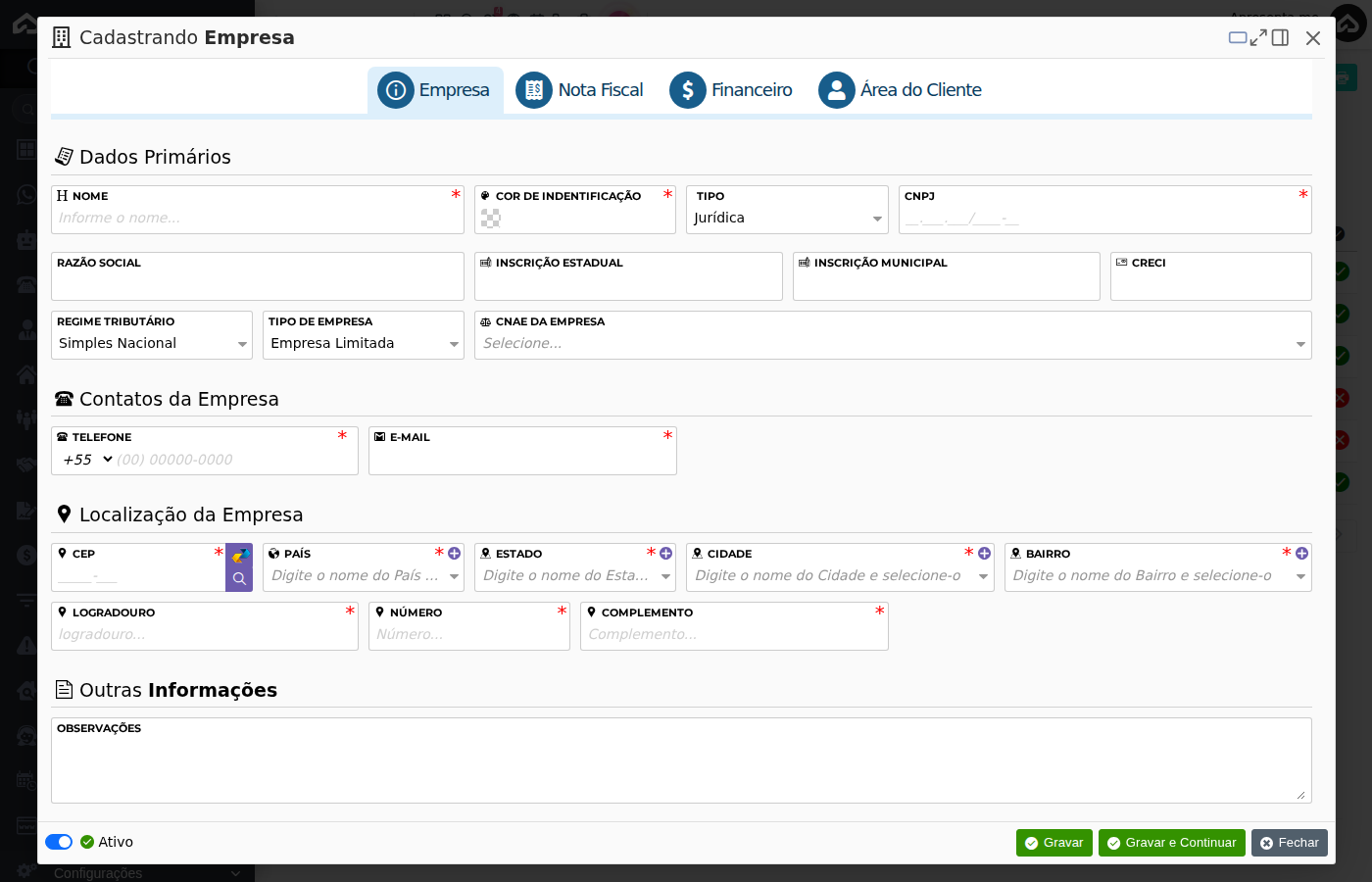
As condiçõesseja determinamutilizada. Os campos deixados em quaisbranco situaçõesnão serão considerados como condição.
Campo | Conceito |
|---|---|
Modo do Imóvel | Define o modo do imóvel necessário para aplicação da regra. |
Imóvel Específico | Restringe a regra a um imóvel específico. |
Condomínio / Lançamento | Define um condomínio ou lançamento específico para aplicação da regra. |
Tipo de Venda | Define o tipo de venda em que a regra será |
Estágio | Define em qual estágio do imóvel a regra poderá ser utilizada. |
Tipo de Imóvel | Define para quais tipos de imóvel a regra será válida. |
Construtora | Restringe a aplicação da regra a uma construtora específica. |
Faixa do Valor do Contrato | Define o valor mínimo e máximo do contrato para aplicação da regra. |
3.3 O que o sistema vai criar no contrato

Nesta etapa é definido qual item será criado automaticamente quando o contrato atender às condições da regra.
Campo | Conceito |
|---|---|
Tipo do Item | Define qual item será criado automaticamente no contrato. |
Tipo do Valor | Define como o valor do item será calculado. |
Porcentagem | Define o percentual utilizado para calcular o valor do item. |
Calcular a Porcentagem da | Define qual valor será utilizado como base para o cálculo da porcentagem. |
3.4 Concorrência com outras regras

Campo | Conceito |
|---|---|
Grupo | Permite agrupar regras que funcionam como |
Ao criar regrasuma específicasregra, a configuração é dividida em etapas para diferentesfacilitar o preenchimento. Primeiro, você identifica a regra e define em quais tipos de negócio,contrato faixasela poderá ser utilizada. Depois, informa as condições que determinam quando essa regra deve ser aplicada. Em seguida, configura qual item será criado automaticamente no contrato e como o valor será calculado. Por fim, é possível definir um grupo para organizar regras que funcionam como alternativas entre si, fazendo com que o sistema utilize a primeira regra do grupo que atender às condições configuradas..
4. Como funciona a concorrência entre as regras
A concorrência entre as regras define qual configuração será utilizada quando mais de uma regra puder ser aplicada ao mesmo contrato. Durante a criação do contrato, o sistema analisa as regras cadastradas, verifica quais atendem às condições configuradas e determina quais itens devem ser incluídos.
Cada regra define três pontos principais: quando será aplicada, o que será criado no contrato e quem receberá o valor ou outroscomissão.
4.1 critériosGrupo
O disponíveiscampo noGrupo formulário.
Poré exemplo,utilizado vocêpara podeindicar criarquais umaregras regrasão alternativas entre si. O nome do grupo é livre e serve apenas para organização interna e para que seo apliquesistema apenassaiba aquais contratosregras devem competir entre si.
- Regras com o mesmo grupo competem entre si.
- Regras de
locaçãogruposresidencialdiferentescomsãovaloranalisadasmensal acima de determinado valor,separadamente eoutrapodemregraserparaaplicadascontratosaodemesmovenda.contrato. - Regras
Osemsistemagrupoavalianãocadaparticipamregradade acordo com sua prioridadeconcorrência eaplicasãoaquelaaplicadascujassempre que suas condições forem atendidas.
Por exemplo, é possível utilizar um grupo chamado base-venda para definir o rateio principal da comissão e outro chamado premiacao para controlar regras de bonificação. Como pertencem a grupos diferentes, os resultados podem ser somados no mesmo contrato.
4.2 Faixas e prioridade das regras
ConfigureDentro de um mesmo grupo, as condiçõesregras são organizadas em faixas de formaprioridade.
A precisafaixa paraposicionada evitarmais acima possui maior prioridade. Entretanto, ela somente será utilizada se suas condições forem atendidas pelo contrato.
Regras posicionadas na mesma faixa são aplicadas juntas. Isso permite, por exemplo, criar um rateio no qual uma regra destina 30% ao captador e outra destina 30% ao vendedor.
A ordem das faixas pode ser alterada arrastando as regras na listagem. Ao posicionar uma regra em uma nova faixa, ela passa a possuir uma prioridade diferente dentro daquele grupo.
4.3 Como o sistema escolhe a regra
O sistema considera apenas as regras cujas condições correspondem às informações do contrato.
Isso significa que uma regra sejanão aplicadaserá utilizada apenas por estar na primeira faixa. Ela precisa primeiro atender às condições configuradas. Entre as regras válidas daquele grupo, o sistema utiliza a faixa de maior prioridade.
Exemplo:
| Faixa | Quando se aplica | Quem recebe | Percentual |
|---|---|---|---|
1ª | Condomínio: Éden | Diretor + Vendedor | 50% + 25% |
2ª | Imóvel de lançamento | Vendedor | 50% |
Última | Sem condição específica | Captador + Vendedor | 30% + 30% |
Com essa configuração, o resultado poderá variar conforme o contrato:
Situação do contrato | Resultado |
Imóvel de terceiros | Captador 30% + Vendedor 30%, pois as faixas anteriores não atendem às condições. |
Unidade em | Vendedor 50%, pois a segunda faixa atende às condições e possui prioridade sobre a regra geral. |
Unidade no Éden | Diretor 50% + Vendedor 25%, pois a primeira faixa atende às condições e possui a maior prioridade. |
4.4 Percentual da imobiliária
A participação da imobiliária não precisa ser cadastrada como uma linha de comissão. Ela corresponde ao percentual restante após a distribuição definida pelas regras.
Por exemplo, se uma faixa distribuir 30% para o captador e 30% para o vendedor, os 40% restantes ficam com a imobiliária.
Por esse motivo, a soma dos percentuais das regras aplicadas em uma mesma faixa não desejadas.pode Quantoultrapassar mais100%.
4.5 específicasAtenção foremao asconfigurar condições,os maiorgrupos
Ao criar regras que devem substituir umas às outras, é importante informar o controlemesmo sobregrupo.
Por osexemplo, contratosse gerados.existir uma regra geral de 30% para o captador + 30% para o vendedor e uma regra específica de 50% para imóveis de lançamento, ambas devem pertencer ao mesmo grupo caso sejam alternativas.
Se a regra de lançamento ficar sem grupo, ela não substituirá a regra geral. As duas poderão ser somadas, resultando em 110%, o que torna a distribuição inválida.
5. Configurando os itens do contrato
Dentro de cada regra, você define quais itens financeiros serão adicionados ao contrato quando as condições forem atendidas. Um item pode representar uma comissão, uma taxa administrativa, um repasse ou qualquer outro lançamento financeiro que deva constar no contrato.
Para cada item, você indica o tipo de cobrança, a forma de cálculo (valor fixo ou percentual) e quem é o destinatário daquele valor. Dessa forma, o sistema já sabe, no momento da geração do contrato, quanto cada parte receberá e de onde o valor será descontado.
|
|
|
|---|---|---|
|
|
|
|
|
|
|
|
|
O destinatário precisa estar previamente cadastrado no sistema para que possa ser selecionado na regra. Caso não apareça na lista, verifique o cadastro correspondente antes de continuar.
Lembre-se sempre que um item de comissão de aluguel NÃO pode ser usado em uma regra de venda e vice-versa, por exemplo não posso usar o "Comissão para corretores" na venda e sim deverei usar o "Repasse de Comissão" ou "Comissão direta ao corretor".
6. Prioridade entre regras
Quando existem múltiplas regras cadastradas, o sistema utiliza uma ordem de prioridade para decidir qual delas aplicar. Regras com condições mais específicas costumam ter precedência sobre regras mais genéricas. É importante revisar a ordem das suas regras para garantir que o sistema escolha a correta para cada tipo de contrato.
Uma boa prática é criar regras gerais para os cenários mais comuns e regras específicas para os casos excepcionais, garantindo que cada contrato receba exatamente os itens configurados para aquela situação.
Se dois contratos com características semelhantes estiverem recebendo itens diferentes do esperado, revise a prioridade e as condições das regras cadastradas para identificar qual está sendo aplicada em cada caso.
7. Editando, ativando, desativando ou excluindo uma regra
Após salvar, todas as regras configuradas aparecem listadas dentro da seção de regras de comissão e itens do contrato. Para cada regra, você pode usar o botão de edição para alterar qualquer campo, incluindo condições, itens e destinatários. Para pausar temporariamente uma regra sem excluí-la, utilize a chave Ativo, desmarcando-a. Para remover definitivamente, utilize a opção de exclusão disponível na lista.
A exclusão de uma regra é permanente. Contratos já gerados não são afetados, mas novos contratos deixarão de receber aqueles itens. Se preferir suspender temporariamente, desative a regra em vez de excluí-la.
8. Exemplos práticos de configuração
A seguir, dois exemplos que ilustram como configurar as regras na prática:
Exemplo 1: Comissão de venda para corretor
Você deseja que todo contrato de venda inclua automaticamente uma comissão de 6% destinada ao corretor responsável. Nesse caso, crie uma regra com a condição "tipo de contrato: venda", adicione um item do tipo "comissão" com percentual de 6% e selecione o corretor como destinatário. A partir daí, todo contrato de venda gerado pela empresa já terá esse item lançado automaticamente.
Exemplo 2: Taxa administrativa em locações
Para contratos de locação, você quer cobrar uma taxa administrativa mensal de 10% sobre o valor do aluguel, revertida para a imobiliária. Crie uma regra com a condição "tipo de contrato: locação", adicione um item do tipo "taxa administrativa" com percentual de 10% e selecione a empresa como destinatária. Todos os contratos de locação incluirão esse lançamento sem necessidade de inserção manual.
9.8. Perguntas frequentes
Uma regra configurada aqui afeta contratos que já foram criados?
Não. As regras são aplicadas no momento em que o contrato é gerado. Contratos já existentes não são alterados retroativamente pela criação ou edição de uma regra.
Posso ter regras diferentes para locação e para venda na mesma empresa?
Sim. Você pode cadastrar quantas regras forem necessárias e definir condições distintas para cada tipo de contrato. O sistema identificará automaticamente qual regra aplicar com base nas condições configuradas.
O que acontece se nenhuma regra tiver suas condições atendidas no momento da geração do contrato?
Nesse caso, o contrato será gerado sem os itens financeiros automáticos. Você precisará inserir os lançamentos manualmente ou revisar as condições das regras para cobrir aquele cenário.
Posso definir mais de um destinatário dentro de uma mesma regra?
Sim. Dentro de uma regra, você pode adicionar múltiplos itens, cada um com seu próprio destinatário. Assim, é possível dividir, por exemplo, uma comissão entre dois corretores ou lançar simultaneamente a comissão do corretor e a taxa da imobiliária no mesmo contrato.
Se eu desativar uma regra e reativá-la depois, preciso reconfigurá-la?
Não. Ao desativar uma regra, todas as configurações ficam preservadas no sistema. Ao reativar, ela volta a funcionar exatamente como estava configurada, sem necessidade de nenhum ajuste adicional.