
Como configurar os itens padrão dos contratos dentro da empresa financeira
As regras de comissão e itens do contrato são configurações que definem quais cobranças, repasses e comissões serão incluídos automaticamente nos contratos gerados pelo sistema. Com elas, você evita retrabalho e garante que cada contrato já saia com os valores e destinatários corretos desde o início.
No dia a dia, essa configuração é usada para padronizar os itens financeiros dos contratos, sejam eles de venda, locação ou outros tipos. Em vez de lançar manualmente cada comissão ou taxa, você define as regras uma vez e o sistema as aplica automaticamente sempre que as condições configuradas forem atendidas.
Essa configuração fica dentro do cadastro da empresa, na aba Financeiro. Qualquer alteração feita aqui afeta todos os contratos gerados por aquela empresa a partir do momento em que a regra for salva.
1. Navegação no módulo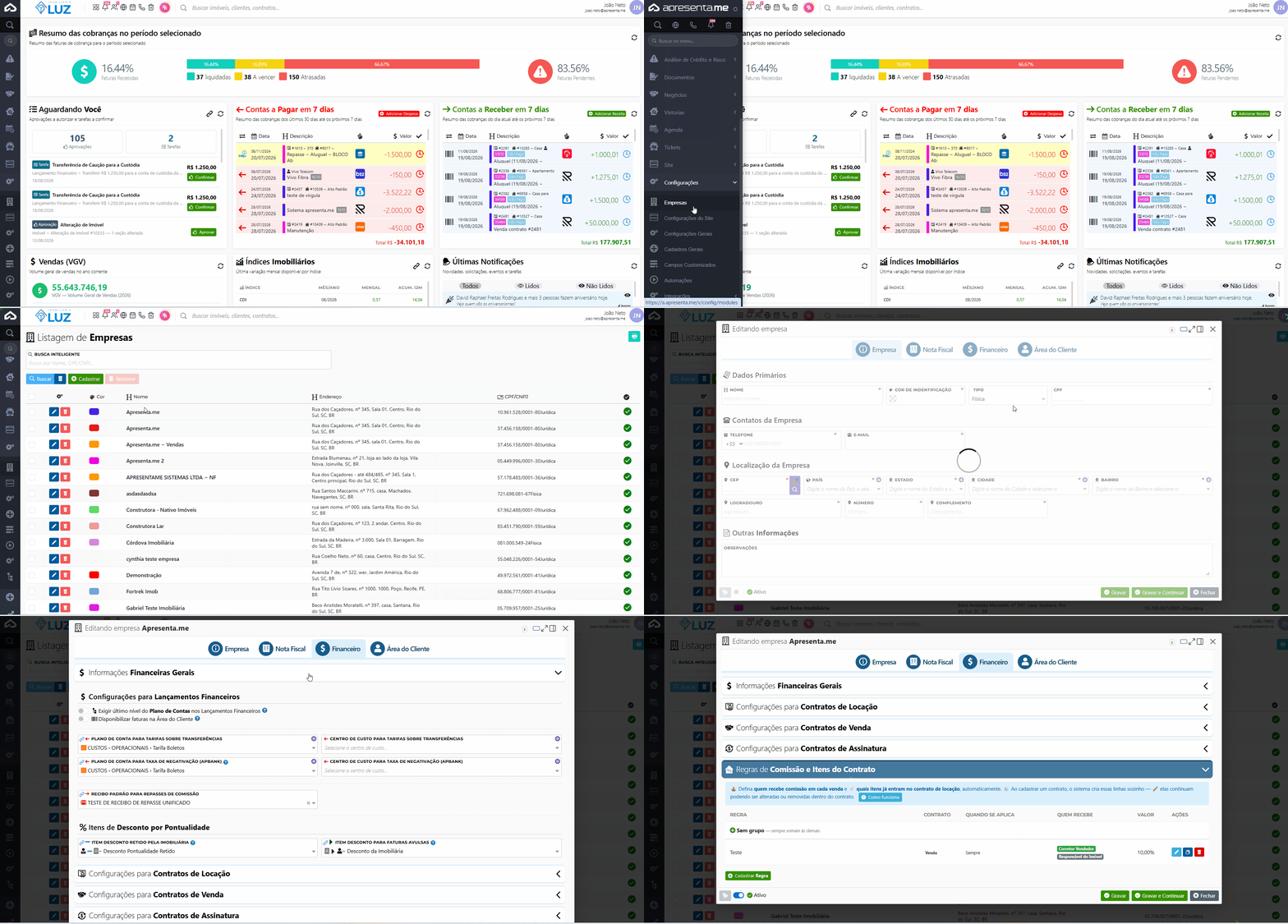
Rotina: Configurações > Empresas > (selecione a empresa) > Financeiro > Regras de comissão e itens do contrato
Acima mostramos o caminho completo para acessar a configuração: a partir do menu Configurações, acesse Empresas, selecione a empresa desejada, abra a aba Financeiro e localize a seção de regras de comissão e itens do contrato.
2. Como funciona
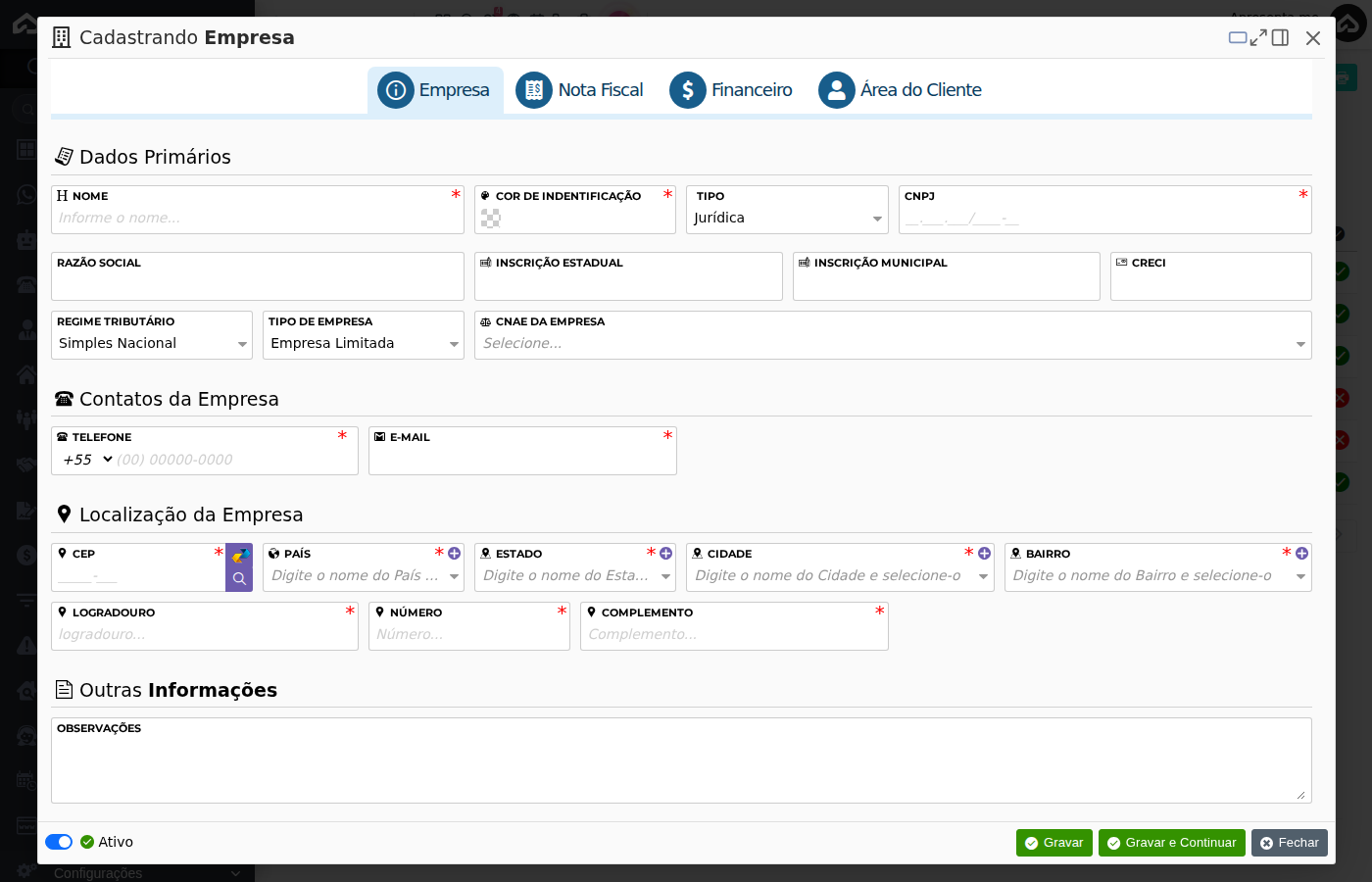
Antes de tudo, primeiro você vai localizar a aba "Financeiro" dentro da Empresa financeira, conforme imagem abaixo: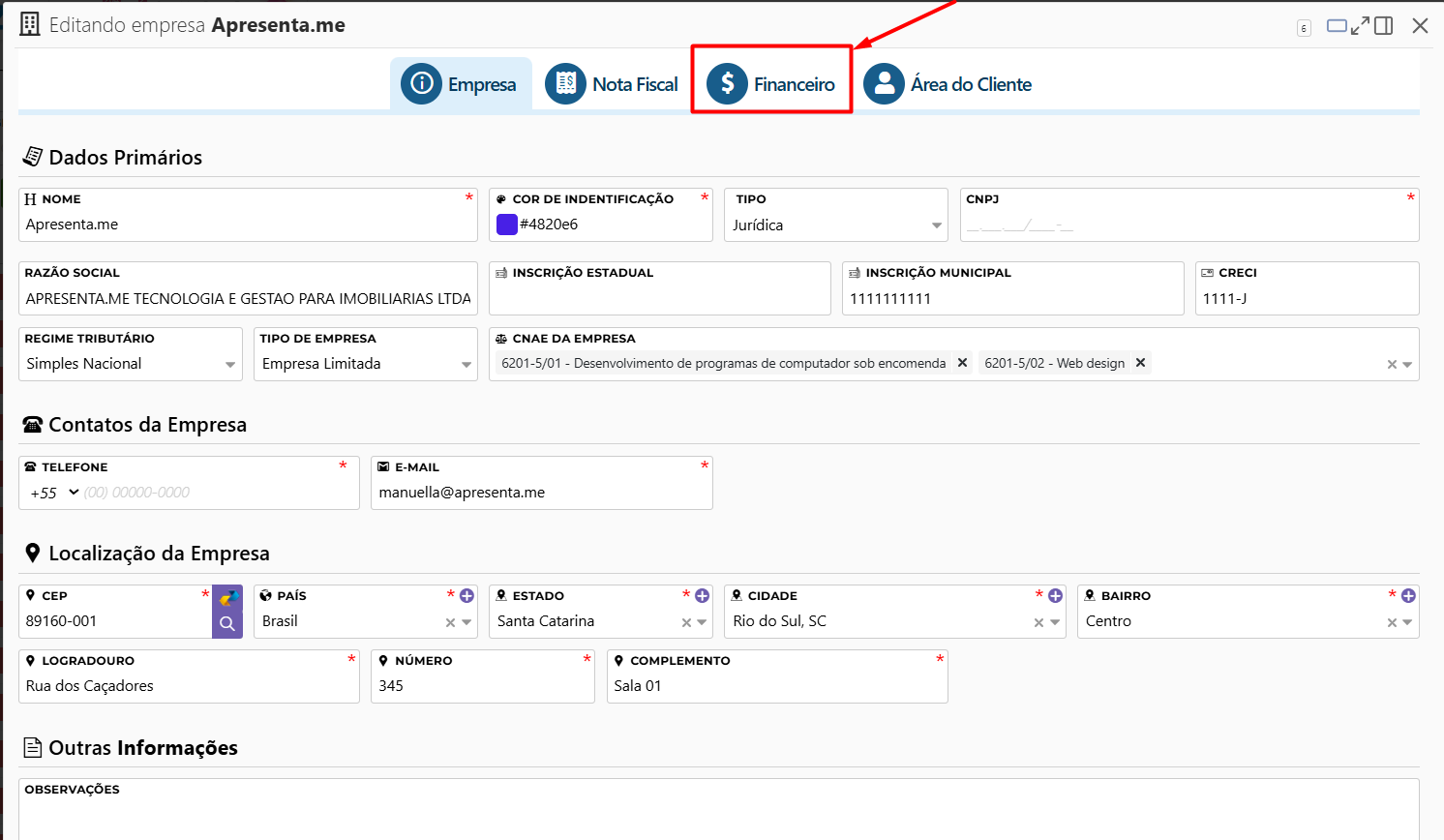
Feito isto você esestará nas configurações financeiras da empresa, para acessar a parte de comissão desça a tela até "Regras de Comissão e Itens do Contrato"
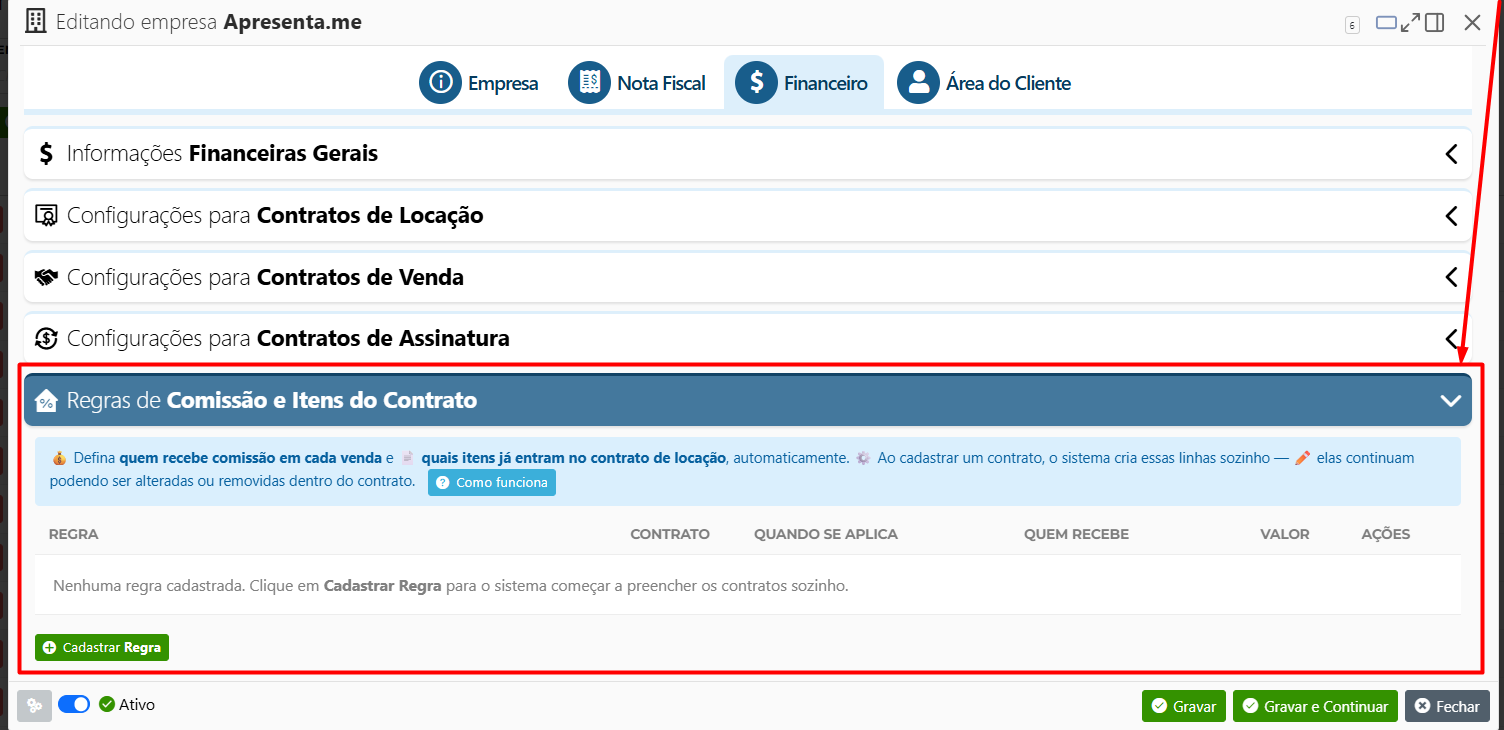
A tela inicial exibe a listagemRegras de empresas cadastradas no sistema. Cada linha mostra o nome, o endereçoComissão e oItens CPFdo ouContrato CNPJpermite dadefinir quais comissões e itens serão adicionados automaticamente aos contratos conforme regras configuradas pela empresa.
Nela, Paraé configurarpossível visualizar as regras decadastradas, comissãoidentificar quando cada regra se aplica, quem recebe e qual valor será utilizado. Para criar uma nova configuração, basta clicar em Cadastrar Regra.
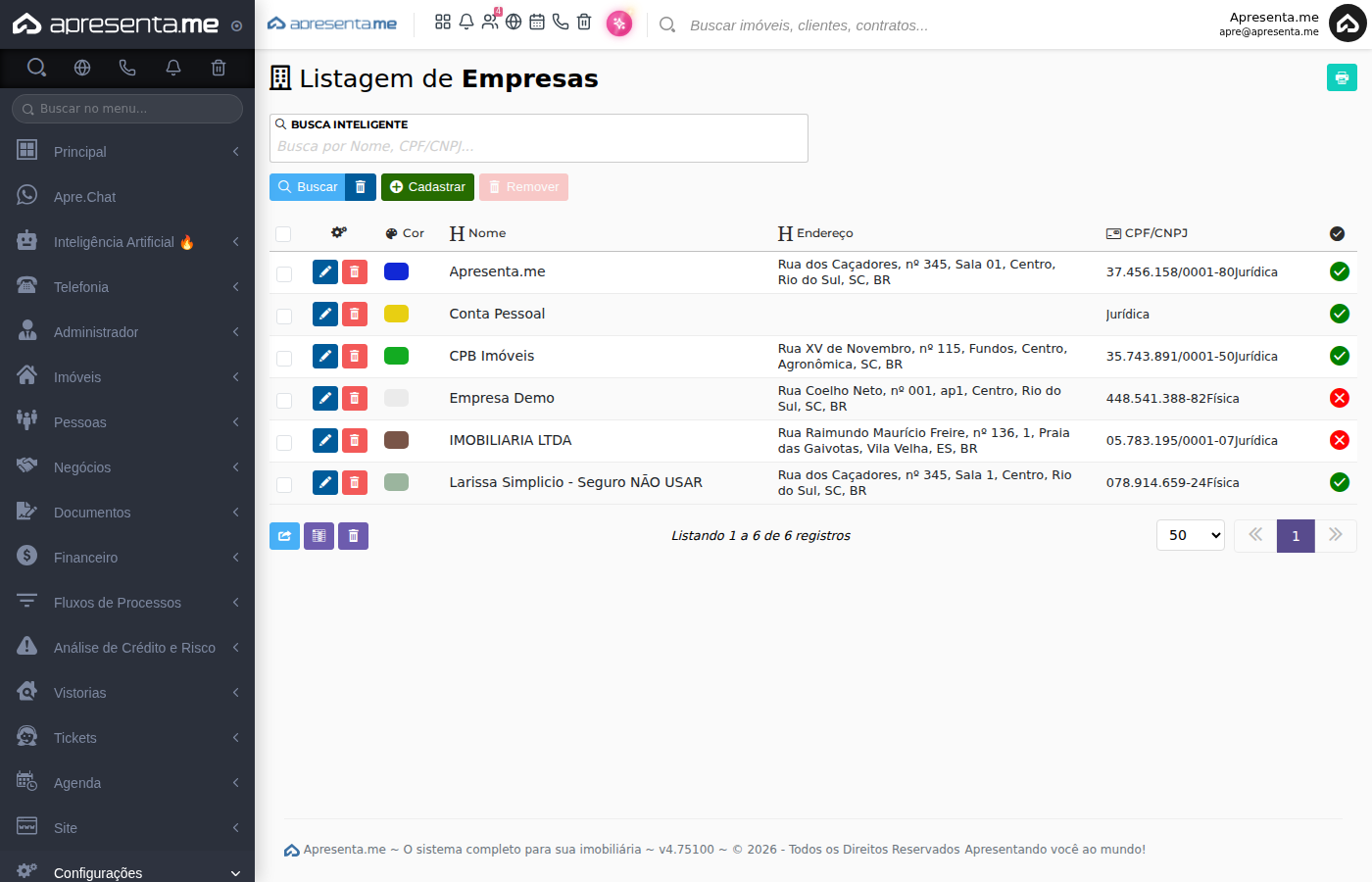
Quando a opção Ativo estiver habilitada, o sistema passa a considerar essas regras na criação dos contratos. Os itens dogerados contrato,automaticamente cliqueainda nopodem nomeser alterados ou noremovidos botão de edição da empresa desejada. Depois,posteriormente dentro do formuláriopróprio da empresa, localize a aba contrato..Financeiro.
Caso sua conta tenha mais de uma empresa cadastrada, certifique-se de estar editando a empresa correta antes de salvar qualquer configuração. As regras são independentes por empresa.
3. Criando uma nova regra
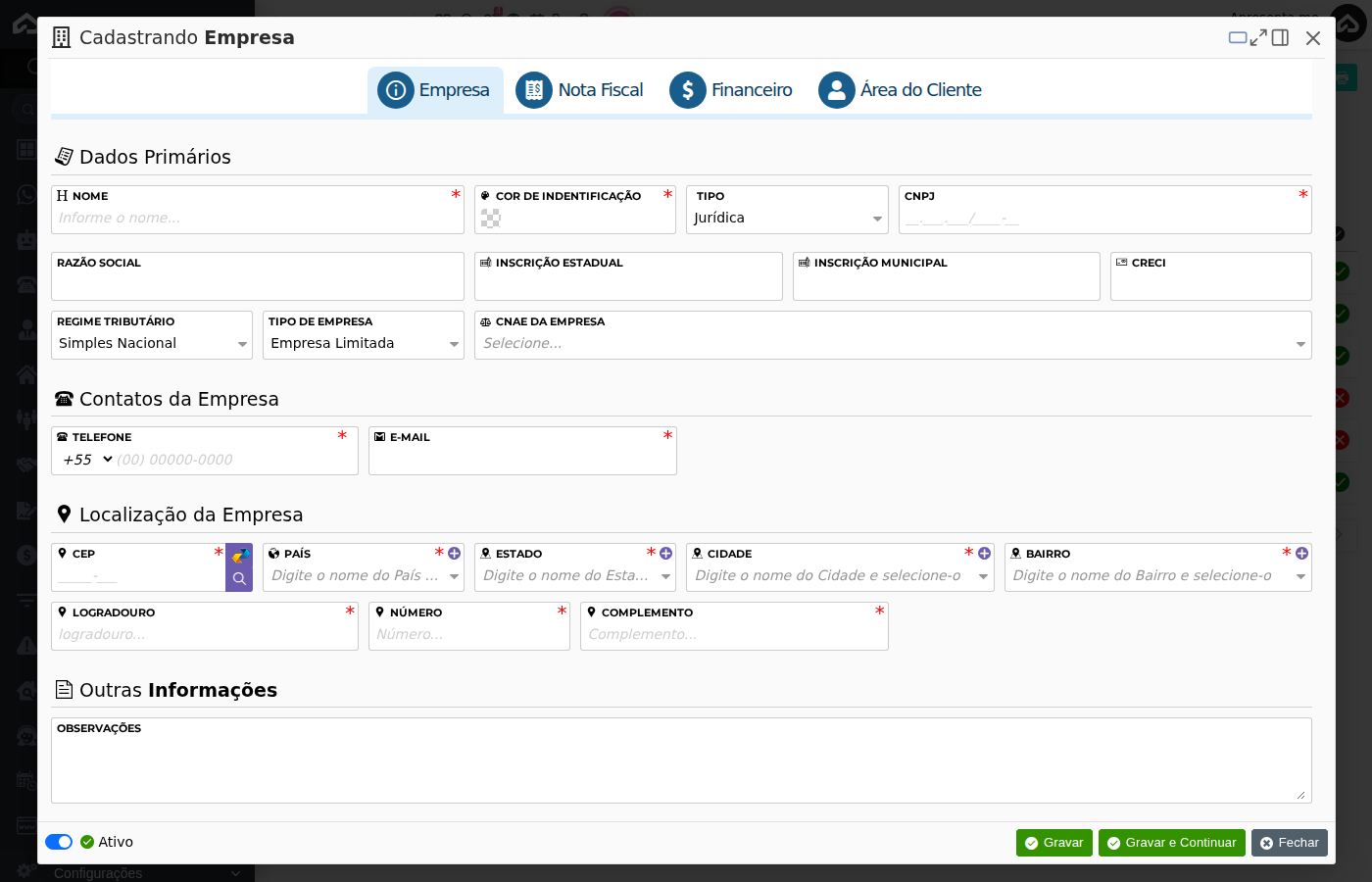
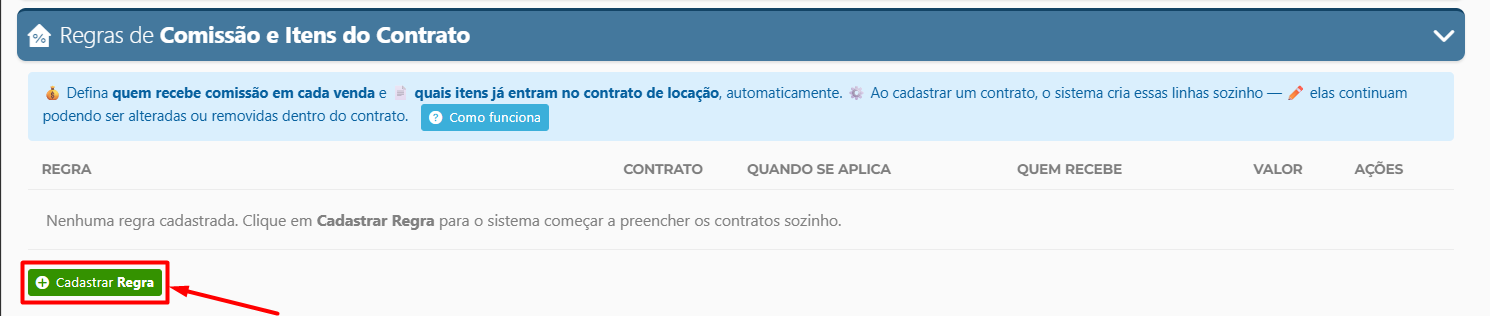
DentroNa datela abade Regras de Comissão e Itens do Contrato, você irá clicar em Financeiro"Cadastrar Regra", você encontra a seção de regras de comissão e itens do contrato. Para adicionar uma nova regra, clique no botão de cadastro disponível nessa seção. Uma janela ou área de formulário será apresentada com os campos a serem preenchidos. Cada regra é composta por uma identificação, condições de aplicação, os itens que serão inseridos no contrato e os destinatários de cada valor.
Organize suas regras com nomes claros e descritivos, por exemplo "Comissão de venda 6%" ou "Taxa administrativa locação". Isso facilita a identificação futura quando houver várias regras cadastradas.
Campo | Descrição | Obrigatório |
|---|---|---|
Nome | Identificação da regra dentro do sistema. Use um nome que descreva claramente o propósito, como o tipo de contrato e o percentual envolvido. | Sim |
Ativo | Chave que define se a regra está em funcionamento. Quando desativada, a regra permanece salva mas não é aplicada a novos contratos. | Sim |
Uma regra desativada não é excluída do sistema. Você pode reativá-la a qualquer momento sem precisar reconfigurá-la do zero.
4. Configurando as condições da regra
As condições determinam em quais situações a regra será aplicada automaticamente. Elas funcionam como filtros: o sistema compara os dados do contrato com as condições definidas e, se houver correspondência, inclui os itens configurados. Isso permite criar regras específicas para diferentes tipos de negócio, faixas de valor ou outros critérios disponíveis no formulário.
Por exemplo, você pode criar uma regra que se aplique apenas a contratos de locação residencial com valor mensal acima de determinado valor, e outra regra para contratos de venda. O sistema avalia cada regra de acordo com sua prioridade e aplica aquela cujas condições forem atendidas.
Configure as condições de forma precisa para evitar que uma regra seja aplicada em situações não desejadas. Quanto mais específicas forem as condições, maior o controle sobre os contratos gerados.
5. Configurando os itens do contrato
Dentro de cada regra, você define quais itens financeiros serão adicionados ao contrato quando as condições forem atendidas. Um item pode representar uma comissão, uma taxa administrativa, um repasse ou qualquer outro lançamento financeiro que deva constar no contrato.
Para cada item, você indica o tipo de cobrança, a forma de cálculo (valor fixo ou percentual) e quem é o destinatário daquele valor. Dessa forma, o sistema já sabe, no momento da geração do contrato, quanto cada parte receberá e de onde o valor será descontado.
Campo | Descrição | Obrigatório |
|---|---|---|
Tipo do item | Categoria do lançamento financeiro, como comissão, taxa ou repasse. Define como o item será classificado no financeiro do contrato. | Sim |
Valor ou percentual | Montante a ser lançado. Pode ser um valor fixo em reais ou um percentual calculado sobre o valor do contrato, conforme a opção escolhida. | Sim |
Destinatário | Pessoa ou empresa que receberá o valor daquele item. Pode ser um corretor, a própria imobiliária, um parceiro ou outro cadastro existente no sistema. | Sim |
O destinatário precisa estar previamente cadastrado no sistema para que possa ser selecionado na regra. Caso não apareça na lista, verifique o cadastro correspondente antes de continuar.
6. Prioridade entre regras
Quando existem múltiplas regras cadastradas, o sistema utiliza uma ordem de prioridade para decidir qual delas aplicar. Regras com condições mais específicas costumam ter precedência sobre regras mais genéricas. É importante revisar a ordem das suas regras para garantir que o sistema escolha a correta para cada tipo de contrato.
Uma boa prática é criar regras gerais para os cenários mais comuns e regras específicas para os casos excepcionais, garantindo que cada contrato receba exatamente os itens configurados para aquela situação.
Se dois contratos com características semelhantes estiverem recebendo itens diferentes do esperado, revise a prioridade e as condições das regras cadastradas para identificar qual está sendo aplicada em cada caso.
7. Editando, ativando, desativando ou excluindo uma regra
Após salvar, todas as regras configuradas aparecem listadas dentro da seção de regras de comissão e itens do contrato. Para cada regra, você pode usar o botão de edição para alterar qualquer campo, incluindo condições, itens e destinatários. Para pausar temporariamente uma regra sem excluí-la, utilize a chave Ativo, desmarcando-a. Para remover definitivamente, utilize a opção de exclusão disponível na lista.
A exclusão de uma regra é permanente. Contratos já gerados não são afetados, mas novos contratos deixarão de receber aqueles itens. Se preferir suspender temporariamente, desative a regra em vez de excluí-la.
8. Exemplos práticos de configuração
A seguir, dois exemplos que ilustram como configurar as regras na prática:
Exemplo 1: Comissão de venda para corretor
Você deseja que todo contrato de venda inclua automaticamente uma comissão de 6% destinada ao corretor responsável. Nesse caso, crie uma regra com a condição "tipo de contrato: venda", adicione um item do tipo "comissão" com percentual de 6% e selecione o corretor como destinatário. A partir daí, todo contrato de venda gerado pela empresa já terá esse item lançado automaticamente.
Exemplo 2: Taxa administrativa em locações
Para contratos de locação, você quer cobrar uma taxa administrativa mensal de 10% sobre o valor do aluguel, revertida para a imobiliária. Crie uma regra com a condição "tipo de contrato: locação", adicione um item do tipo "taxa administrativa" com percentual de 10% e selecione a empresa como destinatária. Todos os contratos de locação incluirão esse lançamento sem necessidade de inserção manual.
9. Perguntas frequentes
Uma regra configurada aqui afeta contratos que já foram criados?
Não. As regras são aplicadas no momento em que o contrato é gerado. Contratos já existentes não são alterados retroativamente pela criação ou edição de uma regra.
Posso ter regras diferentes para locação e para venda na mesma empresa?
Sim. Você pode cadastrar quantas regras forem necessárias e definir condições distintas para cada tipo de contrato. O sistema identificará automaticamente qual regra aplicar com base nas condições configuradas.
O que acontece se nenhuma regra tiver suas condições atendidas no momento da geração do contrato?
Nesse caso, o contrato será gerado sem os itens financeiros automáticos. Você precisará inserir os lançamentos manualmente ou revisar as condições das regras para cobrir aquele cenário.
Posso definir mais de um destinatário dentro de uma mesma regra?
Sim. Dentro de uma regra, você pode adicionar múltiplos itens, cada um com seu próprio destinatário. Assim, é possível dividir, por exemplo, uma comissão entre dois corretores ou lançar simultaneamente a comissão do corretor e a taxa da imobiliária no mesmo contrato.
Se eu desativar uma regra e reativá-la depois, preciso reconfigurá-la?
Não. Ao desativar uma regra, todas as configurações ficam preservadas no sistema. Ao reativar, ela volta a funcionar exatamente como estava configurada, sem necessidade de nenhum ajuste adicional.