
Como cadastrar/funciona regra de comissionamento?
As regras de comissionamento definem como as comissões são calculadas e para quem são destinadas dentro do módulo financeiro. Com elas, você configura de forma precisa quais itens geram comissão, qual o percentual aplicado e em quais situações o cálculo deve ocorrer.
No dia a dia, esse módulo é usado para automatizar o repasse de comissões para corretores, para a imobiliária ou para outros envolvidos em contratos. Em desenvolvimento..vez de calcular manualmente, o sistema aplica a regra sempre que as condições configuradas forem atendidas.
As regras são configuradas aqui e utilizadas automaticamente nas rotinas de comissões de corretores e repasses financeiros. Cada regra pode ser associada a um tipo de contrato, a um item específico de lançamento e a um perfil de envolvido no contrato.
Rotina: Financeiro > Configurações > Regras de Comissionamento
1. Navegação no módulo
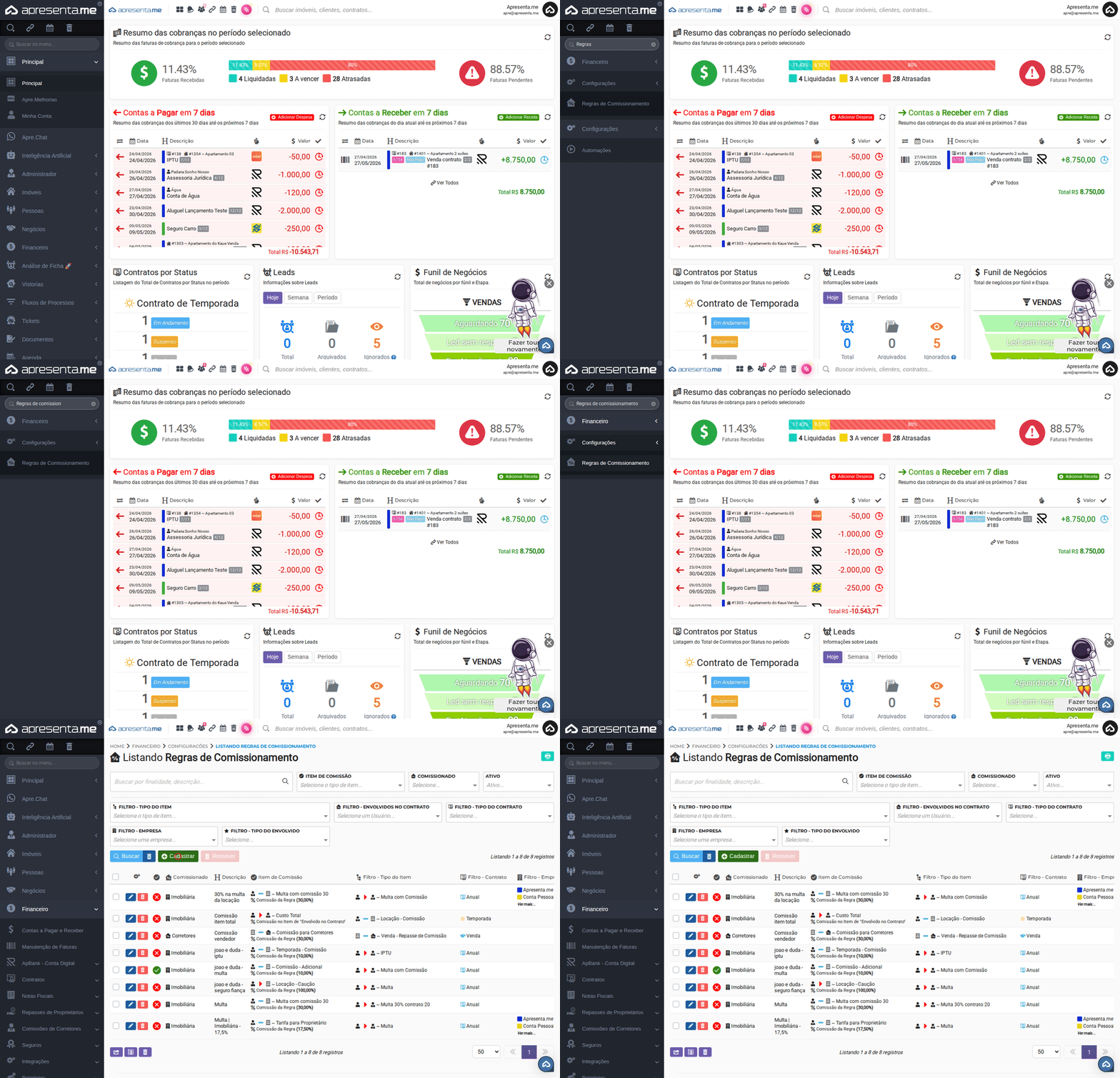
Este GIF mostra o caminho de acesso até a rotina de regras de comissionamento dentro do menu financeiro.
2. Como funciona
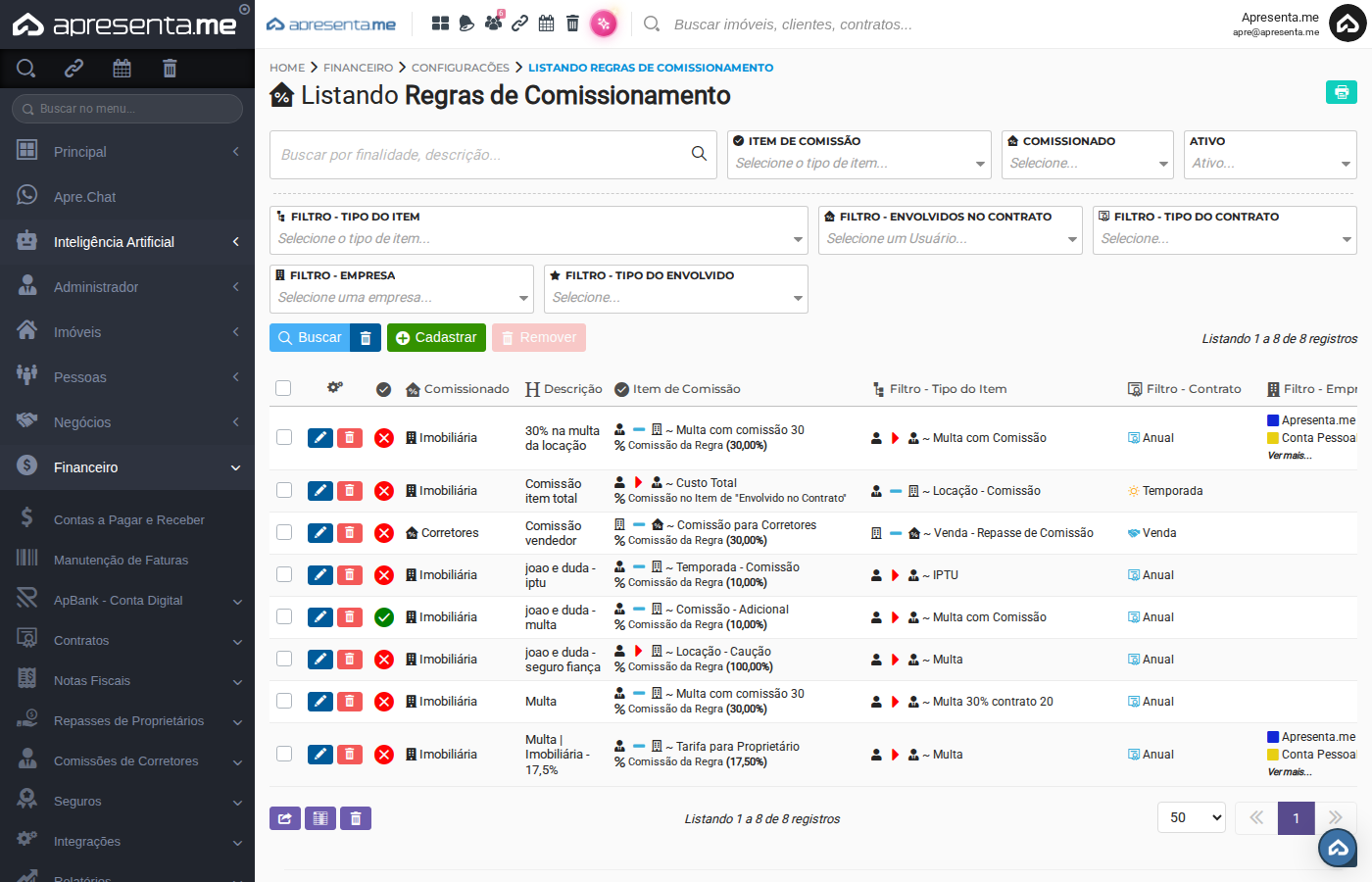
A tela principal exibe todas as regras de comissionamento cadastradas. Para cada regra, você visualiza o comissionado, a descrição, o item de comissão, os filtros aplicados (tipo do item, tipo do contrato, empresa, envolvido e corretor) e o percentual configurado. Você pode buscar registros existentes, cadastrar uma nova regra ou remover regras selecionadas.
A listagem conta com filtros na parte superior, permitindo localizar regras por item de comissão, pelo comissionado, pela situação (ativo ou inativo), pelo tipo do item, pelos envolvidos no contrato, pelo tipo do contrato e pela empresa.
Use os filtros para localizar rapidamente regras específicas quando o volume de cadastros for grande. Você pode combinar vários filtros ao mesmo tempo antes de clicar em "Buscar".
3. Cadastrando uma nova regra
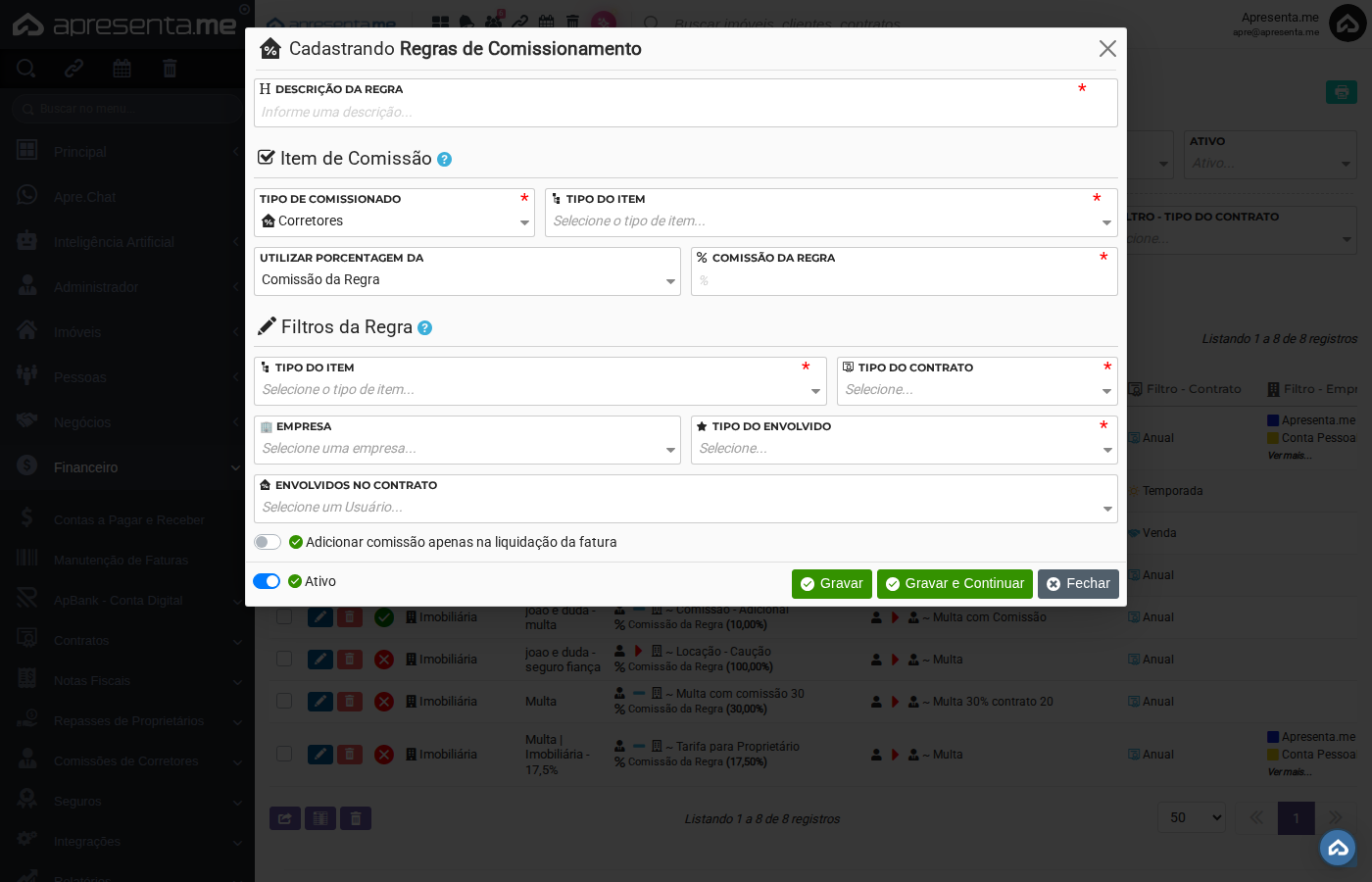
Ao clicar em "Cadastrar", um formulário é aberto para configurar todos os parâmetros da nova regra. Preencha os campos conforme a situação que deve acionar a comissão. A regra só será aplicada quando todas as condições configuradas forem atendidas simultaneamente.
Para cadastrar uma nova regra, seu perfil de acesso precisa ter a permissão "Commission Rule: Criar". Caso o botão "Cadastrar" não apareça, solicite ao administrador do sistema a liberação dessa permissão.
Campo | Descrição | Obrigatório |
|---|---|---|
Descrição da Regra | Nome interno para identificar a regra na listagem. Use um texto que deixe claro o propósito, por exemplo: "Comissão 10% vendedor anual". | Sim |
Tipo de Comissionado | Define quem receberá a comissão: a imobiliária, os corretores ou outro perfil disponível na lista. | Sim |
Utilizar porcentagem da | Indica sobre qual valor a porcentagem será calculada. Permite selecionar o item de referência que servirá de base para o cálculo da comissão. | Não |
Comissão da Regra | Percentual da comissão a ser aplicado. Informe o valor numérico, por exemplo: 30 para 30%. O campo aceita casas decimais. | Sim |
Tipo do contrato | Restringe a regra a um tipo específico de contrato, como Locação, Venda, Temporada ou Anual. Deixar sem seleção pode aplicar a regra a todos os tipos, conforme configuração. | Sim |
Tipo do Envolvido | Filtra a regra para um perfil específico de pessoa envolvida no contrato, como Corretor Vendedor. Útil quando a comissão deve ser aplicada apenas a um papel específico. | Sim |
Adicionar comissão apenas na liquidação da fatura | Quando ativado, a comissão só é gerada após a fatura ser efetivamente paga, e não no momento em que ela é criada. Recomendado para evitar comissões sobre inadimplência. | Não |
Apenas ao liquidar faturas vencidas | Complementa a opção anterior: quando ativado, a comissão é gerada somente quando uma fatura que já estava vencida é liquidada. Útil para controle de comissão em cobranças em atraso. | Não |
Ativo | Controla se a regra está em uso. Regras inativas não são aplicadas, mas permanecem cadastradas para consulta ou reativação futura. | Não |
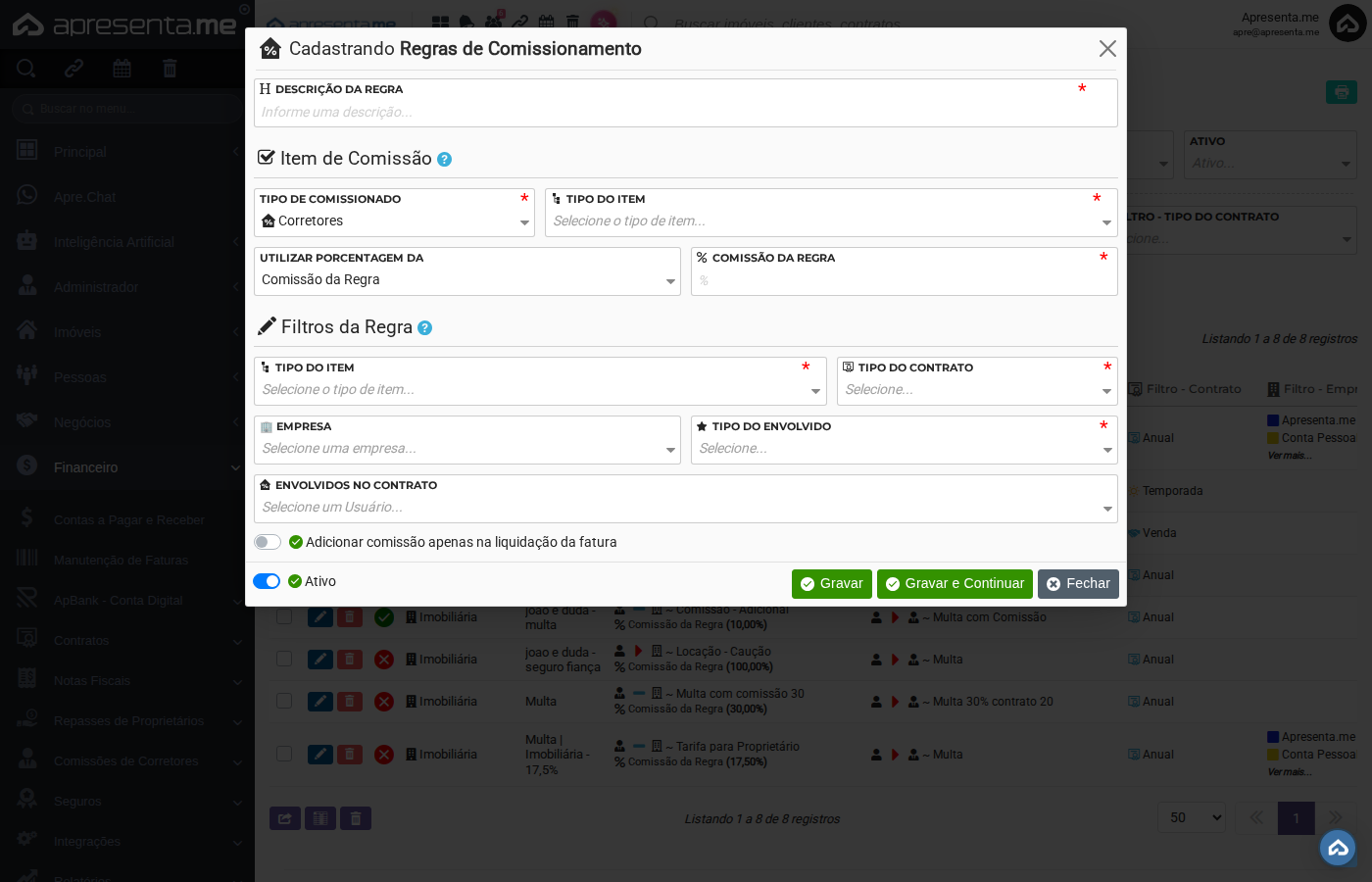
A parte inferior do formulário exibe as chaves de configuração de liquidação e a situação da regra. Revise todas as opções antes de salvar, pois a regra entra em vigor imediatamente após o cadastro, caso esteja marcada como ativa.
Ative a opção "Adicionar comissão apenas na liquidação da fatura" para garantir que comissões só sejam geradas após o recebimento efetivo dos valores. Essa prática reduz ajustes manuais futuros.
4. Resultado após o cadastro
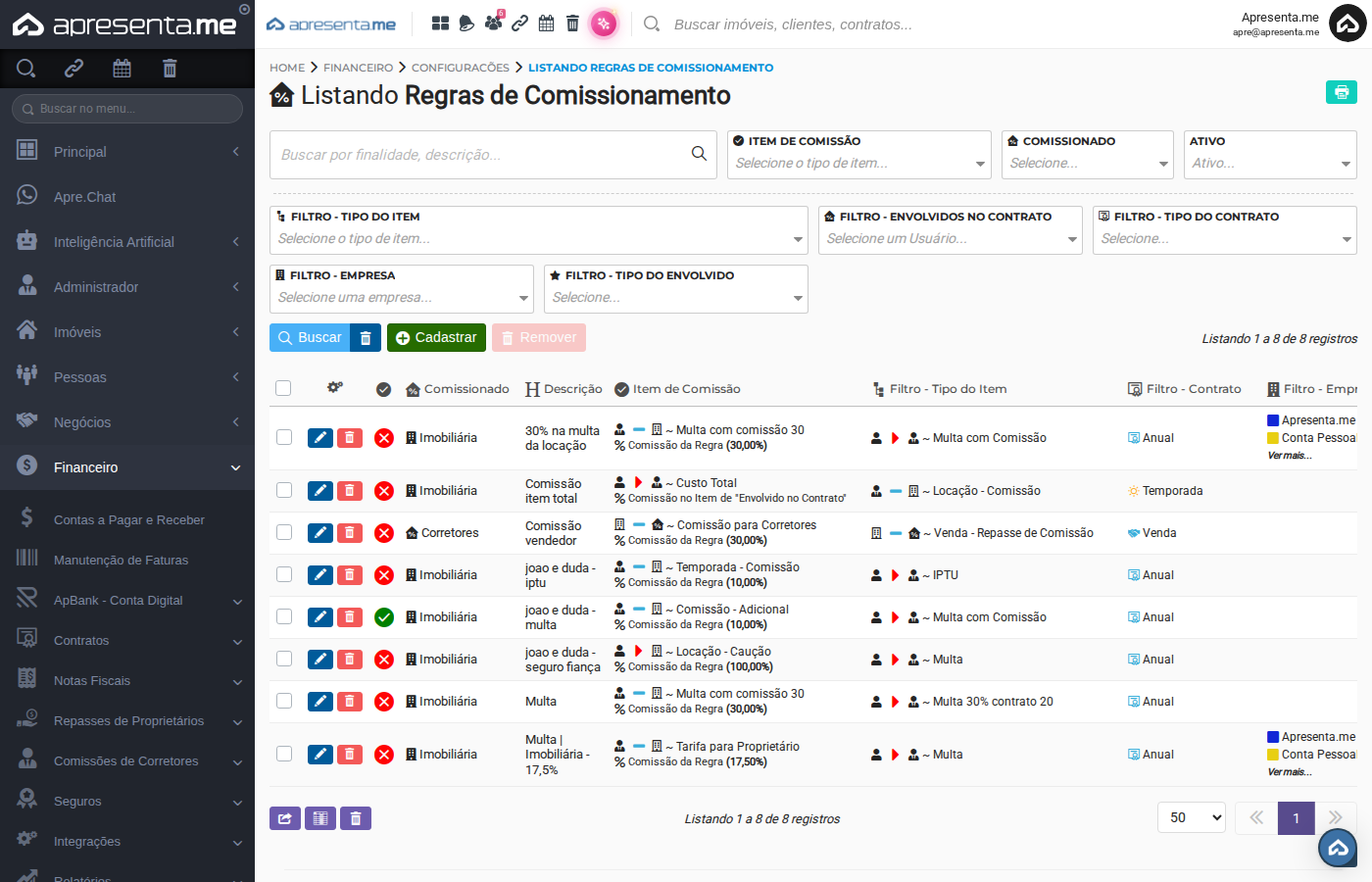
Após salvar, a nova regra aparece na listagem com todas as informações configuradas, incluindo o comissionado, a descrição, o item de comissão, os filtros aplicados e o percentual. Você pode cadastrar quantas regras forem necessárias para cobrir diferentes cenários de comissionamento.
Para remover uma regra, seu perfil precisa ter a permissão "Commission Rule: Excluir". A exclusão é permanente: a regra não poderá ser recuperada. Se quiser apenas pausar o uso, prefira desativar a regra pelo campo "Ativo".
5. Perguntas frequentes
Posso ter mais de uma regra aplicada ao mesmo contrato?
Sim. O sistema permite múltiplas regras ativas. Cada uma será avaliada de forma independente, e as que atenderem às condições configuradas serão aplicadas.
O que acontece se eu desativar uma regra que já está gerando comissões?
Comissões já geradas não são afetadas. A desativação impede apenas que novas comissões sejam criadas a partir daquele momento.
A opção "Apenas ao liquidar faturas vencidas" funciona sem ativar "Adicionar comissão apenas na liquidação da fatura"?
Não. A segunda opção depende da primeira estar ativa, pois o controle de liquidação é a condição base para o filtro de faturas vencidas.
Como sei para qual empresa uma regra se aplica?
Na listagem, a coluna "Filtro - Empresa" exibe as empresas vinculadas à regra. Se estiver em branco, a regra pode se aplicar a todas as empresas conforme a configuração realizada.
Posso configurar uma regra com percentual sobre o valor de outro item, e não sobre o valor principal?
Sim. O campo "Utilizar porcentagem da" permite selecionar um item de referência diferente como base de cálculo da comissão.