
Como adicionar uma tag Body e Head
O módulo de Páginasconfigurações do site permite gerenciar todas as páginas do seu site, incluindo a adição de códigos de integração externos, como ferramentas de análise, pixels de conversão, chats ao vivo e outras soluções que exigem a inserção de scripts no cabeçalho ou no corpo do site. Com esse recurso, você não precisa de ajuda técnica para configurar essas integrações.
No dia a dia, essa funcionalidade é usada para adicionar scripts de rastreamento (como Google Tag Manager, Facebook Pixel, RD Station, entre outros), tags de verificação de propriedade de domínio e qualquer outro código fornecido por serviços externos que precisam ser inseridos em partes específicas do HTML do site.
A configuração é feita dentro de cada página individualmente. Se você precisar que um script apareça em todas as páginas do site, repita o processo em cada uma delas, ou utilize a página principal como referência.
Rotina: Configurações > Configurações do Site > PáginasCódigos do Site
1. Navegação no módulo
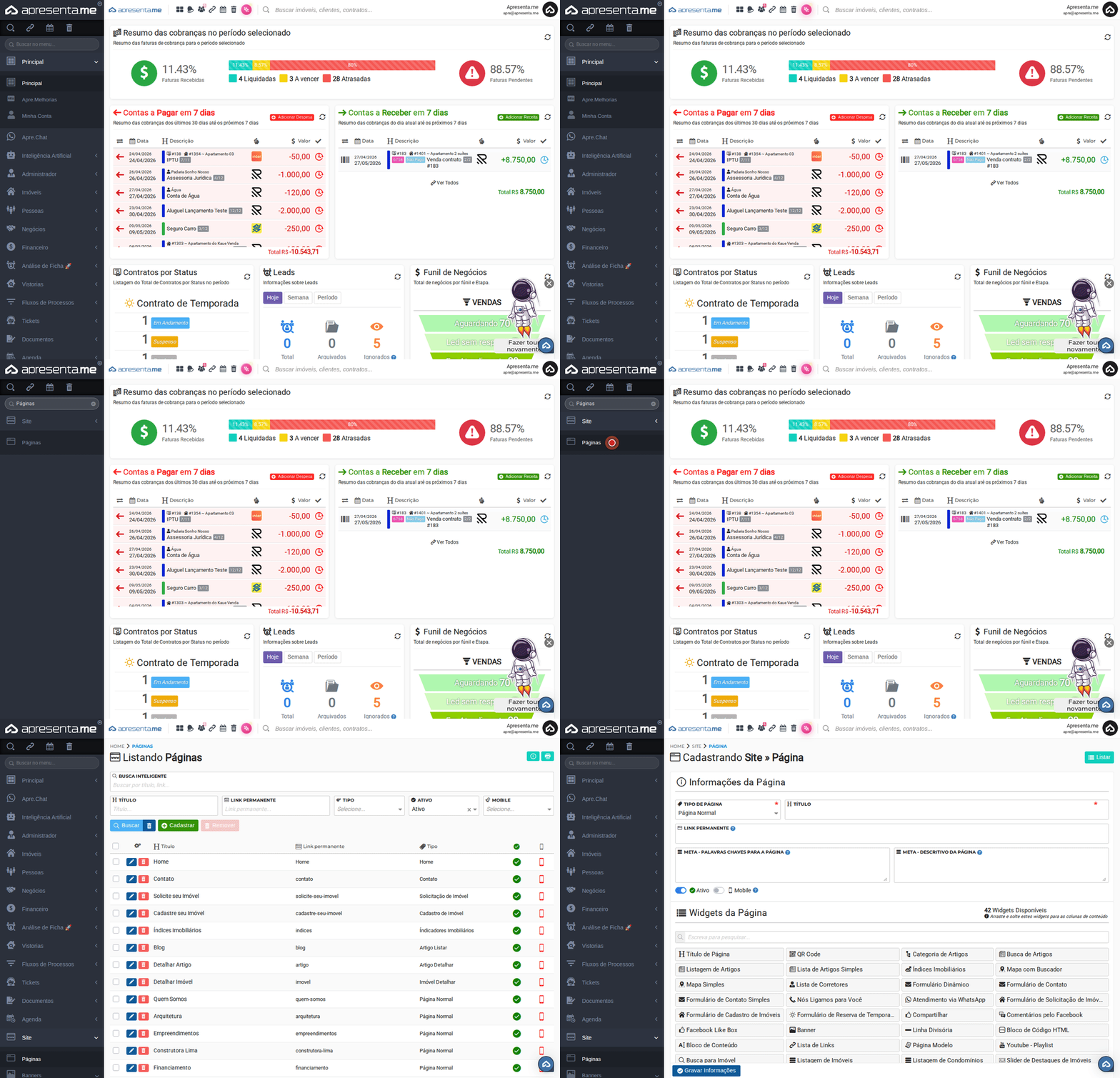
Este GIF mostra o caminho de acesso até a listagem de páginas, de onde você seleciona a página em que deseja adicionar os scripts.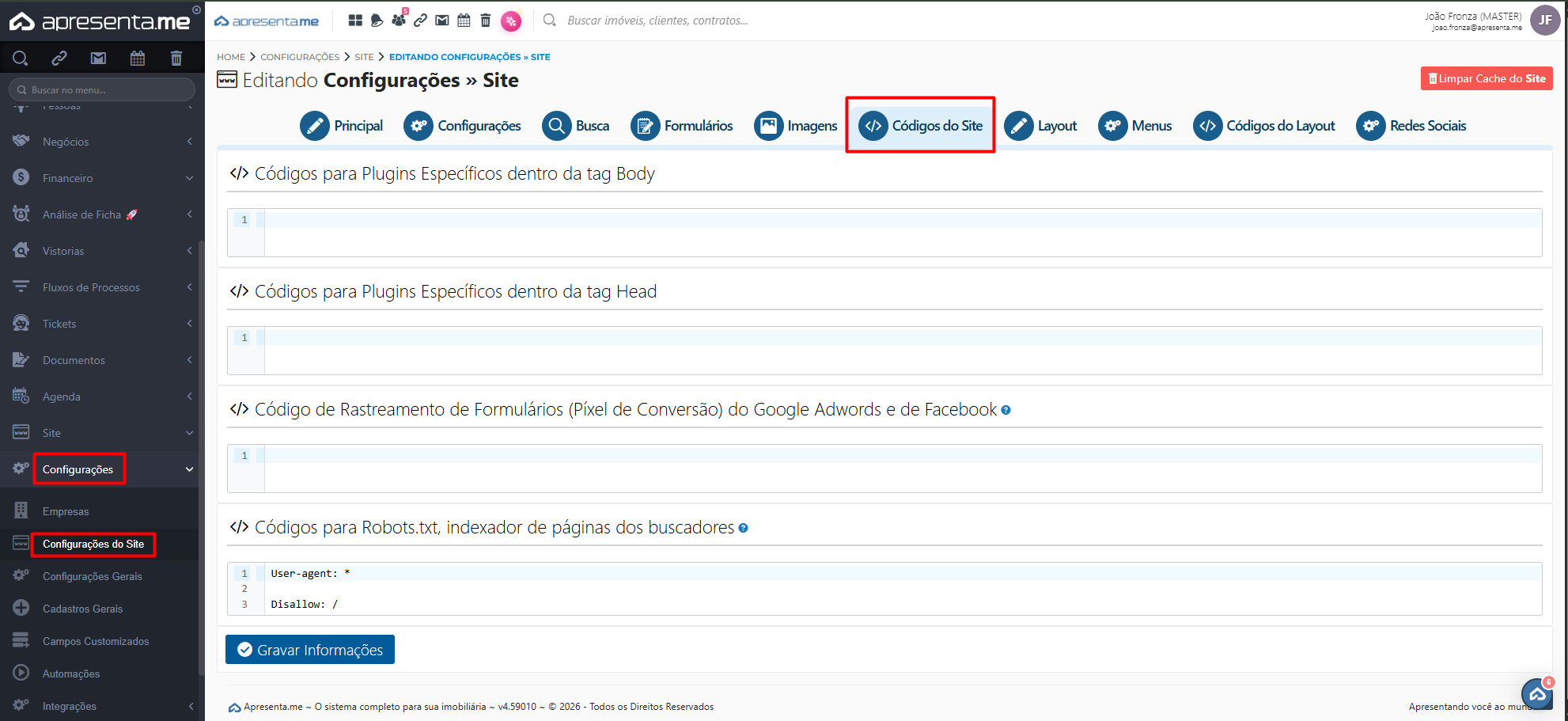
2. Como funciona
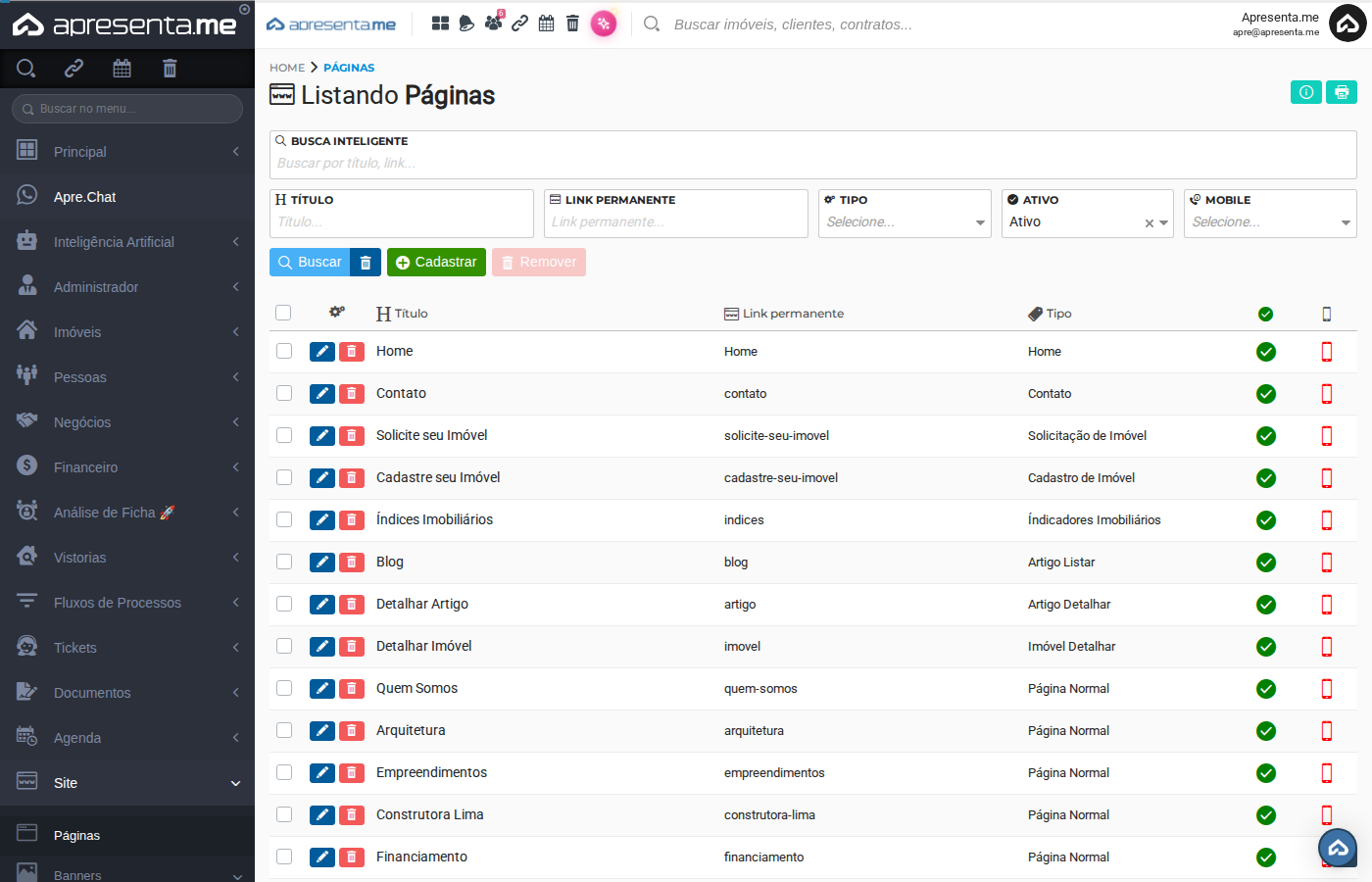
A tela inicial exibe todas as páginas cadastradas no seu site. Cada linha mostra o título da página, o link permanente e o tipo. Para adicionar um script de integração, localize a página desejada na lista e clique nela para abrir o formulário de edição.
Se você quer que o script seja carregado em todo o site, o ideal é configurá-lo na página principal (geralmente chamada "Home") e nas demais páginas de alto tráfego. Consulte a documentação do serviço que você está integrando para saber em quais páginas o script deve estar presente.
3. Entendendo os campos de script: Head, Body e Noscript
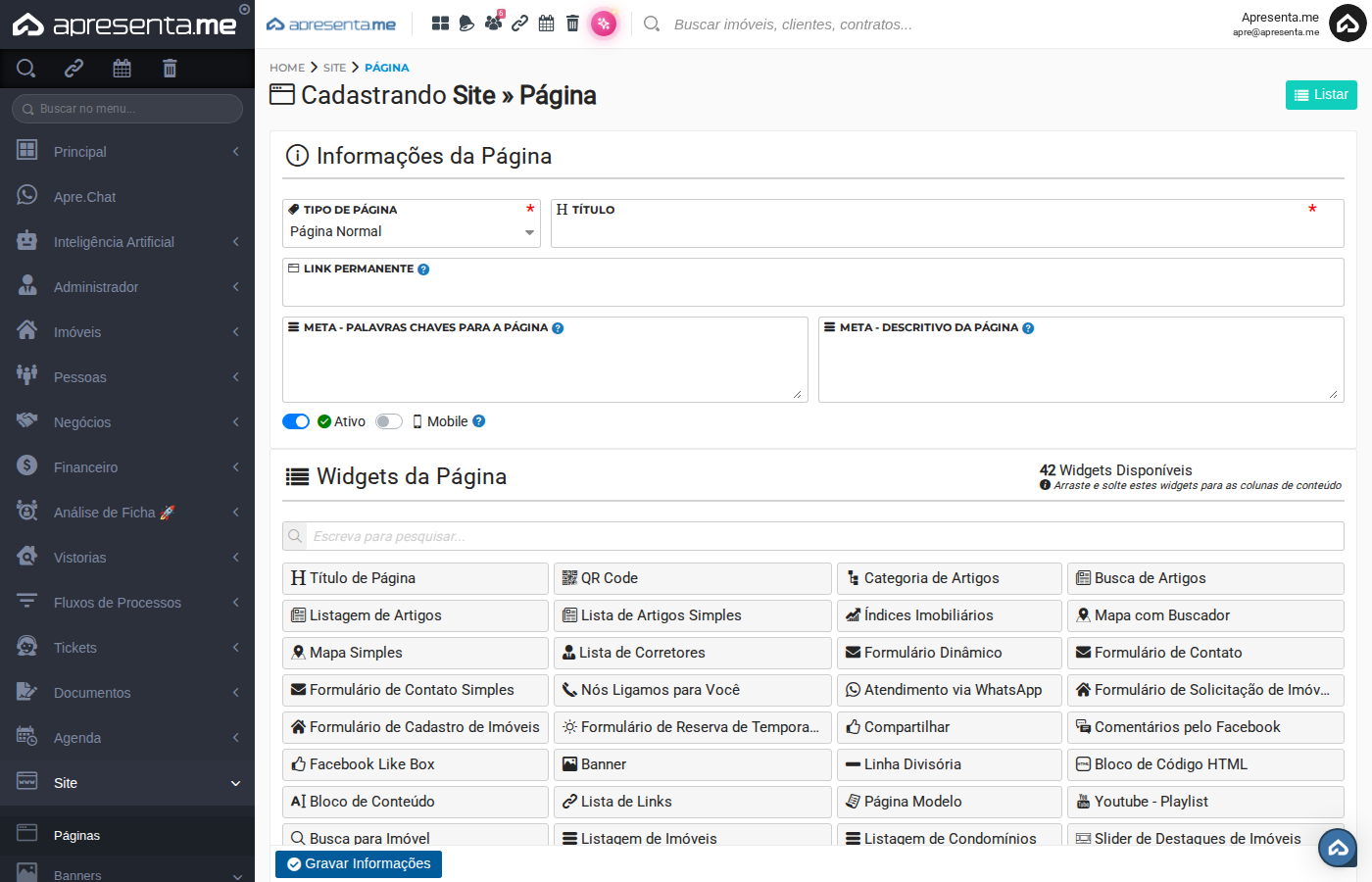
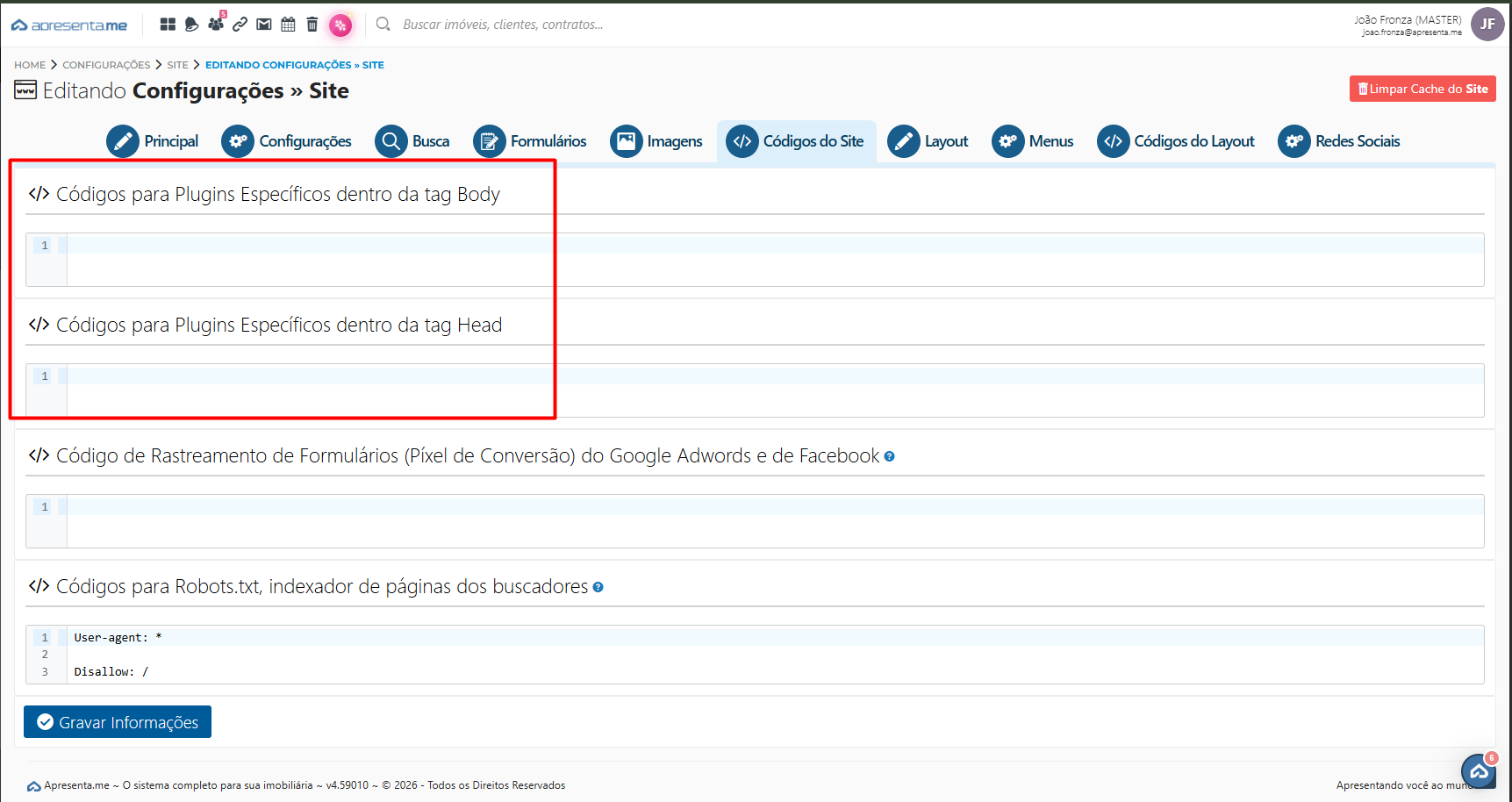
Dentro do formulário de edição de uma página, você encontra campos específicos para inserir códigos de integração. Esses campos correspondem a partes distintas da estrutura de uma página web. Entender a diferença entre eles é essencial para que o script funcione corretamente.
Campo | Descrição | |
|---|---|---|
Head (Cabeçalho) | Código inserido na seção de cabeçalho da página, antes do conteúdo visível ser carregado. É aqui que entram tags de verificação de domínio (como as do Google Search Console), metatags personalizadas e scripts que precisam ser inicializados com prioridade. Exemplo de uso:
| |
Script (Corpo superior) | Código JavaScript inserido logo após a abertura da seção de conteúdo da página. Ferramentas como Google Tag Manager e Facebook Pixel geralmente fornecem um trecho de código para ser colocado aqui, o mais alto possível. Exemplo de uso: o código
fornecido pelo GTM para ser inserido após a tag de abertura do corpo da página. | |
Noscript (Corpo alternativo) | Código de fallback exibido apenas para visitantes que têm JavaScript desativado no navegador. O Google Tag Manager, por exemplo, fornece um trecho
com um iframe para garantir que o rastreamento funcione mesmo sem JavaScript. Esse trecho deve ser inserido neste campo. Exemplo:
|
Cole o código exatamente como fornecido pelo serviço externo, incluindo as tags <script>, <meta> ou <noscript>. Não remova ou altere o conteúdo fornecido, pois qualquer modificação pode fazer a integração parar de funcionar.
4. Exemplo prático: adicionando o Google Tag Manager
O Google Tag Manager é um dos serviços mais comuns que exigem inserção de código em múltiplos pontos da página. Ao criar um contêiner no GTM, o serviço fornece dois trechos de código distintos. Veja onde cada um deve ser inserido:
Trecho fornecido pelo GTM | Onde inserir na página | Campo |
|---|---|---|
Primeiro trecho (JavaScript) | Cole no campo Head ou Script, conforme indicado pelo GTM. Esse trecho começa com | Head ou Script |
Segundo trecho (Noscript) | Cole no campo Noscript. Esse trecho começa com | Noscript |
A mesma lógica se aplica a outros serviços, como Facebook Pixel, RD Station, Hotjar e Google Analytics. Sempre consulte a documentação do serviço para saber qual trecho vai no cabeçalho e qual vai no corpo da página.
5. Salvando as alterações
Após colar os códigos nos campos correspondentes, role até o final do formulário e clique em Salvar. As alterações entram em vigor imediatamente no site. Para verificar se o script foi aplicado corretamente, acesse a página no navegador e use as ferramentas de desenvolvedor do seu navegador (tecla F12) para inspecionar o código-fonte da página.
Caso utilize o Google Tag Manager, você também pode usar a extensão "Tag Assistant" do Google Chrome para confirmar que o contêiner está disparando corretamente na página.
6. Perguntas frequentes
Qual a diferença entre colocar o código no Head e no Body (Script)?
O campo Head insere o código antes de qualquer conteúdo visível ser carregado, ideal para metatags e scripts de inicialização prioritária. O campo Script insere o código no início da área de conteúdo da página, que é onde a maioria dos serviços de rastreamento, como GTM e Facebook Pixel, recomenda inserir o JavaScript principal.
Para que serve o campo Noscript?
Ele garante que parte da integração funcione mesmo em navegadores com JavaScript desativado. O Google Tag Manager, por exemplo, usa esse campo para inserir um iframe alternativo que mantém o rastreamento ativo mesmo sem JavaScript. Se o serviço que você está configurando não fornecer um trecho <noscript>, deixe esse campo em branco.
Preciso repetir o processo em todas as páginas do site?
Sim, os campos de script são configurados individualmente por página. Se o serviço que você está integrando exige que o script esteja em todas as páginas, você precisará adicionar o código em cada uma delas. Uma alternativa é usar o Google Tag Manager para centralizar todos os scripts em um único lugar e adicionar apenas o código do GTM nas páginas.
Posso adicionar mais de um script no mesmo campo?
Sim. Você pode colar múltiplos trechos de código no mesmo campo, um abaixo do outro. Certifique-se de que cada trecho está completo, com suas tags de abertura e fechamento, antes de adicionar o próximo.
O que acontece se eu colar o código no campo errado?
O script pode não funcionar corretamente ou apresentar erros. Alguns serviços são tolerantes à posição do código, mas outros exigem o posicionamento exato. Sempre siga as instruções fornecidas pelo serviço que você está integrando para garantir o funcionamento adequado.