
Como cadastrar um Condomínio/Lançamento?
O cadastro de Condomínios ou Lançamentos é fundamental para organizar os imóveis vinculados a um mesmo empreendimento. Nele são registradas informações estruturais, localização, imagens, blocos, unidades, características e dados administrativos. Esse cadastro padroniza a apresentação do empreendimento, facilita a busca e melhora a gestão dos imóveis relacionados.
1 Acessar a listagem de Condomínio/Lançamento
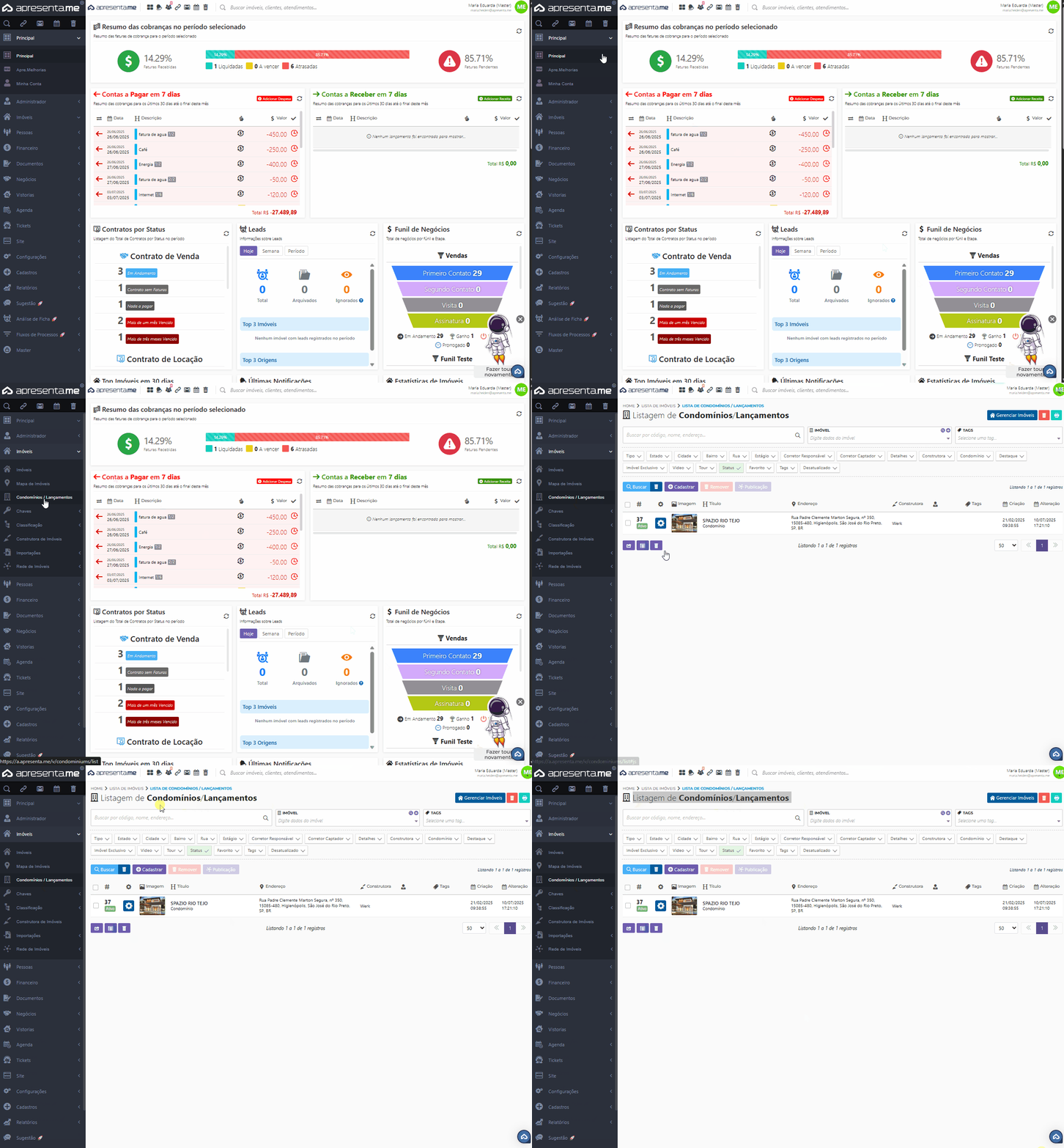
Para acessar a listagem, vá em Imóveis > Condomínios.
Nesta tela é possível visualizar todos os condomínios e lançamentos cadastrados, incluindo informações como localização, construtora, corretor responsável, tags e situação. Também é possível aplicar filtros, editar registros existentes, excluir cadastros e iniciar um novo cadastro.
Para criar um novo Condomínio/Lançamento, clique em Cadastrar.
2 Preencher campos de cadastro
Ao selecionar a opção Cadastrar, o sistema abrirá a ficha destinada ao registro do condomínio ou lançamento. Para agilizar o processo, recomenda-se ter em mãos as informações principais do empreendimento.
2.1 Principal
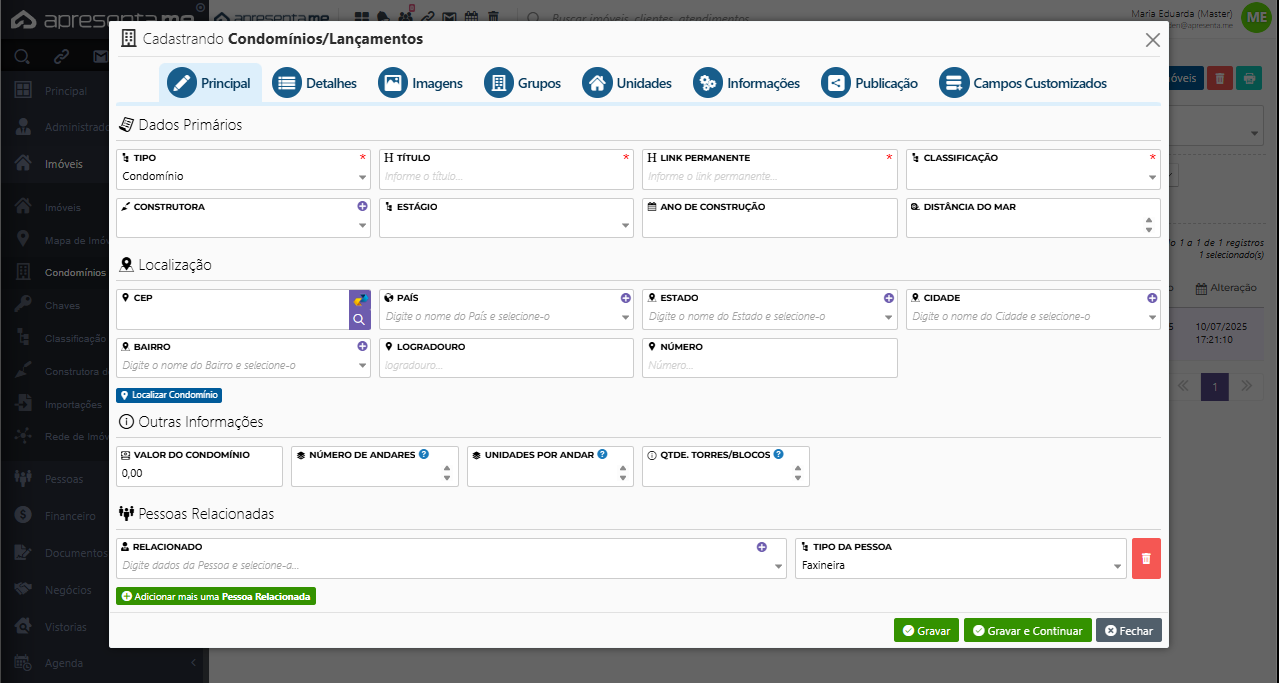
A aba Principal reúne os dados essenciais sobre o condomínio ou lançamento, divididos em quatro categorias: Dados primários, Localização, Outras informações e Pessoas relacionadas.
Dados Primários
- Tipo: define se o cadastro é um Condomínio ou um Lançamento.
- Título: nome do condomínio ou lançamento. Essa informação será utilizada tanto internamente quanto no site.
- Link Permanente: endereço exclusivo gerado automaticamente após salvar o cadastro, utilizado para divulgação do empreendimento na web.
- Classificação: categoria à qual o empreendimento pertence (residencial, comercial, rural etc.).
- Construtora: permite informar a construtora responsável. É possível cadastrar novas construtoras pelo ícone “+” localizado no campo.
- Estágio: etapa atual do empreendimento (pronto, em construção, lançamento etc.).
- Ano de construção: ano de entrega ou construção do condomínio.
- Distância do mar: distância em metros até a praia, quando aplicável.
Localização
- CEP: ao preencher o CEP e buscar, o sistema preenche automaticamente logradouro, bairro e cidade.
- País, Estado, Cidade, Bairro: dados básicos de localização utilizados em buscas e filtros.
- Logradouro: nome da rua, avenida ou via.
- Número: número da edificação.
Além disso, há a opção Localizar Condomínio, permitindo selecionar manualmente o ponto exato no mapa.
Essa configuração é necessária quando o empreendimento deve aparecer no mapa do site.
Outras informações
- Valor do condomínio: valor mensal da taxa condominial.
- Número de andares: total de andares do empreendimento.
- Unidades por andar: número de unidades por pavimento.
- Quantidade de torres/blocos: total de torres ou blocos do condomínio.
Pessoas Relacionadas
- Relacionado: permite cadastrar e vincular uma pessoa ao condomínio.
- Tipo da pessoa: define o papel da pessoa vinculada, como zelador, faxineira, administrador, procurador, entre outros.
2.2 Detalhes
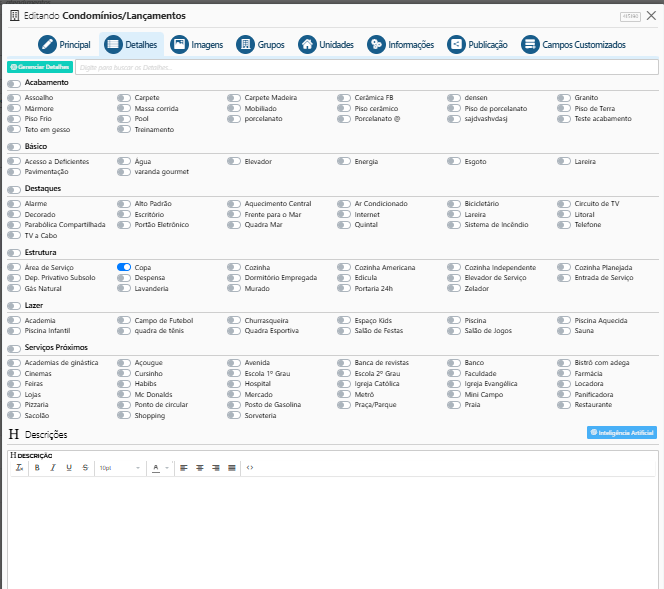
Nesta seção é possível complementar o cadastro do Condomínio/Lançamento adicionando informações específicas sobre suas características e diferenciais. Esses detalhes contribuem para uma descrição mais completa, melhorando buscas internas e a apresentação do Condomínio/Lançamento no site. Além de selecionar os itens já disponíveis, também é possível criar novos detalhes, para aprender como criar clique aqui.
Neste campo é possível criar o texto que será exibido junto ao anúncio do Condomínio/Lançamento. A descrição permite apresentar de forma detalhada todas as informações relevantes, destacando características, diferenciais e aspectos que agregam valor ao anúncio. O editor permite o uso de formatação como negrito, listas, títulos, links e outros recursos, possibilitando a criação de um conteúdo organizado e completo.
2.3 Imagens
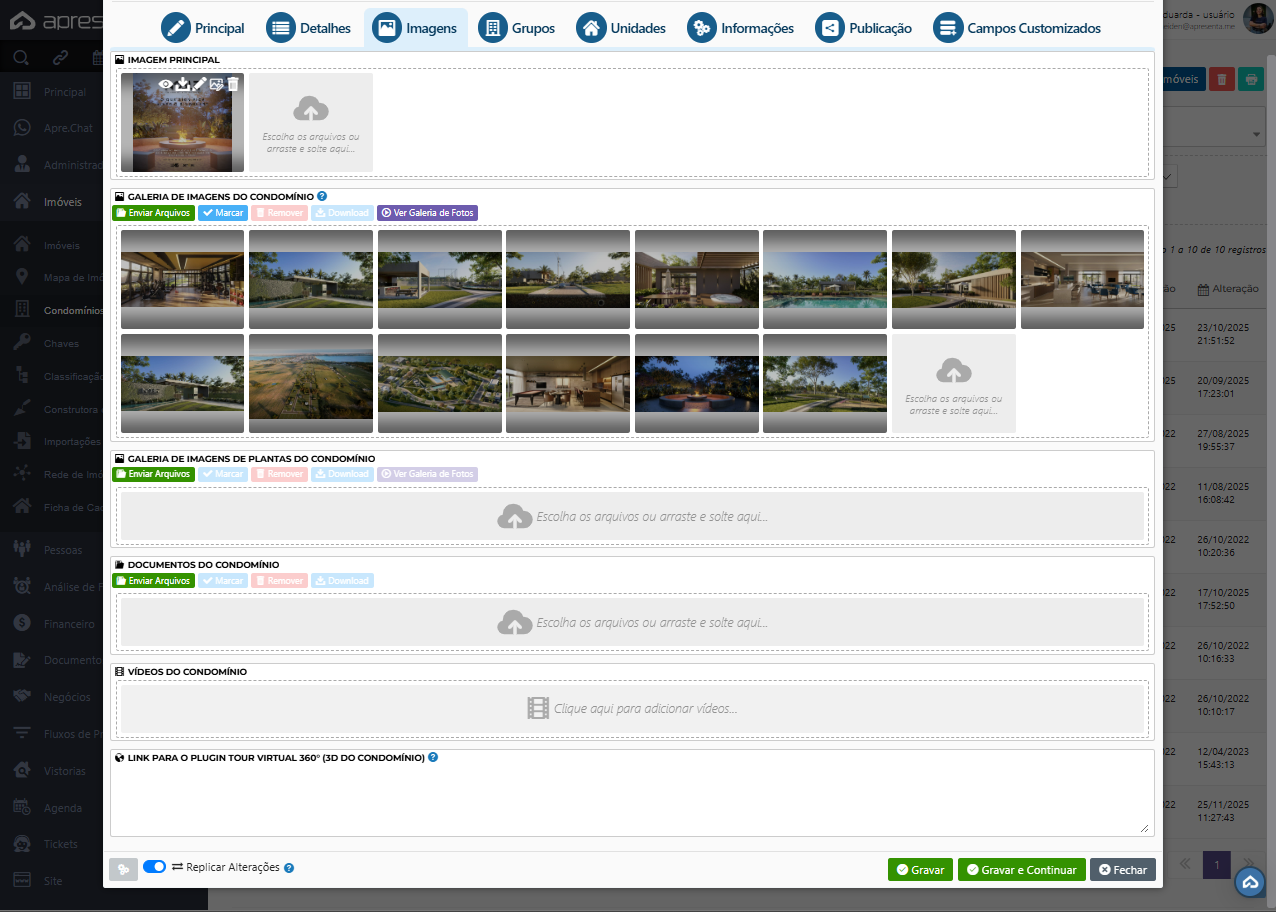
Nesta aba são inseridas todas as mídias relacionadas ao Condomínio ou Lançamento. As imagens e arquivos cadastrados aqui serão utilizados na apresentação do empreendimento no site e nos portais integrados.
Os campos disponíveis são:
- Imagem Principal: imagem de destaque do condomínio ou lançamento.
- Galeria de Imagens do Condomínio: conjunto de fotos gerais do empreendimento.
- Galeria de Plantas: área destinada ao envio de plantas baixas, layouts e representações técnicas.
- Documentos do Condomínio: espaço para anexar documentos relevantes ao empreendimento, como memorial descritivo, ficha técnica e demais arquivos públicos.
- Vídeos do Condomínio: permite inserir links de vídeos hospedados em plataformas compatíveis. Na página do empreendimento, os vídeos serão exibidos incorporados, e não como links.
- Link para plug-in 360: permite informar o link de um tour virtual em 360°, utilizando serviços externos como Kuula, Meu Passeio Virtual, entre outros.
2.4 Grupos
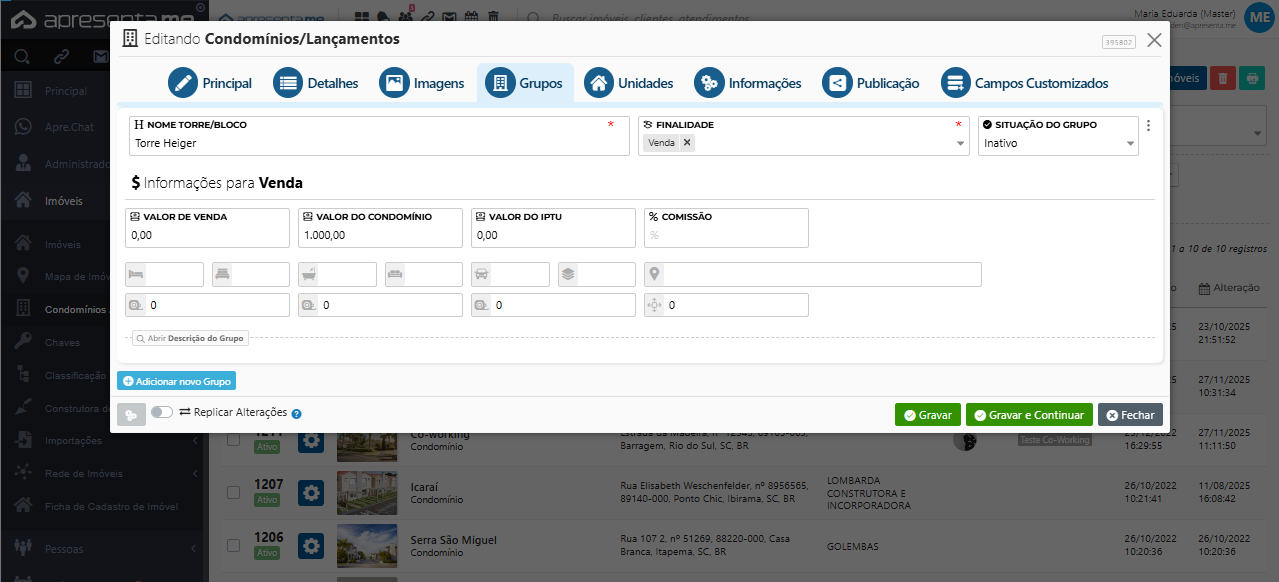
A área de Grupos representa as subdivisões internas do condomínio, como blocos, torres ou segmentos estruturais distintos. Por exemplo, em um condomínio com quatro blocos diferentes, cada bloco deve ser cadastrado como um grupo. Essa organização facilita a gestão e o vínculo das unidades (imóveis) ao empreendimento.
Para cadastrar um grupo, preencha as seguintes informações:
- Nome da torre/bloco: identificação do grupo que está sendo criado.
- Finalidade: indica se o grupo será destinado a venda, locação ou temporada.
- Situação do grupo: estado atual do grupo, podendo ser ativo, inativo, arquivado ou locado.
- Informações de valores: permite cadastrar valores conforme a finalidade selecionada, incluindo preço de venda/aluguel/temporada, valor de condomínio, valor de IPTU e comissão da imobiliária.
Abaixo, é possível informar o levantamento do grupo, preenchendo características como quantidade de dormitórios, banheiros, vagas de garagem, salas e outros ambientes. O sistema também disponibiliza ações adicionais por meio do menu de opções (três pontos):
- Ver no site: exibe o grupo diretamente no site da imobiliária.
- Publicar grupo: permite publicar o grupo em portais de anúncio compatíveis.
- Duplicar grupo: cria uma cópia do grupo, reutilizando suas informações para agilizar cadastros semelhantes.
- Criar unidade: permite criar uma unidade diretamente vinculada ao grupo, gerando automaticamente um imóvel associado.
- Excluir grupo: remove o grupo do cadastro.
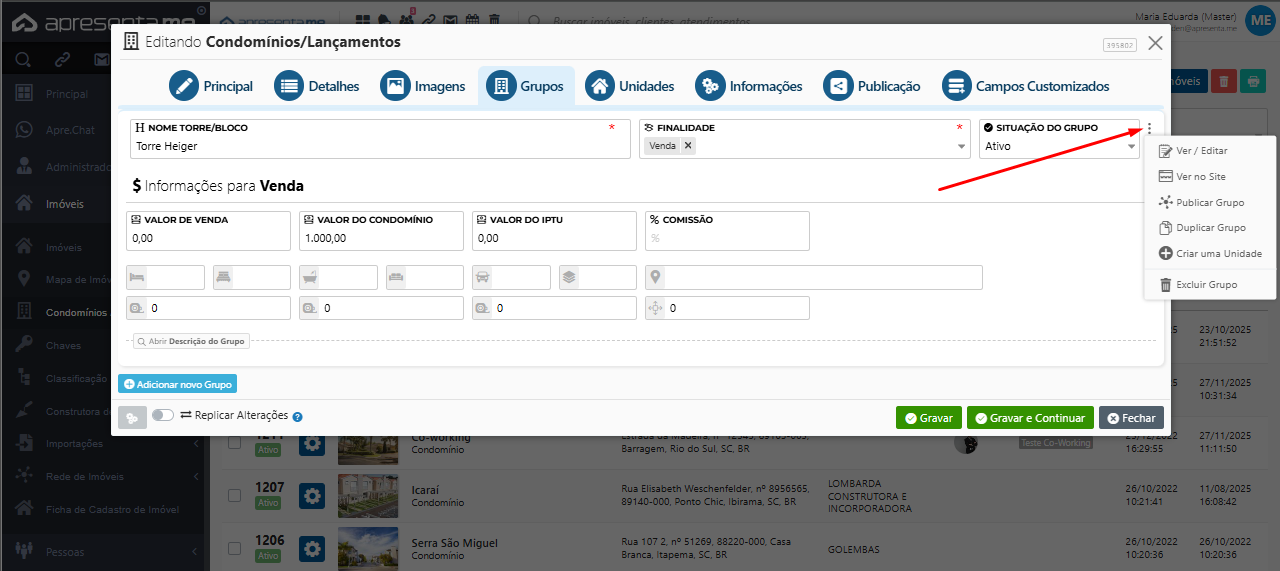
Sempre que um grupo é criado, o sistema gera automaticamente um cadastro de imóvel vinculado ao condomínio, facilitando a criação das unidades relacionadas.
2.5 Unidades
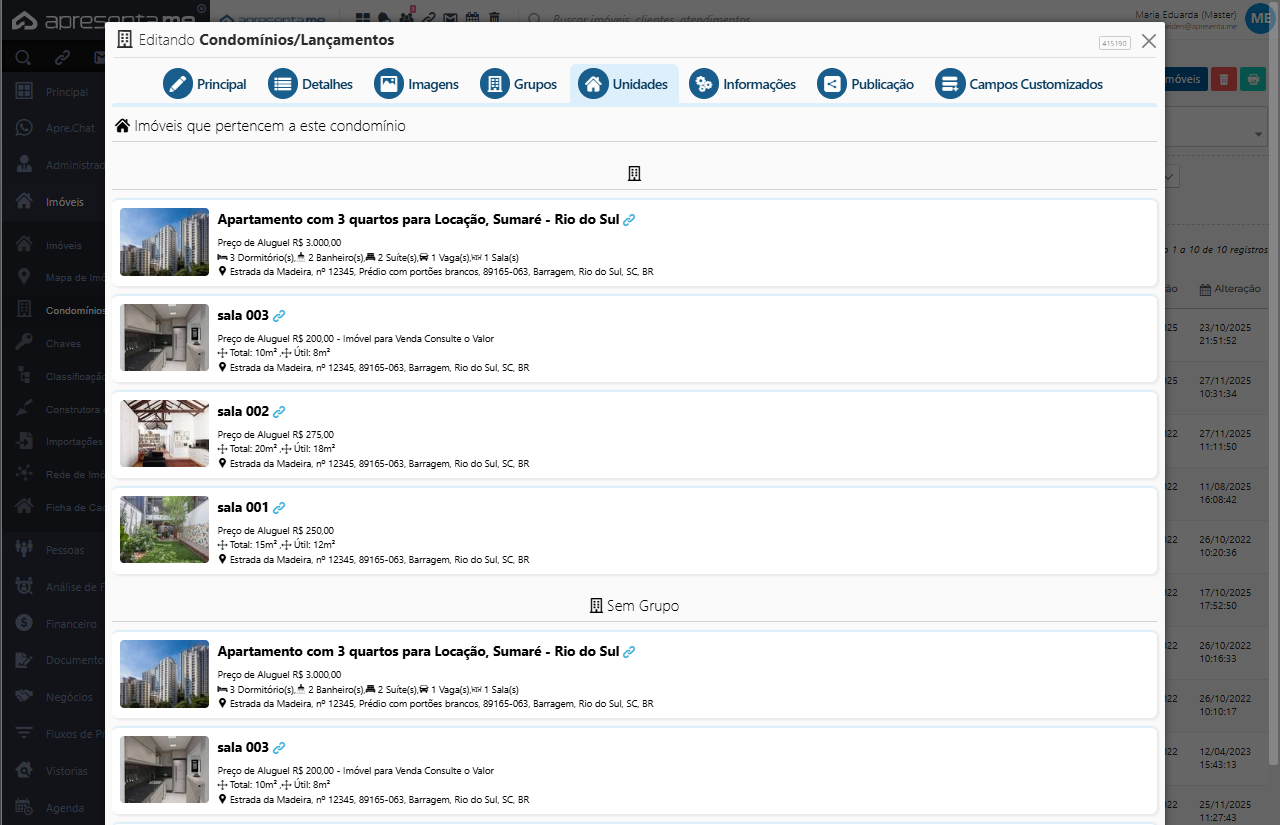
Nesta aba é possível visualizar todas as unidades (imóveis) vinculadas ao condomínio. A listagem apresenta informações relevantes sobre cada imóvel, como valor de aluguel, características estruturais e endereço, facilitando a identificação e o gerenciamento das unidades associadas ao empreendimento.
Também é possível verificar se cada unidade está vinculada a algum grupo (torre ou bloco), permitindo uma organização mais clara da estrutura do condomínio.
Para criar uma unidade a partir de um grupo, acesse novamente a aba Grupos. No grupo desejado, clique no ícone de três pontos, localizado no canto superior direito, e selecione a opção Criar Unidade. O sistema abrirá automaticamente a ficha de cadastro do imóvel já vinculada ao grupo selecionado.
2.6 Informações
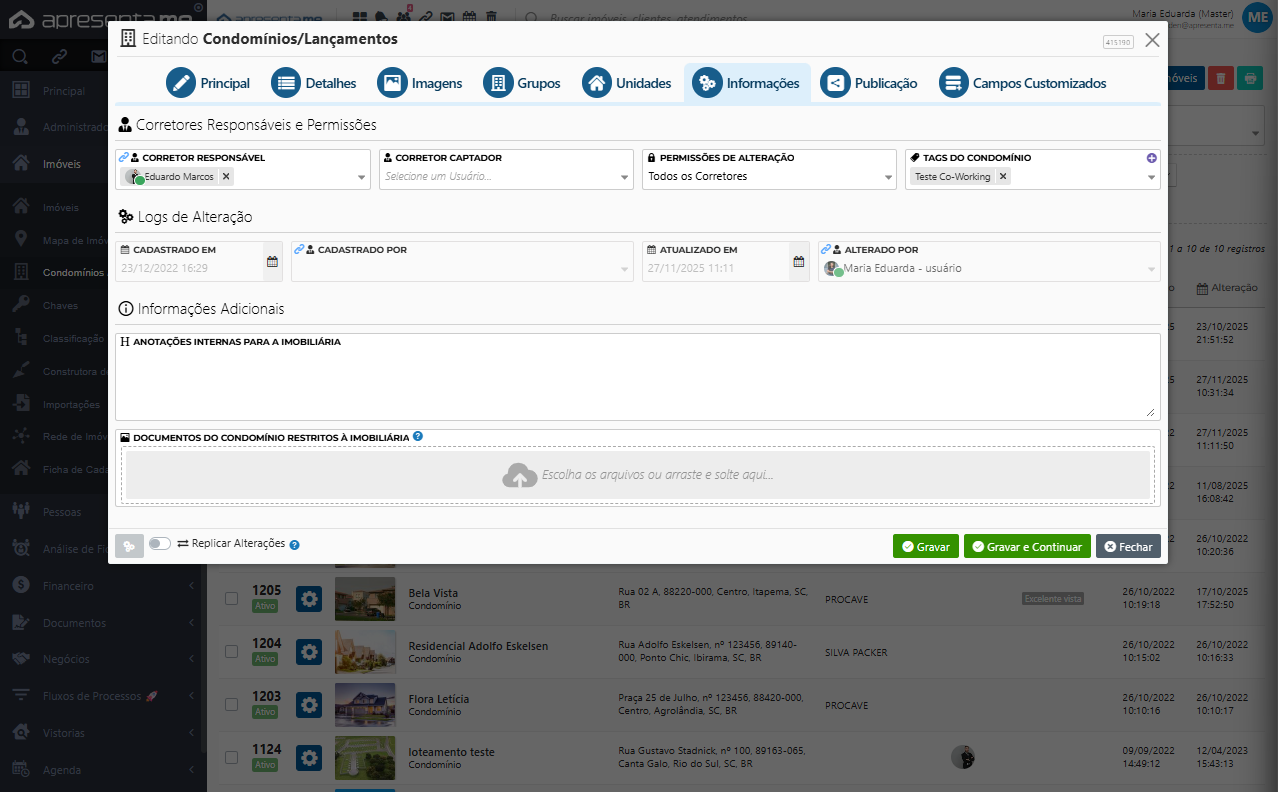
Nesta aba estão disponíveis as informações internas utilizadas pela imobiliária para a gestão do condomínio. Os campos têm a função de organizar responsáveis, permissões, identificação e histórico do cadastro. Os itens disponíveis são:
Corretores Responsáveis e Permissões
- Corretor Responsável: define a pessoa responsável pela administração do condomínio.
- Corretor Captador: identifica o corretor que realizou a captação do empreendimento.
- Permissão de Alteração: determina quais usuários poderão editar as informações do condomínio.
- Tags do Condomínio: permite vincular tags para facilitar a organização e identificação do condomínio dentro do sistema.
Além desses campos, também estão disponíveis as informações de logs, onde é possível visualizar:
- data de cadastro;
- usuário que realizou o cadastro;
- data e horário da última atualização;
- usuário responsável pela atualização.
Ao final da aba, há duas áreas complementares:
- Anotações Internas: espaço destinado a observações internas da imobiliária, não exibidas para o cliente.
- Documentos do Condomínio (restritos): área para anexar documentos internos relacionados ao condomínio, visíveis apenas para a imobiliária.
2.7 Publicação
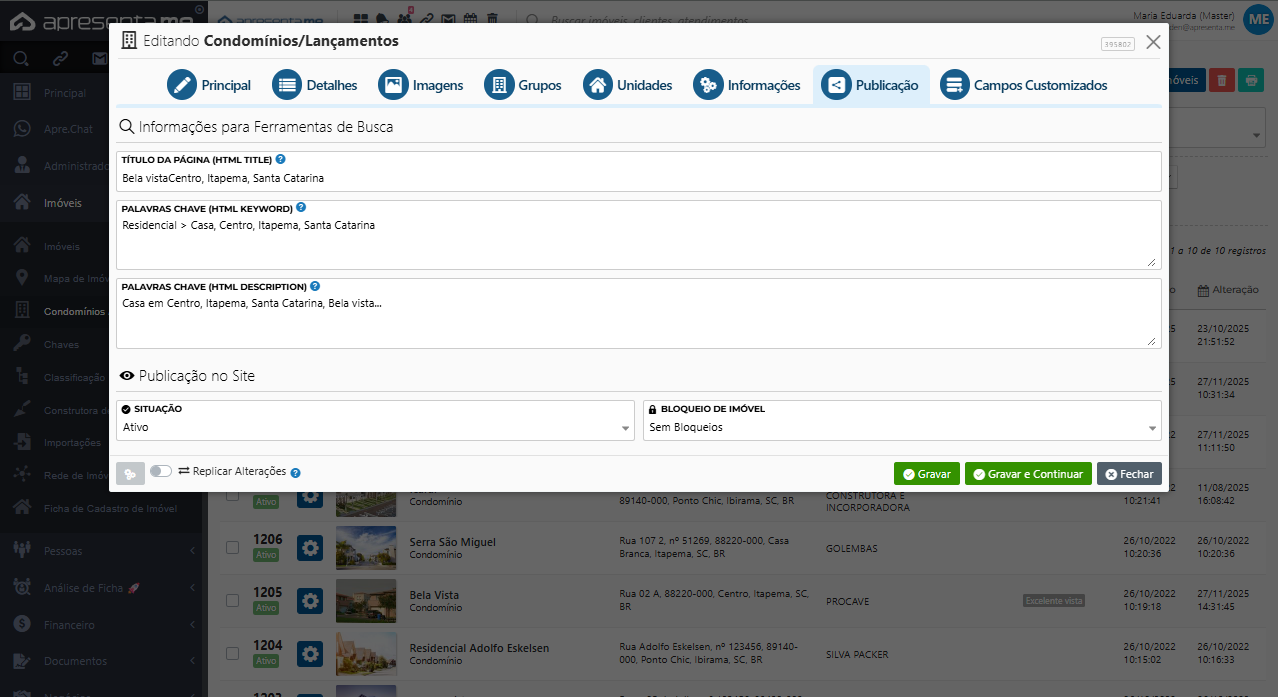
Na aba Publicação é possível configurar as informações relacionadas ao SEO do condomínio, além de definir sua situação de visibilidade no site e no sistema. Essa área é fundamental para garantir que o empreendimento seja exibido corretamente nos buscadores e para controlar sua disponibilidade ao público.
Configurações de SEO
- Título da Página (HTML Title): título exibido nos resultados dos buscadores. Deve conter palavras-chave relacionadas ao condomínio, de forma clara e objetiva, com limite máximo de 200 caracteres.
- Palavras-chave (HTML Keyword): campo para incluir palavras-chave separadas por vírgulas. Caso permaneça vazio, o sistema preencherá automaticamente com base nos dados cadastrados.
- Descrição (HTML Description): texto exibido abaixo do título nos mecanismos de busca, apresentando um resumo das principais características do empreendimento, incentivando o clique.
Publicação no site e no sistema
- Situação: define o status do condomínio no sistema e no site, podendo ser Ativo, Inativo, Arquivado ou Locado.
- Bloqueio do Condomínio: permite configurar regras específicas para a exibição do empreendimento no site. Por exemplo, é possível manter a exibição mesmo quando marcado como “locado”, exibindo apenas as finalidades desejadas.
2.8 Campos de Customizados
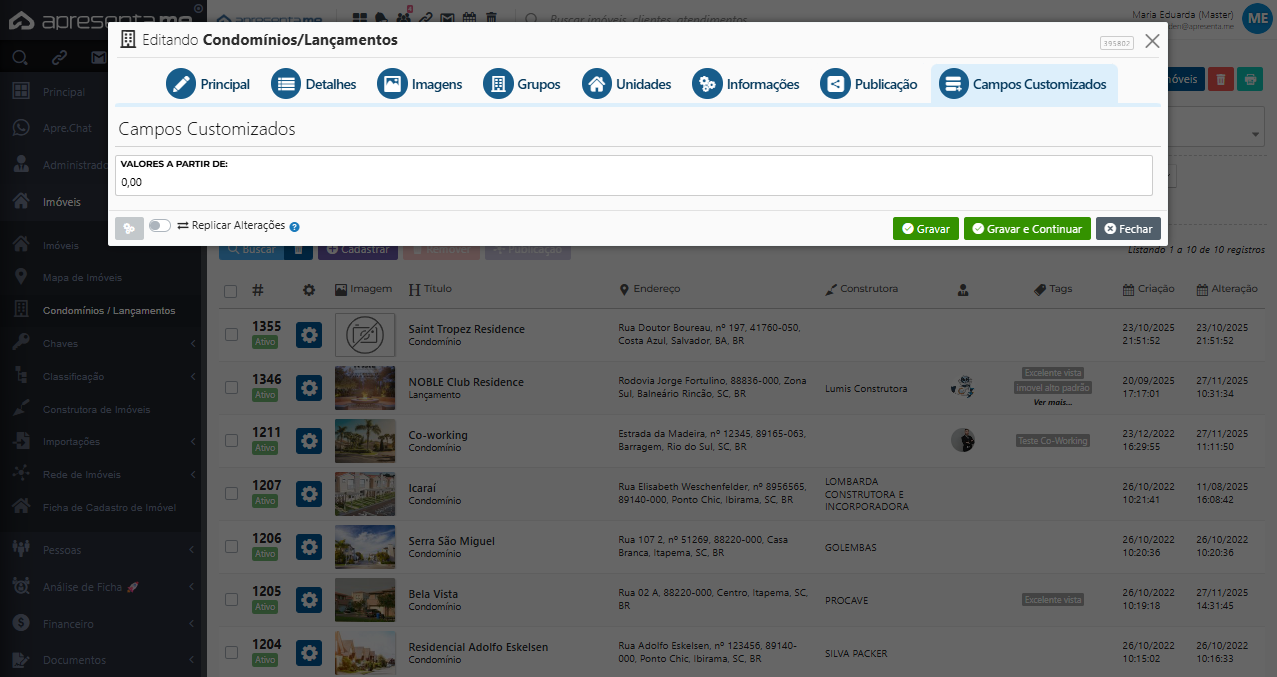
A aba Campos Customizados permite incluir informações adicionais ao cadastro do condomínio, complementando os dados padrão do sistema. Esses campos são criados pela própria imobiliária e podem ser utilizados para destacar informações específicas do empreendimento, tanto no sistema quanto no site.
Exemplos comuns incluem:
- “Valores a partir de:”
- “Previsão de entrega:”
- “Número total de unidades:”
Esses campos oferecem maior flexibilidade, permitindo adaptar o cadastro às necessidades específicas da imobiliária e ampliar a qualidade das informações apresentadas ao usuário final.
3. Finalizando o cadastro
Após preencher todas as informações necessárias, finalize o processo clicando em Gravar. A partir desse momento, o condomínio estará disponível para vinculação de unidades, publicação no site e utilização nas futuras negociações dentro do sistema.