
Como funciona o cadastro de condomínios e lançamentos no sistema?
O cadastro de Condomínios ou Lançamentos é fundamental para organizar os imóveis vinculados a um mesmo empreendimento. Nele você reúne informações principais, características, imagens, blocos, unidades, além de detalhes de publicação no site. Esse registro permite padronizar a apresentação do empreendimento, facilitar buscas e dar mais clareza na gestão.
A seguir, o passo a passo completo para cadastrar corretamente.
Primeiros passos
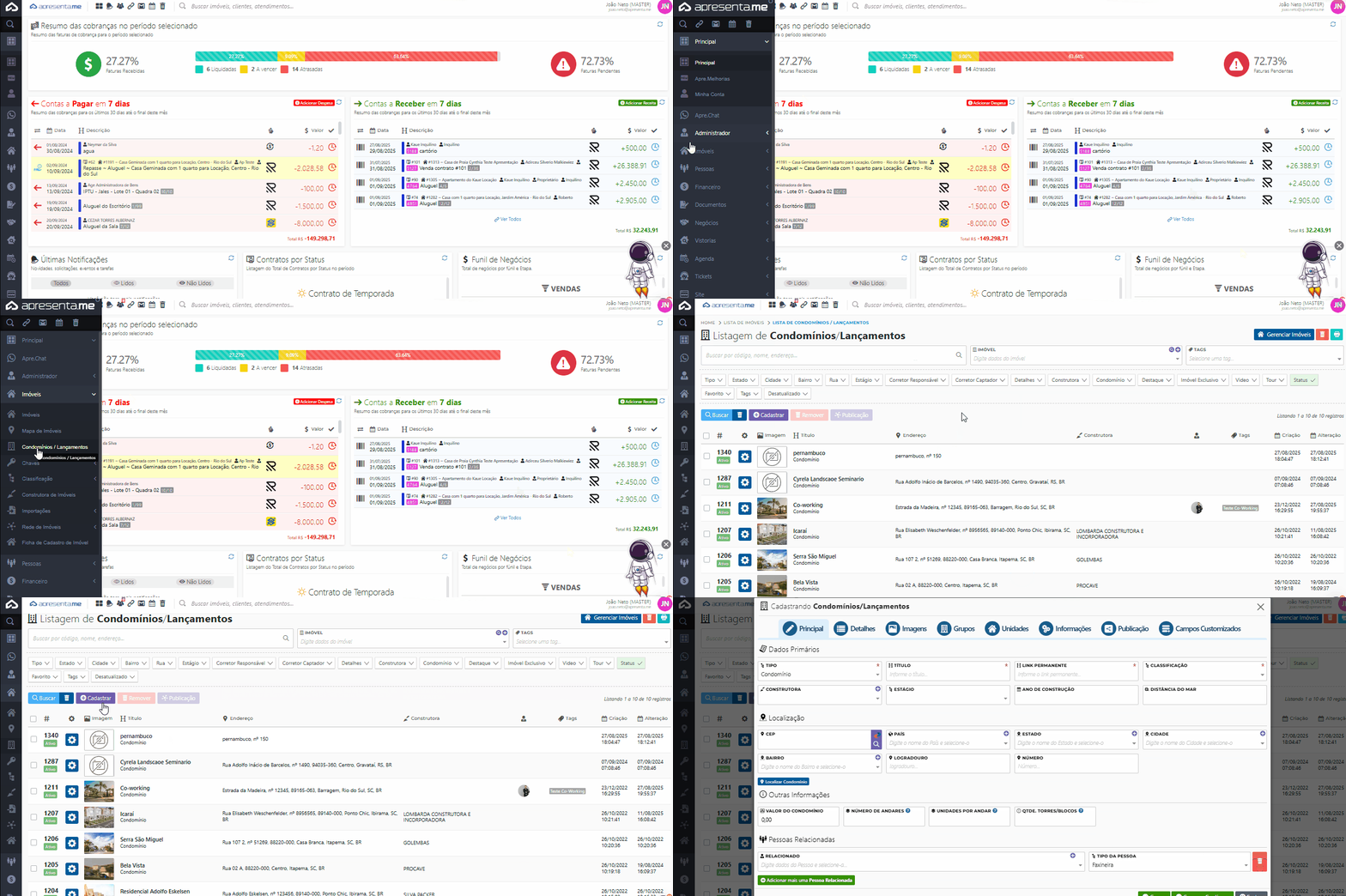
Abaixo vamos explicar todas as abas do cadastro de condomínios e lançamentos:
Aba Principal (Dados Primários e Localização)
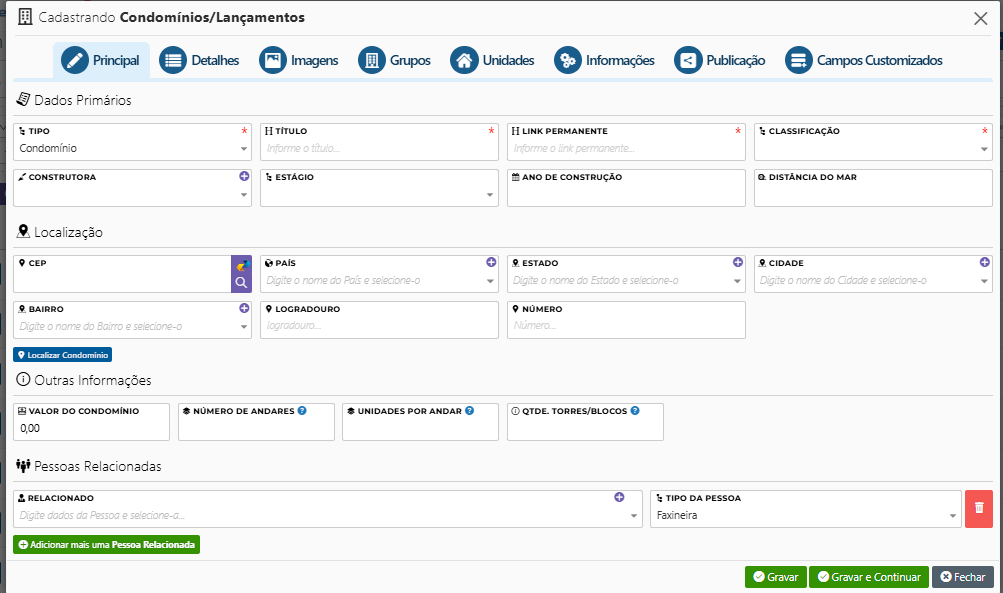
- Tipo: selecione Condomínio ou Lançamento.
- Título: nome do condomínio/empreendimento.
- Link Permanente: gerado automaticamente (pode editar).
- Classificação: ex. Residencial, Comercial, Escritório.
- Construtora: define qual é a construtora do condomínio ou lançamento.
- Estágio: define o estágio que se encontra o condomínio ou lançamento.
- Ano de Construção: Definir o ano que ele foi construído
- Distância do mar: preencha conforme aplicável ou seja se ele tem distância pouca para o mar
- Localização: CEP, País, Estado, Cidade, Bairro, Logradouro, Número.
- Outras informações: valor de condomínio, nº andares, unidades por andar, quantidade de torres/blocos.
- Pessoas relacionadas: vincule pessoas físicas ou jurídicas relacionadas. (que podem ser adicionadas e também definir o tipo e cargo daquela pessoa no condomínio ou lançamento.
Aba Detalhes
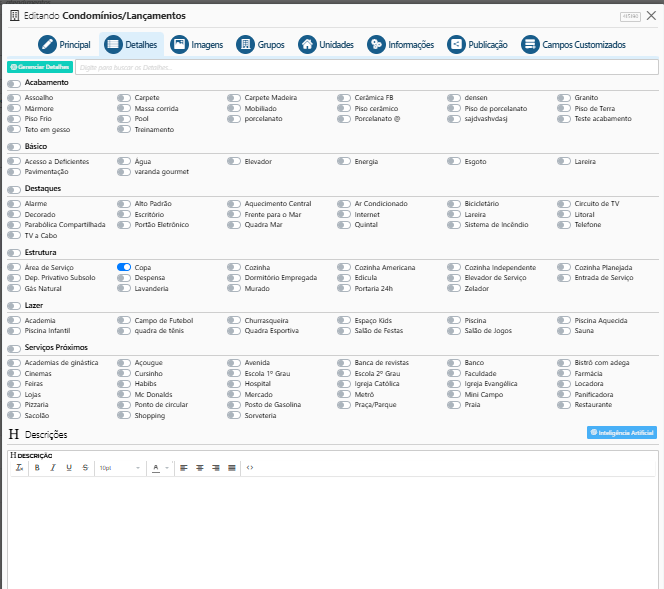
- Aqui você pode definir todos os detalhes presentes nos condomínios ou lançamentos, clicando nele você ativa e literalmente diz que tem nele.
- Use esses detalhes para enriquecer filtros de busca e descrição.
Clicando em "Gerenciar detalhes" no topo você pode cadastrar novos (que não tem no sistema)
- No campo Descrição, adicione um texto detalhado.
Você pode usar a opção Inteligência Artificial para gerar automaticamente.
Aba de Imagens:
- Aqui você pode definir todas as imagens deste condomínio ou lançamento.
Importante lembrar que as imagens deste empreendimento vinculam automaticamente aos imóveis sem a necessidade de você replicar elas manualmente depois.
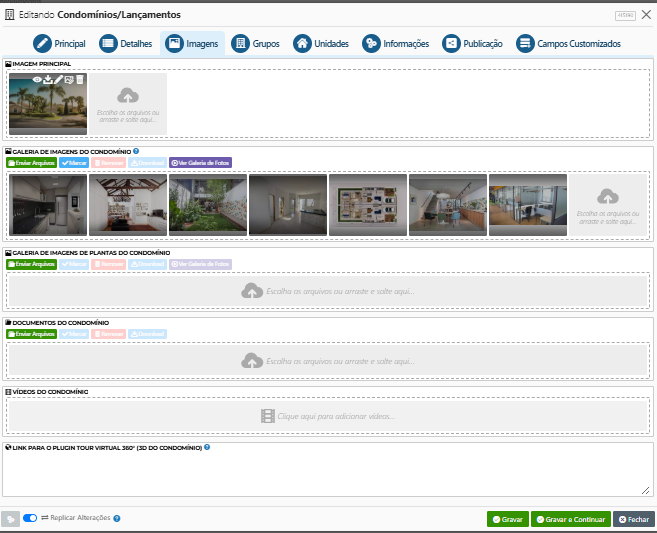
- Imagem Principal: destaque visual do condomínio.
- Galeria de Imagens do Condomínio: fotos do empreendimento.
- Galeria de Plantas: imagens de plantas baixas.
- Documentos do Condomínio: arquivos em PDF ou outros formatos relevantes.
- Vídeos do Condomínio: links ou uploads de vídeos.
- Link para plug-in 360: aonde você define o tour virtual em 360 (links de serviços externos)
Aba de Grupos (Torres ou Blocos)
- Os grupos funcionam como subdivisões dentro de um condomínio, pense por exemplo um condomínio que tem o bloco A, B e C, aqui você cadastrar estes blocos e pode automaticamente vinculando unidades a ele.
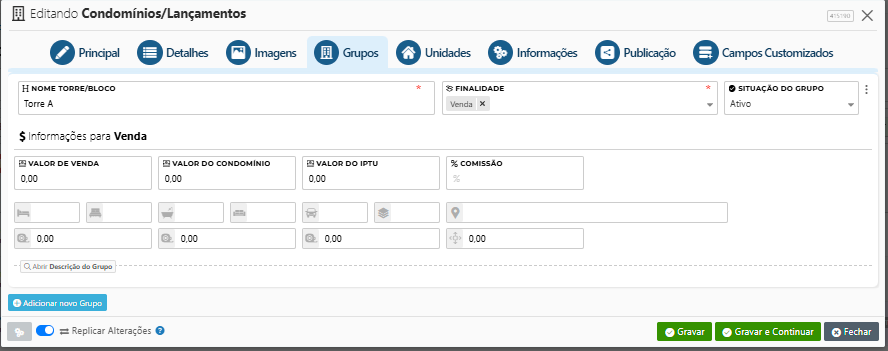
- Clique em Adicionar novo Grupo.
- Informe:
- Nome da Torre/Bloco.
- Finalidade (Venda, Locação).
- Situação (Ativo/Inativo).
- Valores (Venda, Condomínio, IPTU), comissão, vagas, áreas etc.
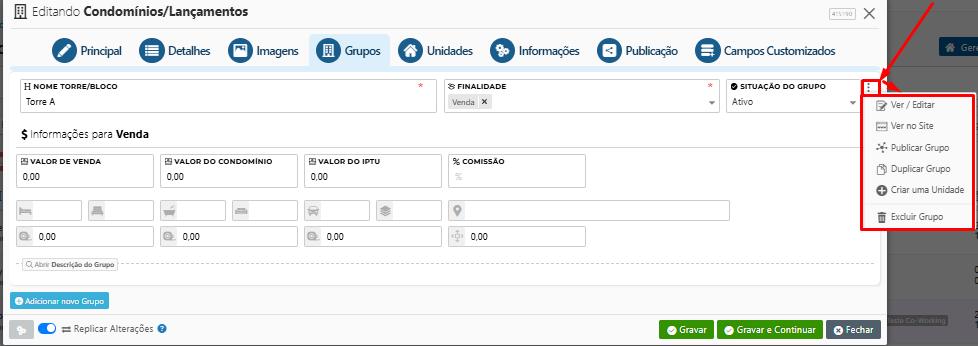
Aqui você pode ver e editar o grupo: aonde ele abre a tela geral dele.
- Ver no site: aonde você pode ver este grupo no site
- Publicar grupo: aonde você pode publicar ele nos portais de anúncio.
- Duplicar grupo: aonde você pode usar o pré cadastro deste grupo e copiar as mesmas informações e duplicar ele.
- Criar unidade: Aqui você já pode criar diretamente uma unidade vinculada ao grupo, ou seja o imóvel pode ser criado diretamente aqui.
- Excluir grupo: você deletar o grupo criado.
Lembre-se também de sempre preencher todos os campos de quantidade do mesmo.
Aba de Unidades
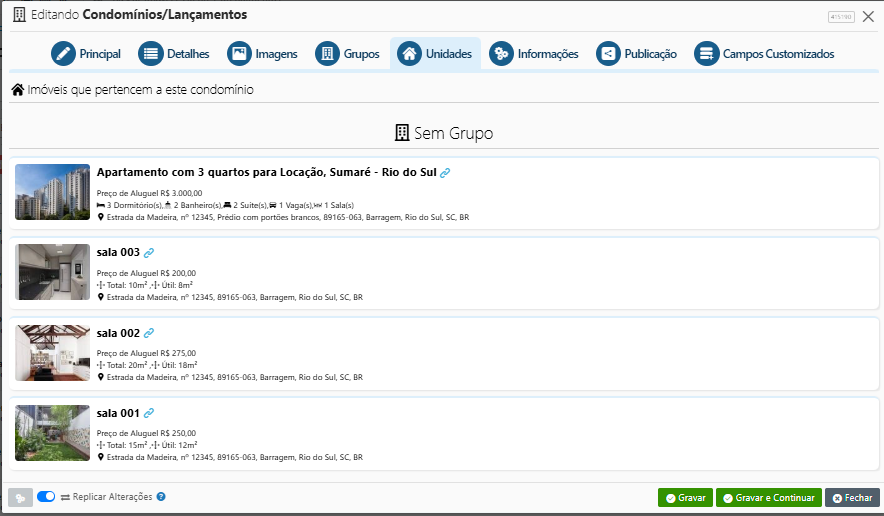
- Aqui ficam listados os imóveis vinculados ao condomínio.
- Exibe título, finalidade, preço, área, endereço.
- Cada unidade pode ser cadastrada individualmente ou vinculada ao grupo.
Se caso tiverem vários grupos irão aparecer eles e com as unidades de cada grupo (Ex: Bloco A com os seus imóveis e Bloco C com os dele)
Aba de Informações
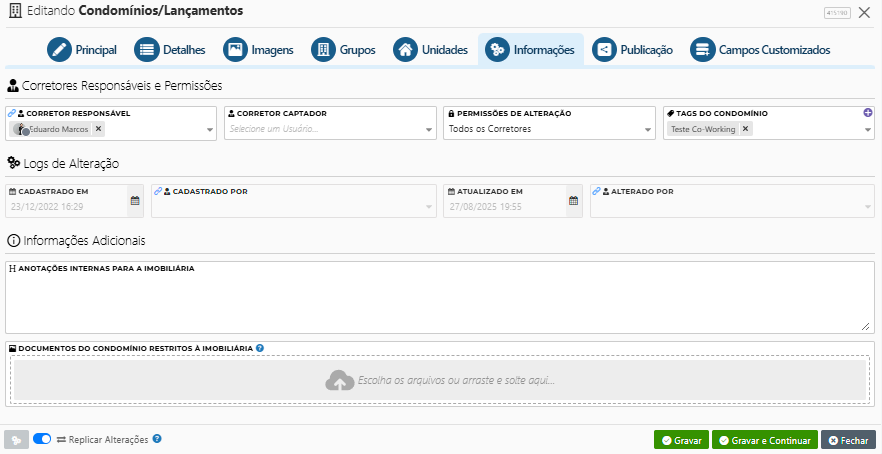
- Corretores Responsáveis e Captador: selecione responsáveis e captador deste condomínio ou lançamento
- Permissões de Alteração: defina quem pode editar.
- Tags do Condomínio: facilite buscas internas, pode ser criado clicando no botão de (+)
- Logs de Alteração: registros de data, usuário de cadastro/edição.
- Anotações internas: campo livre para uso da imobiliária.
- Documentos restritos: arquivos visíveis apenas internamente.
Aba de Publicação
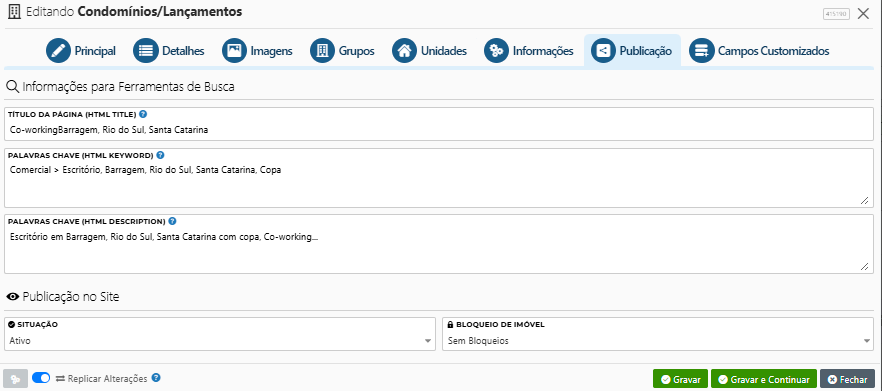
SEO:
- Título da página (HTML Title): Título da página do Imóvel. Permitido no máximo 200 caracteres. Caso este campo ficar em branco, o sistema criará um título conforme informações do Imóvel.
Palavras-chave (HTML Keyword): Informe as palavras chaves separadas por vírgula. O sistema preencherá este campo automaticamente caso não seja informado. Veja mais informações neste link
Descrição (HTML Description): O sistema preencherá este campo automaticamente caso não seja informado. - Situação: Ativo/Inativo.
Bloqueio de Imóvel: se houver restrições.
Aba Campos de Customizados
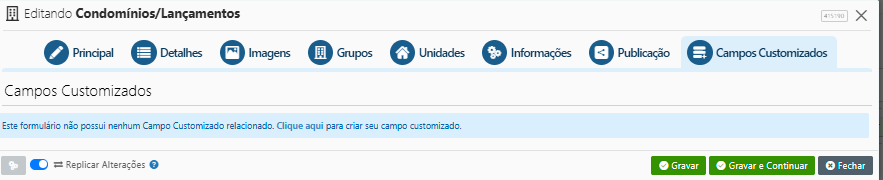
- Use para criar informações adicionais específicas da imobiliária.
- Clique em Criar campo customizado caso precise.
- Aqui iram aparecer todos os campos customizados vinculados ao tipo condomínio ou lançamento.
✅ Pronto! O condomínio/lançamento estará registrado no sistema, pronto para ter unidades vinculadas, ser publicado no site e utilizado nas negociações.