
Como cadastrar campos customizados no sistema?
O módulo de campos customizados permite que você crie informações adicionais personalizadas para registros do sistema, além dos campos padrão já existentes. Com ele, você adapta o sistema à realidade do seu negócio sem depender de configurações genéricas.
No dia a dia, esse recurso é útil para registrar dados específicos da sua operação, como categorias internas, identificadores próprios ou qualquer informação complementar que você precise acompanhar em cadastros do sistema.
Os campos criados aqui ficam disponíveis nos formulários correspondentes do sistema. Configure-os uma vez e eles passam a aparecer automaticamente nos locais vinculados.
Rotina: Configurações > Campos Customizados
1. Navegação no módulo
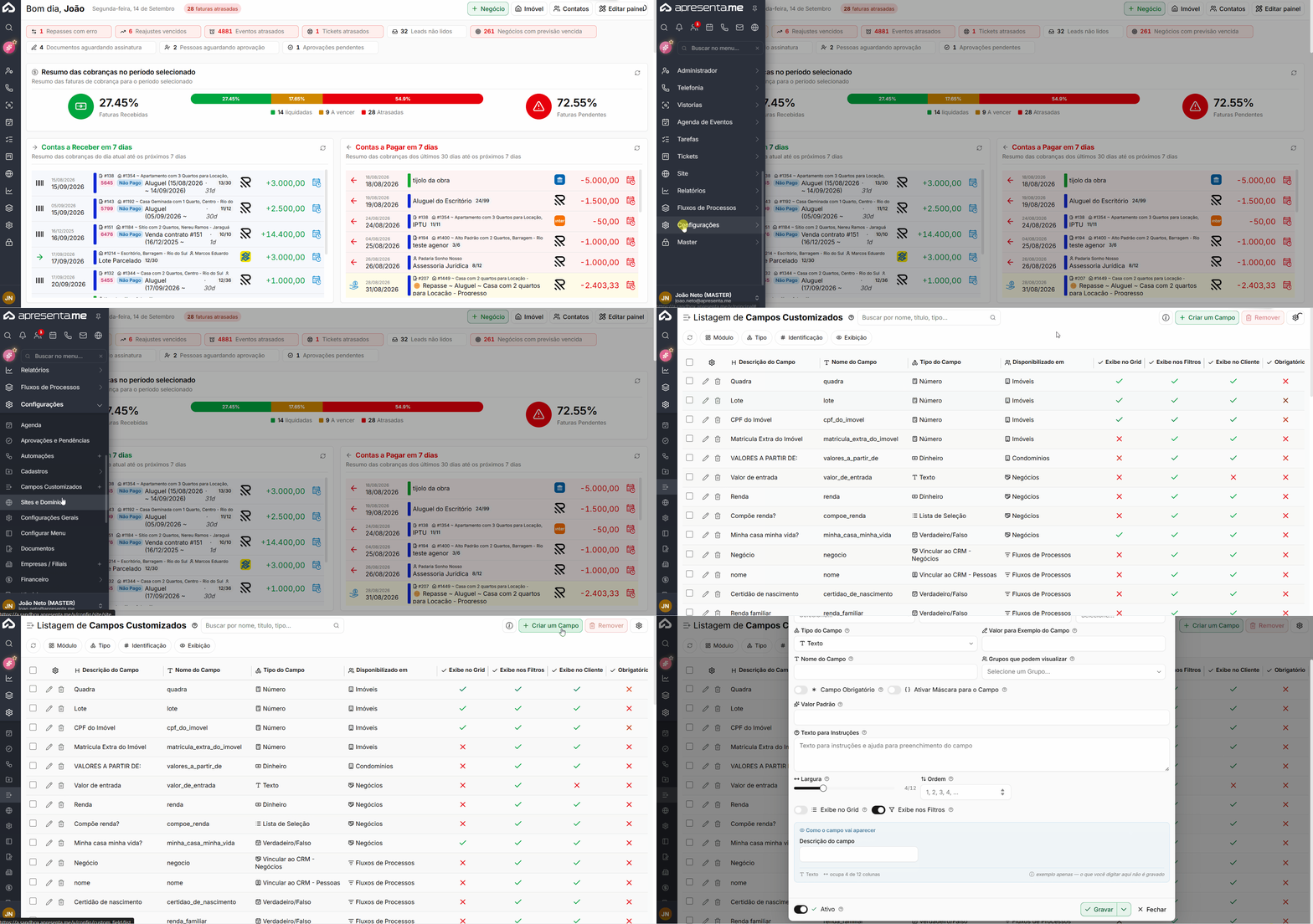
Rotina: 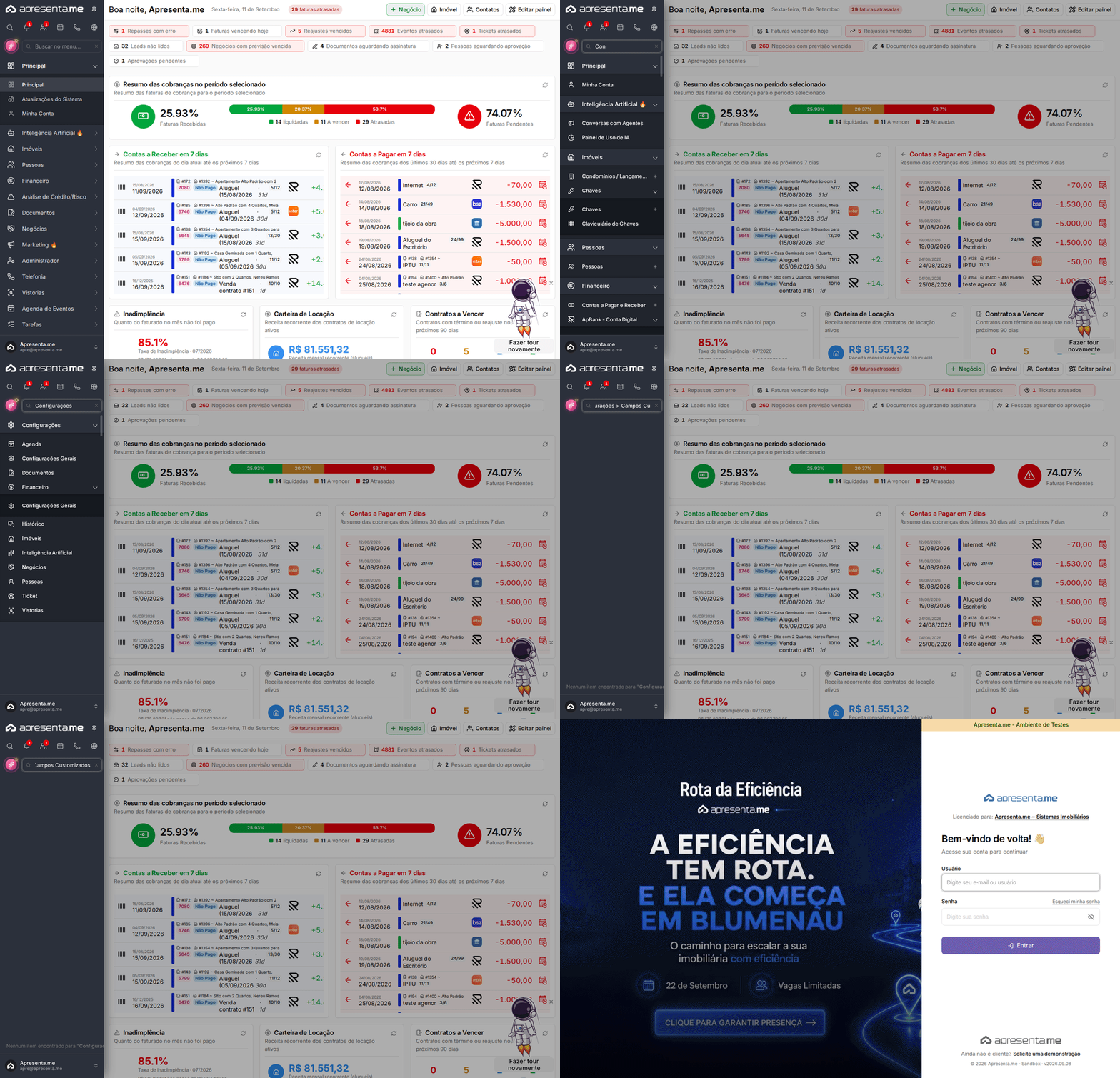
Este> GIFCampos mostra o caminho de acesso até a rotina de campos customizados, a partir do menu de Configurações.Customizados
2. Como funciona
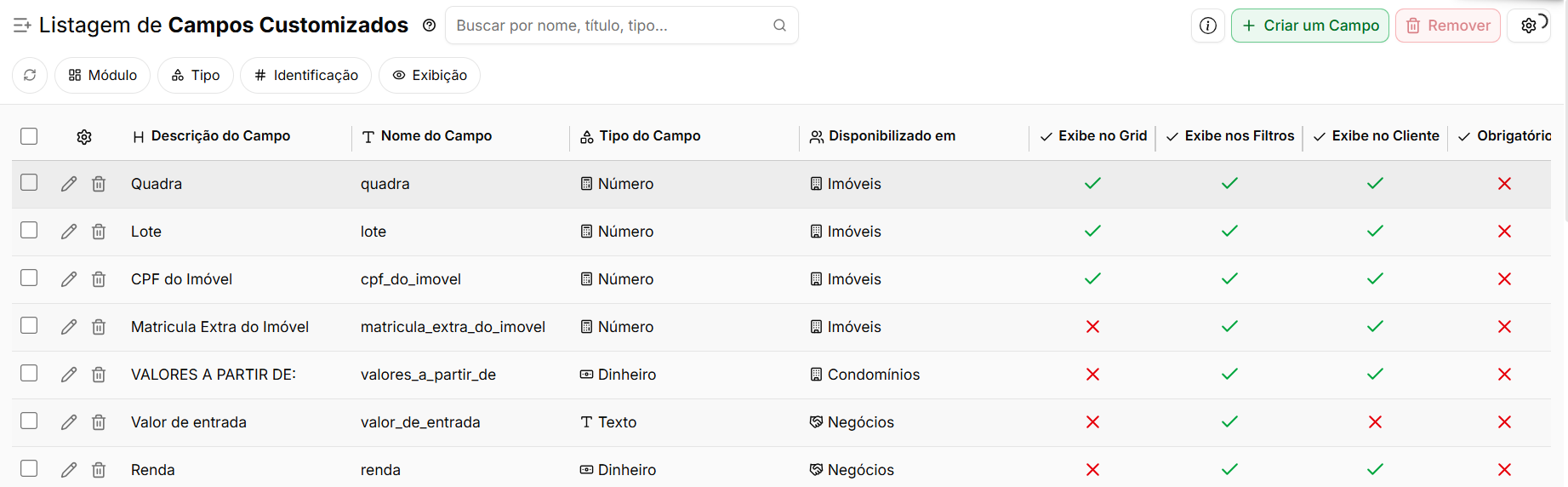 Ao acessar o módulo, você visualiza a lista de todos os campos customizados já cadastrados no sistema. Para cada campo listado, é possível editar ou remover o registro. O botão para criar um novo campo fica disponível no topo da tela.
Se a lista estiver vazia, significa que nenhum campo customizado foi criado ainda. Você pode começar agora clicando no botão de novo campo.
3. Cadastrando um novo campo customizado
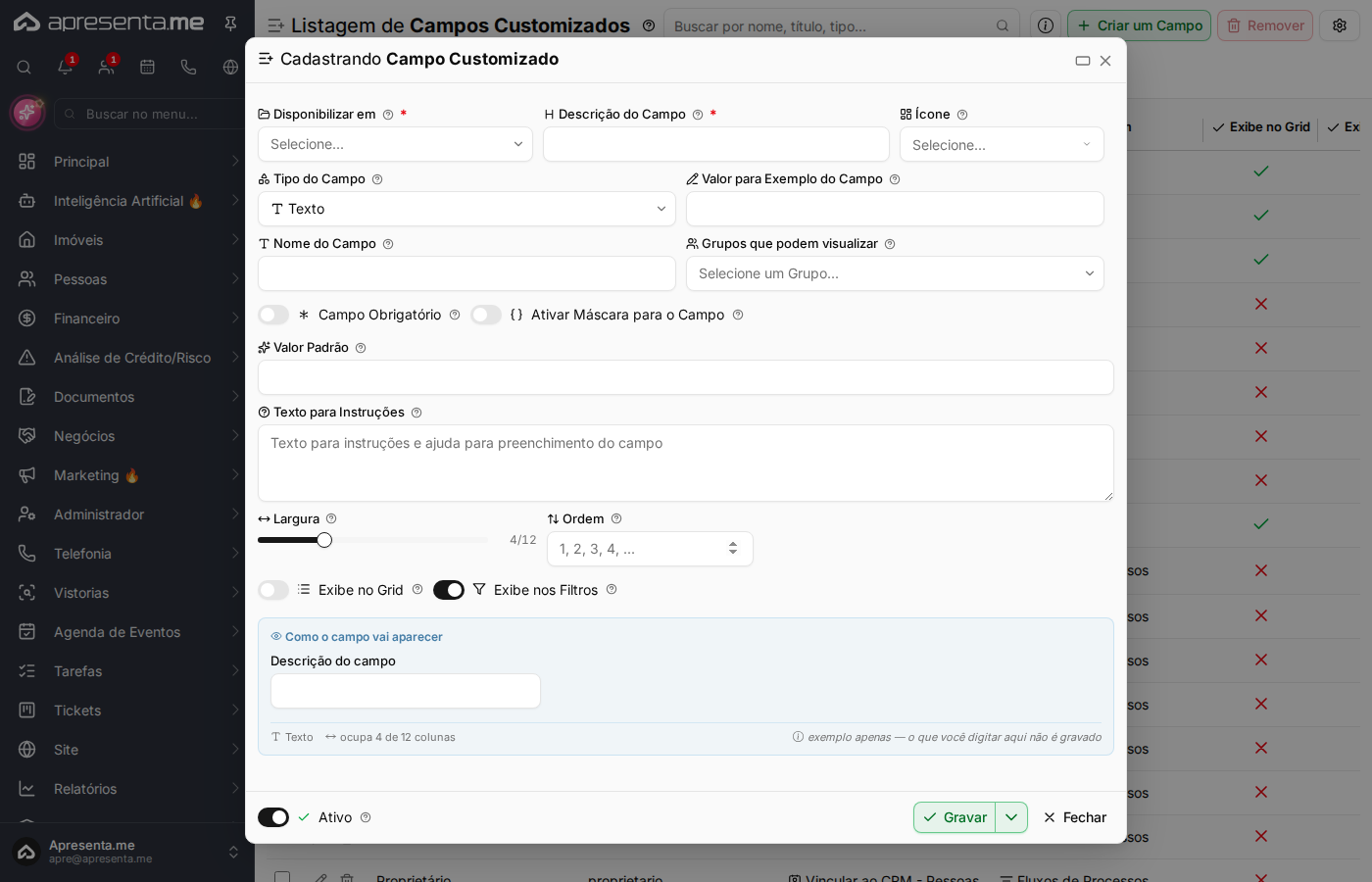
Ao clicar para criar um novo campo, o sistema abre o formulário de cadastro. Preencha as informações conforme a finalidade do campo que deseja criar. As opções disponíveis determinam como o campo se comportará nos formulários onde ele aparecer.
Campo | Descrição | Obrigatório |
|---|---|---|
Nome | Identificação do campo que será exibida para os usuários nos formulários. Escolha um nome claro e descritivo para facilitar o preenchimento. | Sim |
Tipo | Define o formato de entrada do campo: texto livre, número, data, lista de opções, entre outros. O tipo escolhido determina como o usuário vai preencher a informação. | Sim |
Módulo vinculado | Indica em qual parte do sistema o campo aparecerá. Por exemplo: cadastro de imóveis, cadastro de clientes, entre outros. Selecione conforme a necessidade. | Sim |
Obrigatório | Quando marcado, impede que o formulário seja salvo sem o preenchimento deste campo. Use com cautela para não travar o fluxo da equipe desnecessariamente. | Não |
Opções | Disponível quando o tipo selecionado é lista de opções. Permite definir os valores que o usuário poderá escolher ao preencher o campo. | Condicional |
O campo "Opções" só aparece quando o tipo selecionado exige uma lista de alternativas. Se você mudar o tipo do campo após já ter definido as opções, as opções cadastradas podem ser descartadas.
4. Visualizando o formulário completo
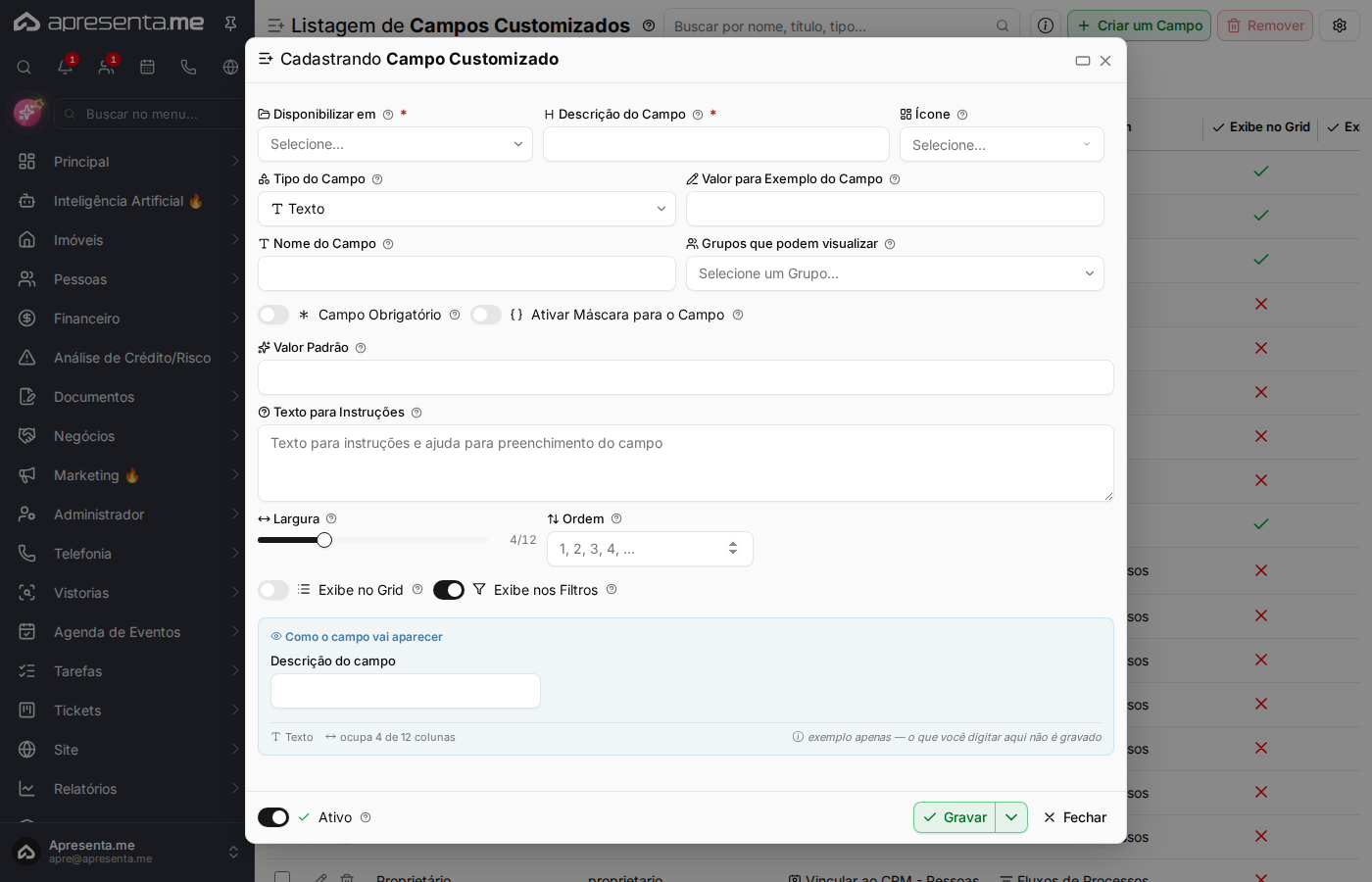
Role a tela para baixo no formulário para visualizar todos os campos disponíveis. Certifique-se de preencher ou revisar todas as opções antes de salvar, especialmente as configurações de obrigatoriedade e o módulo de destino do campo.
Revise o tipo e o módulo vinculado antes de salvar. Após o campo ser utilizado em registros, alterar essas configurações pode gerar inconsistências nas informações já preenchidas.
5. Campo salvo e listado

Após salvar, o novo campo aparece na lista do módulo. A partir deste momento, ele já está disponível no formulário do módulo para o qual foi vinculado. Você pode editá-lo ou removê-lo a qualquer momento pela listagem.
Remover um campo customizado que já possui informações preenchidas em registros existentes pode resultar na perda definitiva desses dados. Confirme a exclusão somente se tiver certeza de que os dados não são mais necessários.
6. Perguntas frequentes
Posso criar campos customizados para qualquer módulo do sistema?
Os campos customizados ficam disponíveis apenas para os módulos listados na opção "Módulo vinculado" durante o cadastro. Se o módulo desejado não aparecer na lista, ele não suporta campos customizados no momento.
O que acontece se eu marcar um campo como obrigatório depois que ele já foi criado?
A partir do momento em que você salvar a alteração, o campo passará a ser exigido no preenchimento. Registros já existentes sem esse campo não são afetados retroativamente, mas novos cadastros precisarão preenchê-lo para serem salvos.
Posso reutilizar o mesmo campo customizado em mais de um módulo?
Cada campo customizado é vinculado a um módulo específico no momento do cadastro. Para exibir informações semelhantes em módulos diferentes, é necessário criar um campo para cada um deles separadamente.
Como faço para alterar as opções de uma lista suspensa já criada?
Acesse o campo na listagem, clique em editar e atualize os valores na seção de opções. Os novos valores ficam disponíveis imediatamente nos formulários. Valores removidos deixam de aparecer para novos preenchimentos, mas os registros que já usavam o valor antigo mantêm a informação registrada.
Há um limite de campos customizados que posso criar?
O sistema não exibe na tela uma mensagem de limite. Caso seu plano tenha restrições, entre em contato com o suporte da Apresenta.me para verificar as condições da sua conta.