
Criar campos customizados
Como cadastrar e editar os campos customizados
O sistema permite a criação de campos adicionais customizados que podem ser disponibilizados em negócios, imóveis, pessoas, usuários e entre outros... A finalidade desses campos é para estabelecer regras internas da imobiliária, ex.: "Número da matrícula", "Indicação", "Código interno", "Região de atendimento".
Rotina: Configurações > Campos Customizados
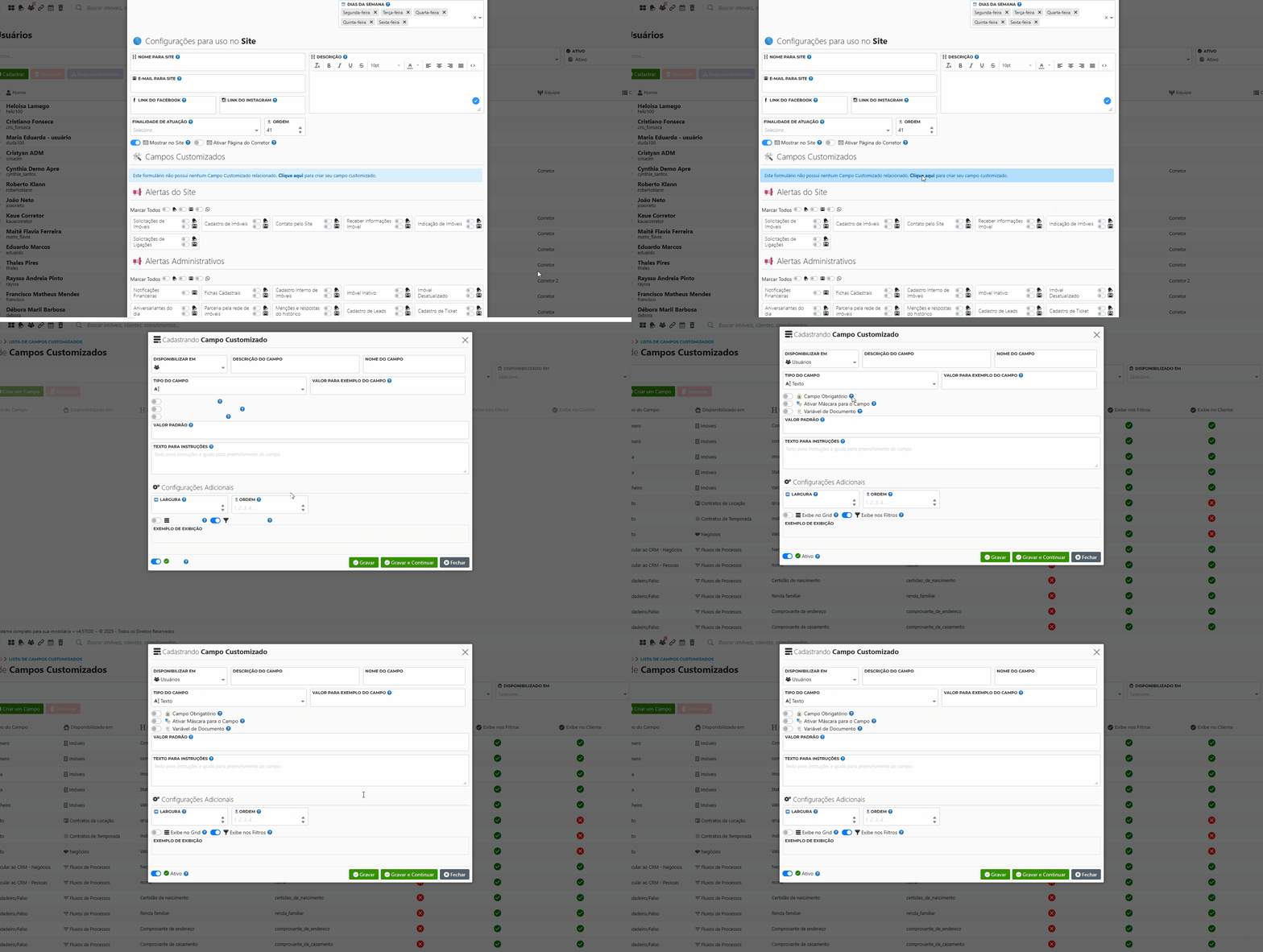
4.1 - Preencher os campos para definir a funcionalidade do campo:
- Disponibilizar em: Local que poderá ser utilizado o campo customizável;
- Descrição do campo: O rótulo do campo que o usuário irá visualizar;
- Nome do campo: É o nome técnico usado internamente pelo sistema;
- Tipo do campo: Define o tipo de dado que o usuário poderá preencher. Controla o comportamento do campo;
- Valor para Exemplo do Campo: Exemplificação de como o campo deve ser preenchido;
- Campo obrigatório: Define se o campo possuirá preenchimento obrigatório nos formulários;
- Ativar Máscara para o campo: Permite definir um formato fixo, como:
- CPF →
999.999.999-99 - CNPJ →
99.999.999/9999-99 - Telefone →
(99) 99999-9999 - A máscara permite que o preenchimento siga exatamente esse padrão, com pontuação, parênteses...
- CPF →
- Variável do documento: Quando ativado, esse campo se torna usável em documentos (contratos, anexos, modelos de PDF);
- Valor padrão: Este é o valor que já vem preenchido automaticamente em um campo. Ele serve como sugestão ou ponto de partida. Se você não alterar, esse valor será usado. Por exemplo, em um campo de "País", o valor padrão pode ser "Brasil", mas você pode mudar se necessário. É uma forma de facilitar o preenchimento;
- Texto para instruções: Um texto explicativo exibido abaixo do campo para orientar o usuário.
4.2 - Configurações adicionais
- Largura: Define a largura em colunas que será renderizada para o campo, sendo seu valor mínimo 1 e o máximo 12;
- Ordem: Define a ordem de exibição do campo customizado para a listagem e/ou formulário. Nota: Exibido de forma crescente;
- Exibe no grid: Define se o campo será adicionado nas colunas ocultas da listagem;
- Exibe nos Filtros: Define se o campo será adicionado nos filtros da listagem;
- Exemplo de exibição: Prévia de como ficará a exibição do bloco, alterando os itens acima, ele se modifica automaticamente.
4.3 - Ao finalizar, basta gravar e manter o campo ativo.