
Como escolher os contatos da transmissão
EmUse atualização.este passo a passo para montar a lista de quem vai receber a transmissão. Você pode juntar contatos escolhidos um a um, todos os contatos que têm uma tag e os que atendem a um filtro, como o e-mail ou um campo customizado. Por exemplo, você pode enviar o convite do lançamento a três clientes que pediram novidades (Mariana E., Carlos Pereira e Juliana Costa) ou, de uma vez, a todos os contatos marcados com a tag "Quer comprar".
Rotina: Lista de Transmissão
Antes de começar
- A lista é montada dentro da transmissão, na aba Segmentação da janela Adicionar Transmissão ou Editar Transmissão.
- Só entram na busca os contatos que você pode ver no Apre.Chat, conforme o seu cargo.
Passo a passo
- Na janela da transmissão, clique na aba Segmentação. Para uma transmissão que já existe, abra-a com Editar, o lápis na coluna de ações, ou com dois cliques na linha.
- Clique em CRIE A LISTA DE ENVIOS. Se a lista já tiver contatos, clique em Adicionar, ao lado da quantidade de contatos.
- Abre a janela Adicionar contatos à lista. Escolha os contatos de uma ou mais formas:
- Contatos: escolha os contatos pelo nome. No exemplo, Mariana E., Carlos Pereira e Juliana Costa.
- Tags de contato: escolha uma ou mais tags. Entram os contatos que têm pelo menos uma das tags escolhidas. Por exemplo, a tag "Quer comprar" traz todos os contatos interessados em compra, sem precisar escolher um a um.
- Campo: escolha um dado do contato para filtrar, como Contato - Nome, Contato - Telefone, Contato - E-mail, Contato - É grupo, Contato - Data de cadastro, Contato - Data de Atualização ou um campo customizado. Aparece uma linha de filtro: escolha o Operador (por exemplo, Igual, Contém, Vazio ou, para datas, Maior ou igual) e preencha o valor. Para tirar o filtro, clique na lixeira da linha.
No exemplo, só o campo Contatos foi usado: Tags de contato e Campo ficaram vazios, e o interruptor Adicionar todos os contatos, desligado.
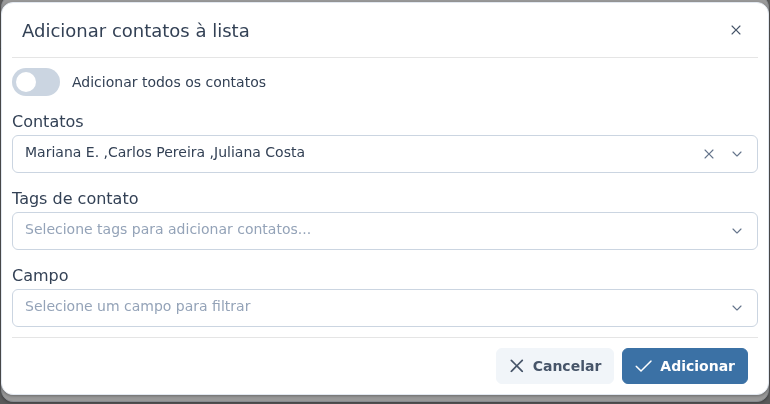
- Clique em Adicionar, no rodapé da janela. Os contatos encontrados entram na lista, sem repetir quem já estava nela.
- Confira a lista na aba Segmentação: ela mostra a quantidade de contatos e, para cada um, o Nome e o Status, que começa como Pendente. No exemplo, "3 contatos": Mariana E., Carlos Pereira e Juliana Costa, todos como Pendente.
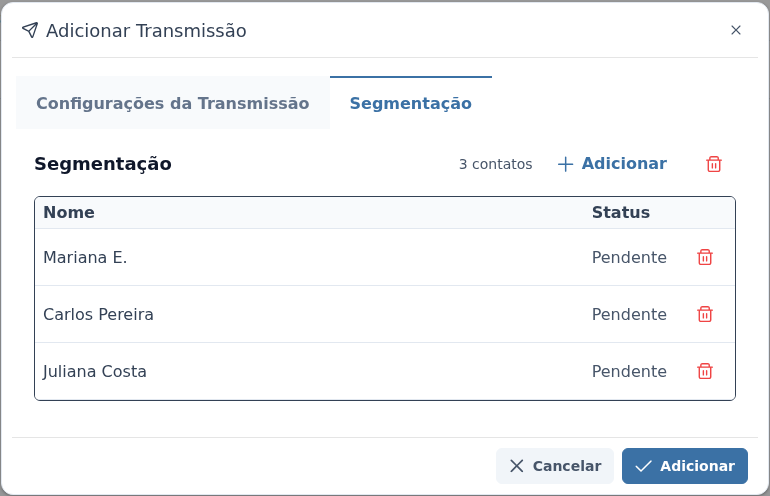
- Para tirar um contato, clique na lixeira da linha dele.
- Clique em Adicionar (transmissão nova) ou Salvar (transmissão existente), no rodapé da janela da transmissão. A lista só é gravada nesse momento.
O que acontece depois
- O sistema confirma com a mensagem "Transmissão salva com sucesso!", e a coluna Envios da lista mostra o total de contatos, por exemplo "0/3".
- Durante o envio, o Status de cada contato na aba Segmentação passa de Pendente para Enviando e depois para Enviado. A janela mostra a situação do momento em que foi aberta; para ver a atualização, feche e abra de novo.
- Contatos que você incluir depois, numa transmissão em andamento, entram como Pendente e também recebem.
As formas de escolha se somam: entram os contatos escolhidos pelo nome, mais os que têm as tags, mais os que atendem aos filtros. Com mais de um filtro, entram os contatos que atendem a qualquer um deles, não só os que atendem a todos ao mesmo tempo.
Perguntas frequentes
➜ Como envio para todos os contatos? Na janela Adicionar contatos à lista, ligue o interruptor Adicionar todos os contatos. Os campos Contatos, Tags de contato e Campo ficam bloqueados, e entram todos os contatos que você pode ver, respeitando o limite de 1000.
➜ Apareceu "Limite de contatos". O que faço? Cada transmissão aceita no máximo 1000 contatos, somando os que já estão na lista e os novos. Refine a seleção, por exemplo, com uma tag mais específica, ou remova contatos da lista. Se precisar de mais, divida o público em duas transmissões.
➜ O que fazem as mensagens "Selecione contatos, tags ou adicione filtros!" e "Todos os filtros devem possuir valores informados!"? A primeira aparece quando você clica em Adicionar sem escolher nada. A segunda, quando uma linha de filtro ficou sem valor; só os operadores Vazio e Não vazio dispensam o valor. Se a busca não achar ninguém, aparece "Nenhum contato encontrado".
➜ Para que serve a lixeira ao lado de Adicionar? É o botão Remover todos. Depois da confirmação, ele tira da lista todos os contatos que ainda não receberam a mensagem; quem já recebeu continua na lista. Numa transmissão com status Finalizado, os botões Adicionar e Remover todos não aparecem.
Veja também: Lista de Transmissão, com a explicação de cada parte da tela, e Como criar uma lista de transmissão.