
Como encaminhar a conversa para um setor ou atendente
Use este passo a passo para que o ChatBot entregue a conversa à pessoa certa da equipe. Por exemplo: o cliente escolhe "Falar com especialista" no menu e o ChatBot coloca a conversa no setor "Atendimento Imobiliário", onde os corretores já estão esperando. O ChatBot é montado em blocos, as etapas da conversa. Para encaminhar, existem três blocos: Setor, que coloca a conversa em um setor; Atendente, que define um atendente responsável; e Rodízio, que reveza as conversas entre os atendentes de uma lista.
Rotina: ChatBot
Antes de começar
- Abrir e alterar o fluxo depende do seu cargo. Se o seu cargo não permitir editar ChatBots, o editor não abre.
- O setor precisa estar cadastrado em Setores. Se o seu cargo permitir cadastrar setores, dá para criar um na hora, pelo sinal de mais (+) ao lado do campo Setor (Cadastrar setor).
- O atendente escolhido no bloco Atendente precisa conseguir ver a conversa: fazer parte do setor dela (ou ter um cargo que veja todos os setores) e ter acesso à conexão por onde o cliente escreveu. Se a conversa ainda não tem setor, o cargo dele precisa permitir ver conversas sem setor. Por isso, quando for usar os dois, coloque o bloco Setor antes do Atendente.
Passo a passo
- Clique em ChatBot, no menu lateral esquerdo do Apre.Chat.
- Na linha do fluxo, clique em Editar Flow (o ícone de diagrama). No exemplo, o fluxo "Triagem Imobiliária", da Ana Souza.
- Na lista de blocos à esquerda, em Básicos, clique em Setor. O bloco aparece na área do fluxo. Se preferir, arraste o item da lista até o ponto em que você quer o bloco.
- Dê dois cliques no bloco Setor (ou passe o mouse sobre ele e clique em Editar, o lápis). Abre a janela Editar Setor.
- Em
atualização.Título, dê um nome que ajude a reconhecer o bloco no fluxo. Por exemplo, "Encaminhar para o atendimento". O título é só para você e a equipe: o cliente não vê. - Em Setor, escolha o setor que vai receber a conversa. No exemplo, "Atendimento Imobiliário".
- Em Mensagem, escreva o que o cliente recebe nessa hora. Por exemplo: "Obrigado! Vou te encaminhar para um corretor do nosso time.". A mensagem é opcional, e você pode incluir dados do contato pelas Variáveis disponíveis.
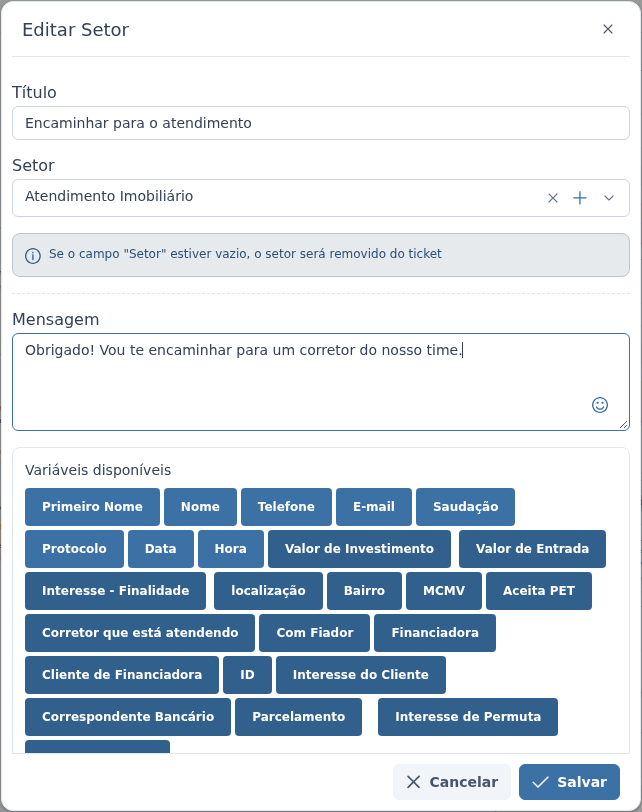
- Clique em Salvar, no rodapé da janela. O bloco passa a mostrar o nome do setor e o começo da mensagem.
- Ligue o bloco anterior ao bloco Setor: arraste a bolinha de baixo do bloco anterior até a bolinha de cima do bloco Setor. No exemplo, o bloco anterior é a Tag "Quer comprar". Cada saída de um bloco aceita uma ligação só; se ela já estiver ligada a outro bloco, dê dois cliques na linha antiga para apagá-la antes.
- Ligue a bolinha de baixo do bloco Setor a um bloco Finalizar Bot. Dê dois cliques no Finalizar Bot e, em Status, escolha Aguardando. Clique em Salvar na janela.
- Clique em Salvar, no topo do editor, para gravar o fluxo. Aparece a mensagem "Atualizado com sucesso!".
No Finalizar Bot, o campo Status vazio finaliza o atendimento. Se você se esquecer de escolher Aguardando, a conversa é encerrada logo depois de entrar no setor, e nenhum corretor a recebe.
Encaminhar para um atendente
O bloco Atendente funciona do mesmo jeito. Na janela Editar Atendente, preencha Título, escolha o atendente em Atendente (por exemplo, Bruno Martins) e, se quiser, a Mensagem. Depois ligue o bloco a um Finalizar Bot com o status Aguardando.
Revezar entre vários atendentes
Use o bloco Rodízio para dividir as conversas entre os corretores. Na janela Editar Rodízio, preencha Título e Mensagem e clique em Adicionar Opção uma vez para cada atendente. Em cada linha, escolha o Atendente e, se quiser, o Máx. de Tickets: o número máximo de conversas em atendimento que ele pode ter ao mesmo tempo. As setas mudam a ordem da lista, e a lixeira tira um atendente.
Os modelos de ChatBot já trazem um bloco Rodízio ligado a um Finalizar Bot com o status Aguardando, mas o Rodízio vem sem nenhum atendente. Abra o bloco e adicione os atendentes antes de usar o ChatBot.
O que acontece depois
- Quando o cliente chega ao bloco Setor, recebe a mensagem do bloco, e a conversa passa para o setor escolhido. O ChatBot não termina aí: segue para o bloco ligado em seguida.
- No Finalizar Bot com Aguardando, o ChatBot sai da conversa, e ela vai para Aguardando, no setor "Atendimento Imobiliário". Quem faz parte do setor, ou tem cargo para ver todos os setores, pode assumir a conversa.
- Com o bloco Atendente (ou Rodízio) antes do Finalizar Bot, a conversa já tem responsável, e o status Aguardando vira Atendendo, direto com esse atendente.
- No Rodízio, cada conversa vai para o próximo atendente da lista, revezando. Quem já tem o número de conversas em atendimento definido em Máx. de Tickets é pulado.
Não deixe o bloco Setor como o último do fluxo. Sem nada ligado depois dele, a conversa continua com o ChatBot: fica na subaba No Bot, já no setor, e o cliente recebe a mensagem do bloco de novo a cada mensagem que mandar.
Perguntas frequentes
➜ Posso usar o bloco Setor para tirar a conversa de um setor? Sim. Se o campo Setor ficar vazio, o setor é removido da conversa. O mesmo vale para o bloco Atendente: vazio, ele tira o atendente responsável.
➜ Qual a diferença entre Setor e Atendente? Setor deixa a conversa disponível para todo o setor, e o primeiro que assumir fica com ela. Atendente entrega a conversa a uma pessoa só. Para dividir entre várias pessoas, use o Rodízio.
➜ O que acontece se o atendente não puder ver a conversa? O ChatBot não consegue passar a conversa para ele e registra o erro. Se o ChatBot tiver um Fluxo de Erro escolhido, a conversa segue para ele; se não tiver, segue para o próximo bloco ligado. Confira o setor e o acesso à conexão do atendente.
➜ Preciso salvar antes de testar? Não. O teste usa o fluxo do jeito que está na tela. Mas, no teste, os blocos Setor, Atendente e Rodízio só mostram a mensagem: nenhuma conversa é transferida de verdade. Veja Como testar o ChatBot antes de usar.
Veja também: ChatBot, com a explicação de cada tipo de bloco, e Como transferir um atendimento, para tirar uma conversa do ChatBot à mão, com a opção Finalizar bot.