
Banner
Como funcionam os Banners?
Rotina: Site > Banners > Banners
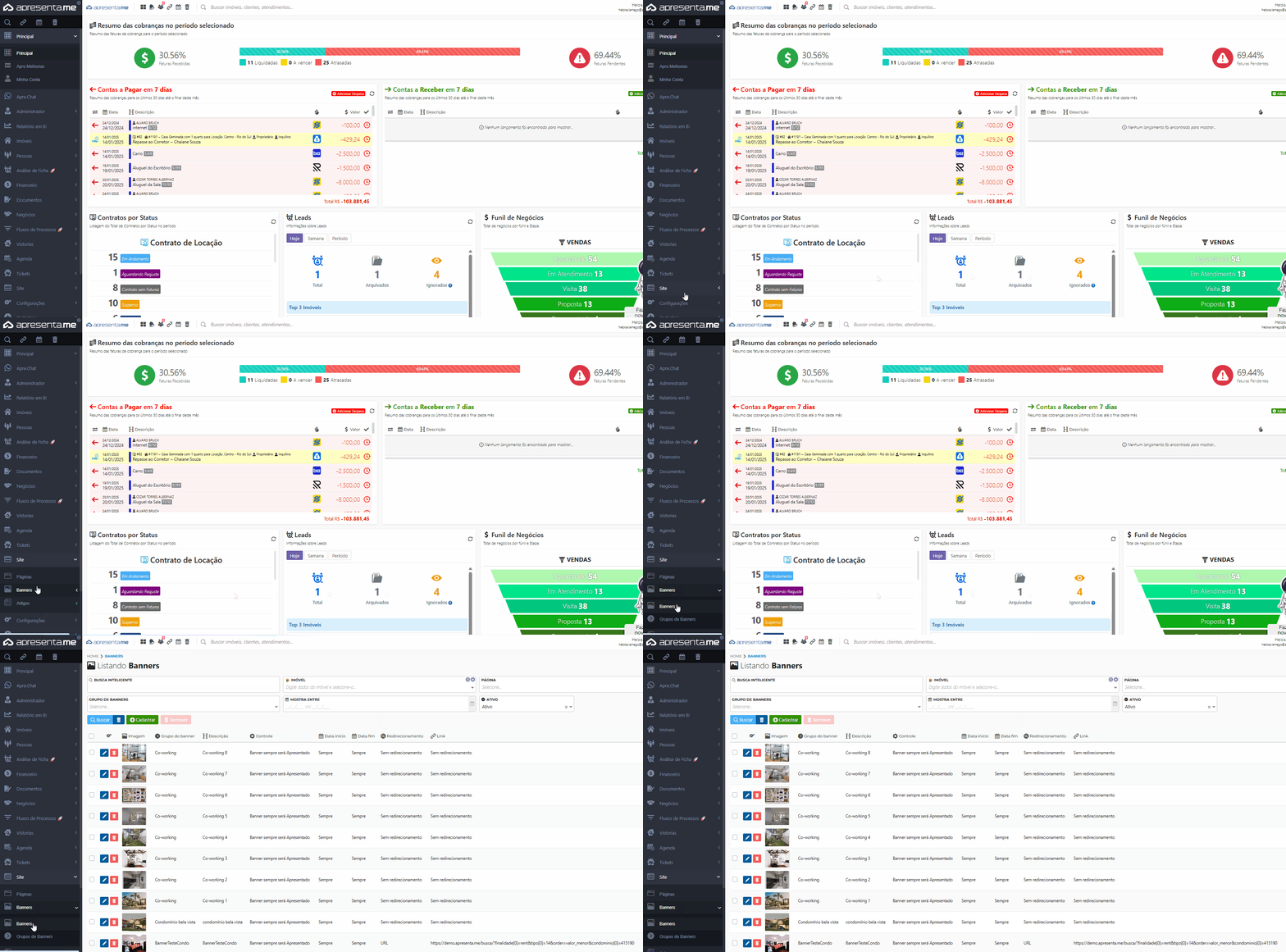
1. Como cadastrar um Banner
Para cadastrar um novo banner, clique em "cadastrar", trará um formulário para personalizar o novo banner.
1.1 Campos
Descrição: nome interno do banner, para identificação.
Grupo de Banners: selecione o grupo no qual este banner será exibido (ex.: Topo, Rodapé, Popup).
Ação do Clique: define o comportamento ao clicar (abrir mesma página, nova aba ou redirecionamento).
Tempo de Troca: intervalo em segundos entre a rotação dos banners. definido por exemplo quando tem vários banners vinculado a um grupo de banner
Ordenação: posição do banner dentro do grupo (números menores ficam em destaque).
Imagem: arquivo principal exibido no site.
Imagem Mobile: versão otimizada para dispositivos móveis
Se selecionado o redirecionamento:
1.2 Controle do Banner

Quando mostrar: escolha se o banner será sempre exibido ou apenas em períodos específicos.
1.3 Descrição do Banner

1ª Linha: texto curto que aparece no topo do banner.
Título Principal: destaque principal exibido no banner.
1.4 Sobreposição com vídeo do YouTube

- É possível inserir um vídeo que será reproduzido sobre o banner.
- Configure o link do vídeo, além dos segundos de início e fim para exibição.
- Há opção específica para exibição em telas mobile.
- Use a chave de status (Ativo/Inativo) para definir se o banner já será publicado no site.
2. Como criar um grupo de Banner
A criação de grupos de banner permite organizar melhor os espaços visuais do site, definindo onde cada tipo de banner será exibido no site, seja por blocos ou até mesmo no banner topo do seu site.
Rotina: Site > Banners > Grupos de Banners
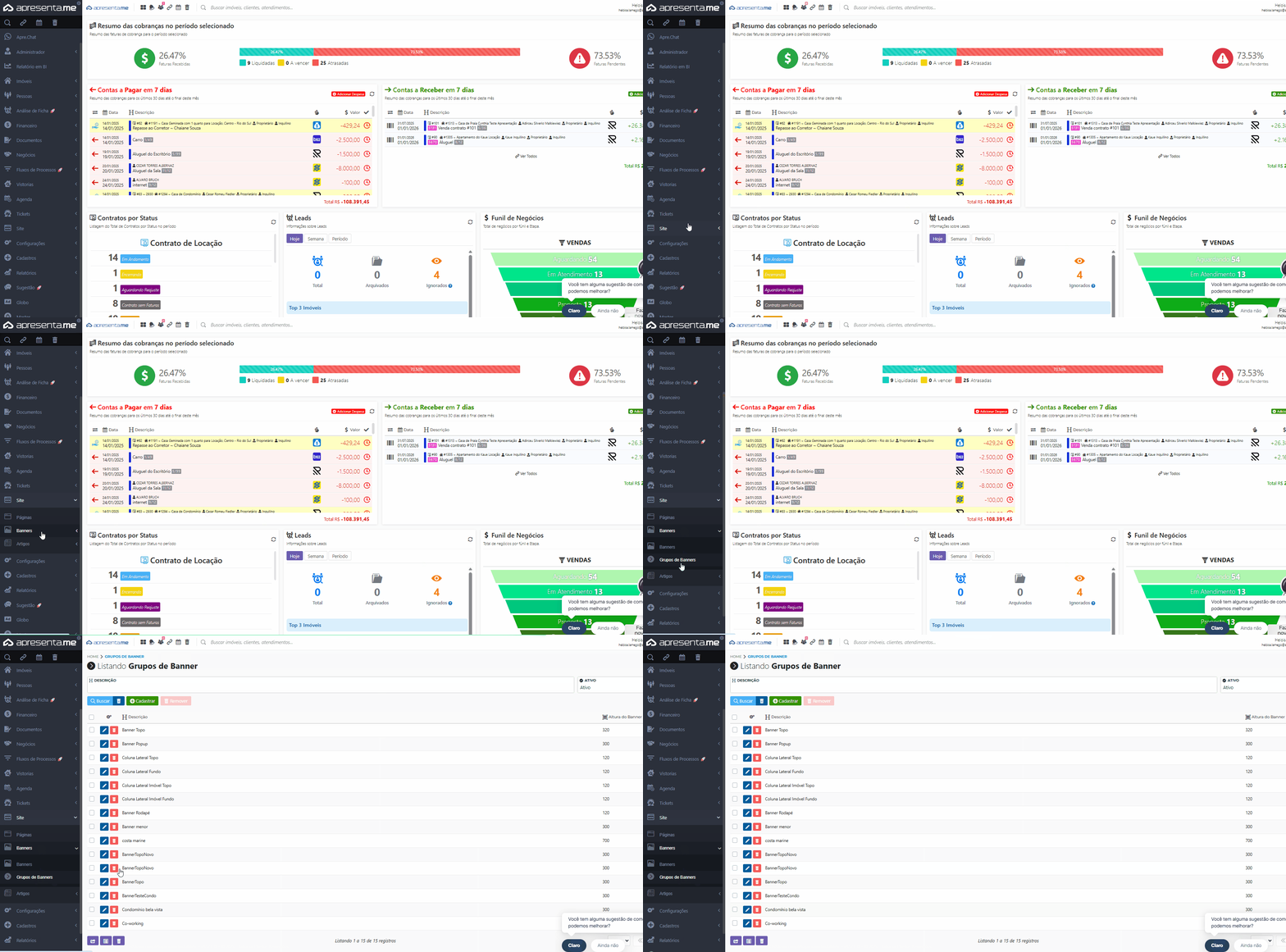
A tela exibirá todos os grupos de banners existentes, como Banner Topo, Banner Popup (Banner Popup é aquele banner que salta da janela, ele fica na frente do site e ao seu lado aparece um botão para fechar o banner.) Coluna Lateral, Rodapé, entre outros. Ao lado, é possível ver a altura do banner definida para cada grupo.
2.1 Passo a passo
1. Clique no botão "Cadastrar"
2. Preencha as informações solicitadas:
- Descrição do grupo (ex.: Banner Lateral Direito, Banner Página Inicial, etc.)
- Altura do Banner (em pixels).
- Defina se o grupo estará ativo ou inativo
3. Após preencher os campos, clique em Gravar para salvar o novo grupo de banner.
4. O sistema voltará à listagem, exibindo o novo grupo cadastrado na tabela.
2.2 Definir grupos de banners aos banners criados
Depois disso você pode definir o grupo no campo de "Grupo de Banners"
2.3 Vincular um grupo de banner a um widget existente
Os banners são elementos essenciais para destacar campanhas, anúncios ou informações importantes dentro do site. Para que eles sejam exibidos corretamente, é necessário vincular o grupo de banner ao widget presente na página desejada.
Dentro da edição da página, utilize a busca para localizar o widget. Digite “banner” na barra de pesquisa de widgets. Arraste ou selecione o widget de Banner na estrutura da página.